













En mode Mur physique (photos imprimées), chaque photo placée sur le mur est teintée avec le morceau de l'image cible qui correspond à sa case, puis imprimée sous forme d'étiquette avec un code d'emplacement (par exemple B-14) ; un membre de l'équipe colle l'étiquette sur cette case du vrai mur. Les paramètres des étiquettes se trouvent dans l'onglet Paramètres de la mosaïque → Sortie, tandis que l'imprimante s'ajoute sur la page Imprimer. Le Plan des codes montre sur une seule page où va chaque code sur le mur.
Ce guide décrit Photo Mosaic Wall 2.1.0 sous Windows. Les écrans et les libellés peuvent différer dans les autres versions.
- La section Mode du mur doit être réglée sur Mur physique (photos imprimées), et les dimensions du mur et des photos doivent être saisies.
- Une imprimante doit avoir été ajoutée sur la page Imprimer (voir « Comment ajouter et configurer une imprimante ? »).
Pas à pas
Étape 1 · Activez l'impression de chaque photo et vérifiez l'imprimante
Paramètres de la mosaïque → Sortie → Photos imprimées
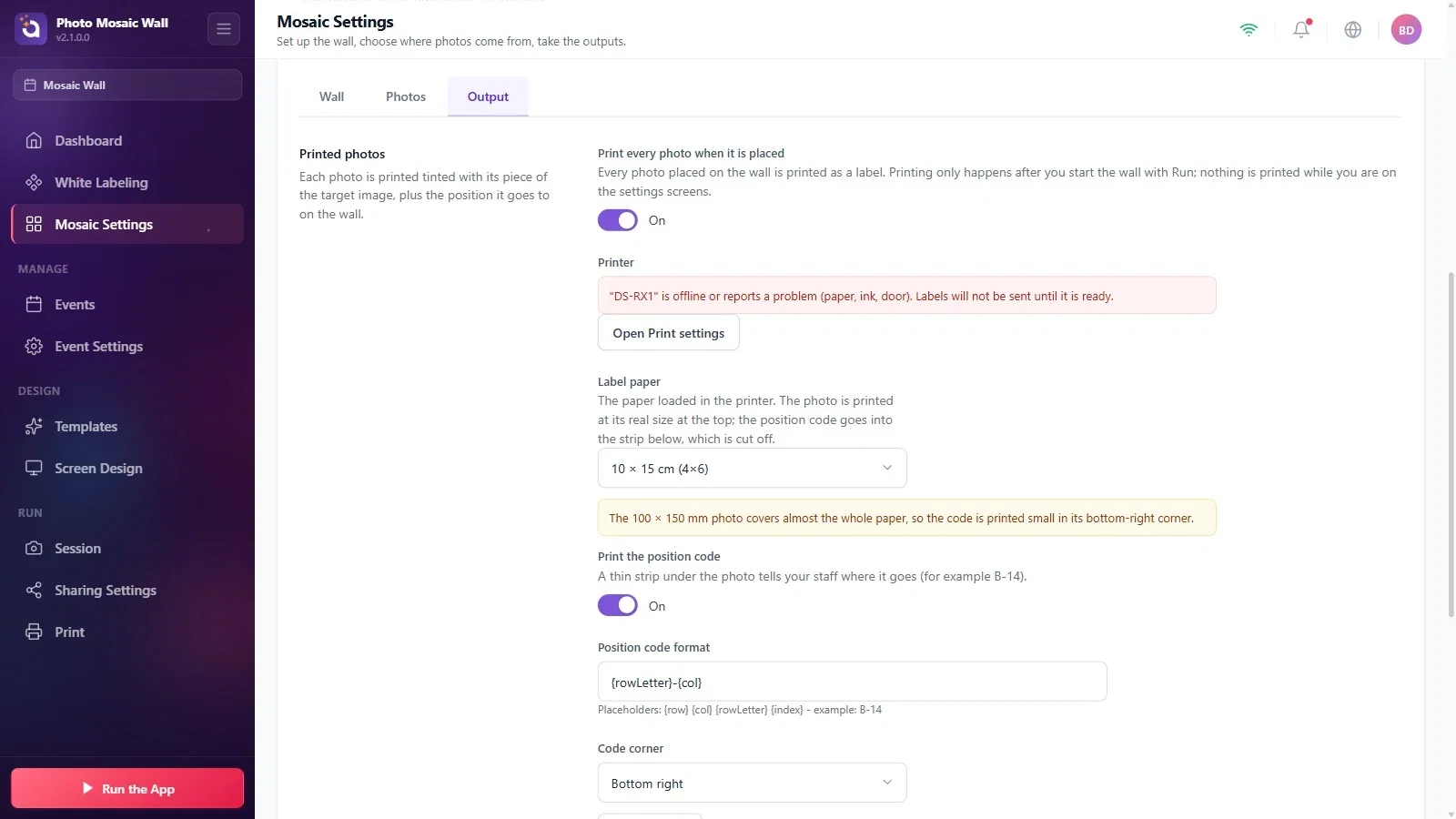
Dans la section Photos imprimées, activez l'interrupteur Imprimer chaque photo dès qu'elle est placée. Les étiquettes des photos nouvellement placées sont imprimées automatiquement uniquement pendant que le mur fonctionne. Démarrez le mur avec Lancer l'application. L'impression de test et l'impression groupée manuelles disposent de commandes distinctes.
La ligne Imprimante indique l'état de l'imprimante sélectionnée. Si l'imprimante est hors ligne ou signale une erreur de papier, d'encre ou de capot, un avertissement rouge s'affiche et aucune étiquette n'est envoyée tant que l'imprimante n'est pas prête. Ouvrir les paramètres d'impression vous amène aux paramètres de l'imprimante.
Étape 2 · Choisissez le papier des étiquettes
Paramètres de la mosaïque → Sortie → Papier étiquette
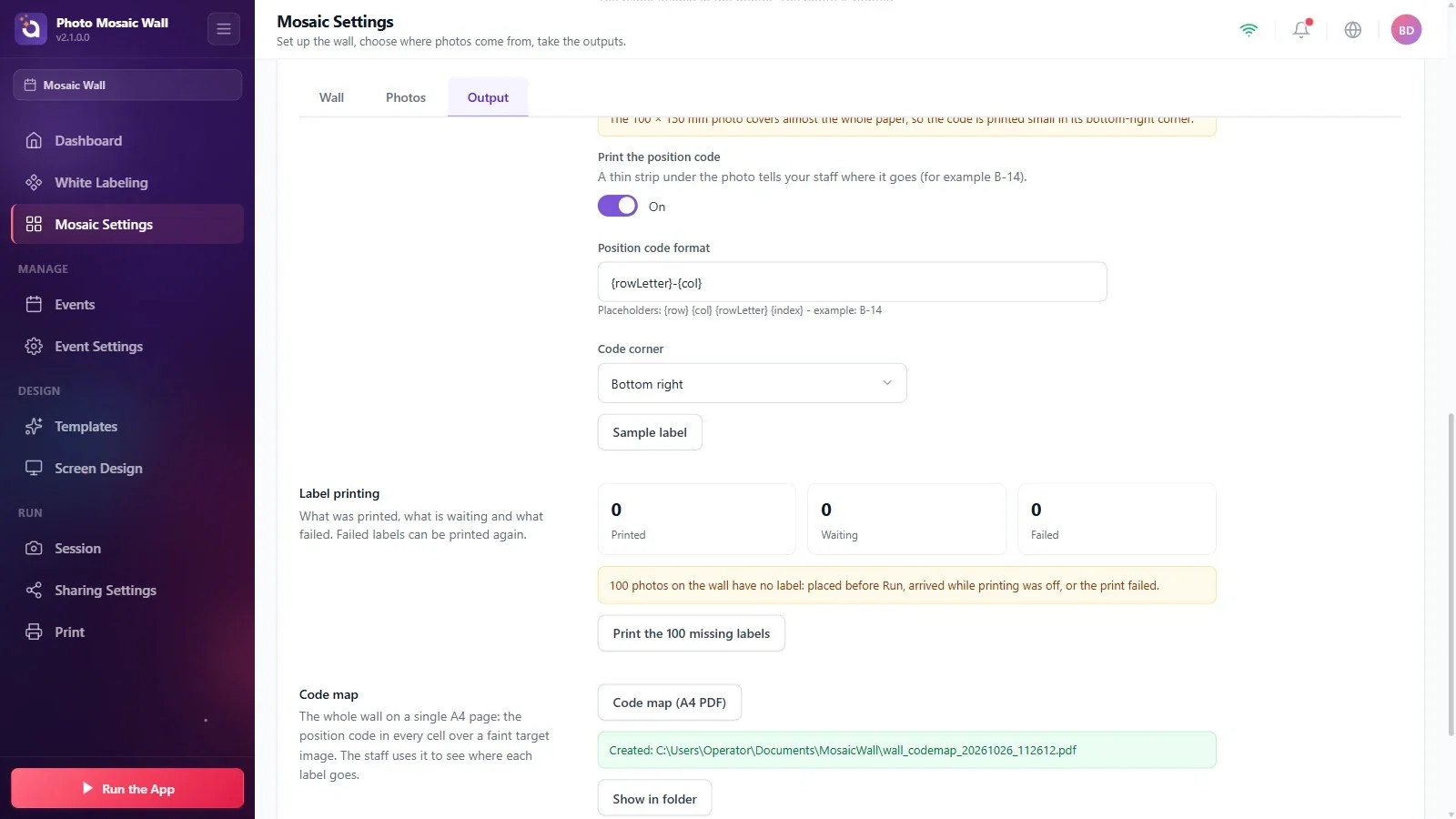
Dans la liste Papier étiquette, choisissez le papier chargé dans l'imprimante (10 × 15 cm (4×6), 13 × 18 cm (5×7), 15 × 20 cm (6×8), A6, A5, A4 ou Au format de la photo (imprimante d'étiquettes)). La photo est imprimée sur le papier à sa taille réelle ; le code d'emplacement est imprimé sur la bande du bas, qui est ensuite découpée et jetée. Si la photo couvre presque toute la feuille, une note jaune indique que le code sera imprimé en petit dans un coin.
Étape 3 · Réglez le code d'emplacement
Paramètres de la mosaïque → Sortie → Imprimer le code d'emplacement
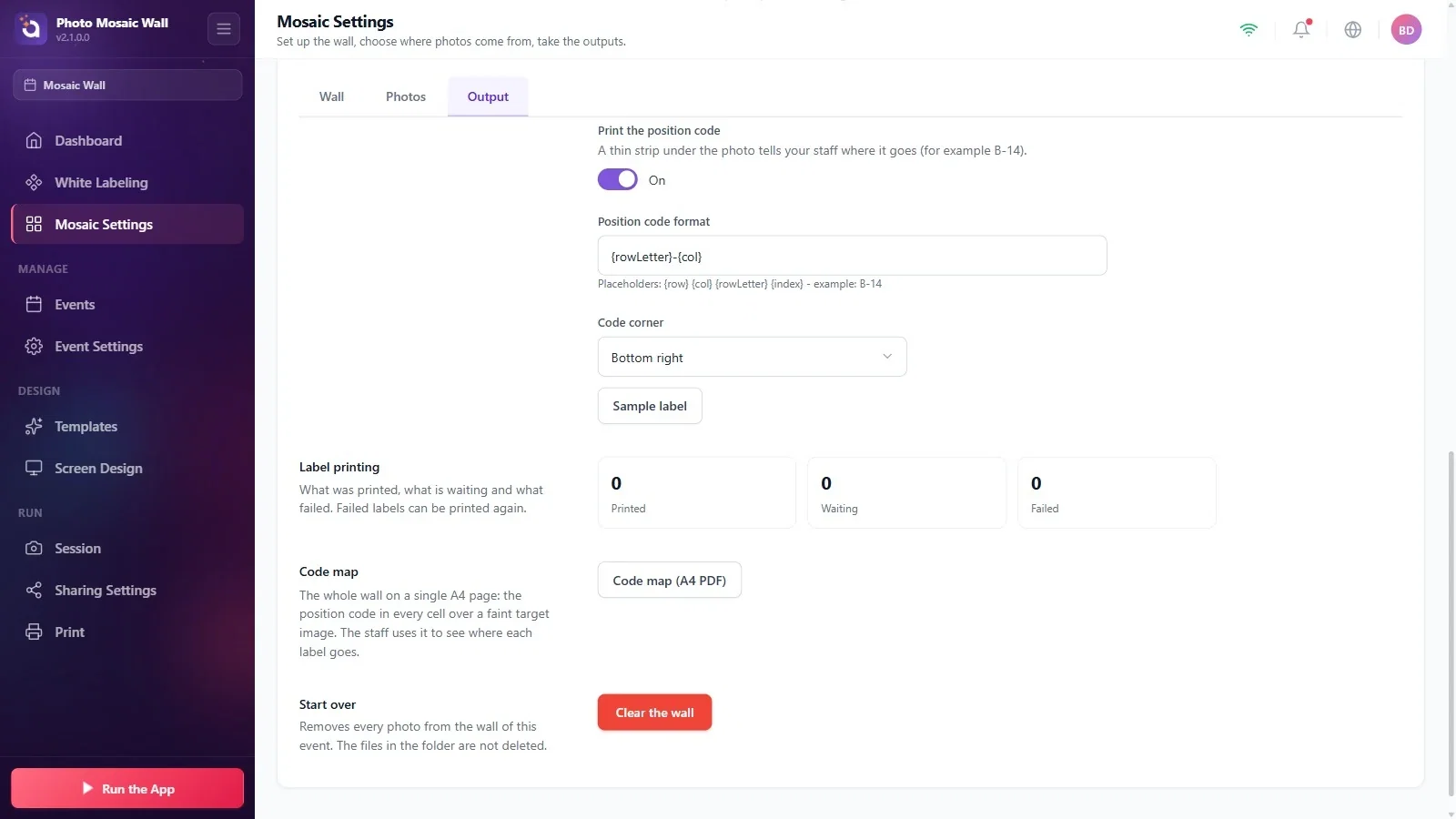
Tant que l'option Imprimer le code d'emplacement est activée, le code de la case est imprimé sur la fine bande sous chaque étiquette (ou dans son coin). Le champ Format du code d'emplacement définit le format du code ; les variables utilisables sont indiquées sous le champ : {row}, {col}, {rowLetter} et {index} (par défaut {rowLetter}-{col}, ce qui donne des codes comme B-14). Choisissez le coin du code dans la liste Coin du code : En bas à droite ou En bas à gauche.
Étape 4 · Affichez l'étiquette d'exemple
Paramètres de la mosaïque → Sortie → Étiquette d'exemple
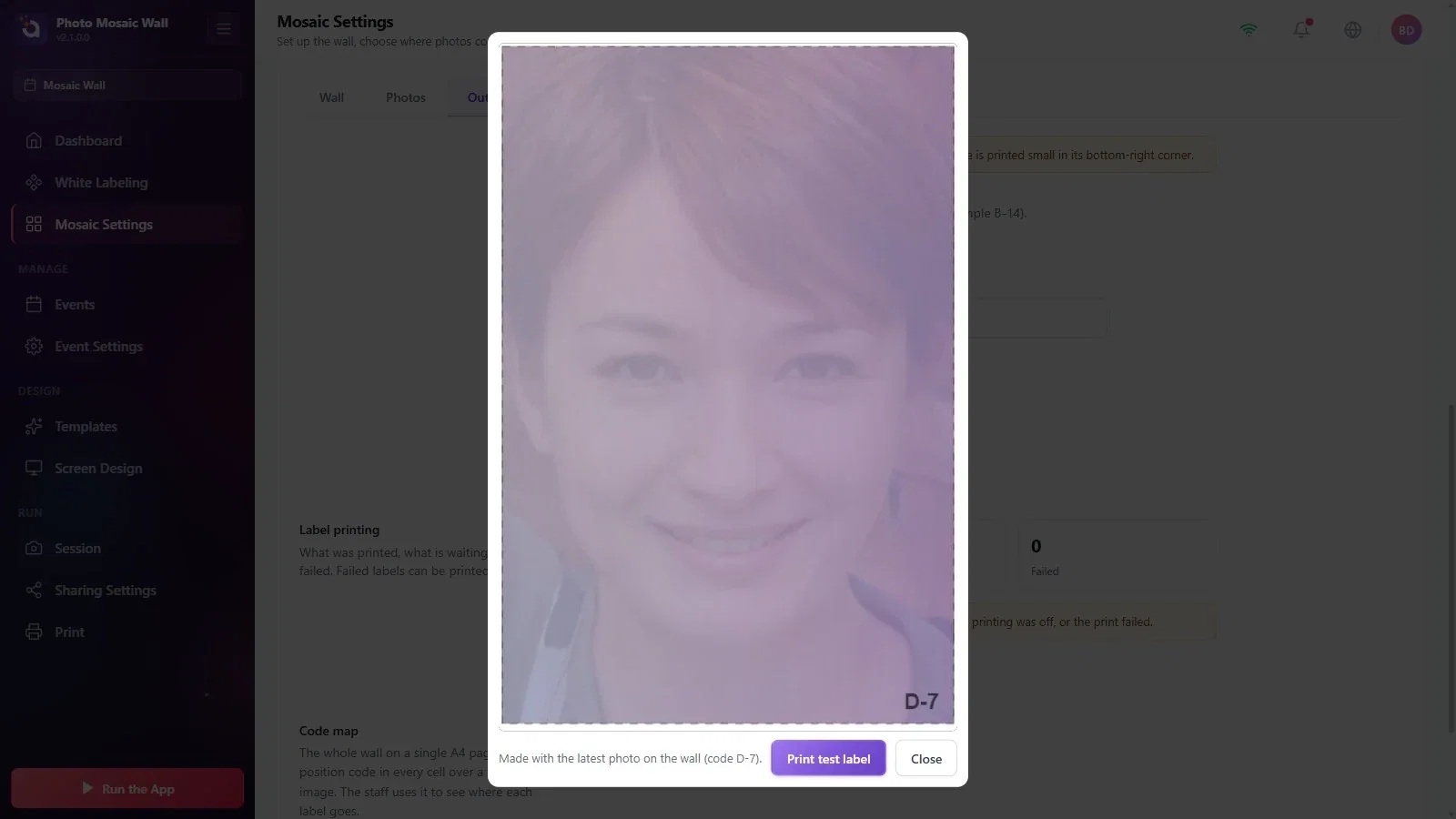
Le bouton Étiquette d'exemple ouvre un aperçu d'étiquette réalisé avec la dernière photo du mur, le trait de coupe et le code d'emplacement ; la légende en dessous indique : Réalisée avec la dernière photo du mur (code D-7). S'il n'y a pas encore de photo sur le mur, une image de substitution est utilisée. Le bouton Imprimer une étiquette de test envoie cette étiquette à l'imprimante ; fermez l'aperçu avec Fermer.
Étape 5 · Suivez l'état des étiquettes
Paramètres de la mosaïque → Sortie → Impression des étiquettes
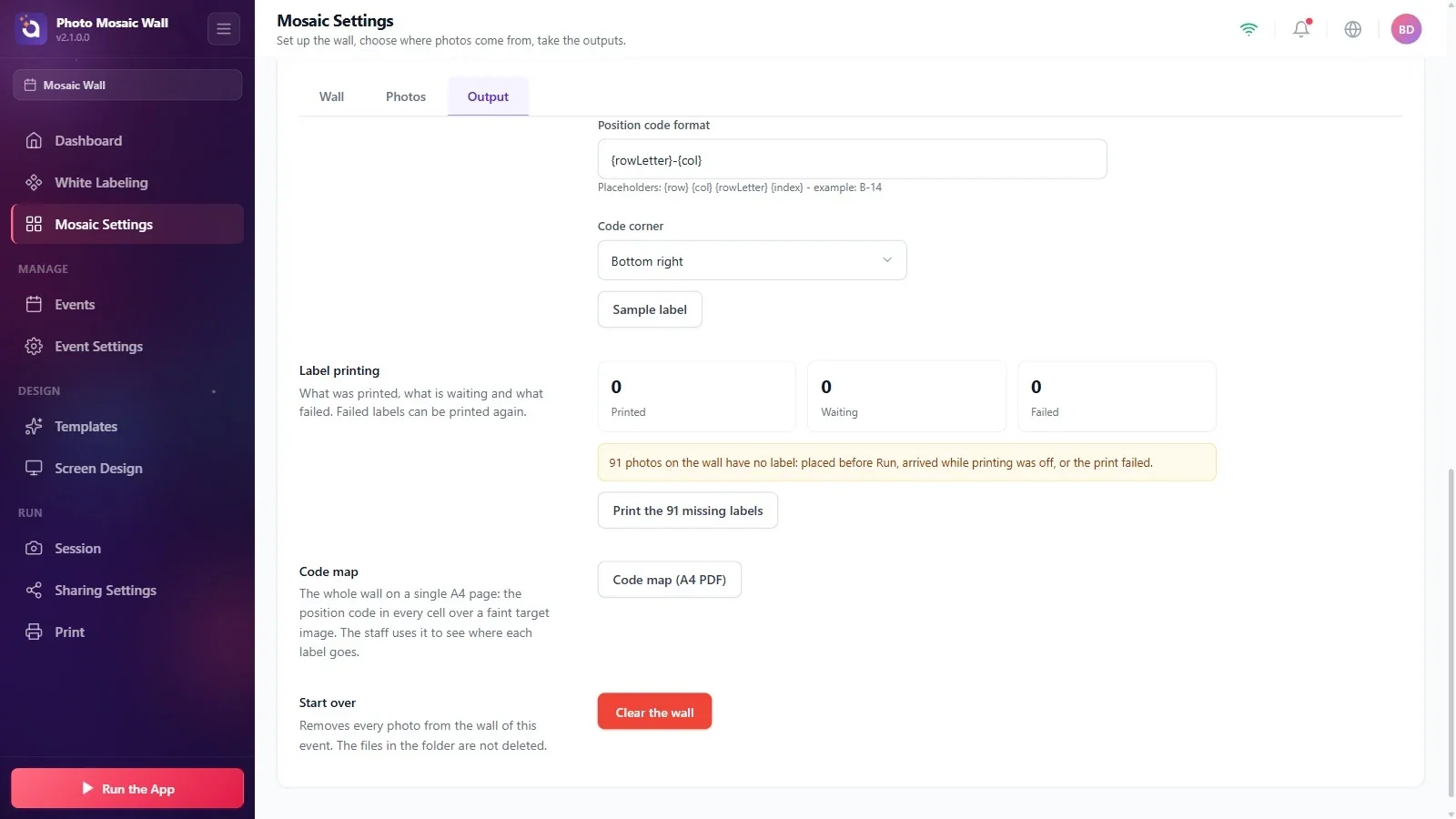
Les trois cartes de la section Impression des étiquettes comptent les étiquettes Imprimées, En attente et En échec. S'il y a sur le mur des photos dont l'étiquette n'a pas été imprimée (photos placées avant le démarrage du mur, arrivées pendant que l'impression était désactivée, ou dont l'impression a échoué), une note jaune indique leur nombre et le bouton Imprimer les 91 étiquettes manquantes apparaît.
Étape 6 · Créez le plan des codes
Paramètres de la mosaïque → Sortie → Plan des codes
Cliquez sur le bouton Plan des codes (PDF A4). Une note verte indique le chemin du fichier PDF créé ; ouvrez le dossier avec Afficher dans le dossier et imprimez le PDF.
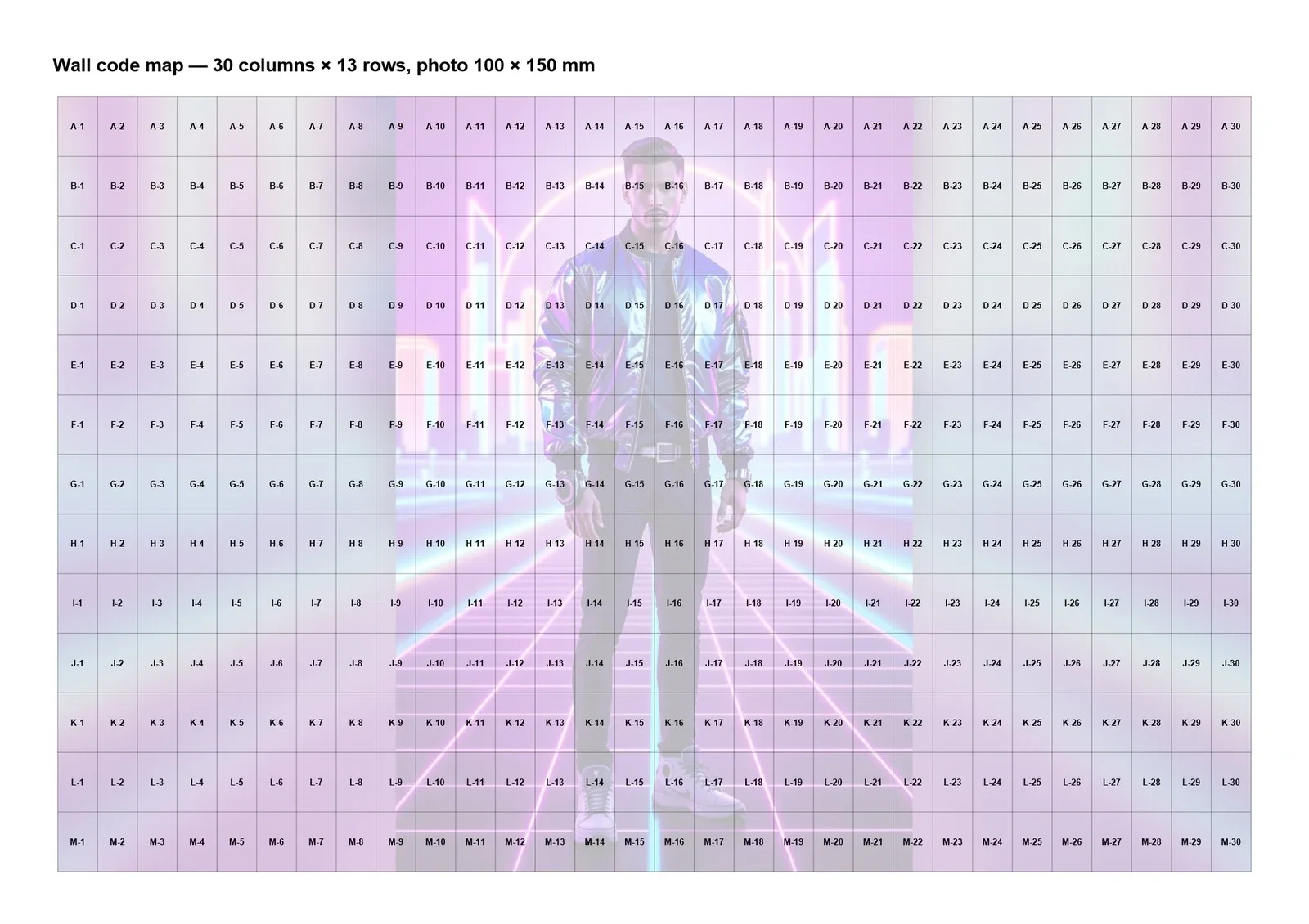
Étape 7 · Utilisez le plan des codes
Plan des codes (PDF A4)
Le plan des codes montre tout le mur sur une seule page A4 : le code d'emplacement dans chaque case, sur l'image cible en filigrane ; l'en-tête indique le nombre de colonnes et de lignes ainsi que la taille des photos. L'équipe s'en sert pour savoir où va une étiquette sur le mur.
Étape 8 · Lancez le mur : les étiquettes s'impriment
Lancer l'application → Lancer le mur mosaïque
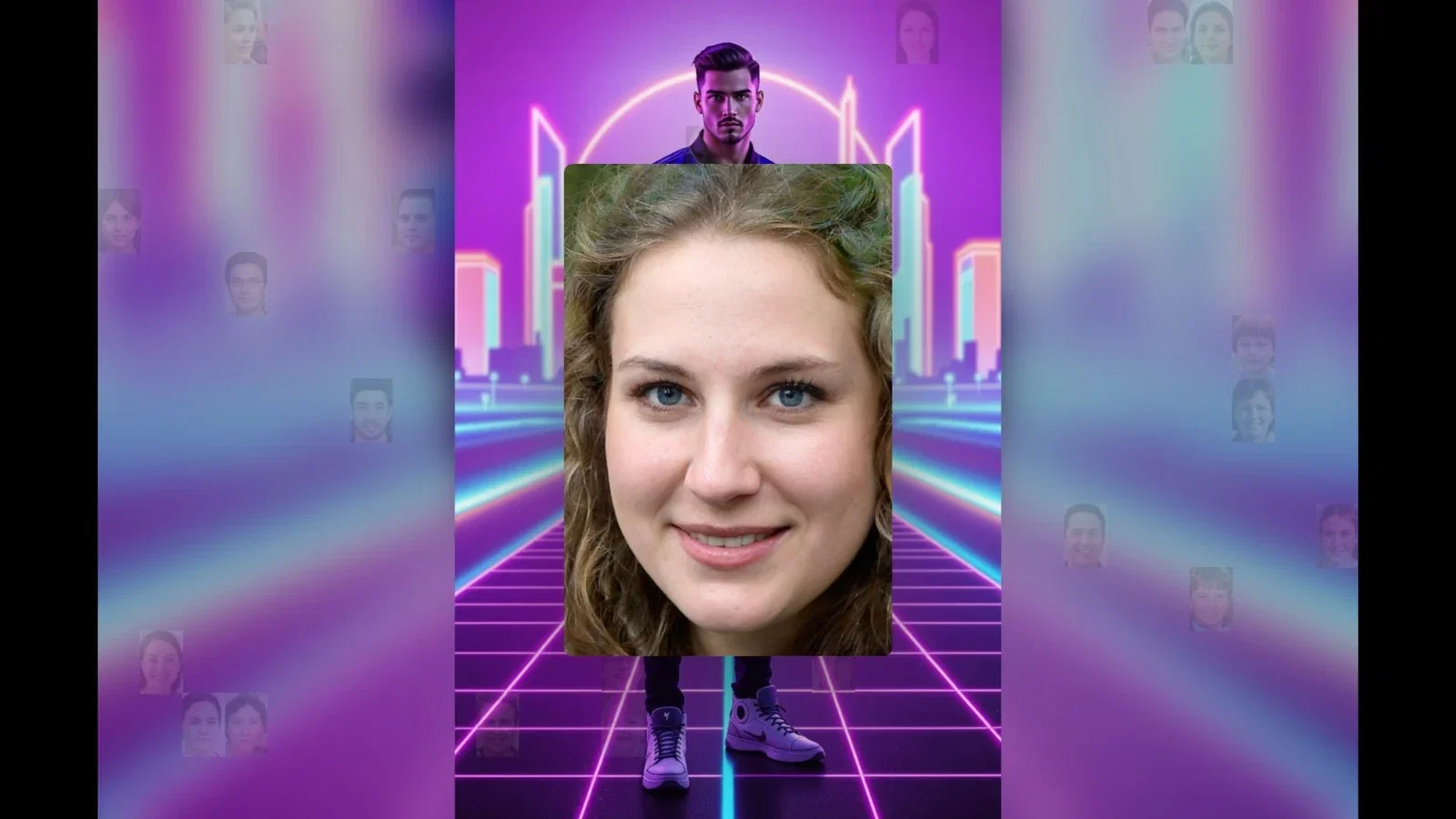
Quand vous démarrez le mur avec Lancer l'application, l'étiquette de chaque photo placée est imprimée à son tour. Sur un mur physique, la fenêtre du mur respecte les proportions du vrai mur ; des bandes noires peuvent rester sur les bords. L'écran opérateur affiche des compteurs d'étiquettes imprimées et non imprimées, et un bouton Réimprimer sur les cartes.
Avant l'événement, vérifiez le trait de coupe et le code avec Étiquette d'exemple, puis faites un essai avec une seule étiquette grâce à Imprimer une étiquette de test.
Imprimez le plan des codes et affichez-le à côté du mur ; l'équipe placera les étiquettes plus vite.
Les étiquettes des photos placées avant le démarrage du mur ne sont pas imprimées automatiquement ; pour elles, utilisez le bouton d'impression groupée de la section Impression des étiquettes.
Attendre l'impression automatique des étiquettes sur les écrans de paramètres : ce fonctionnement automatique exige que le mur soit en cours d'exécution. L'impression de test et l'impression groupée manuelles sont distinctes.
Croire que les étiquettes sont perdues quand l'imprimante est hors ligne : un avertissement rouge s'affiche et les étiquettes ne sont pas envoyées tant que l'imprimante n'est pas prête.
