













La section Image du mur crée un fichier PNG haute résolution du mur tel qu'il est à cet instant ; vous l'utilisez après l'événement pour une grande impression ou pour le partage. La taille de l'image est définie automatiquement, en pixels par photo ou d'après une taille d'impression réelle ; les fichiers sont enregistrés dans le dossier indiqué sous Dossier de sortie.
Ce guide décrit Photo Mosaic Wall 2.1.0 sous Windows. Les écrans et les libellés peuvent différer dans les autres versions.
- Il doit y avoir des photos sur le mur ; l'image montre le mur tel qu'il est à cet instant.
- Ouvrez l'onglet Paramètres de la mosaïque → Sortie.
Pas à pas
Étape 1 · Ouvrez l'onglet Sortie
Paramètres de la mosaïque → Sortie
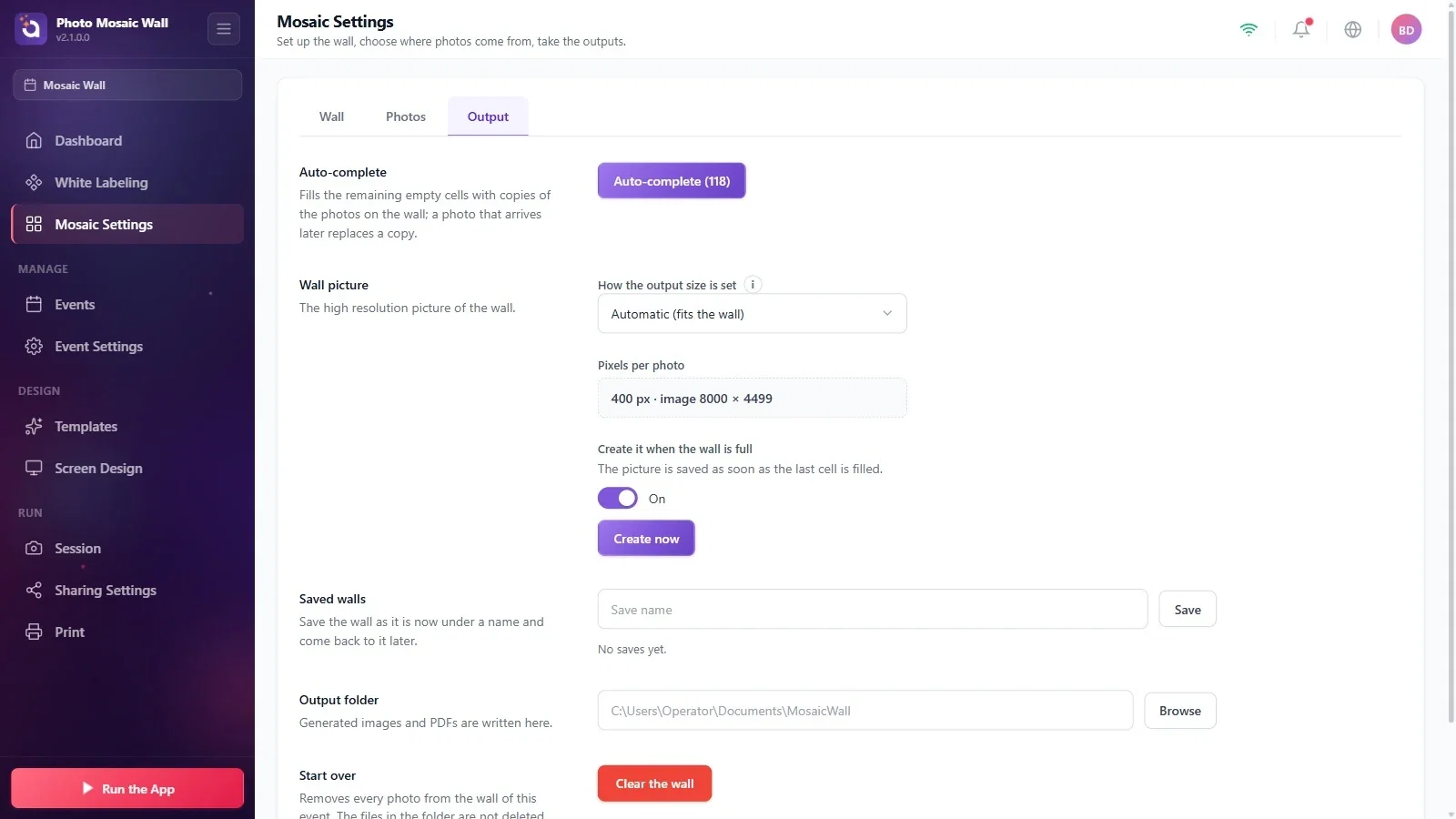
Tout en haut de l'onglet se trouve la section Compléter automatiquement, et en dessous les sections Image du mur, Murs enregistrés, Dossier de sortie et Recommencer. Sur un mur physique, des sections consacrées aux étiquettes s'y ajoutent.
Étape 2 · Choisissez comment la taille est calculée
Paramètres de la mosaïque → Sortie → Image du mur
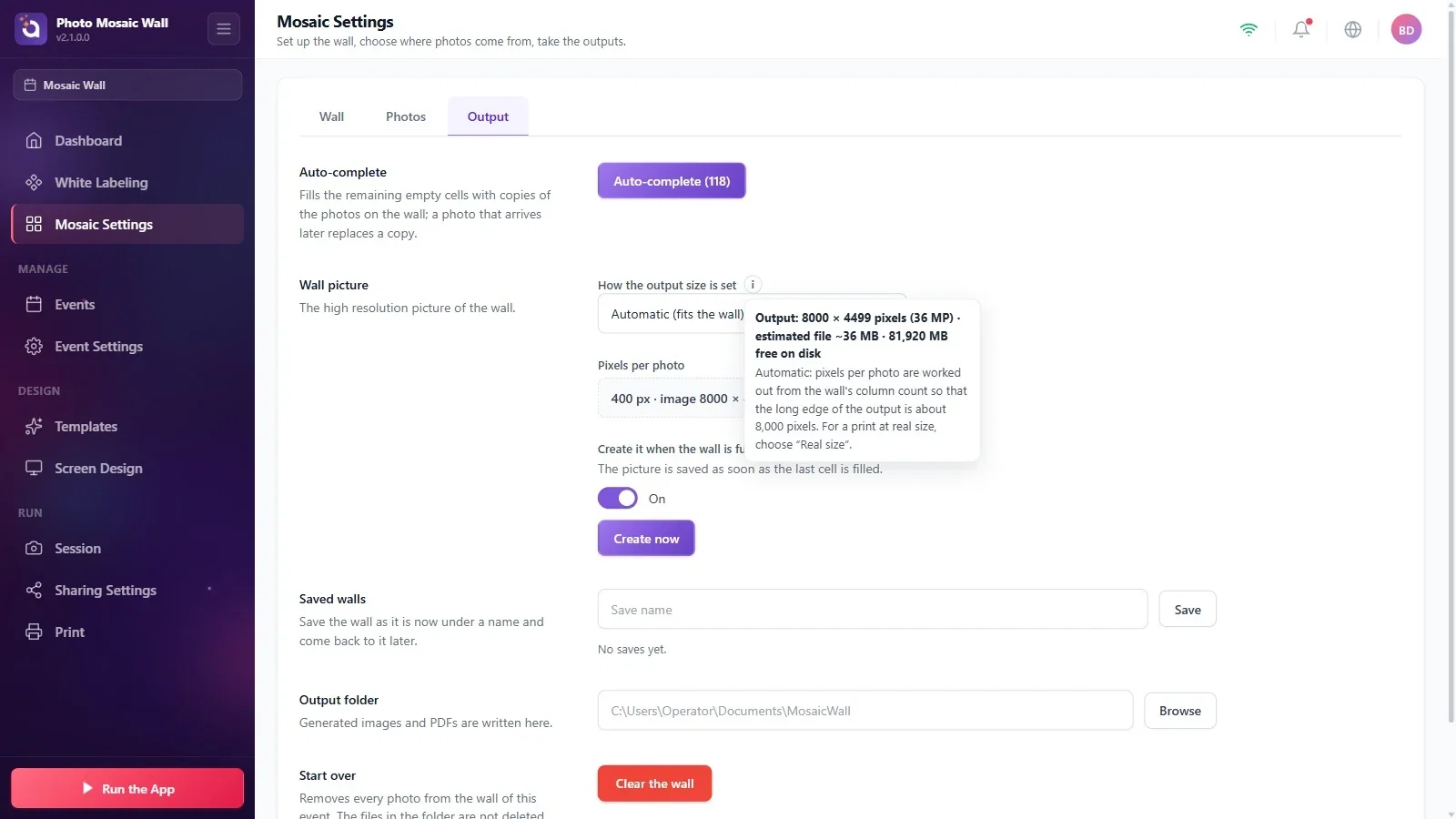
La liste Calcul de la taille de sortie propose trois options : Automatique (adaptée au mur) calcule les pixels par photo à partir du nombre de colonnes, de sorte que le grand côté de l'image fasse environ 8 000 pixels ; Pixels par photo vous permet de saisir le nombre de pixels de chaque photo ; Taille réelle (mètres + DPI) calcule la taille à partir de la largeur d'impression réelle et de la résolution.
L'icône (i) à côté indique la taille de la sortie en pixels, la taille estimée du fichier et l'espace libre sur le disque. En mode automatique, le champ Pixels par photo affiche la valeur calculée (400 pixels dans l'exemple, pour une image de 8000 × 4499).
Étape 3 · Taille d'impression réelle
Paramètres de la mosaïque → Sortie → Image du mur
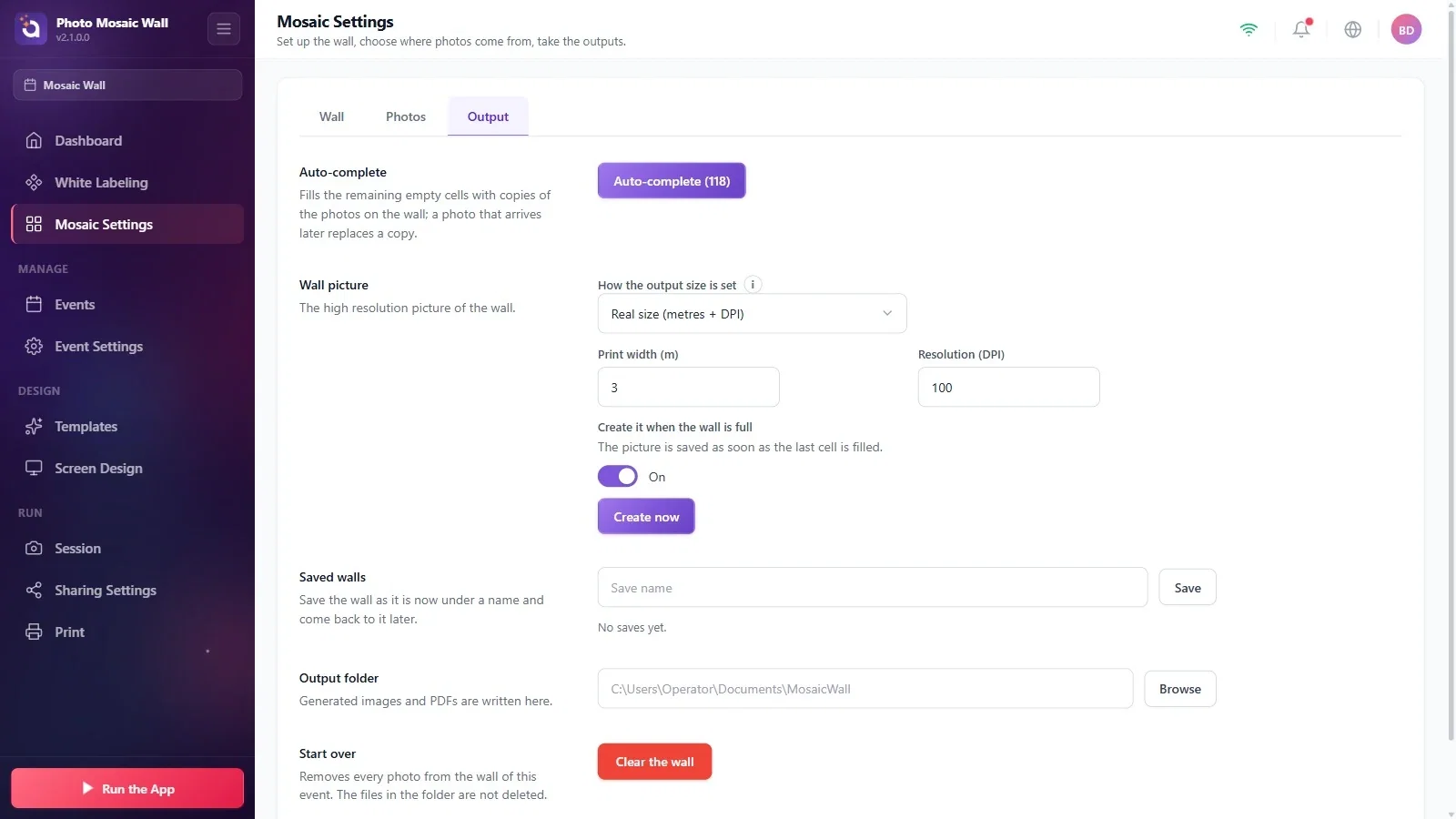
Si l'image doit être imprimée en grand format, sur une bâche ou une affiche, choisissez Taille réelle (mètres + DPI) : les champs Largeur d'impression (m) et Résolution (DPI) apparaissent, et l'image est calculée à partir de ces deux valeurs.
Étape 4 · Créez l'image
Paramètres de la mosaïque → Sortie → Image du mur
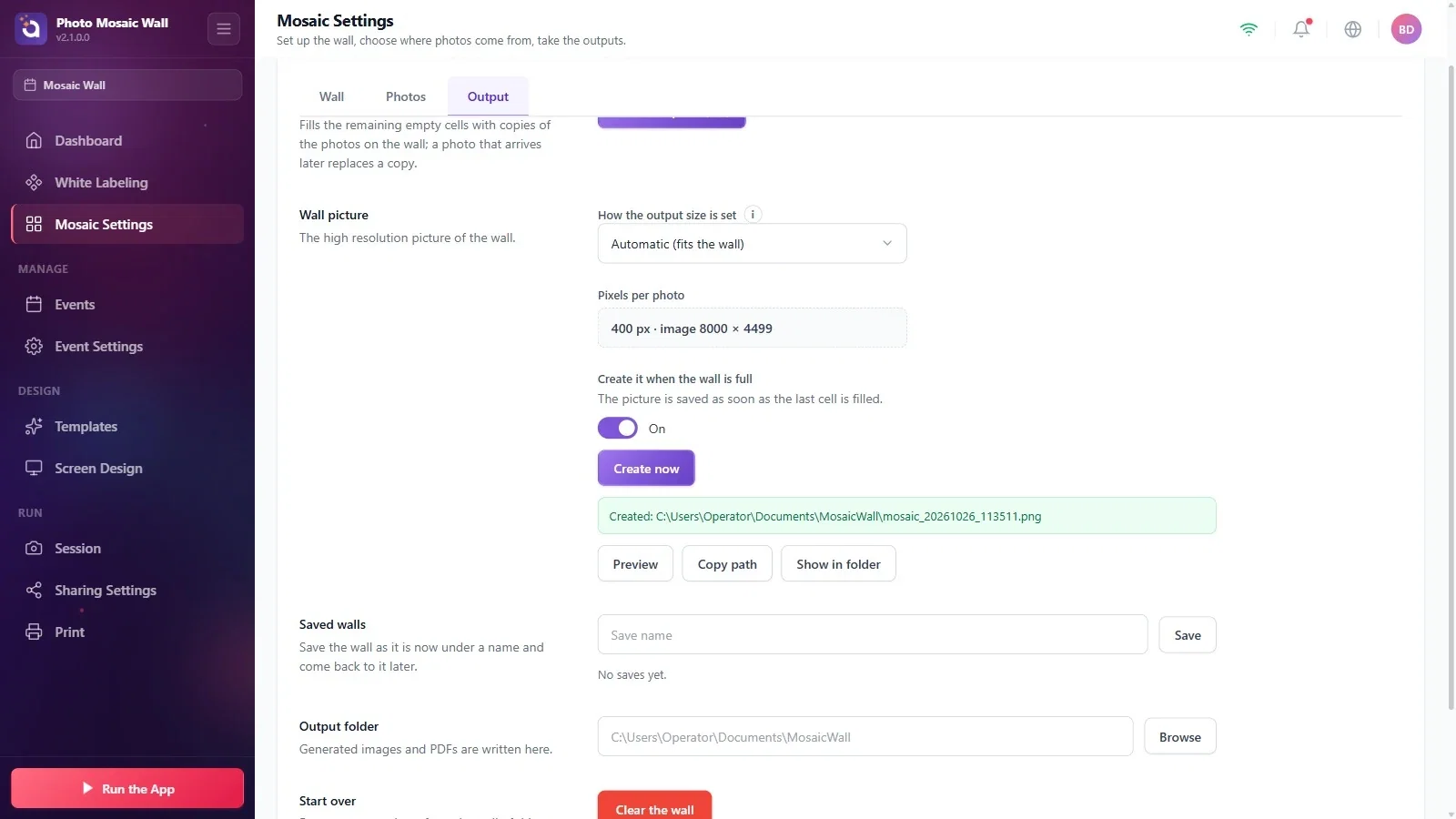
Le bouton Créer maintenant crée l'image immédiatement. Une note verte indique le chemin complet du fichier ; avec les boutons Aperçu, Copier le chemin et Afficher dans le dossier situés en dessous, vous pouvez ouvrir l'image dans l'application, copier son chemin ou ouvrir son dossier.
Si l'option Créer l'image quand le mur est plein est activée, l'image est enregistrée automatiquement dès que la dernière case est remplie ; c'est aussi le cas quand la complétion automatique remplit le mur.
Étape 5 · Prévisualisez l'image
Paramètres de la mosaïque → Sortie → Aperçu
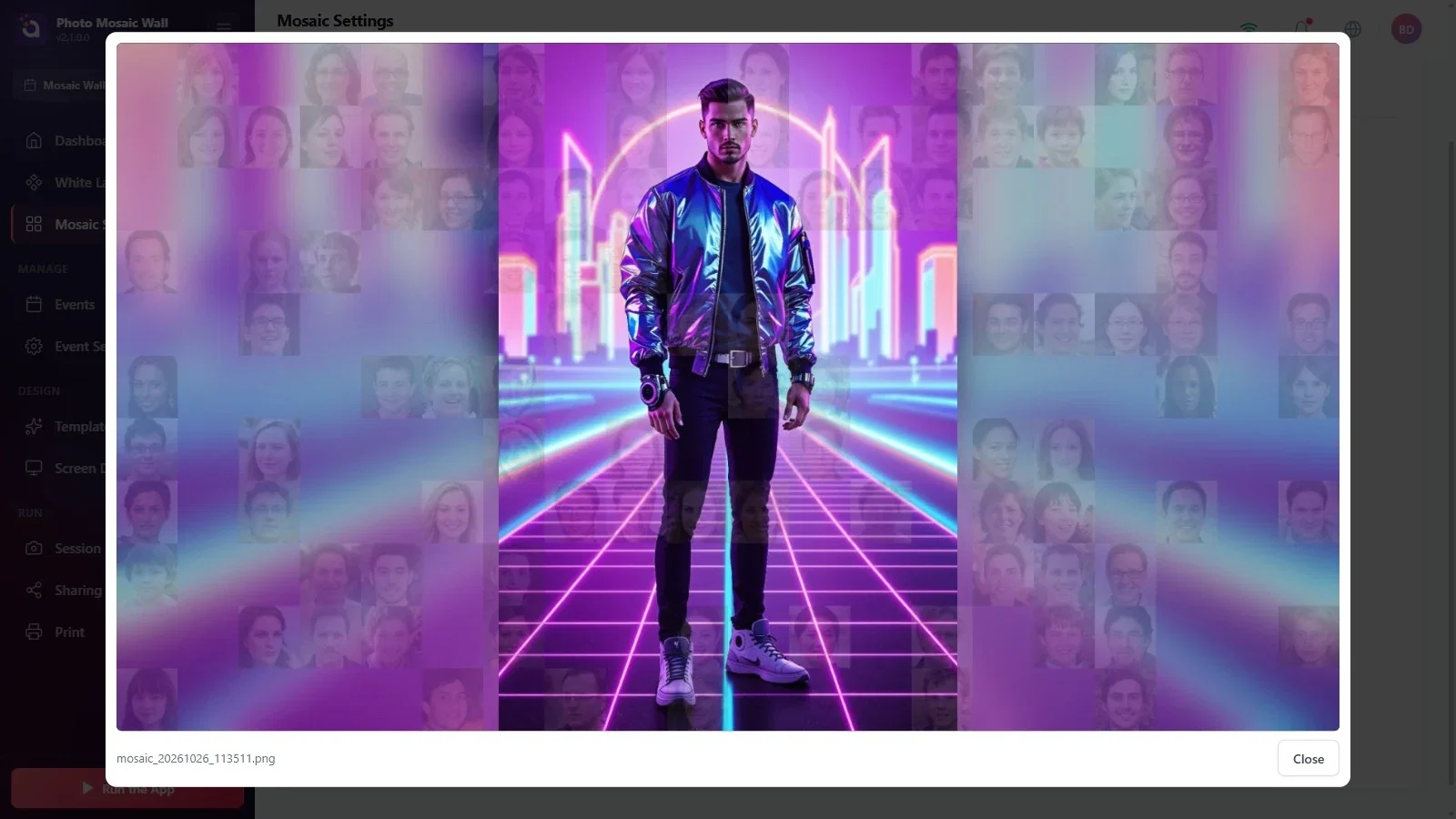
Le bouton Aperçu ouvre l'image dans une grande fenêtre, avec en bas le nom du fichier et le bouton Fermer. Les fichiers sont enregistrés dans le dossier indiqué dans le champ Dossier de sortie (par défaut, le dossier MosaicWall dans Documents) ; vous pouvez choisir un autre dossier avec Parcourir.
À la fin de l'événement, complétez d'abord le mur automatiquement, puis créez l'image : les cases vides pouvant être remplies sont complétées ; les cases volontairement exclues du remplissage restent sans photo.
Les fichiers image sont volumineux (~36 Mo dans l'exemple) ; vérifiez qu'il y a assez d'espace sur le disque du dossier de sortie et, si nécessaire, choisissez un autre lecteur avec Parcourir.
Créer l'image avant que le mur soit plein et la prendre pour le résultat final : Créer maintenant enregistre le mur tel qu'il est à cet instant.
Ne pas trouver le dossier de sortie : après la création, le bouton Afficher dans le dossier de la note verte ouvre directement le dossier.
