













Le mur remplit les cases vides au hasard ; la fonction Ordre de remplissage vous permet d'orienter cet ordre. Vous peignez les cases en faisant glisser la souris sur l'aperçu de l'image cible : les cases Remplir en premier (en vert) se remplissent tôt, les cases Remplir en dernier (en jaune) en dernier, et les cases Ne jamais remplir (en rouge) ne reçoivent jamais de photo, si bien que l'image cible y reste visible, sans photo. Les cases non marquées se remplissent entre les deux.
Ce guide décrit Photo Mosaic Wall 2.1.0 sous Windows. Les écrans et les libellés peuvent différer dans les autres versions.
- Le mode du mur, la grille et l'image cible doivent être réglés.
- Repérez l'aperçu en haut de l'onglet Paramètres de la mosaïque → Mur et la ligne Ordre de remplissage juste en dessous.
Pas à pas
Étape 1 · Choisissez un pinceau et faites glisser sur l'aperçu
Paramètres de la mosaïque → Mur → Ordre de remplissage
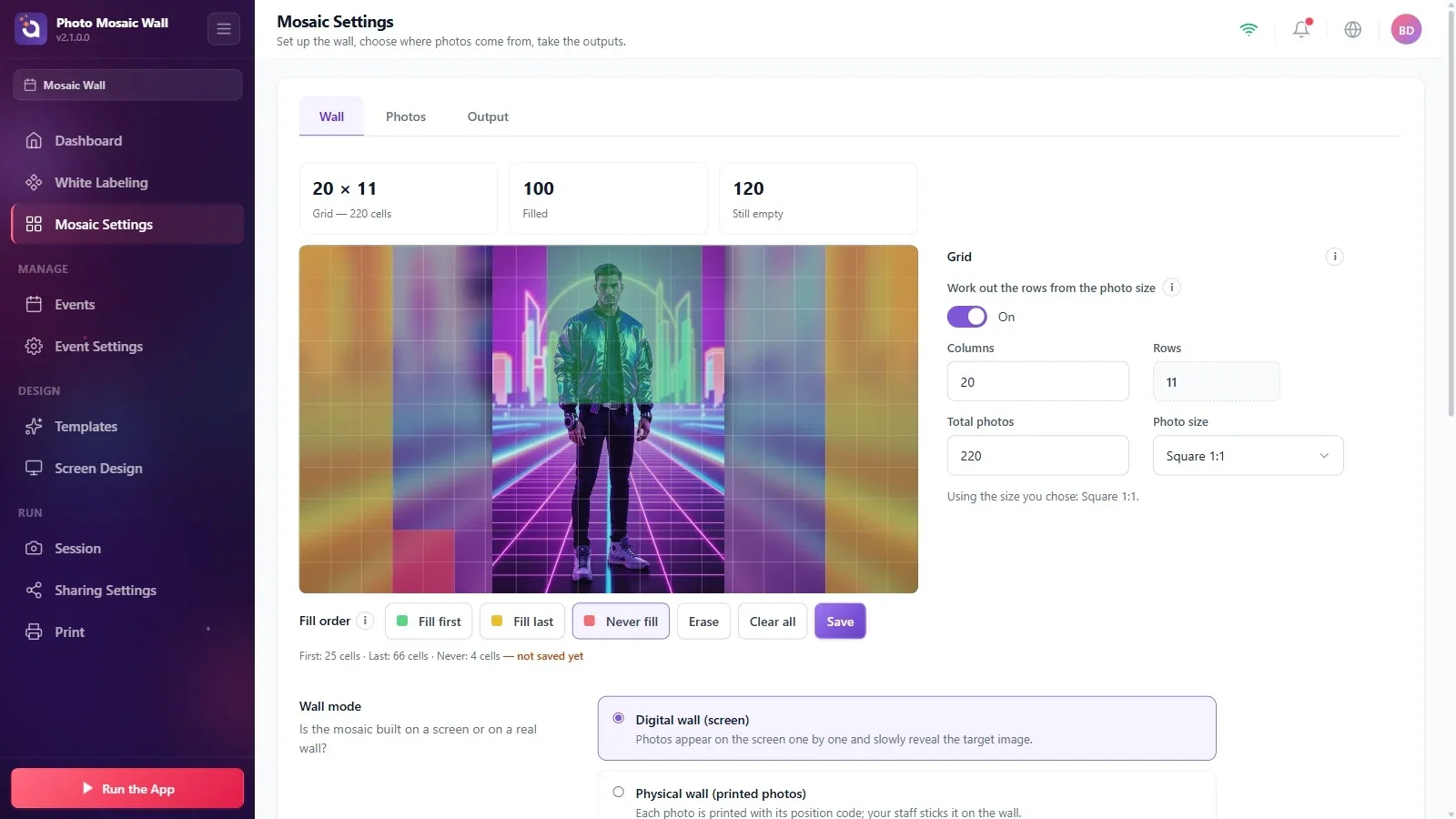
Dans la ligne Ordre de remplissage, cliquez sur le bouton Remplir en premier, Remplir en dernier ou Ne jamais remplir (le bouton sélectionné apparaît encadré), puis tracez un rectangle sur l'aperçu en faisant glisser la souris. Dès que vous relâchez, les cases couvertes par le rectangle prennent la couleur choisie.
Dans l'exemple, le visage et le corps ont été marqués Remplir en premier (en vert), les bords flous Remplir en dernier (en jaune) et une petite zone en bas à gauche Ne jamais remplir (en rouge). Le résumé sous la ligne compte le nombre de cases marquées ; s'il y a des modifications non enregistrées, il se termine par la mention pas encore enregistré.
Étape 2 · Lisez comment cela fonctionne
Paramètres de la mosaïque → Mur → Ordre de remplissage
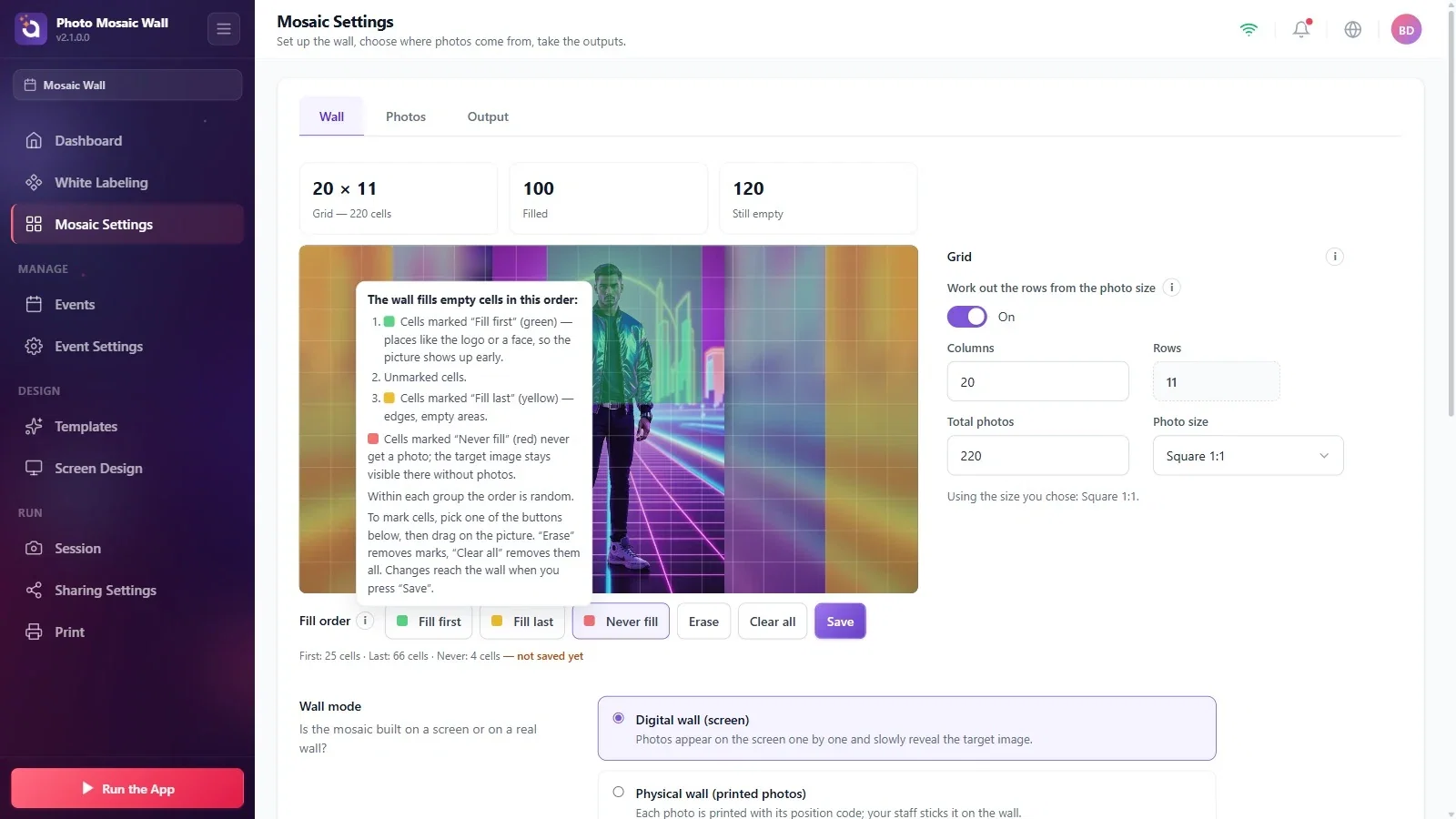
Cliquez sur l'icône (i) à côté du libellé Ordre de remplissage pour ouvrir une courte explication : le mur remplit d'abord les cases Remplir en premier, puis les cases non marquées, et en dernier les cases Remplir en dernier ; les cases Ne jamais remplir ne reçoivent jamais de photo. À l'intérieur de chaque groupe, l'ordre est aléatoire. Cliquez en dehors de l'explication pour la fermer.
Étape 3 · Corrigez et enregistrez
Paramètres de la mosaïque → Mur → Ordre de remplissage
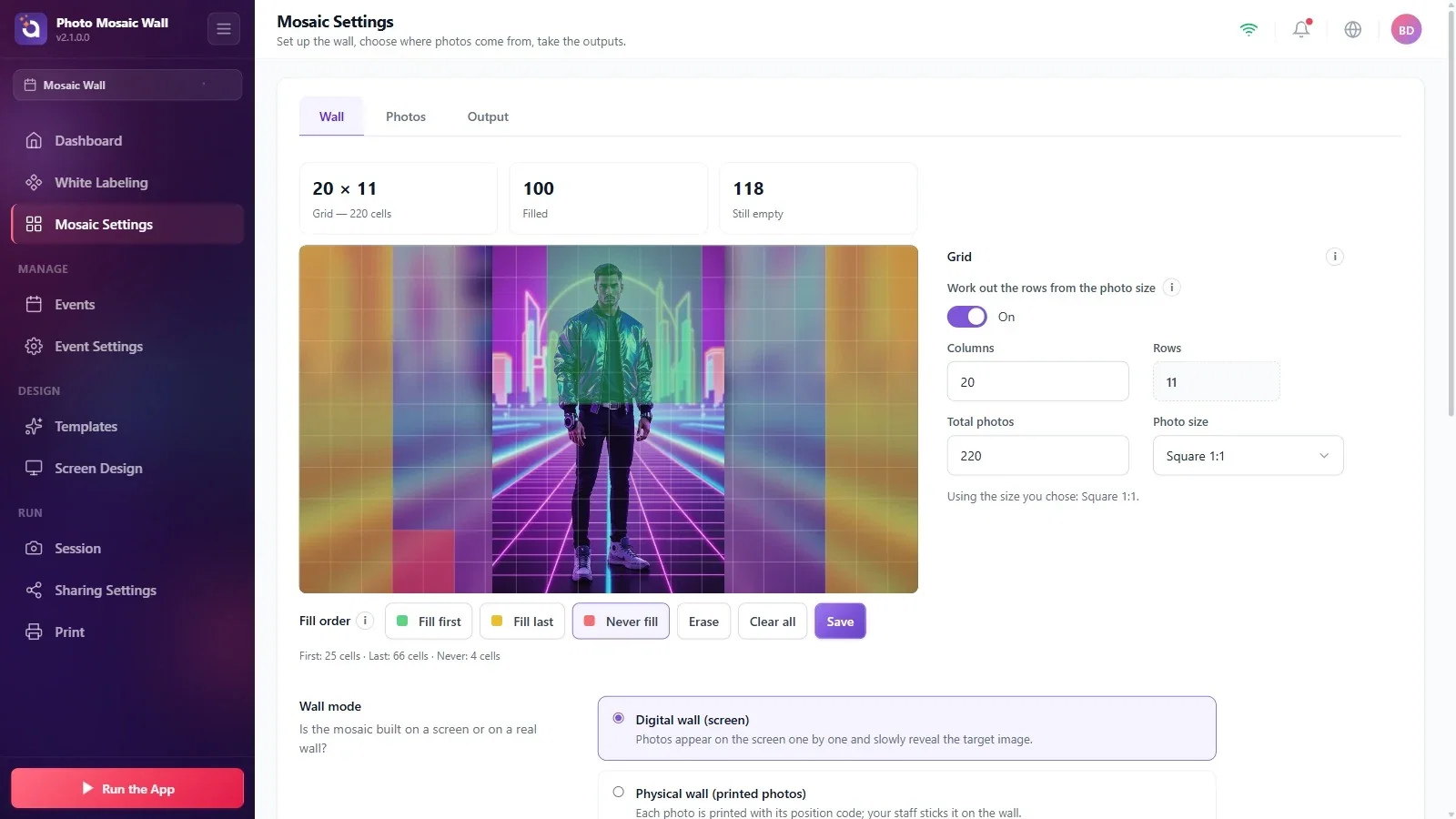
Pour les cases peintes par erreur, choisissez Effacer et faites glisser la souris dessus ; pour retirer toutes les marques, utilisez Tout effacer. Les modifications sont appliquées au mur quand vous cliquez sur le bouton Enregistrer ; après l'enregistrement, la mention pas encore enregistré disparaît du résumé.
Si l'image cible contient un visage ou un logo, marquez cette zone Remplir en premier : l'image apparaît tôt sur le mur.
Marquez Ne jamais remplir les cases où un logo ou un texte doit toujours rester net : l'image cible y reste visible, sans photo.
L'ordre de remplissage ne s'applique qu'aux photos qui arrivent ensuite ; les photos déjà sur le mur restent à leur place.
Oublier d'enregistrer : si le résumé se termine par pas encore enregistré, la modification n'a pas encore été appliquée au mur.
Modifier la grille après avoir marqué les cases : les marques sont reportées proportionnellement sur la nouvelle grille, et une note l'indiquant apparaît sous Ordre de remplissage ; si nécessaire, corrigez-les et enregistrez à nouveau.
