













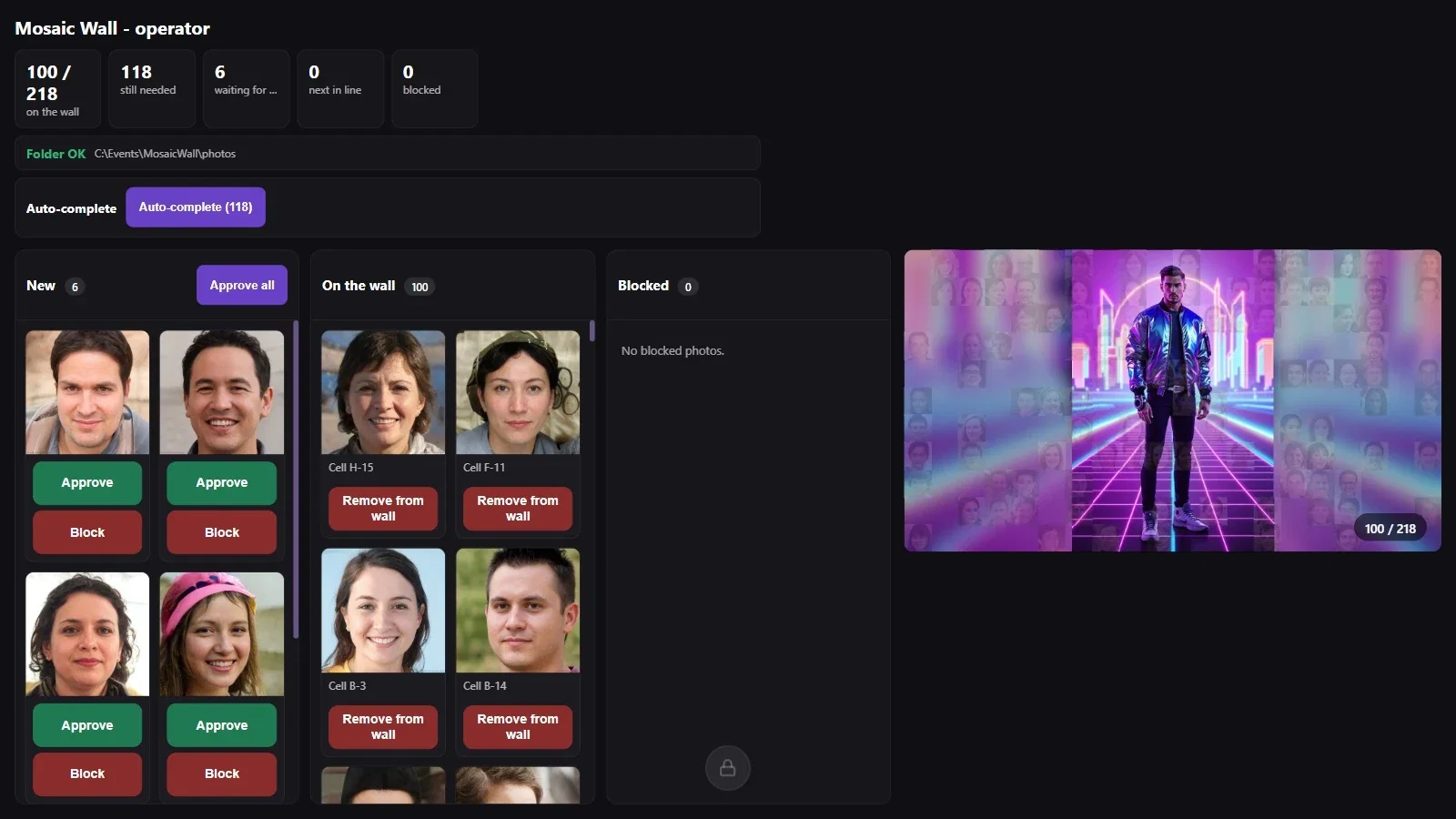
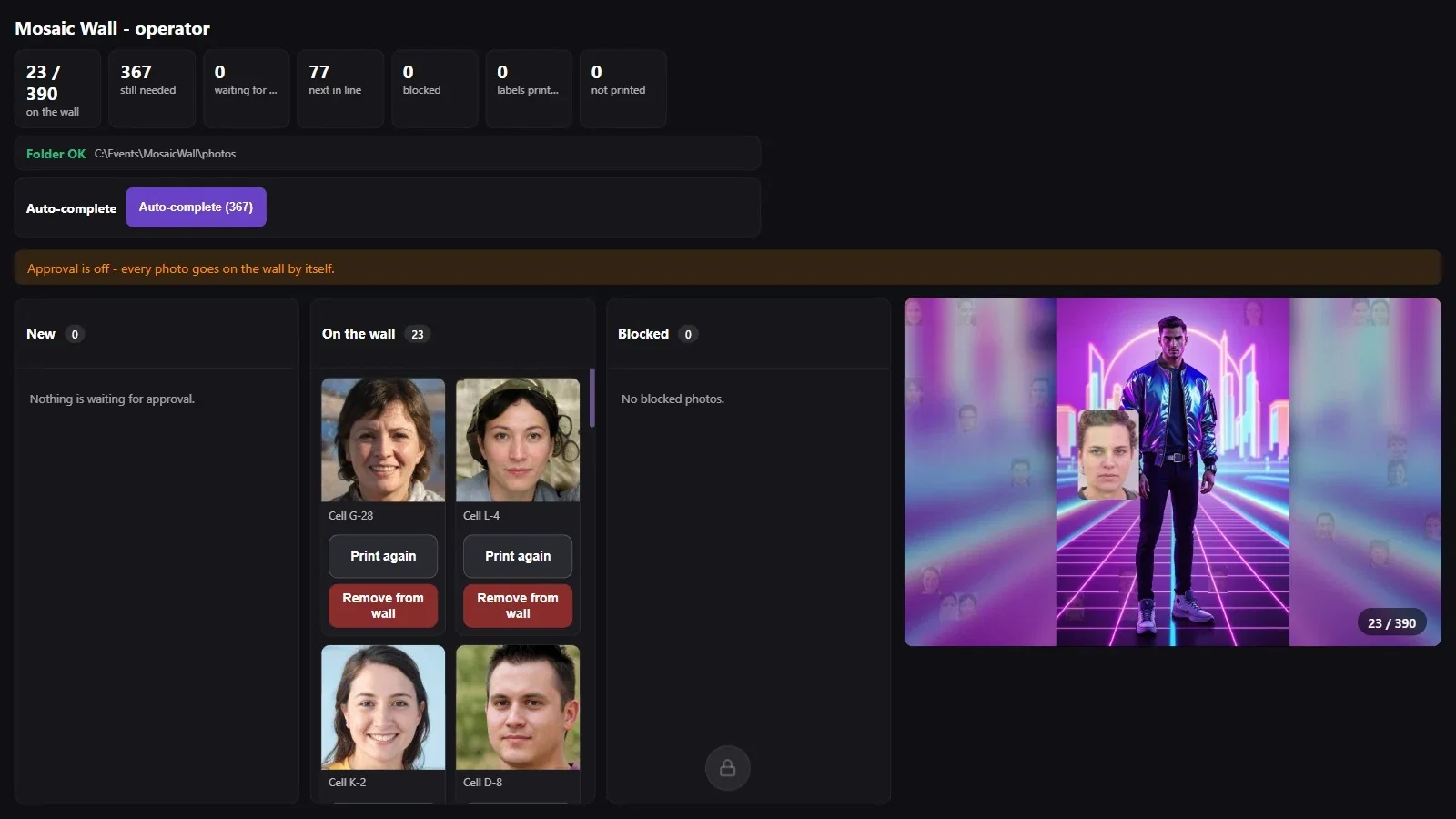
L'écran opérateur s'ouvre sur l'écran principal pendant que le mur fonctionne. Les compteurs du haut montrent l'état du mur, et les colonnes montrent où se trouvent les photos : Nouvelles pour celles qui attendent une approbation, Sur le mur pour celles qui sont sur le mur, Bloquées pour celles qui sont bloquées. Le petit mur à droite est identique à l'écran du mur ; cliquez sur l'une de ses cases pour trouver la photo qui s'y trouve.
Ce guide décrit Photo Mosaic Wall 2.1.0 sous Windows. Les écrans et les libellés peuvent différer dans les autres versions.
- Le mur doit avoir été démarré avec Lancer l'application.
- Si l'option Les photos attendent une approbation est activée, les photos qui arrivent attendent votre approbation dans la colonne Nouvelles ; si elle est désactivée, elles vont directement sur le mur.
Pas à pas
Étape 1 · Approuvez ou bloquez les photos qui arrivent
Lancer le mur mosaïque → Nouvelles
Les nouvelles photos arrivent dans la colonne Nouvelles et le compteur en attente d'approbation en haut augmente. Sous chaque photo se trouvent les boutons Approuver (vert) et Bloquer (rouge) ; le bouton Tout approuver en haut de la colonne les approuve toutes d'un coup.
Les compteurs : sur le mur indique les cases remplies / les cases remplissables, encore nécessaires le nombre de photos qu'il faut encore pour remplir le mur, en file d'attente les photos approuvées qui attendent d'être placées, bloquées les photos bloquées. La ligne en dessous montre l'état du dossier et le chemin surveillé (Dossier OK).
Étape 2 · Récupérez une photo bloquée
Lancer le mur mosaïque → Bloquées
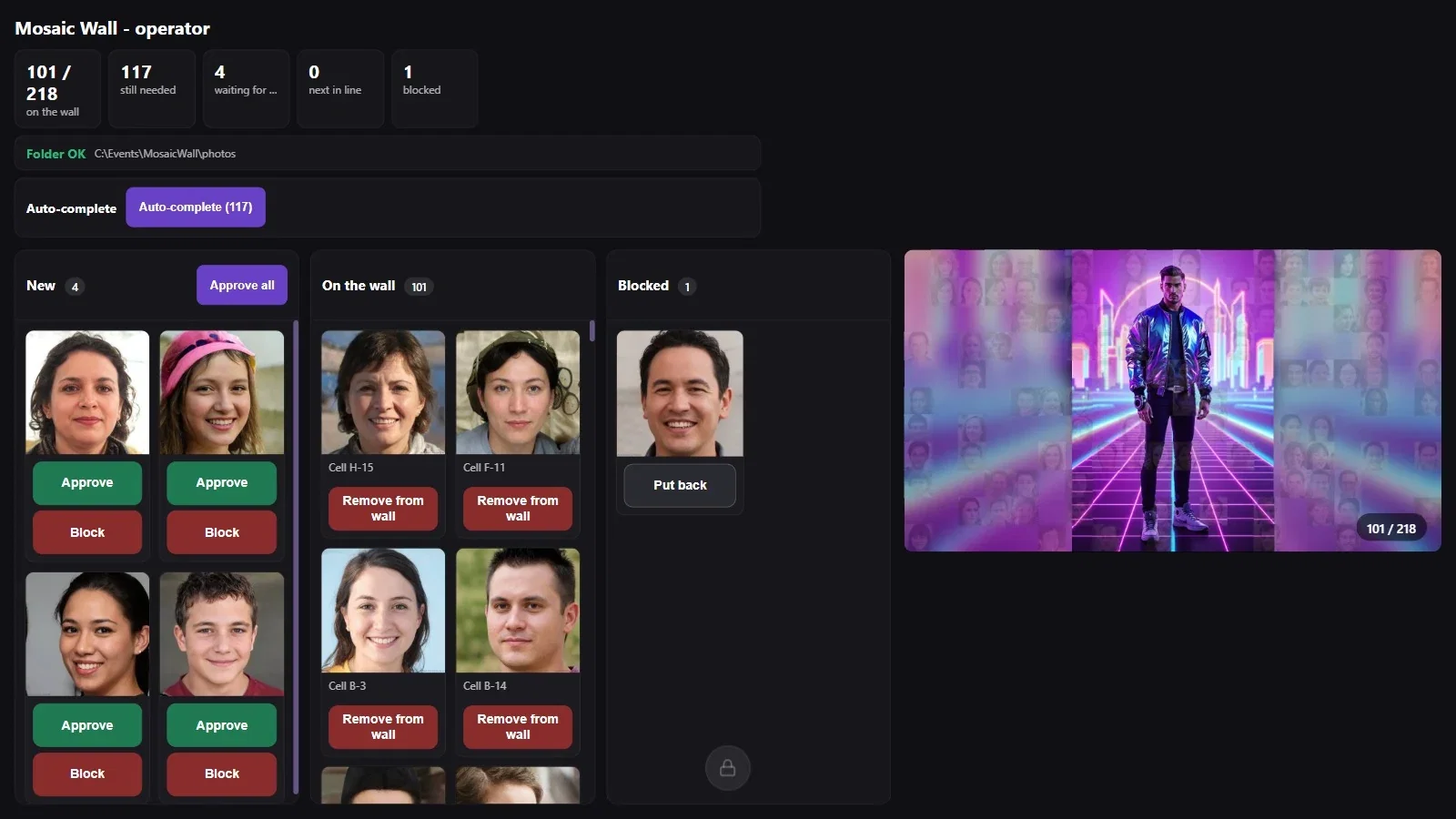
Une photo écartée avec Bloquer passe dans la colonne Bloquées et ne va pas sur le mur. Si vous changez d'avis, le bouton Remettre sous la photo la remet dans la file d'attente du mur.
Étape 3 · Les photos en file d'attente sont placées une par une
Lancer le mur mosaïque
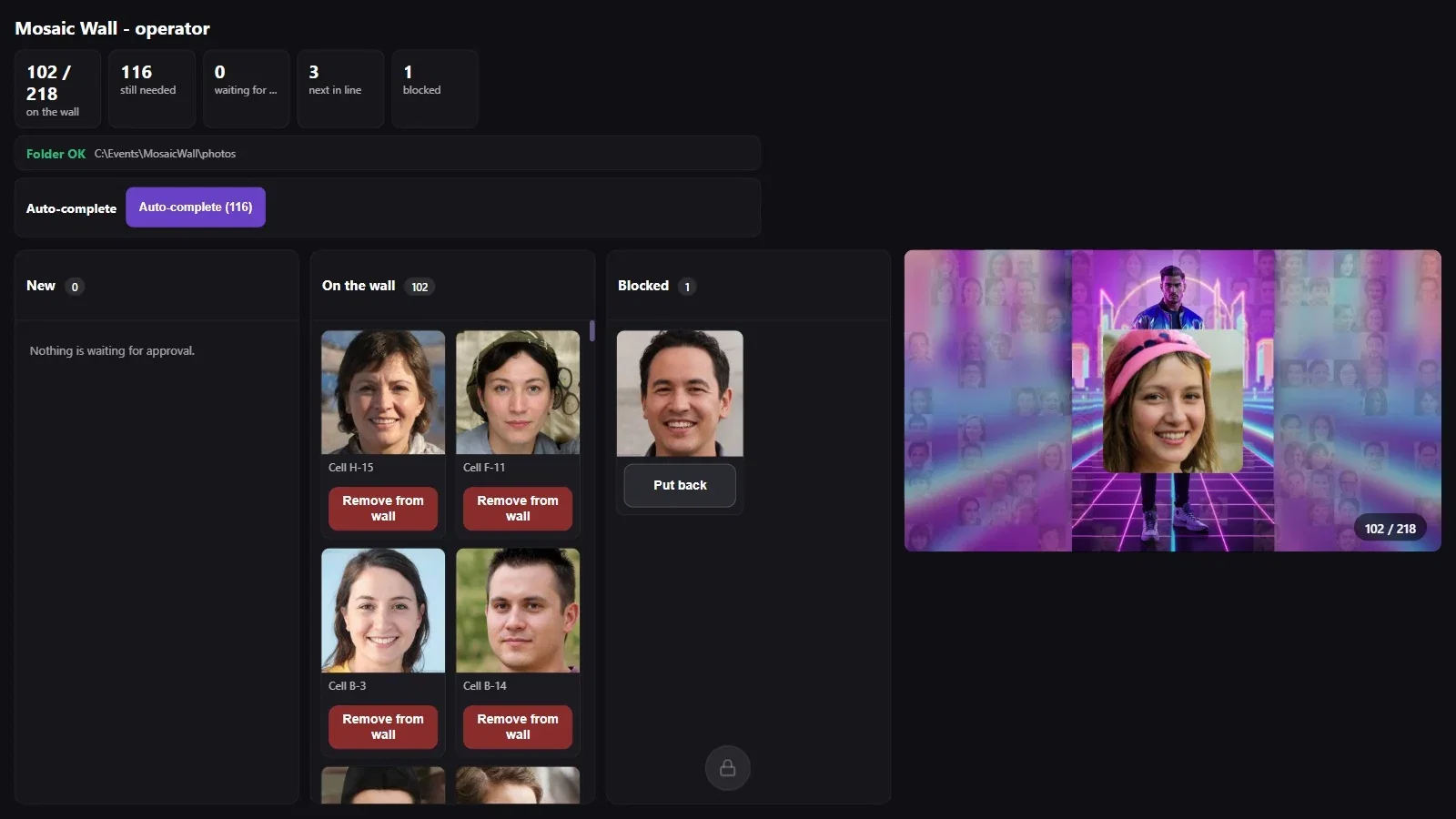
Les photos que vous approuvez s'ajoutent au compteur en file d'attente et sont placées une par une sur le mur, à l'intervalle défini dans Délai entre les photos (ms) ; vous voyez le placement en direct sur le petit mur à droite.
Étape 4 · Trouvez ou retirez une photo du mur
Lancer le mur mosaïque → Sur le mur
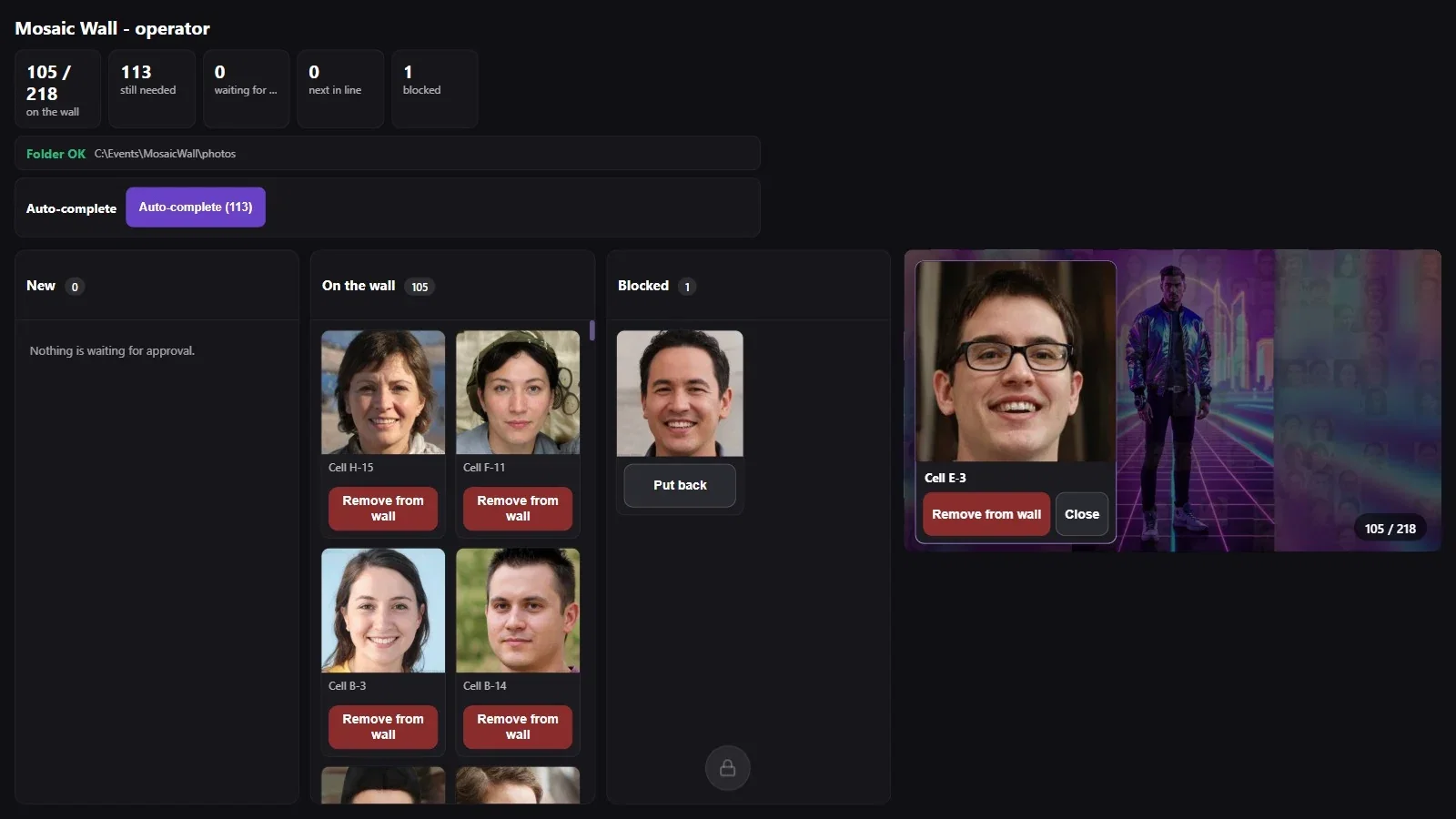
La colonne Sur le mur montre les photos du mur avec leur code de case (par exemple Case H-15). Pour trouver une case précise, cliquez dessus sur le petit mur à droite : la photo de cette case s'ouvre avec son code et les boutons Retirer du mur et Fermer. Le bouton Retirer du mur retire la photo du mur.
Étape 5 · L'état des étiquettes sur un mur physique
Lancer le mur mosaïque
En mode Mur physique (photos imprimées), le nombre d'étiquettes imprimées et non imprimées s'ajoute aux compteurs, et un bouton Réimprimer apparaît sur les cartes de la colonne Sur le mur. Si l'approbation est désactivée, la note L'approbation est désactivée - chaque photo va automatiquement sur le mur. s'affiche en haut.
Le bouton Bloquer écarte une photo qui n'est pas encore sur le mur ; le bouton Retirer du mur, lui, retire une photo qui est déjà sur le mur.
Le code de case (par exemple H-15) correspond à la lettre de la ligne et au numéro de la colonne sur le mur ; sur un mur physique, le même code est imprimé sur les étiquettes.
Laisser l'approbation activée sans surveiller l'écran opérateur : les photos attendent dans la colonne Nouvelles et ne vont pas sur le mur.
Oublier une photo bloquée par erreur : vous pouvez la récupérer avec le bouton Remettre de la colonne Bloquées.
