













Im Tab Fotos wählen Sie die Fotoquelle der Wand: Überwachter Ordner überwacht den Ordner, in dem eine andere Photo-Booth- oder Kamera-Software ihre Fotos speichert; mit Eigene Aufnahme nehmen die Gäste ihre Fotos in dieser App auf; Beides kombiniert die beiden Quellen. Der Bereich Freigabe legt fest, ob die Fotos direkt an die Wand kommen oder erst, wenn der Operator sie freigegeben hat.
Diese Anleitung beschreibt Photo Mosaic Wall 2.1.0 unter Windows. Bildschirme und Bezeichnungen können in anderen Versionen abweichen.
- Wenn Sie einen Ordner verwenden, sollten Sie wissen, in welchem Ordner die andere Software die Fotos speichert; neue JPG- und PNG-Dateien, die in diesem Ordner landen, kommen an die Wand.
- Öffnen Sie den Tab Mosaikeinstellungen → Fotos.
Schritt für Schritt
Schritt 1 · Quelle wählen
Mosaikeinstellungen → Fotos → Fotoquelle
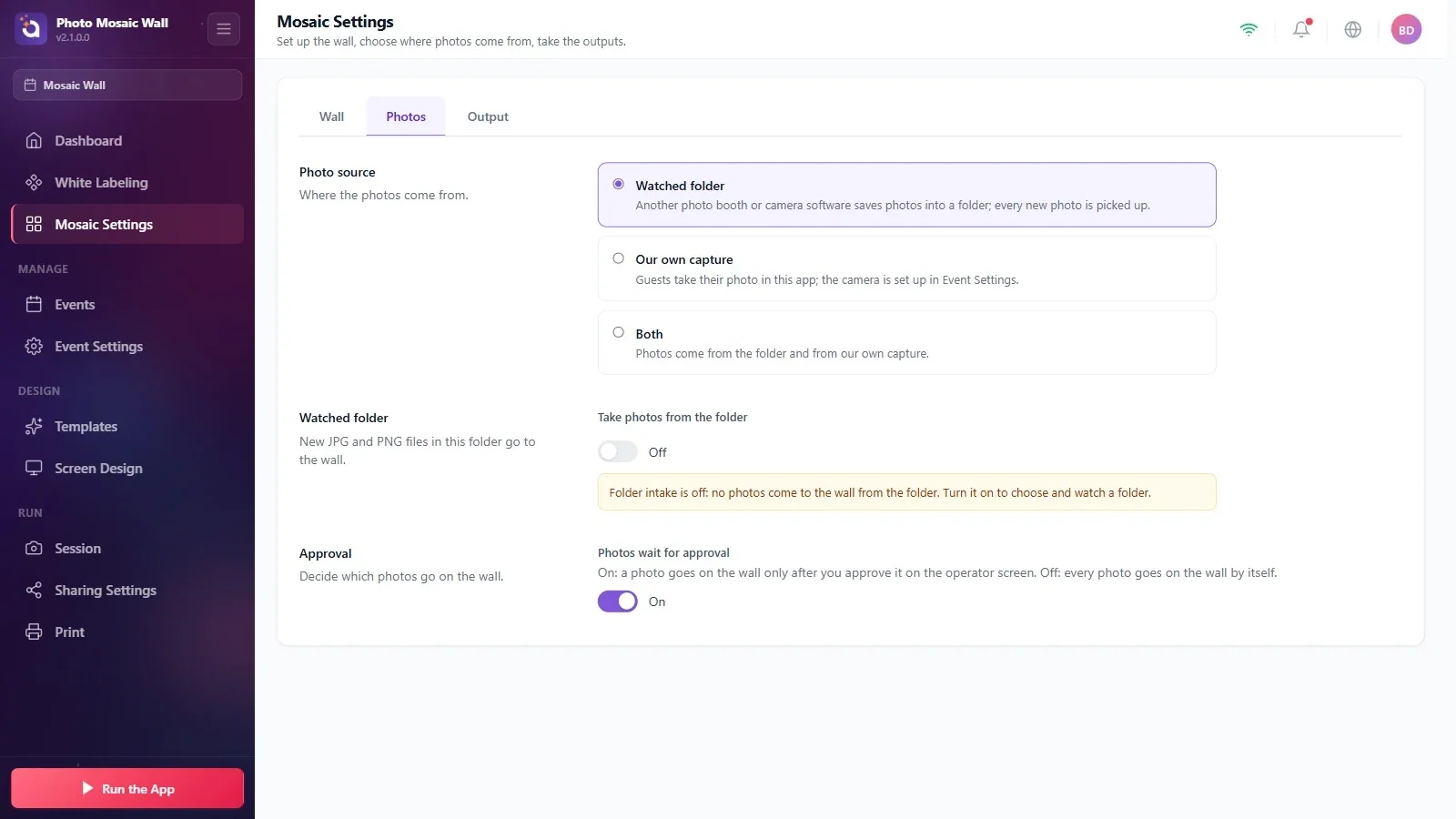
Klicken Sie im Bereich Fotoquelle auf eine der drei Karten. In einer neuen Veranstaltung ist Überwachter Ordner ausgewählt, die Übernahme aus dem Ordner ist aber ausgeschaltet: Die gelbe Warnung im Bereich Überwachter Ordner weist darauf hin, dass keine Fotos aus dem Ordner an die Wand kommen.
Schritt 2 · Übernahme aus dem Ordner einschalten und Ordner wählen
Mosaikeinstellungen → Fotos → Überwachter Ordner
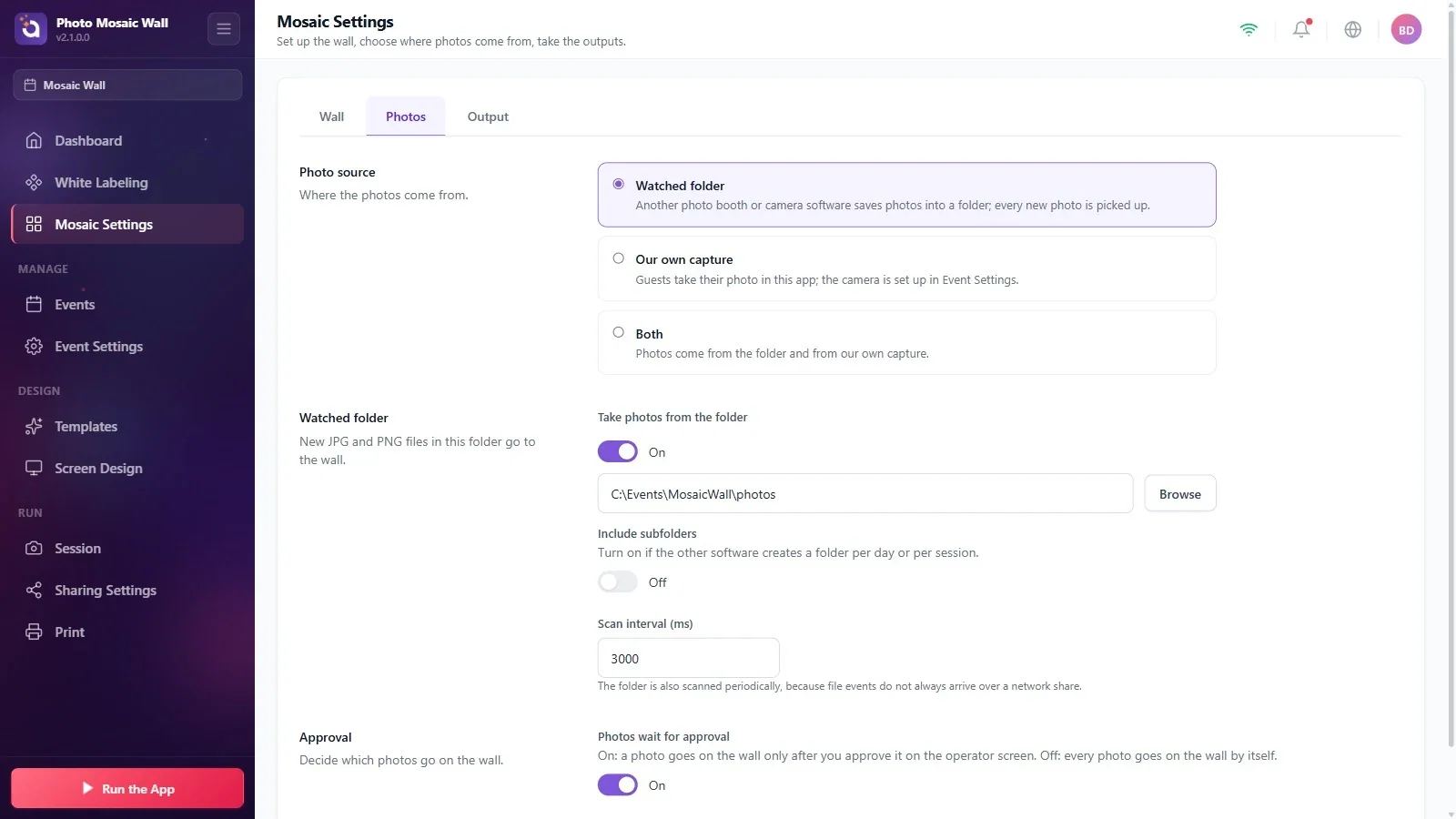
Aktivieren Sie den Schalter Fotos aus dem Ordner übernehmen. Es erscheinen ein Feld für den Ordnerpfad und die Schaltfläche Durchsuchen: Wählen Sie den Ordner über Durchsuchen aus oder geben Sie den Pfad in das Feld ein. Jede neue JPG- und PNG-Datei, die im Ordner landet, kommt an die Wand.
Schritt 3 · Unterordner und Scanintervall
Mosaikeinstellungen → Fotos → Überwachter Ordner
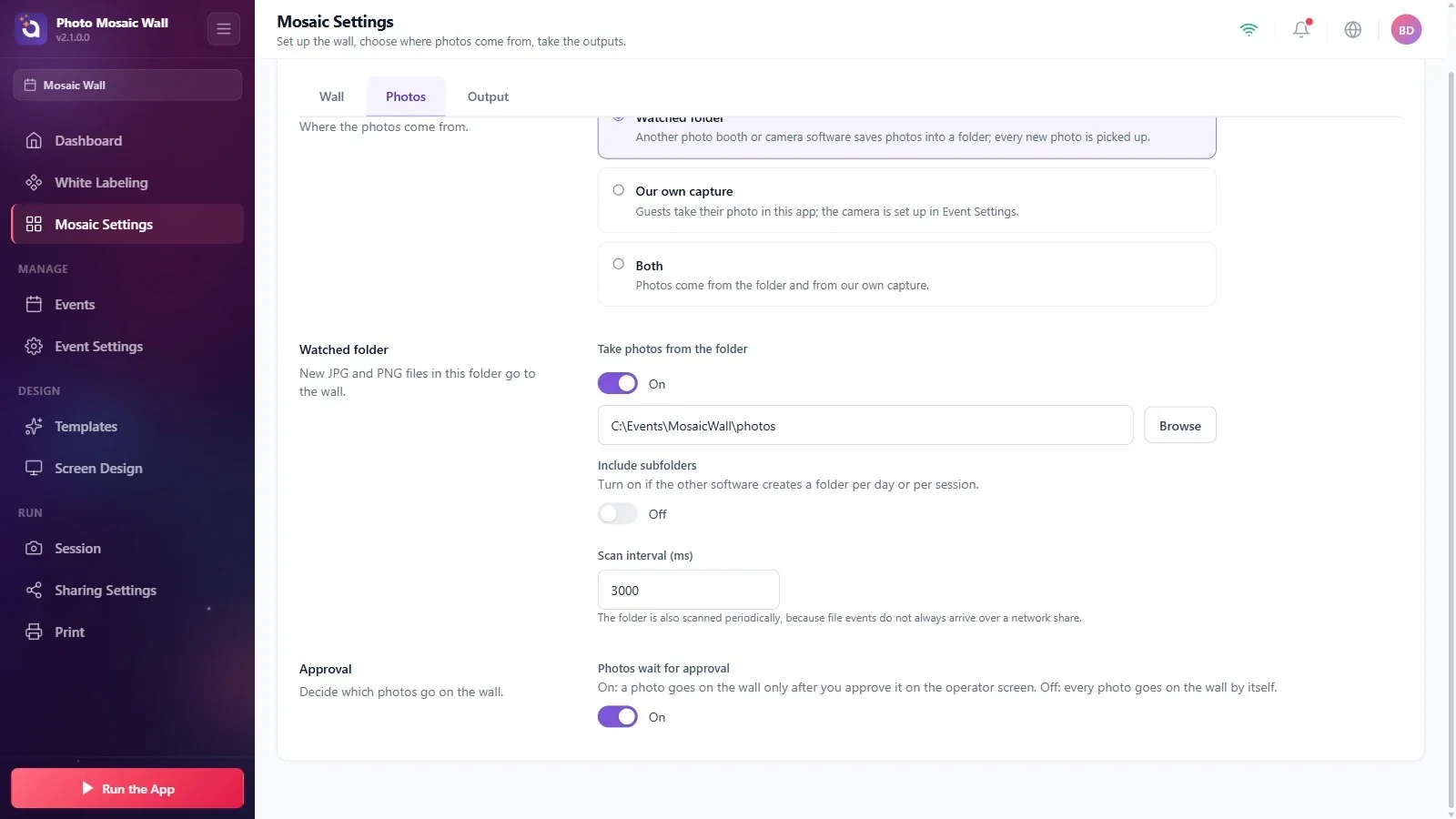
Legt die andere Software für jeden Tag oder jede Sitzung einen eigenen Ordner an, schalten Sie Unterordner einbeziehen ein. Scanintervall (ms) ist der Abstand, in dem der Ordner regelmäßig durchsucht wird (im Beispiel 3000 ms): Da bei Netzwerkfreigaben nicht immer eine Dateibenachrichtigung ankommt, wird der Ordner zusätzlich in diesem Abstand durchsucht.
Schritt 4 · Freigabe: Sollen die Fotos warten, bis sie freigegeben sind?
Mosaikeinstellungen → Fotos → Freigabe
Solange Fotos warten auf Freigabe eingeschaltet ist (bei einer neuen Veranstaltung ist das der Fall), kommt ein Foto erst an die Wand, wenn es auf dem Operator-Bildschirm freigegeben wurde. Ist die Option ausgeschaltet, kommt jedes Foto von selbst an die Wand; in diesem Fall weist ein orangefarbener Hinweis auf dem Operator-Bildschirm darauf hin, dass die Freigabe ausgeschaltet ist.
Schritt 5 · Nehmen die Gäste die Fotos selbst auf?
Mosaikeinstellungen → Fotos → Fotoquelle
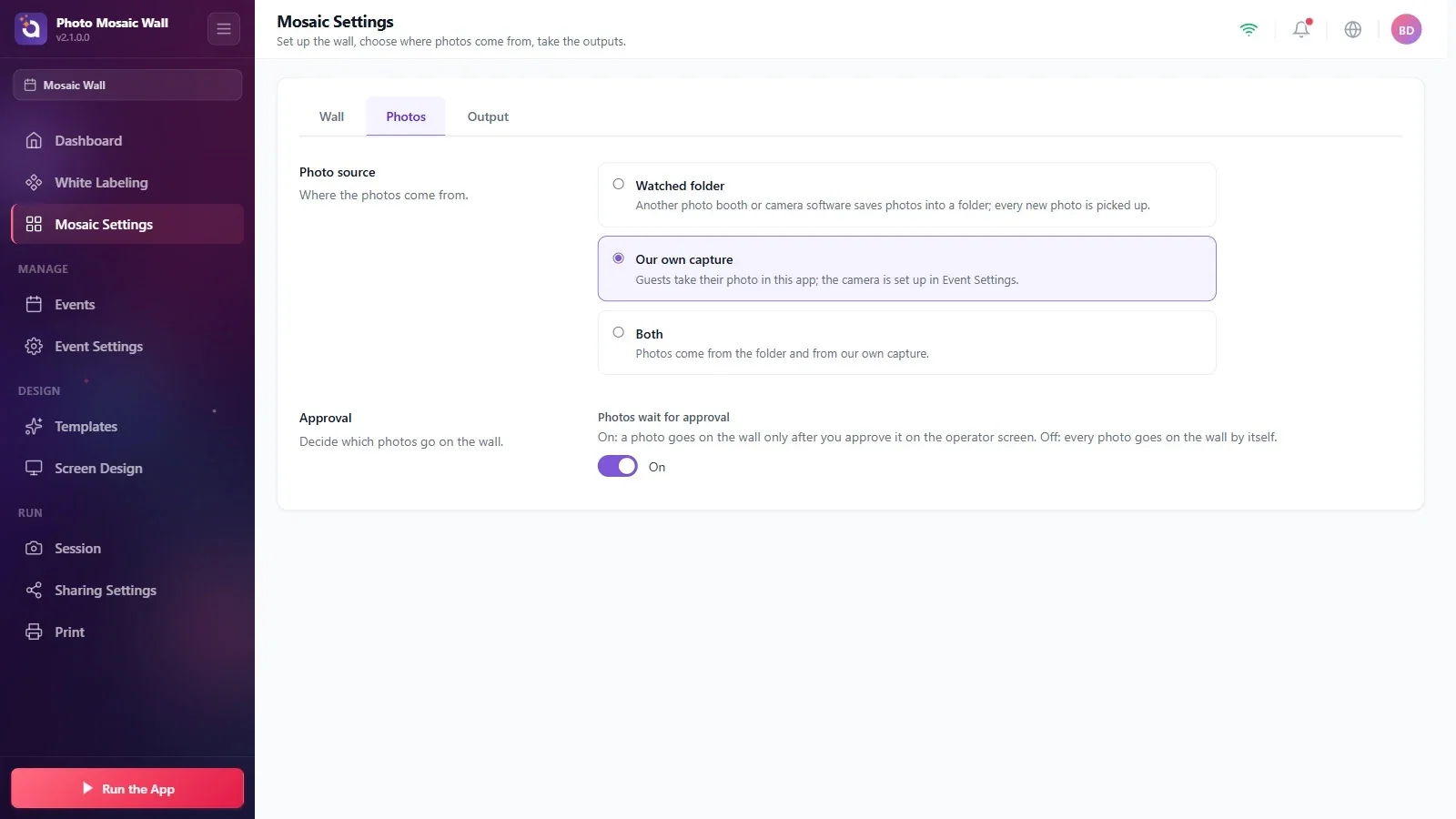
Wenn die Gäste ihre Fotos in dieser App aufnehmen sollen, wählen Sie Eigene Aufnahme; die Kamera wird auf der Seite Veranstaltungseinstellungen eingerichtet. Solange Eigene Aufnahme ausgewählt ist, ist der Ordnerbereich ausgeblendet. Wenn Sie zusätzlich Fotos aus dem Ordner übernehmen möchten, wählen Sie Beides.
Achtung: Wenn Sie Eigene Aufnahme wählen, wird die Übernahme aus dem Ordner ausgeschaltet. Stellen Sie die Quelle später wieder auf Überwachter Ordner oder Beides, müssen Sie den Schalter Fotos aus dem Ordner übernehmen erneut einschalten; der Ordnerpfad bleibt dagegen erhalten.
Prüfen Sie den Ordnerpfad, bevor Sie die Wand starten: Wird der Ordner nicht gefunden, erscheint bei App starten das Fenster Die Einrichtung ist nicht abgeschlossen und nennt den Ordner, der nicht gefunden wurde.
Behalten Sie bei eingeschalteter Freigabe den Operator-Bildschirm im Blick: Nicht freigegebene Fotos warten in der Spalte Neu.
Vergessen, die Übernahme aus dem Ordner einzuschalten: In einer neuen Veranstaltung ist Fotos aus dem Ordner übernehmen ausgeschaltet, und es kommen keine Fotos an die Wand.
Von der eigenen Aufnahme zurück zum Ordner wechseln, ohne den Schalter einzuschalten: Eigene Aufnahme hat die Übernahme aus dem Ordner ausgeschaltet; die gelbe Warnung erinnert daran.
