













Ist die Wand gegen Ende der Veranstaltung noch nicht voll, füllt die Funktion Automatisch vervollständigen die restlichen leeren Zellen mit Kopien der Fotos an der Wand; ein echtes Foto, das danach eintrifft, ersetzt eine Kopie, und Sie können die Kopien jederzeit wieder entfernen. Im Bereich Gespeicherte Wände sichern Sie dagegen den aktuellen Zustand der Wand unter einem Namen.
Diese Anleitung beschreibt Photo Mosaic Wall 2.1.0 unter Windows. Bildschirme und Bezeichnungen können in anderen Versionen abweichen.
- An der Wand müssen mindestens einige Fotos sein: Die Kopien werden aus den Fotos an der Wand erstellt.
- Läuft die Wand, erledigen Sie das auf dem Operator-Bildschirm, sonst im Tab Mosaikeinstellungen → Ausgabe.
Schritt für Schritt
Schritt 1 · Automatische Vervollständigung starten
Mosaikwand starten → Automatisch vervollständigen
Klicken Sie auf dem Operator-Bildschirm in der Zeile Automatisch vervollständigen auf die Schaltfläche Automatisch vervollständigen (113); die Zahl in Klammern ist die Anzahl der leeren Zellen. Die Schaltfläche verwandelt sich in eine Sicherheitsabfrage: Bestätigen Sie mit Ja, 113 leere Zellen mit Kopien füllen oder verzichten Sie mit Abbrechen darauf. Dieselbe Schaltfläche finden Sie auch im Bereich Automatisch vervollständigen ganz oben im Tab Mosaikeinstellungen → Ausgabe.
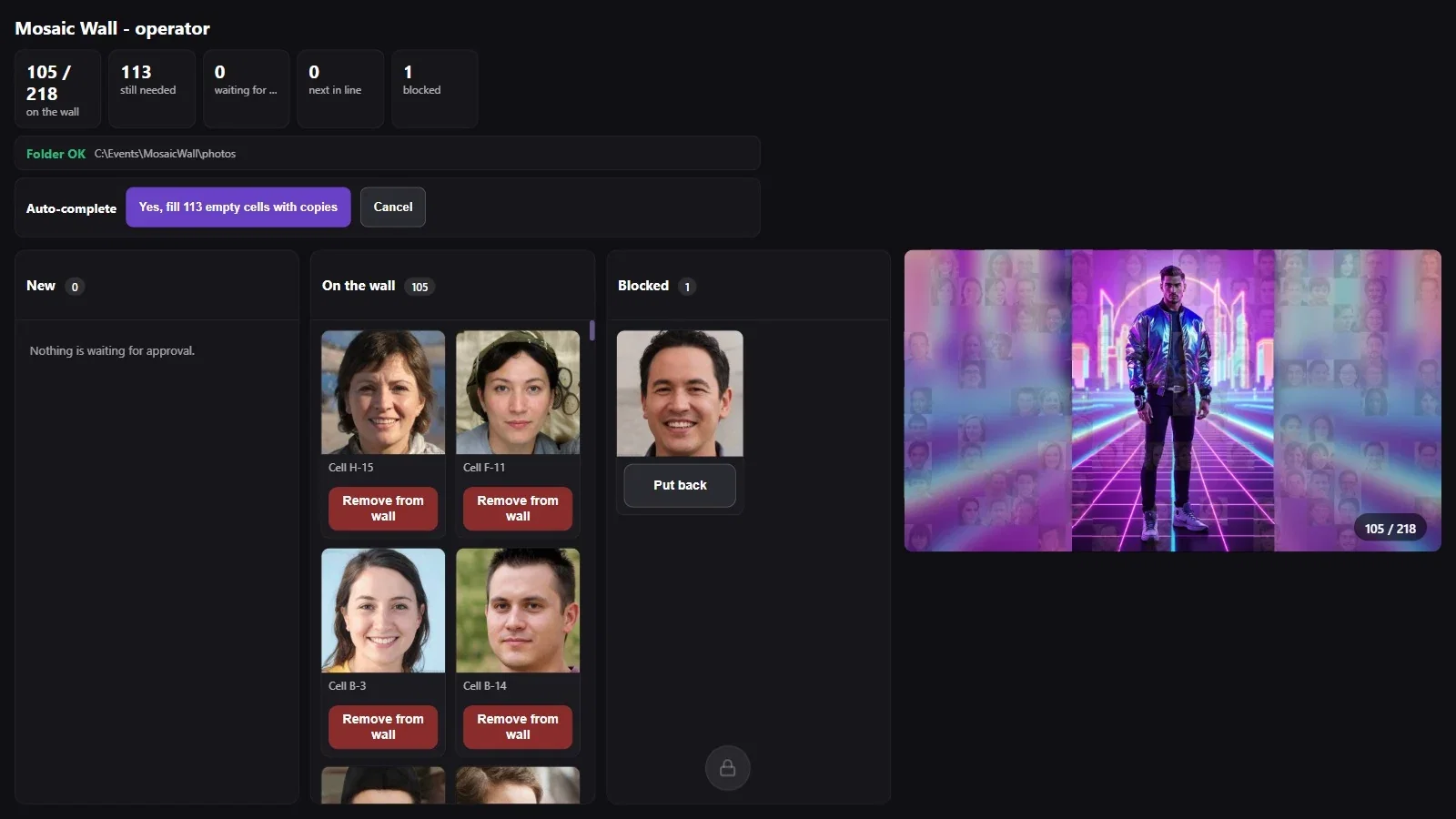
Schritt 2 · Die Wand füllt sich
Mosaikwand starten
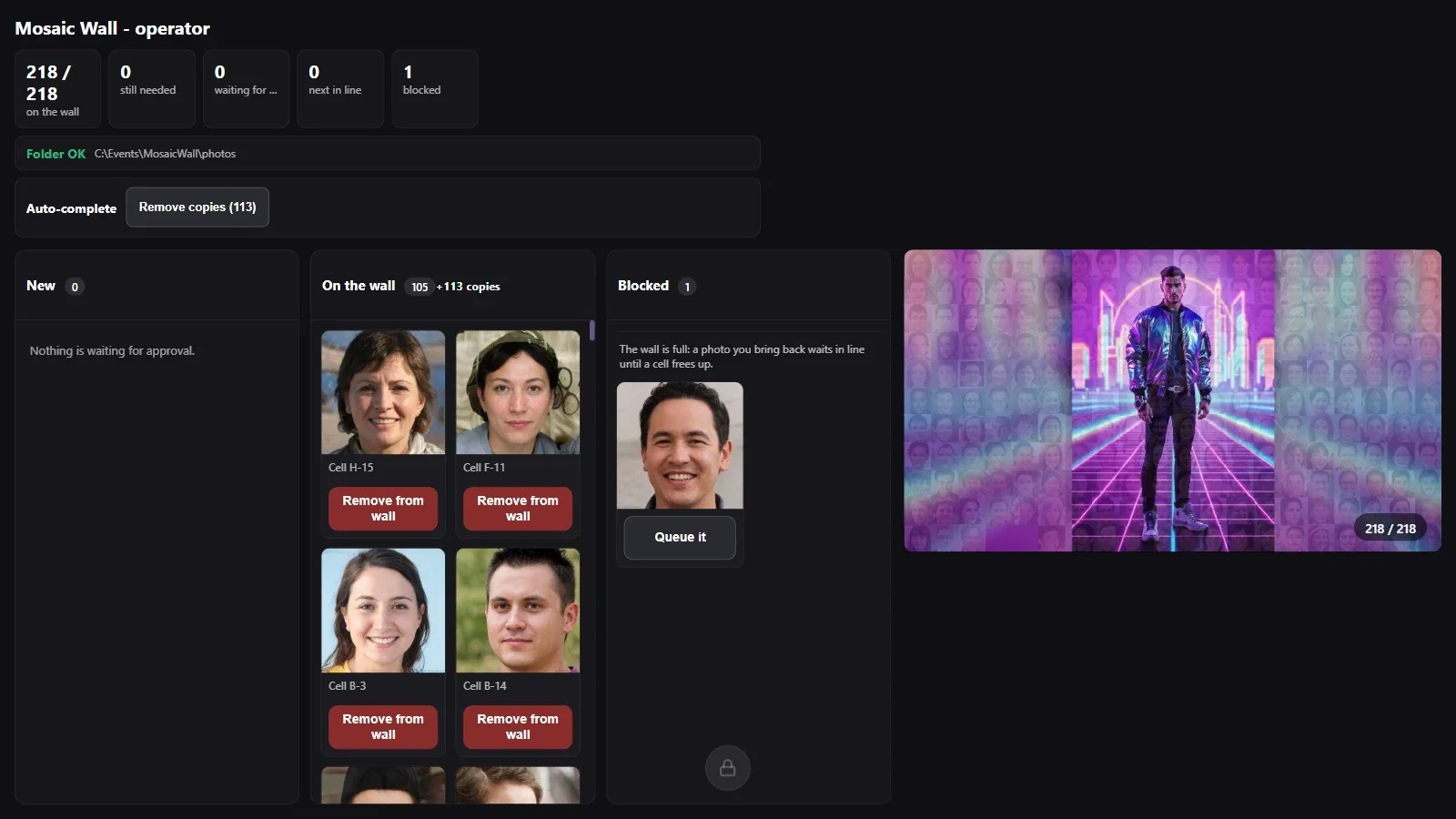
Die Kopien füllen die leeren Zellen sofort. Als Nie füllen markierte Zellen bleiben leer und zeigen weiterhin das Zielbild. Ist im Bereich Mosaikeinstellungen → Ausgabe → Bild der Wand die Option Automatisch erstellen, sobald die Wand voll ist eingeschaltet, entsteht dieses Bild in diesem Moment ebenfalls.

Schritt 3 · Kopien im Blick behalten oder entfernen
Mosaikwand starten → An der Wand
Neben der Überschrift An der Wand stehen die Zahl der echten Fotos und +113 Kopien; die Schaltfläche in der Zeile Automatisch vervollständigen wird zu Kopien entfernen (113). Möchten Sie die Kopien loswerden, klicken Sie darauf.
Geben Sie ein neues Foto frei, während die Wand voller Kopien ist, ersetzt es eine Kopie (im Beispiel wurden aus 105 + 113 Kopien mit dem neuen Foto 106 + 112 Kopien). In der Spalte Gesperrt wird die Schaltfläche Zurückholen zu Einreihen; ein Foto, das Sie auf diese Weise zurückholen, nimmt ebenfalls sofort den Platz einer Kopie ein.
Schritt 4 · Wand unter einem Namen speichern
Mosaikeinstellungen → Ausgabe → Gespeicherte Wände
Geben Sie im Bereich Gespeicherte Wände einen Namen in das Feld Name des Speicherstands ein und klicken Sie auf die Schaltfläche Speichern. Ein grüner Hinweis zeigt, wie viele Fotos gespeichert wurden; der Speicherstand wird mit Name, Datum und Anzahl der Zellen in die Liste aufgenommen. Mit Laden neben einem Speicherstand kehren Sie zu diesem Zustand zurück, mit Löschen entfernen Sie ihn.

Schritt 5 · Falls Sie von vorn beginnen müssen
Mosaikeinstellungen → Ausgabe → Neu beginnen
Die rote Schaltfläche Wand leeren im Bereich Neu beginnen entfernt alle Fotos von der Wand dieser Veranstaltung; die Dateien im Ordner werden nicht gelöscht. Es empfiehlt sich, die Wand vorher über Gespeicherte Wände zu sichern.
Heben Sie die automatische Vervollständigung für das Ende der Veranstaltung auf: Füllen Kopien die Wand zu früh, könnten die Gäste glauben, die Wand sei schon fertig.
Legen Sie vor und nach der Veranstaltung getrennte Speicherstände an (z. B. „Before doors open“); bei Bedarf kehren Sie mit Laden zu diesem Zustand zurück.
Die automatische Vervollständigung versuchen, obwohl noch keine Fotos an der Wand sind: Die Kopien werden aus den Fotos an der Wand erstellt.
Die Schaltfläche Wand leeren verwenden, ohne vorher zu speichern: Alle Fotos an der Wand werden entfernt.
