













Die Etiketten einer physischen Wand und, wenn Gäste selbst fotografieren, das Foto des Gastes werden auf dem Drucker gedruckt, der auf der Seite Drucken hinzugefügt wurde. Auf dieser Seite fügen Sie den Drucker hinzu, stellen Papiergröße und Ausrichtung ein, machen einen Testdruck und legen das Druckverhalten und die Limits fest.
Diese Anleitung beschreibt Photo Mosaic Wall 2.1.0 unter Windows. Bildschirme und Bezeichnungen können in anderen Versionen abweichen.
- Der Drucker muss in Windows installiert, eingeschaltet und mit diesem Computer verbunden sein.
- Klicken Sie im linken Menü unter der Überschrift Ausführen auf Drucken.
Schritt für Schritt
Schritt 1 · Drucker hinzufügen
Drucken → Drucker hinzufügen
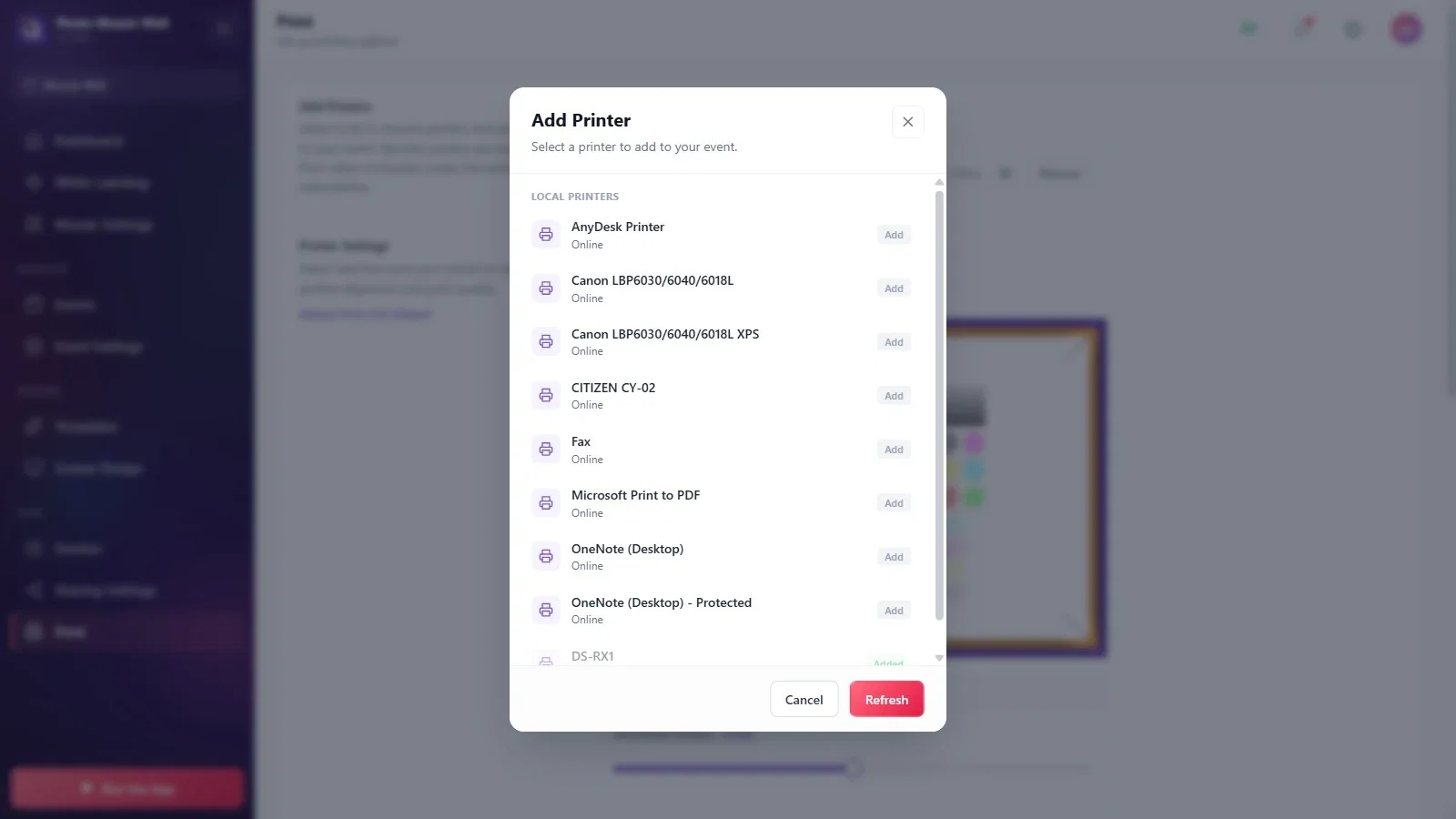
Klicken Sie im Bereich Drucker hinzufügen auf die Schaltfläche Drucker hinzufügen. Das Fenster, das sich öffnet, listet unter der Überschrift Lokale Drucker die auf diesem Computer installierten Drucker und ihren Status auf; klicken Sie neben dem Drucker, den Sie verwenden möchten, auf Hinzufügen. Ist ein Drucker schon in der Veranstaltung, steht bei ihm Hinzugefügt; ist die Liste nicht aktuell, klicken Sie auf Aktualisieren.
Schritt 2 · Hinzugefügten Drucker prüfen
Drucken → Drucker hinzufügen
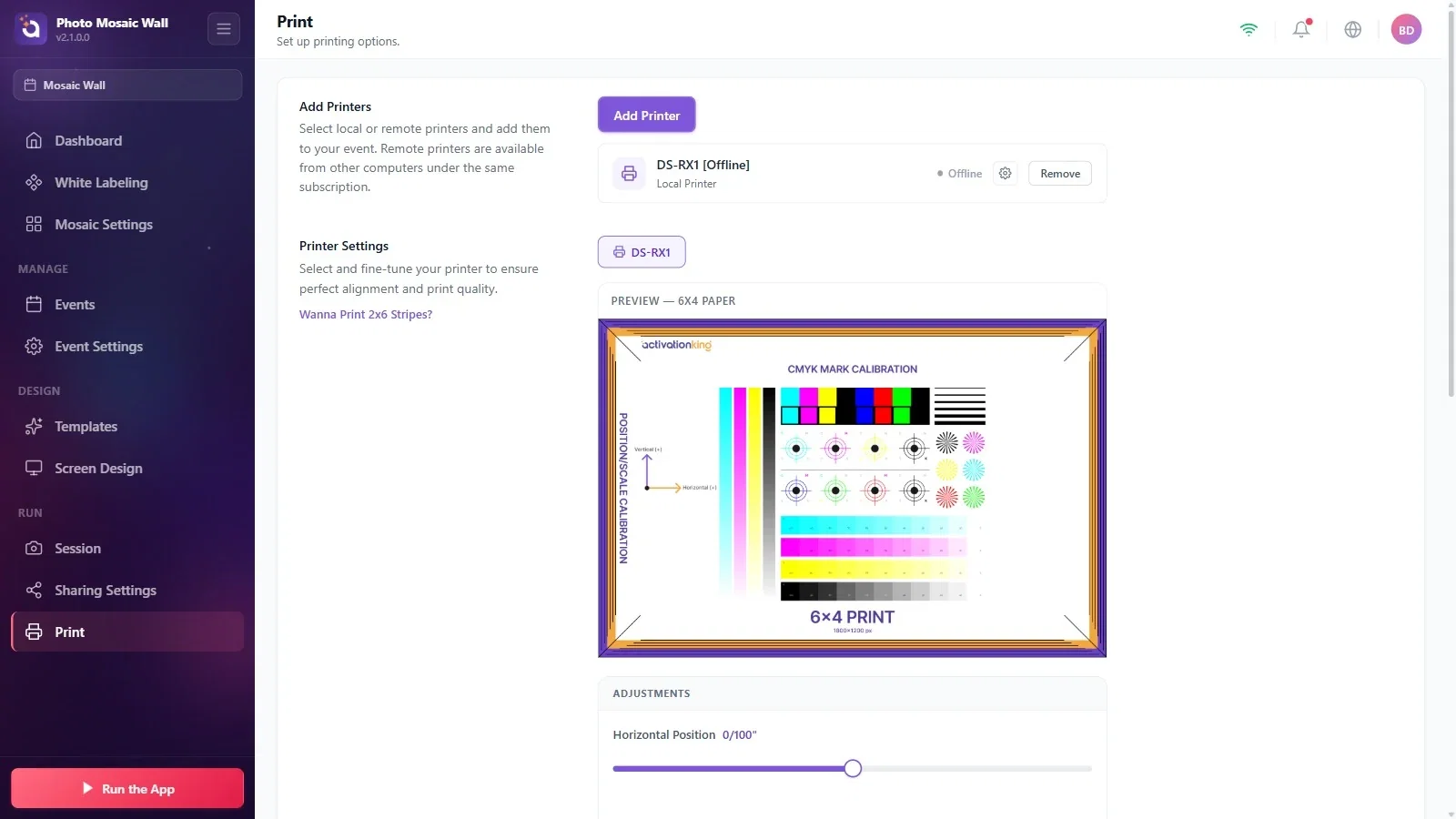
Der neue Drucker erscheint im Bereich Drucker hinzufügen mit Name, Typ (Lokaler Drucker) und Status; ist der Drucker ausgeschaltet oder nicht verbunden, steht dort Offline. Rechts in der Zeile befinden sich ein Einstellungssymbol und die Schaltfläche Entfernen.
Schritt 3 · Papier und Ausrichtung einstellen
Drucken → Druckereinstellungen
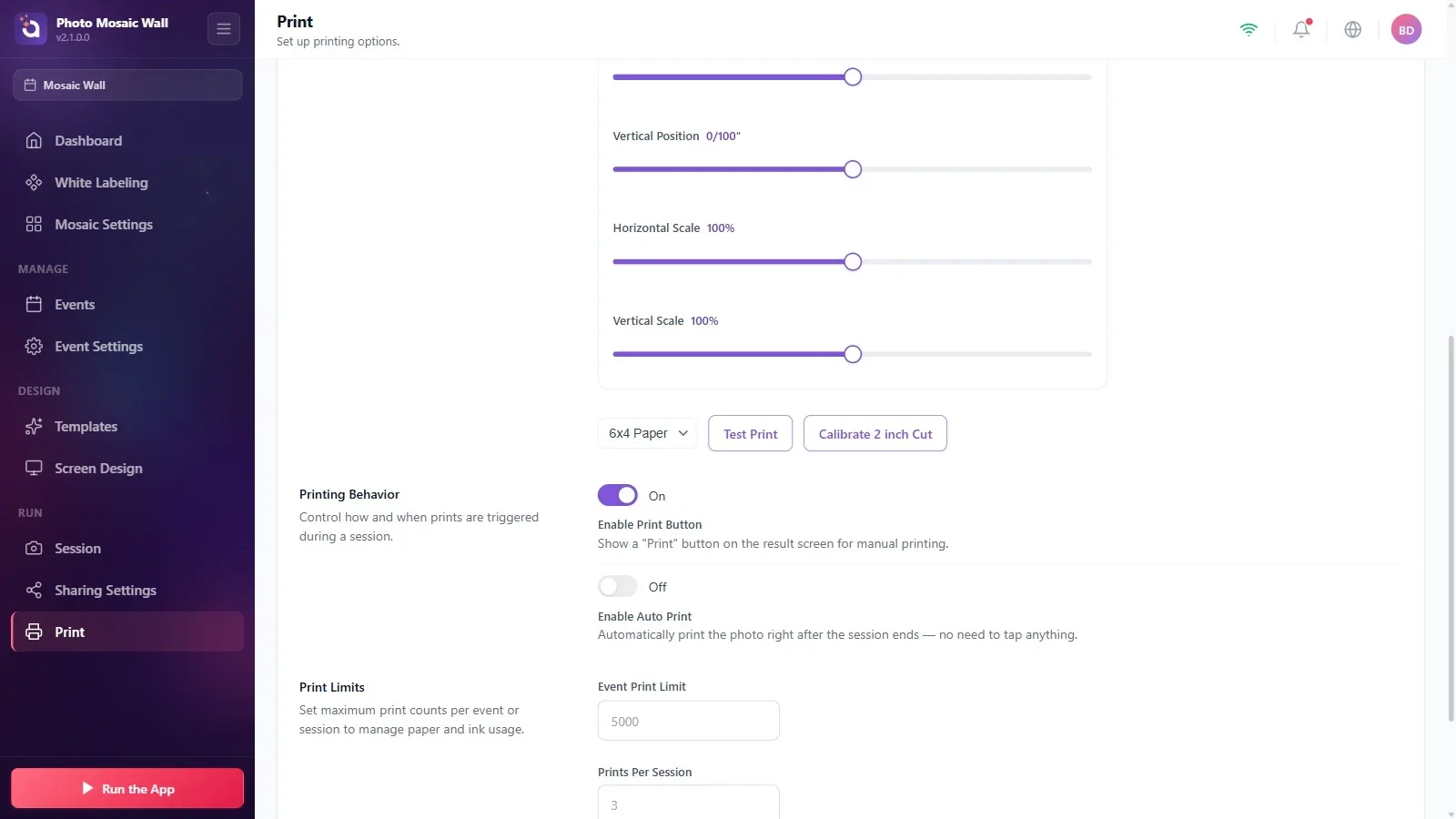
Wählen Sie im Bereich Druckereinstellungen den Drucker; die Vorschau zeigt eine Kalibrierungsseite in der gewählten Papiergröße. Stellen Sie mit den Schiebereglern Horizontale Position, Vertikale Position, Horizontale Skala und Vertikale Skala unter Anpassungen die Lage und die Skalierung des Drucks ein. Wählen Sie die Papiergröße in der Liste (6x4 Papier, 4x6 Papier, 6x6 Papier, 6x8 Papier, 8x6 Papier); Testdruck druckt die Kalibrierungsseite.
Schritt 4 · Druckverhalten und Limits
Drucken → Druckverhalten / Drucklimits
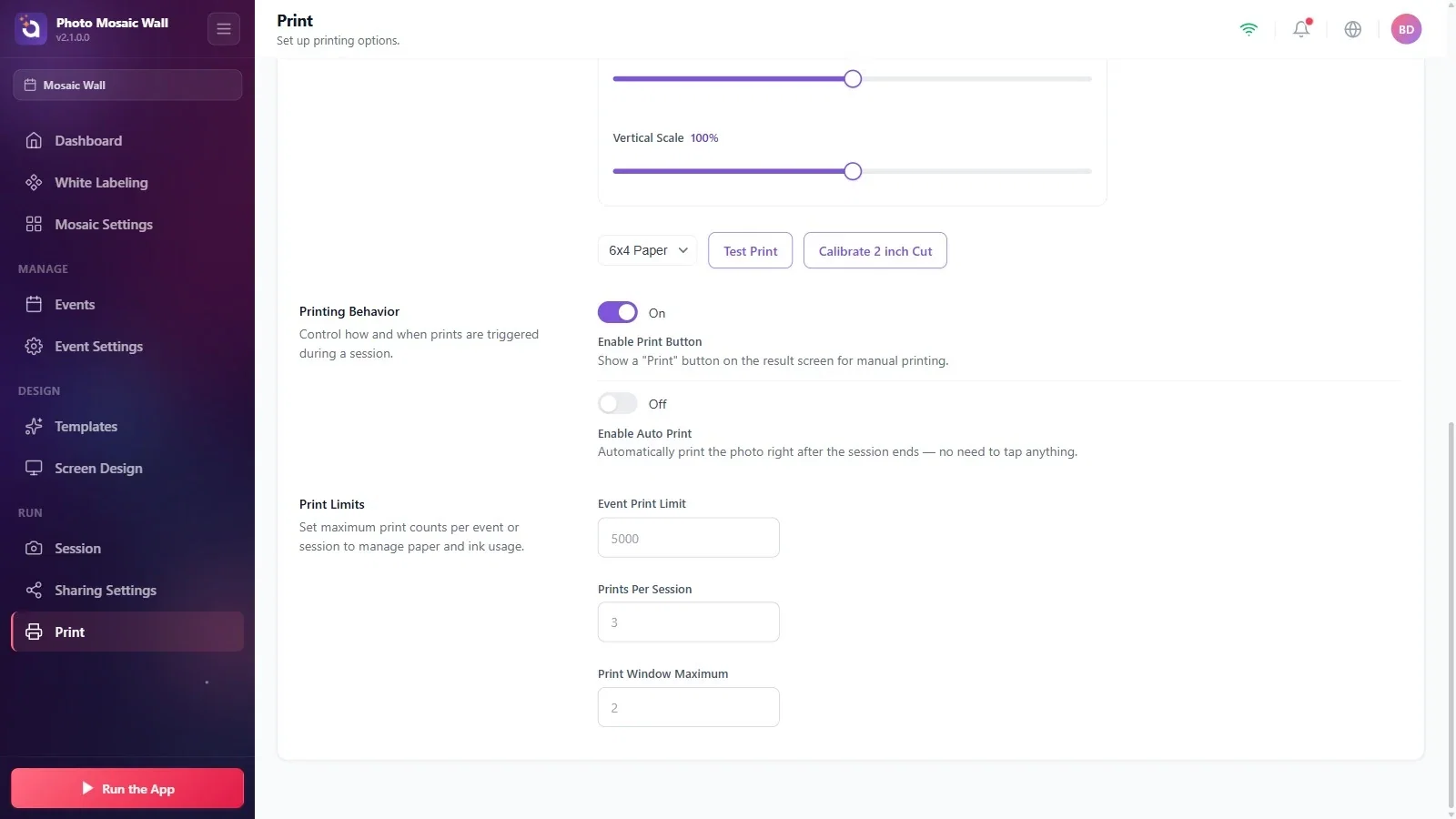
Druckverhalten: Drucken-Schaltfläche aktivieren fügt dem Ergebnisbildschirm des Gastes eine Druckschaltfläche hinzu; Automatisches Drucken aktivieren druckt das Foto des Gastes von selbst, sobald die Sitzung endet. Diese beiden Einstellungen gelten für das eigene Foto des Gastes; die Etiketten der physischen Wand werden im Tab Mosaikeinstellungen → Ausgabe verwaltet.
Drucklimits: Begrenzen Sie mit Event-Drucklimit, Drucke pro Sitzung und Druckfenster-Maximum den Verbrauch von Papier und Tinte.
Bei einer physischen Wand sehen Sie auch in der Zeile Mosaikeinstellungen → Ausgabe → Drucker, ob der Drucker bereit ist.
Drucken Sie vor der Veranstaltung mit Testdruck eine Seite und korrigieren Sie die Ränder mit den Schiebereglern.
Den Drucker in Windows ausgeschaltet lassen: In der Liste erscheint Offline, und es werden keine Etiketten gesendet.
Den Etikettendruck hier suchen: Die Etiketteneinstellungen der physischen Wand befinden sich im Tab Mosaikeinstellungen → Ausgabe.
