













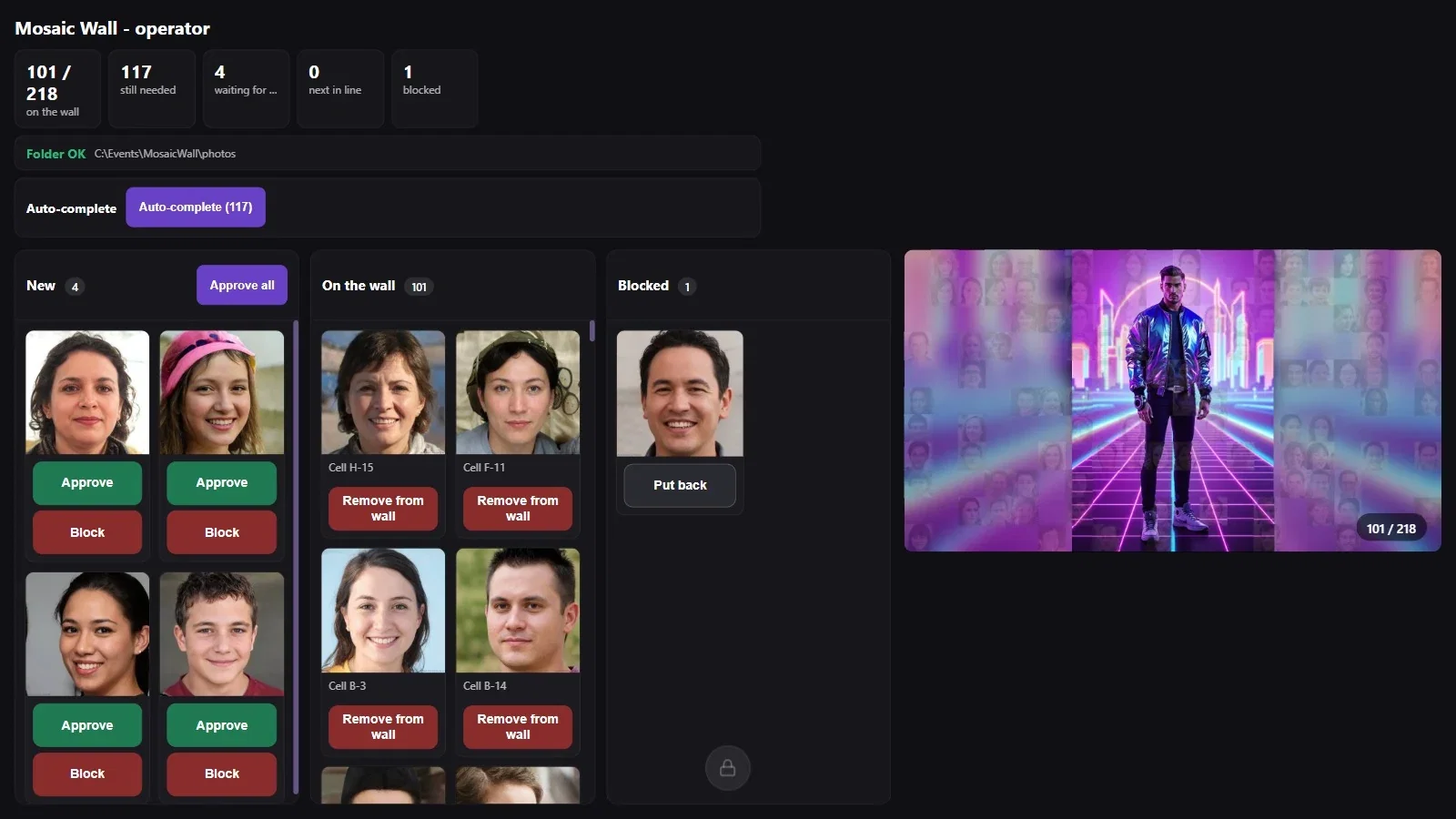
Der Operator-Bildschirm öffnet sich auf dem Hauptbildschirm, während die Wand läuft. Die Zähler oben zeigen den Zustand der Wand, die Spalten zeigen, wo sich die Fotos befinden: In Neu warten sie auf Freigabe, unter An der Wand sind sie bereits platziert, unter Gesperrt wurden sie aussortiert. Die kleine Wand rechts ist ein genaues Abbild des eigentlichen Wandbildschirms; wenn Sie auf eine ihrer Zellen klicken, finden Sie das Foto in dieser Zelle.
Diese Anleitung beschreibt Photo Mosaic Wall 2.1.0 unter Windows. Bildschirme und Bezeichnungen können in anderen Versionen abweichen.
- Die Wand muss über App starten geöffnet worden sein.
- Ist Fotos warten auf Freigabe eingeschaltet, bleiben eingehende Fotos in der Spalte Neu, bis Sie sie freigeben; ist die Option ausgeschaltet, kommen sie direkt an die Wand.
Schritt für Schritt
Schritt 1 · Eingehende Fotos freigeben oder sperren
Mosaikwand starten → Neu
Neue Fotos landen in der Spalte Neu, und der Zähler Freigabe ausstehend oben steigt. Unter jedem Foto befinden sich Freigeben (grün) und Sperren (rot); mit Alle freigeben oben in der Spalte erledigen Sie alle auf einmal.
Die Zähler: an der Wand – gefüllte Zellen / füllbare Zellen, noch benötigt – Fotos, die noch fehlen, bis die Wand voll ist, in der Warteschlange – freigegebene Fotos, die auf ihre Platzierung warten, gesperrt – aussortierte Fotos. Die Zeile darunter zeigt den Ordnerstatus und den überwachten Pfad (Ordner OK).

Schritt 2 · Gesperrtes Foto zurückholen
Mosaikwand starten → Gesperrt
Ein Foto, das Sie mit Sperren aussortiert haben, wechselt in die Spalte Gesperrt und kommt nicht an die Wand. Wenn Sie es sich anders überlegen, stellen Sie es mit der Schaltfläche Zurückholen unter dem Foto wieder in die Warteschlange für die Wand.
Schritt 3 · Wartende Fotos werden einzeln platziert
Mosaikwand starten
Die Fotos, die Sie freigeben, erscheinen im Zähler in der Warteschlange und werden im unter Verzögerung zwischen Fotos (ms) eingestellten Abstand einzeln an der Wand platziert; auf der kleinen Wand rechts können Sie das live mitverfolgen.

Schritt 4 · Ein Foto an der Wand finden oder entfernen
Mosaikwand starten → An der Wand
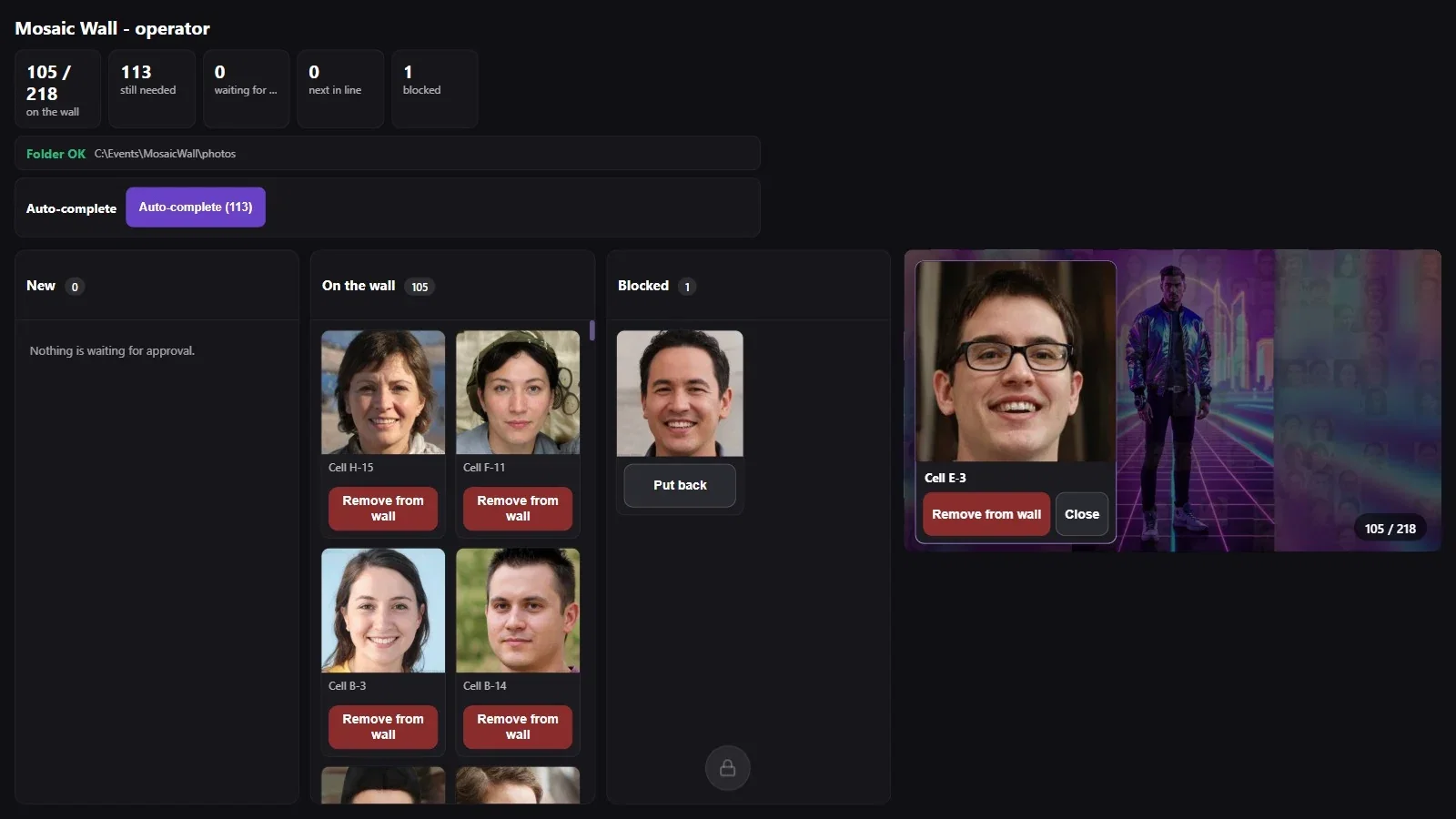
Die Spalte An der Wand listet die platzierten Fotos mit ihrem Zellcode auf (z. B. Zelle H-15). Um eine bestimmte Zelle zu finden, klicken Sie auf der kleinen Wand rechts auf diese Zelle: Es öffnen sich das Foto in dieser Zelle, der Zellcode und die Schaltflächen Von der Wand entfernen und Schließen. Von der Wand entfernen nimmt das Foto aus seiner Zelle heraus.
Schritt 5 · Etikettenstatus bei einer physischen Wand
Mosaikwand starten
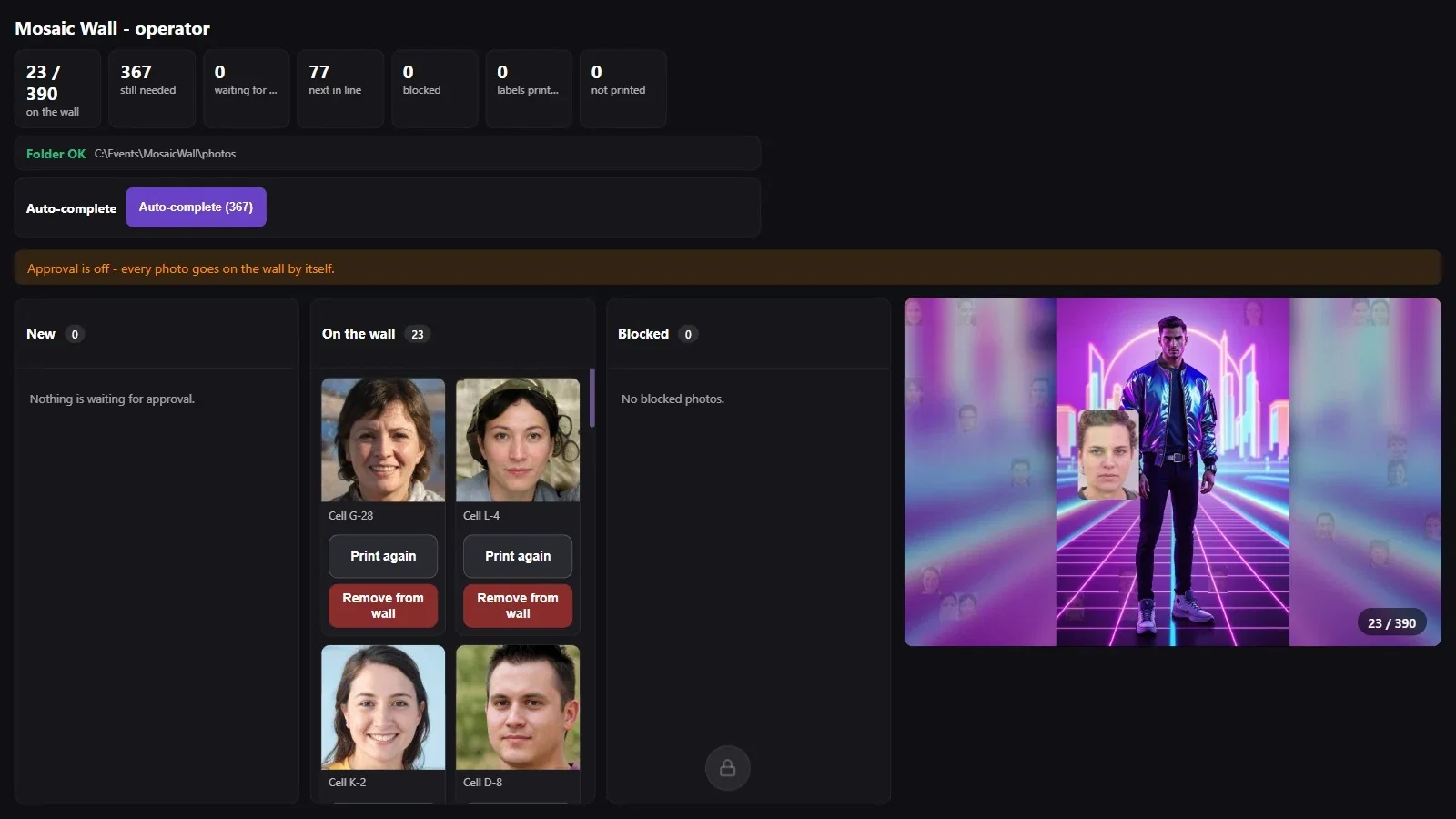
Im Modus Physische Wand (gedruckte Fotos) kommen zu den Zählern die Anzahl der gedruckten und der nicht gedruckten Etiketten hinzu; auf den Karten unter An der Wand erscheint die Schaltfläche Erneut drucken. Ist die Freigabe ausgeschaltet, erscheint oben der Hinweis Freigabe ist ausgeschaltet - jedes Foto kommt von selbst an die Wand.
Sperren sortiert ein Foto aus, das noch nicht an der Wand ist; Von der Wand entfernen dagegen nimmt ein Foto ab, das bereits platziert ist.
Der Zellcode (z. B. H-15) besteht aus dem Zeilenbuchstaben und der Spaltennummer an der Wand; bei einer physischen Wand wird derselbe Code auch auf die Etiketten gedruckt.
Die Freigabe eingeschaltet lassen und nicht auf den Operator-Bildschirm schauen: Die Fotos warten in der Spalte Neu und kommen nicht an die Wand.
Ein versehentlich aussortiertes Foto vergessen: Mit Zurückholen in der Spalte Gesperrt lässt es sich wiederherstellen.
