













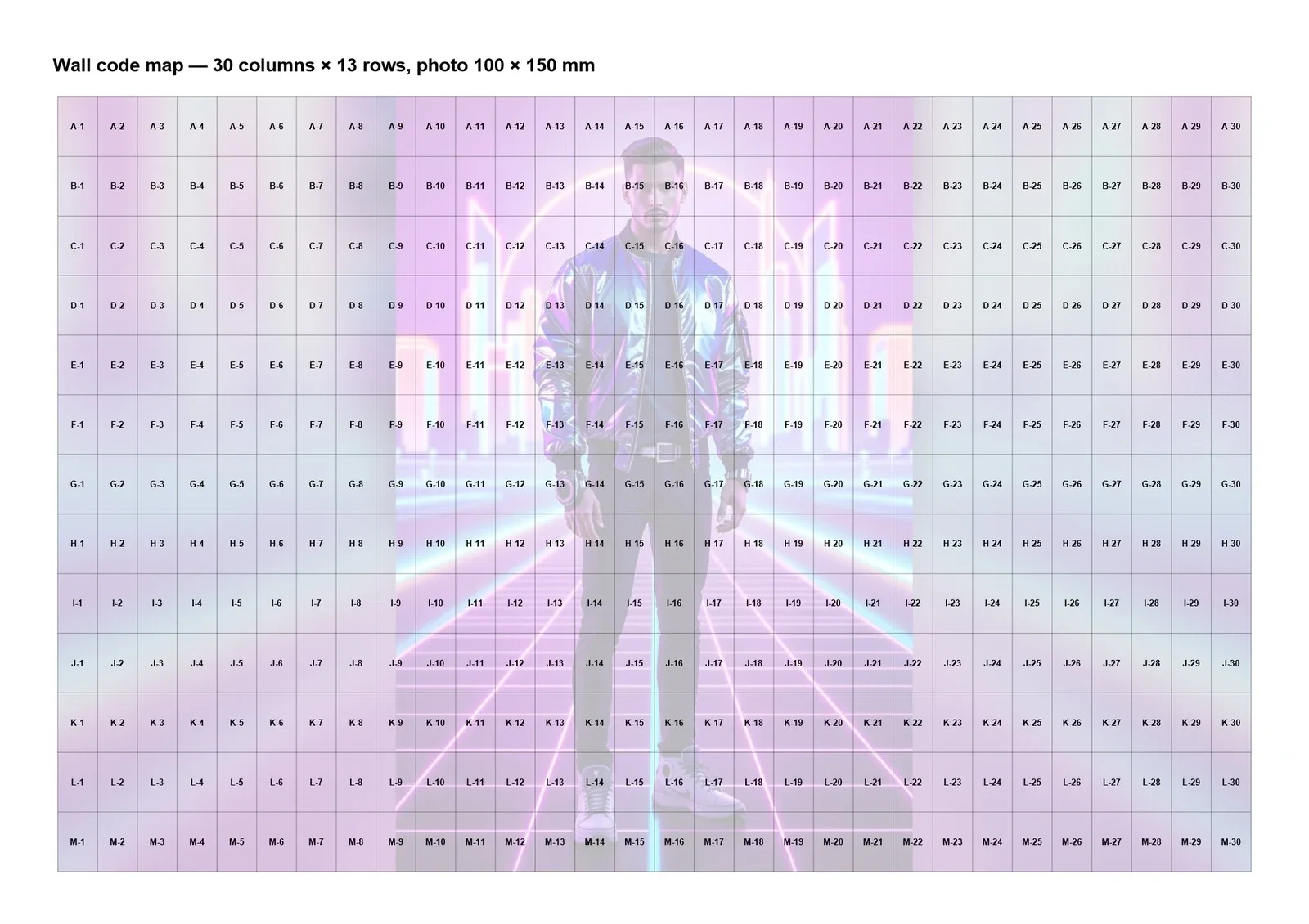
Im Modus Physische Wand (gedruckte Fotos) wird jedes Foto, das an der Wand platziert wird, mit dem Teil des Zielbilds eingefärbt, der auf seine Zelle fällt, und mit einem Positionscode (z. B. B-14) als Etikett gedruckt; das Personal klebt das Etikett an der echten Wand in genau diese Zelle. Die Etiketteneinstellungen befinden sich im Tab Mosaikeinstellungen → Ausgabe, der Drucker wird dagegen auf der Seite Drucken hinzugefügt. Der Codeplan zeigt auf einer einzigen Seite, wohin jeder Code an der Wand gehört.
Diese Anleitung beschreibt Photo Mosaic Wall 2.1.0 unter Windows. Bildschirme und Bezeichnungen können in anderen Versionen abweichen.
- Unter Wandmodus muss Physische Wand (gedruckte Fotos) ausgewählt sein, und die Maße von Wand und Foto müssen eingegeben sein.
- Auf der Seite Drucken muss ein Drucker hinzugefügt sein (siehe „Wie fügt man einen Drucker hinzu und richtet ihn ein?“).
Schritt für Schritt
Schritt 1 · Druck für jedes Foto einschalten und Drucker prüfen
Mosaikeinstellungen → Ausgabe → Gedruckte Fotos
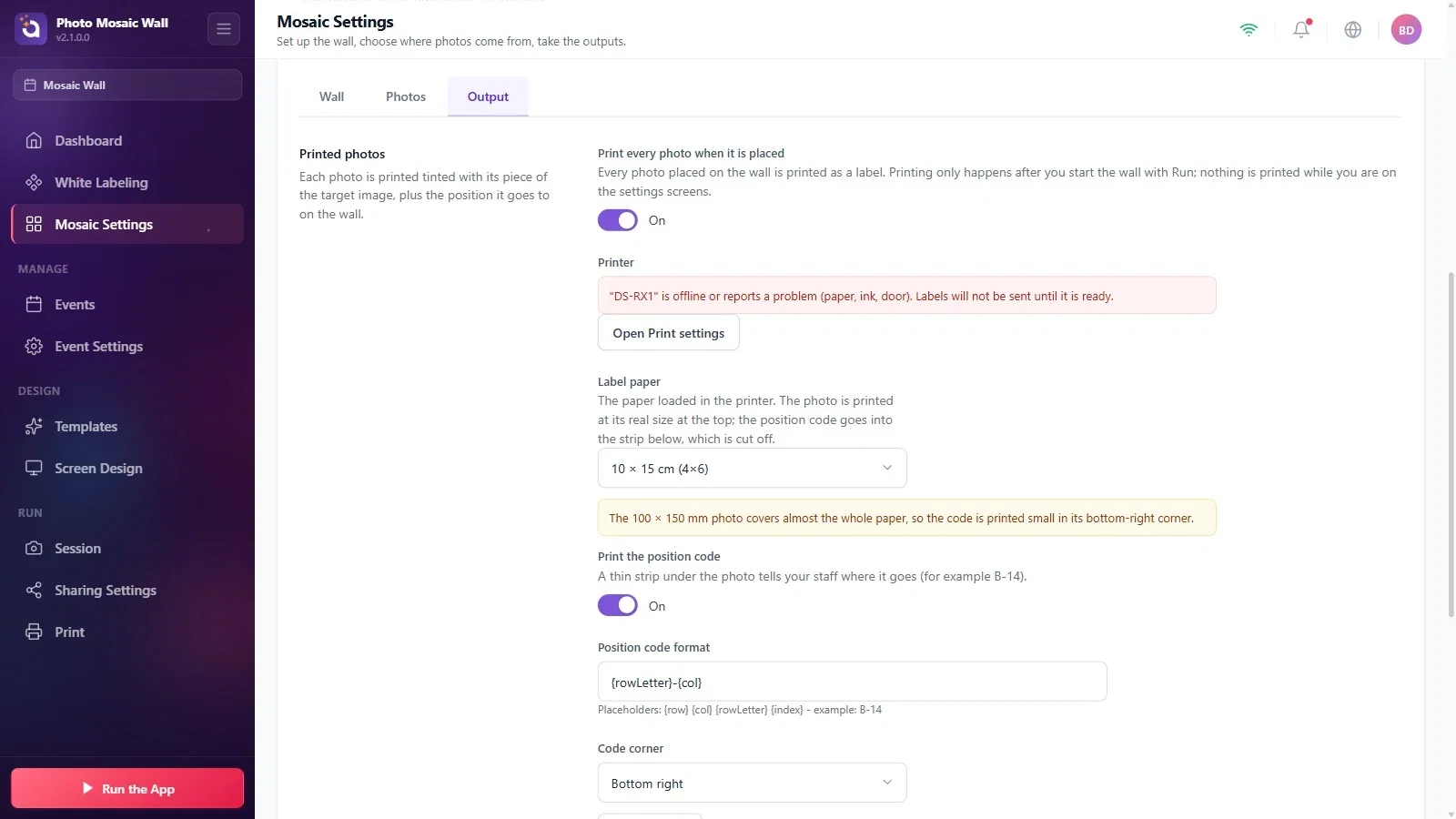
Aktivieren Sie im Bereich Gedruckte Fotos den Schalter Jedes Foto beim Platzieren drucken. Etiketten für neu platzierte Fotos werden nur automatisch gedruckt, während die Wand läuft. Starten Sie die Wand mit App starten. Manueller Testdruck und Sammeldruck haben eigene Bedienelemente.
Die Zeile Drucker zeigt den Status des gewählten Druckers. Ist der Drucker offline oder meldet er einen Papier-, Tinten- oder Abdeckungsfehler, erscheint eine rote Warnung, und bis der Drucker bereit ist, werden keine Etiketten gesendet. Druckeinstellungen öffnen führt zur Seite mit den Druckereinstellungen.
Schritt 2 · Etikettenpapier wählen
Mosaikeinstellungen → Ausgabe → Etikettenpapier
Wählen Sie in der Liste Etikettenpapier das Papier, das im Drucker liegt (10 × 15 cm (4×6), 13 × 18 cm (5×7), 15 × 20 cm (6×8), A6, A5, A4 oder In Fotogröße (Etikettendrucker)). Das Foto wird in seiner realen Größe auf das Papier gedruckt; der Positionscode steht auf dem Streifen darunter, der abgeschnitten und weggeworfen wird. Bedeckt das Foto das Blatt fast vollständig, weist ein gelber Hinweis darauf hin, dass der Code klein in eine Ecke gedruckt wird.
Schritt 3 · Positionscode einrichten
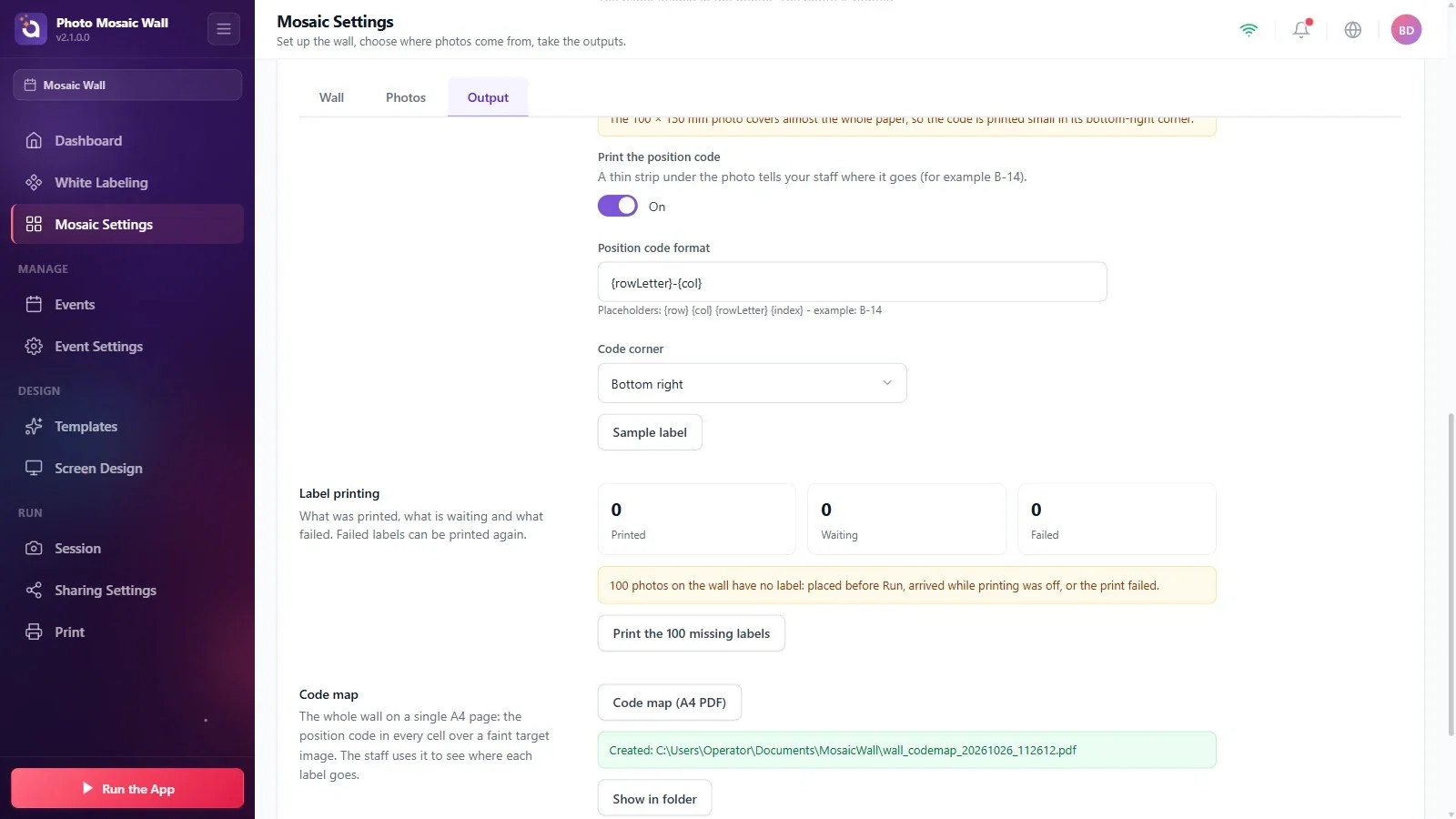
Mosaikeinstellungen → Ausgabe → Positionscode drucken
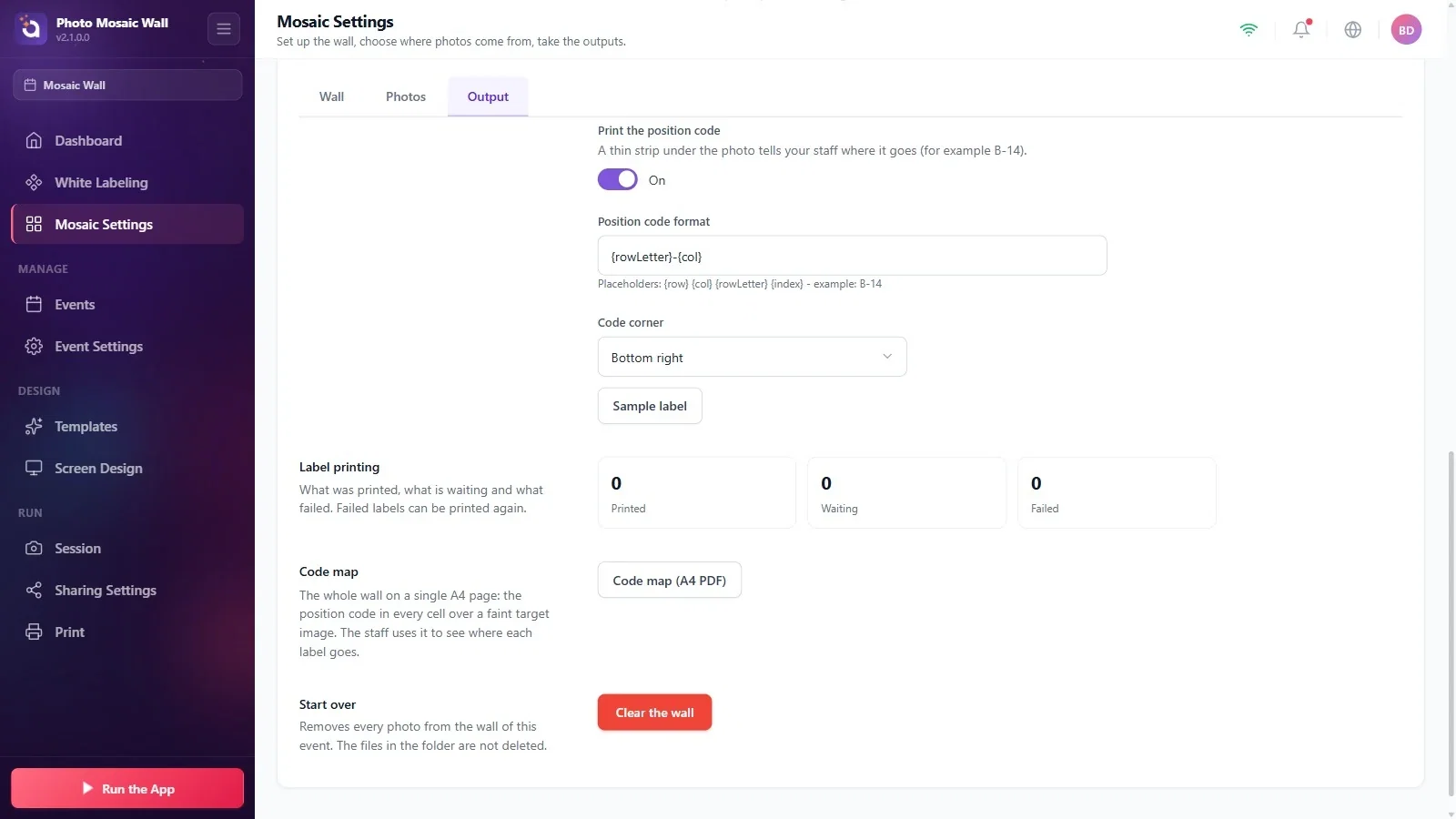
Solange Positionscode drucken eingeschaltet ist, wird der Zellcode auf den schmalen Streifen unter jedem Etikett (oder in seine Ecke) gedruckt. Das Feld Format des Positionscodes bestimmt, wie der Code aussieht; die verwendbaren Platzhalter stehen unter dem Feld: {row}, {col}, {rowLetter} und {index} (Standard ist {rowLetter}-{col}, also Codes wie B-14). Wählen Sie in der Liste Ecke für den Code, wo der Code stehen soll: Unten rechts oder Unten links.
Schritt 4 · Beispieletikett ansehen
Mosaikeinstellungen → Ausgabe → Beispieletikett
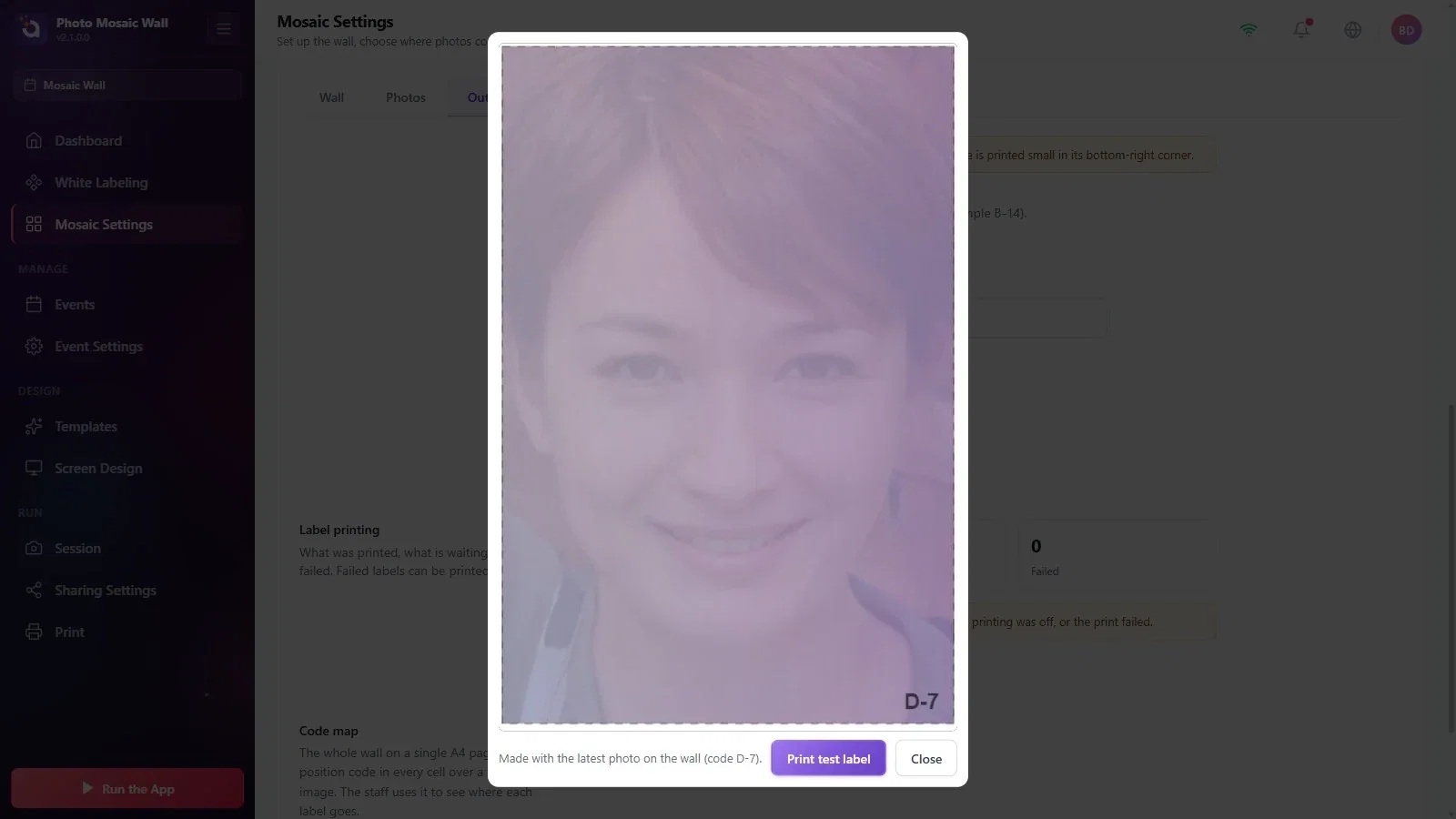
Beispieletikett öffnet eine Etikettenvorschau, erstellt mit dem letzten Foto an der Wand, der Schnittlinie und dem Positionscode (darunter steht Mit dem neuesten Foto an der Wand erstellt (Code D-7).). Ist noch kein Foto an der Wand, wird ein Platzhalterfoto verwendet. Testetikett drucken schickt dieses Etikett an den Drucker; Schließen beendet die Vorschau.
Schritt 5 · Etikettenstatus verfolgen
Mosaikeinstellungen → Ausgabe → Etikettendruck
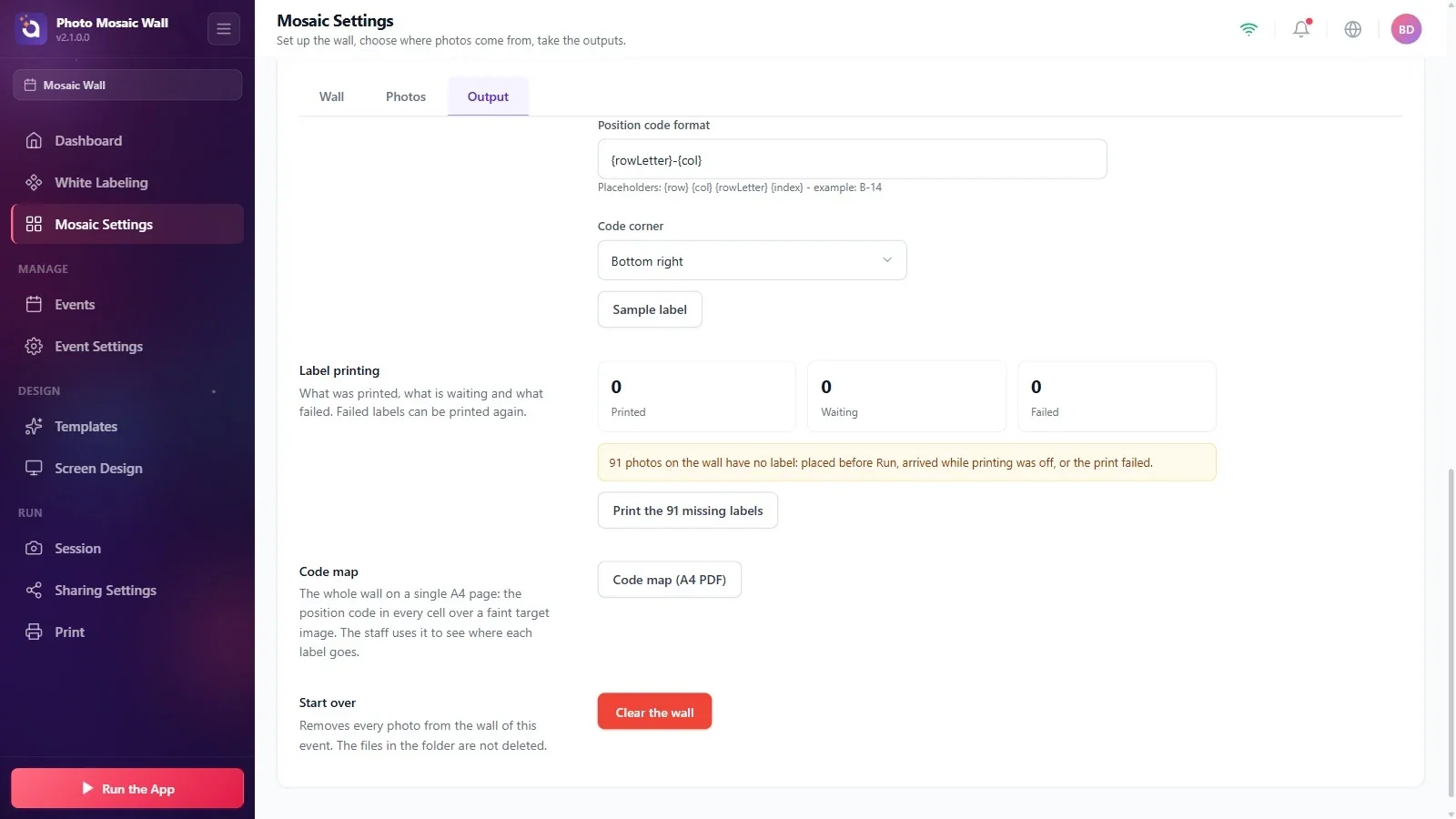
Die drei Karten im Bereich Etikettendruck zählen die Etiketten mit dem Status Gedruckt, In Warteschlange und Fehlgeschlagen. Gibt es an der Wand Fotos, deren Etikett nicht gedruckt wurde (Fotos, die vor dem Start der Wand platziert wurden, die bei ausgeschaltetem Druck eingetroffen sind oder die nicht gedruckt werden konnten), nennt ein gelber Hinweis ihre Anzahl, und die Schaltfläche Die 91 fehlenden Etiketten drucken erscheint.
Schritt 6 · Codeplan erstellen
Mosaikeinstellungen → Ausgabe → Codeplan
Klicken Sie auf die Schaltfläche Codeplan (A4-PDF). Ein grüner Hinweis zeigt den Pfad der erstellten PDF-Datei; öffnen Sie den Ordner mit Im Ordner anzeigen und drucken Sie das PDF aus.
Schritt 7 · Codeplan verwenden
Codeplan (A4-PDF)
Der Codeplan zeigt die gesamte Wand auf einer einzigen A4-Seite: in jeder Zelle den Positionscode, darunter blass das Zielbild; in der Kopfzeile stehen Spalten, Zeilen und Fotogröße. Hier sieht das Personal nach, wohin ein Etikett an der Wand gehört.
Schritt 8 · Wand starten: Die Etiketten werden gedruckt
App starten → Mosaikwand starten
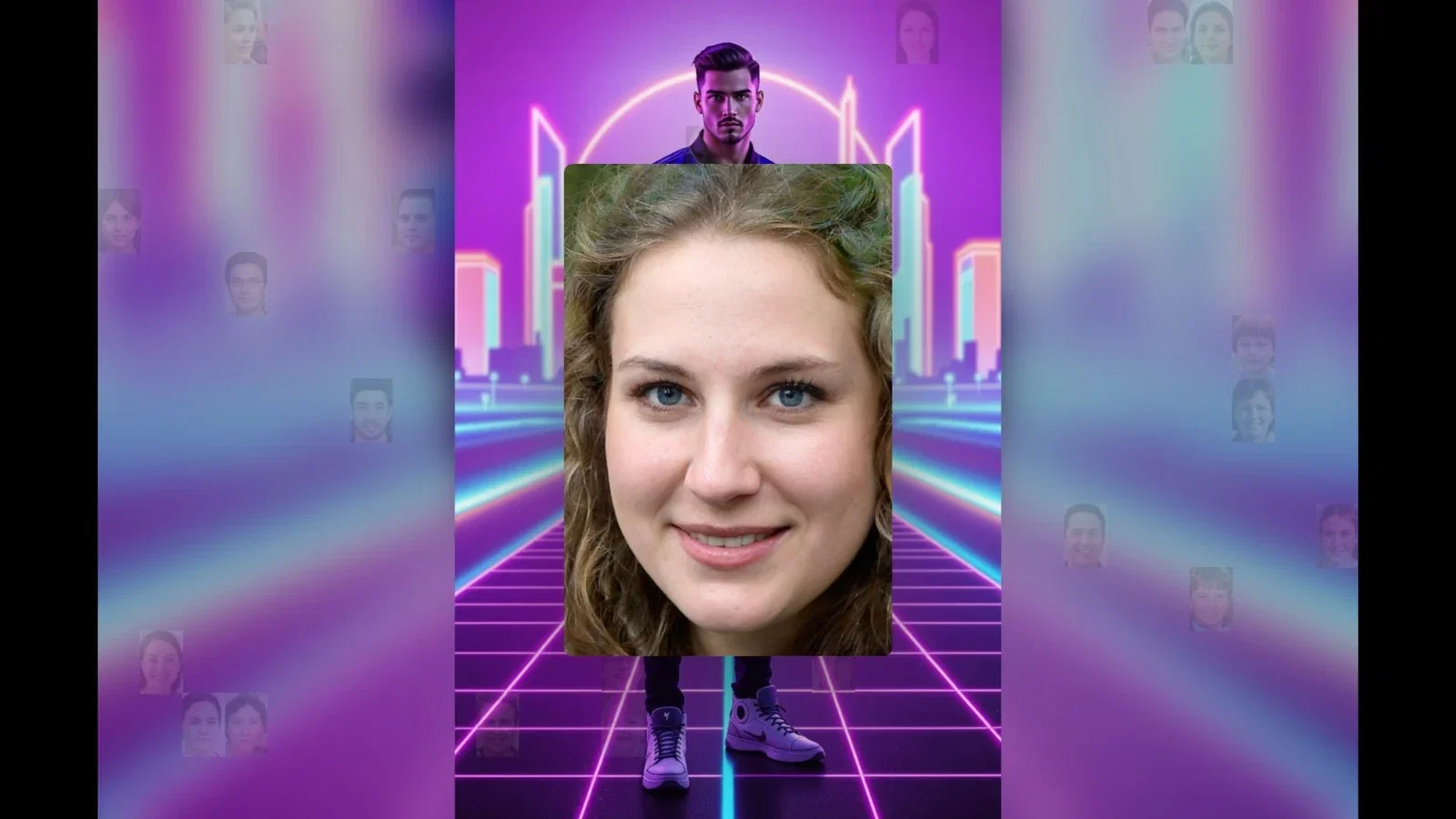
Sobald Sie die Wand über App starten öffnen, wird das Etikett jedes platzierten Fotos der Reihe nach gedruckt. Bei einer physischen Wand erscheint das Wandfenster im Seitenverhältnis der echten Wand; an den Rändern können schwarze Streifen bleiben. Auf dem Operator-Bildschirm gibt es Zähler für gedruckte und nicht gedruckte Etiketten sowie die Schaltfläche Erneut drucken auf den Karten.
Prüfen Sie vor der Veranstaltung mit Beispieletikett die Schnittlinie und den Code, und testen Sie mit Testetikett drucken ein einzelnes Etikett.
Drucken Sie den Codeplan aus und hängen Sie ihn neben die Wand; so kann das Personal die Etiketten schneller anbringen.
Die Etiketten von Fotos, die vor dem Start der Wand platziert wurden, werden nicht automatisch gedruckt; verwenden Sie für sie die Schaltfläche für den Sammeldruck im Bereich Etikettendruck.
Auf automatische Etikettenausdrucke warten, während Sie in den Einstellungen sind: Dieser automatische Ablauf erfordert eine laufende Wand. Manueller Testdruck und Sammeldruck sind davon getrennt.
Glauben, die Etiketten gingen verloren, während der Drucker offline ist: Es erscheint eine rote Warnung, und die Etiketten werden erst gesendet, wenn der Drucker bereit ist.
