













Wenn das Mosaik läuft, öffnen sich zwei Fenster: Das Wandfenster zeigt die Fotos auf dem großen Bildschirm (Projektor, LED-Display, Fernseher); der Operator-Bildschirm verwaltet Freigaben und Warteschlangen, und wenn die Aufnahme durch Gäste eingeschaltet ist, läuft dort auch der Gästebildschirm. Im Bereich Bildschirme legen Sie fest, welches Fenster auf welchem Bildschirm geöffnet wird. Diese Auswahl gehört zu diesem Computer, nicht zur Veranstaltung.
Diese Anleitung beschreibt Photo Mosaic Wall 2.1.0 unter Windows. Bildschirme und Bezeichnungen können in anderen Versionen abweichen.
- Schließen Sie den großen Bildschirm an den Computer an und erweitern Sie in Windows die Anzeige (nicht duplizieren), damit Windows zwei getrennte Bildschirme erkennt.
- Scrollen Sie im Tab Mosaikeinstellungen → Wand nach unten zum Bereich Bildschirme.
Schritt für Schritt
Schritt 1 · Bildschirm für die Wand wählen
Mosaikeinstellungen → Wand → Bildschirme
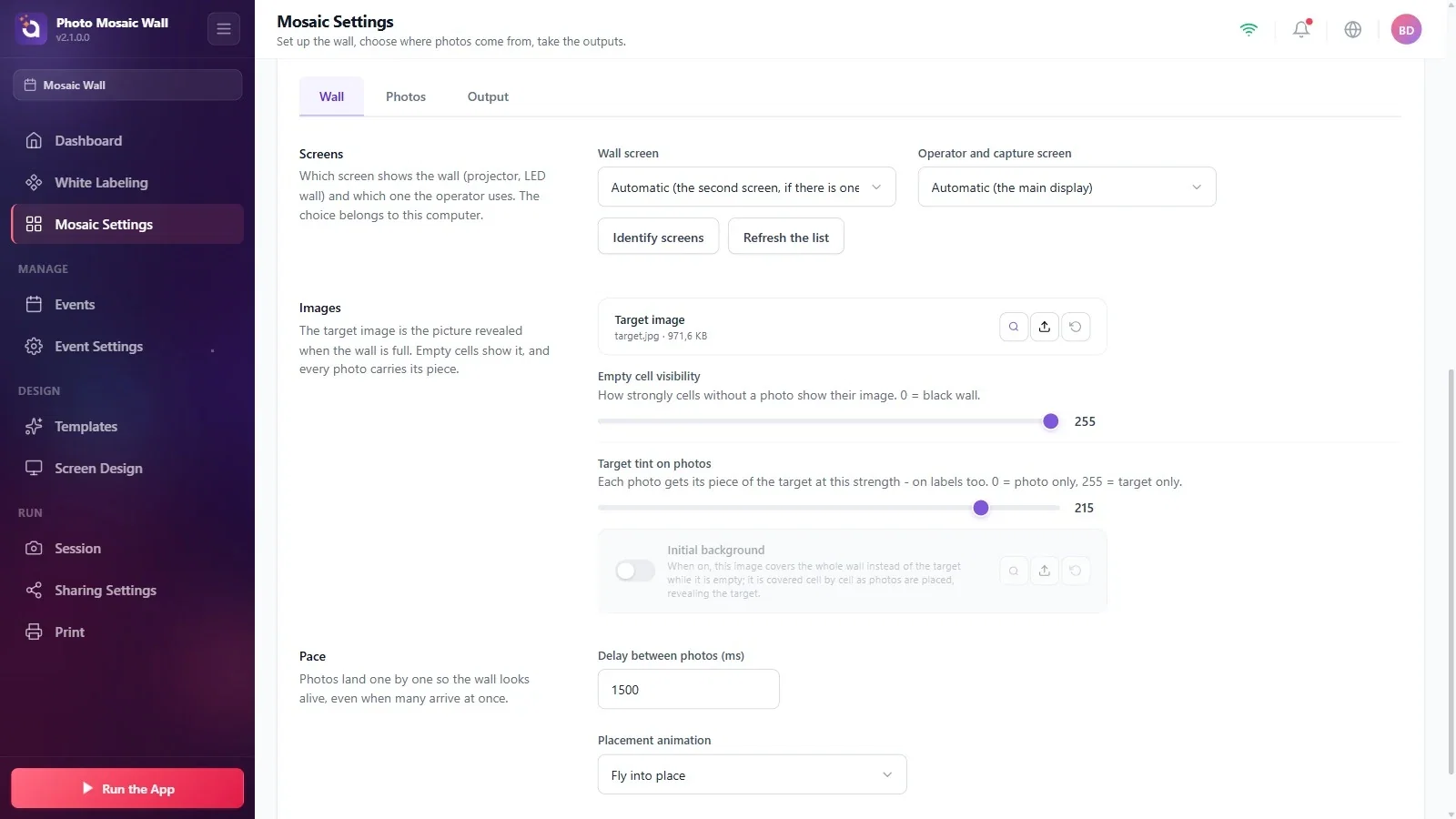
In der Liste Bildschirm für die Wand ist standardmäßig Automatisch (der zweite Bildschirm, falls vorhanden) ausgewählt: Ist ein zweiter Bildschirm angeschlossen, öffnet sich die Wand dort. Wenn Sie einen bestimmten Bildschirm möchten, wählen Sie ihn anhand von Nummer und Auflösung aus der Liste (im Beispiel hat der zweite Bildschirm 2560 × 1440).
Schritt 2 · Bildschirm für Operator und Aufnahme wählen
Mosaikeinstellungen → Wand → Bildschirme
Standardmäßig ist Automatisch (der Hauptbildschirm) ausgewählt: Der Operator-Bildschirm (und, wenn Gäste selbst fotografieren, auch der Gästebildschirm) öffnet sich auf dem Hauptbildschirm von Windows. In der Liste erscheint der Hauptbildschirm mit seiner Nummer und Auflösung und mit einem Vermerk, dass es der Hauptbildschirm ist.
Schritt 3 · Liste aktualisieren, wenn sich die Bildschirme geändert haben
Mosaikeinstellungen → Wand → Bildschirme
Haben Sie bei geöffneten Einstellungen einen Bildschirm angeschlossen oder getrennt, klicken Sie auf Liste aktualisieren. Wenn Sie nicht sicher sind, welche Nummer zu welchem Bildschirm gehört, verwenden Sie die Schaltfläche Bildschirme identifizieren.
Die Auswahl wird auf diesem Computer gespeichert: Wenn Sie dieselbe Veranstaltung auf einem anderen Computer öffnen, müssen Sie die Bildschirme dort eventuell neu wählen.
Ist beim Starten der Wand einer der gewählten Bildschirme nicht angeschlossen, verwendet die App die automatische Auswahl.
Wenn die Gäste ihre Fotos in dieser App aufnehmen, sind zwei Bildschirme nötig: Mit nur einem Bildschirm bleibt die Aufnahme durch Gäste ausgeschaltet, und die Wand wird nur aus dem Ordner gespeist.
Die Bildschirme in Windows dupliziert lassen: Windows behandelt die beiden Bildschirme wie einen, und Wand und Operator-Bildschirm öffnen sich an derselben Stelle.
