













Die Seite Veranstaltungseinstellungen fasst die allgemeinen Einstellungen der ausgewählten Veranstaltung in vier Tabs zusammen: Haupt (Name und Beschreibung), Ausgabe (Vorlagenformat und Art des Erlebnisses), Kamera (Kamera für die Aufnahmen der Gäste) und Kiosk (PIN zum Verlassen, Start mit Windows, Sitzungs-Timeout). Die mosaikspezifischen Einstellungen befinden sich nicht auf dieser Seite, sondern auf der Seite Mosaikeinstellungen.
Diese Anleitung beschreibt Photo Mosaic Wall 2.1.0 unter Windows. Bildschirme und Bezeichnungen können in anderen Versionen abweichen.
- Die richtige Veranstaltung muss ausgewählt sein; ihr Name steht ganz oben im linken Menü.
- Klicken Sie im linken Menü unter Verwalten auf Veranstaltungseinstellungen.
Schritt für Schritt
Schritt 1 · Haupt: Name und Beschreibung
Veranstaltungseinstellungen → Haupt
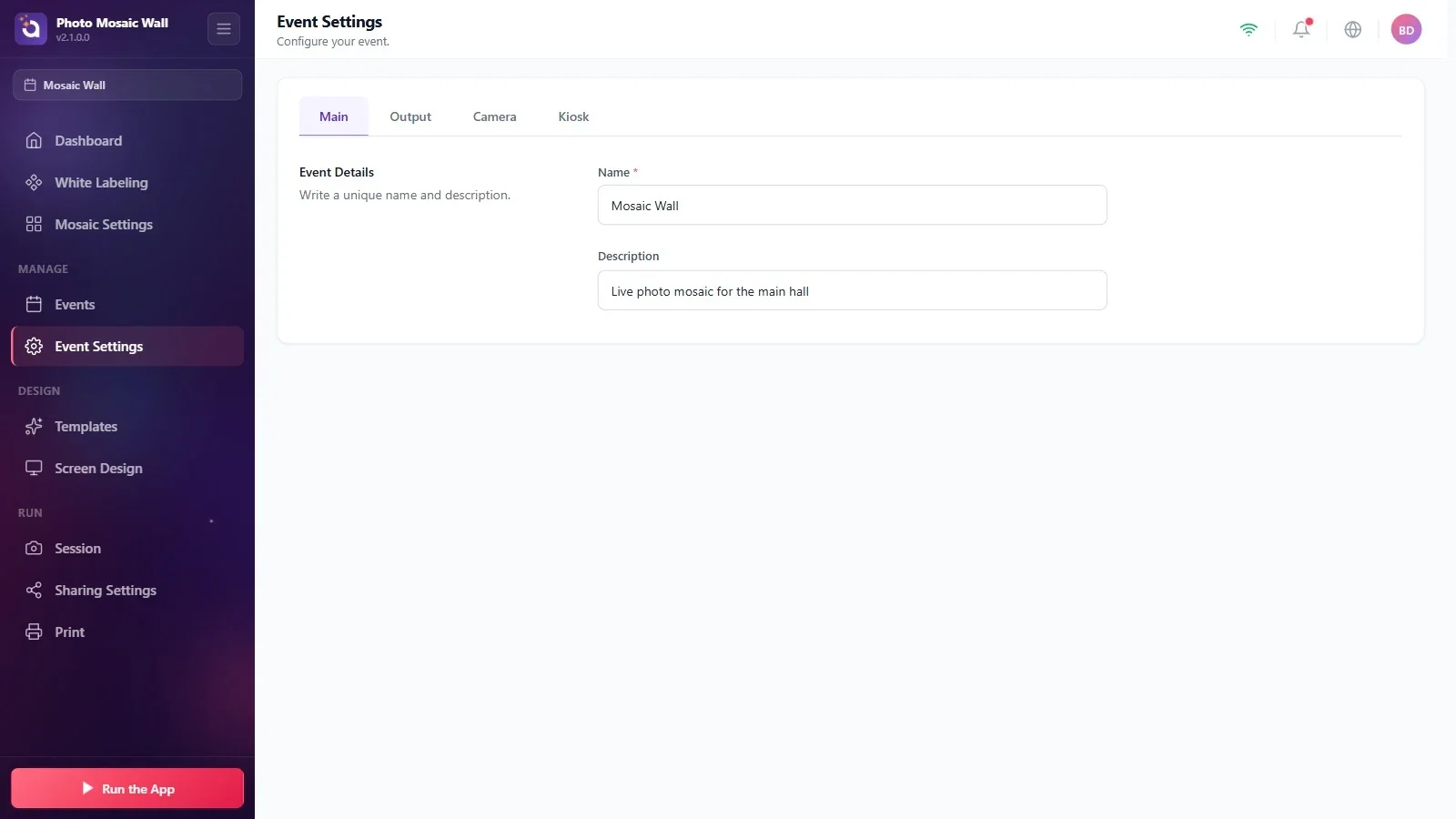
Im Bereich Veranstaltungsdetails befinden sich die Felder Name (mit Sternchen, Pflichtfeld) und Beschreibung der Veranstaltung. Hier ändern Sie, was Sie beim Erstellen der Veranstaltung in den Assistenten eingegeben haben.
Schritt 2 · Ausgabe: Vorlagenformat und Art des Erlebnisses
Veranstaltungseinstellungen → Ausgabe
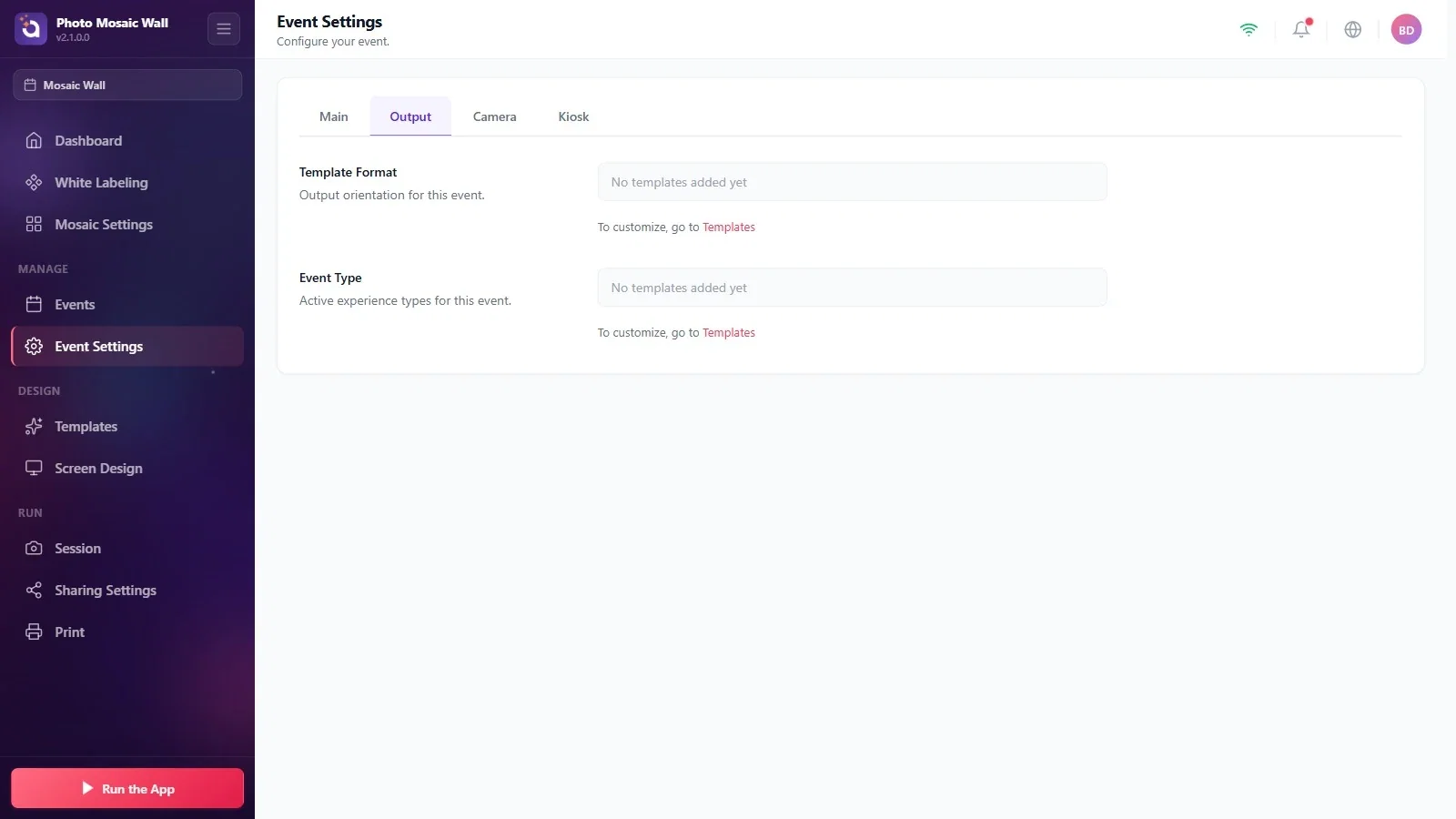
Vorlagenformat und Veranstaltungstyp werden aus den Vorlagen gelesen, die der Veranstaltung hinzugefügt wurden. Hat die Veranstaltung noch keine Vorlage, steht in beiden Feldern Noch keine Vorlagen hinzugefügt; um das zu ändern, verwenden Sie den Link Vorlagen darunter.
Kommen die Fotos aus einem überwachten Ordner an die Wand, brauchen Sie keine Vorlage. Wenn die Gäste ihre Fotos in dieser App aufnehmen, müssen Sie der Veranstaltung mindestens eine Vorlage hinzufügen (siehe „Wie nehmen Gäste ihre Fotos in der App auf?“).
Schritt 3 · Kamera: Kamera auswählen
Veranstaltungseinstellungen → Kamera
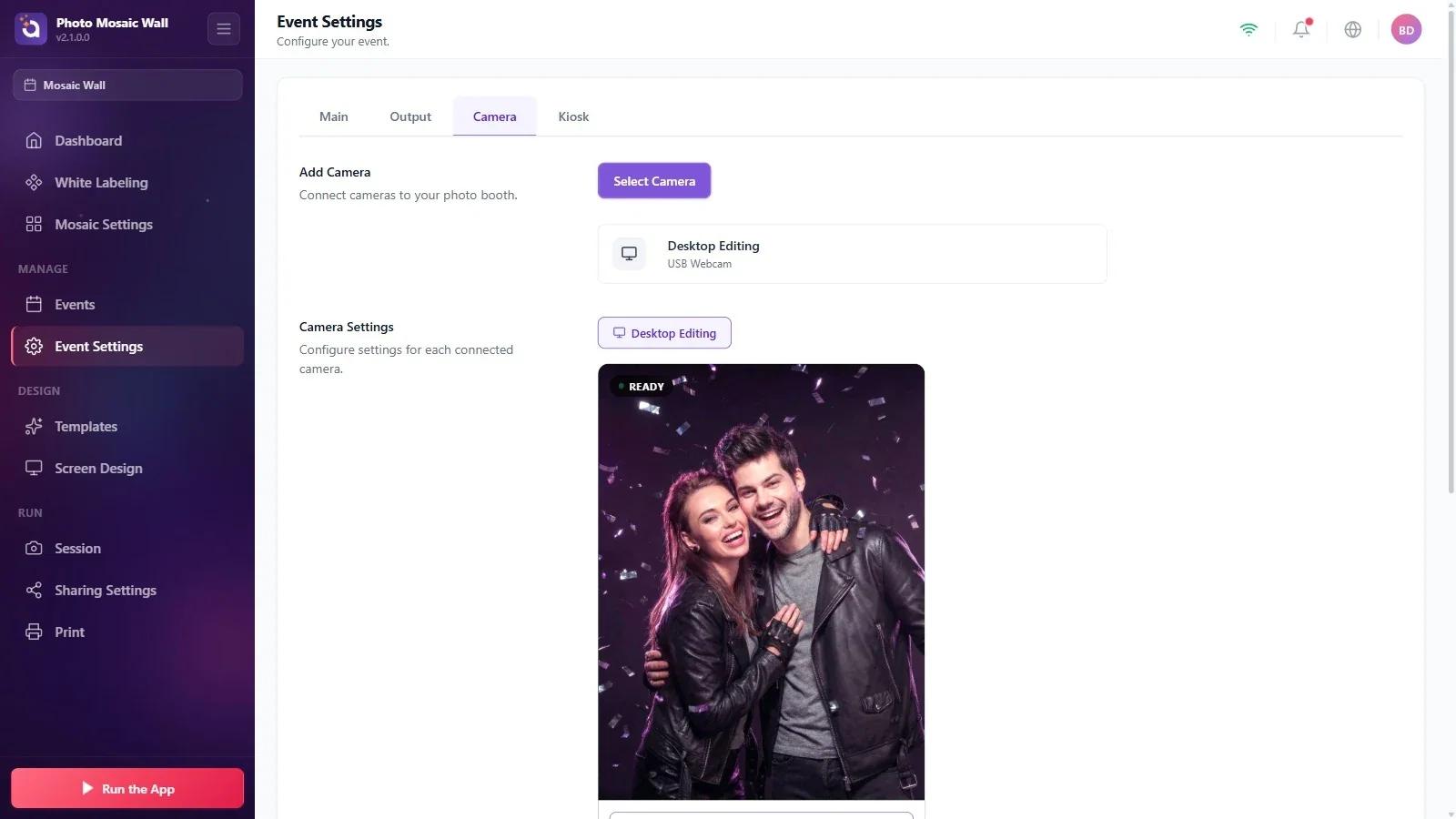
Klicken Sie im Bereich Kamera hinzufügen auf Kamera auswählen und wählen Sie eine der angeschlossenen Kameras; die gewählte Kamera erscheint darunter als Karte. Im Bereich Kameraeinstellungen finden Sie die Live-Vorschau der Kamera und ihren Status Bereit, darunter Testaufnahme machen sowie die Einstellungen für Helligkeit, Drehung und Spiegelung. Die Kamera wird nur verwendet, wenn die Gäste ihre Fotos in dieser App aufnehmen.
Schritt 4 · Kiosk: PIN zum Verlassen festlegen
Veranstaltungseinstellungen → Kiosk
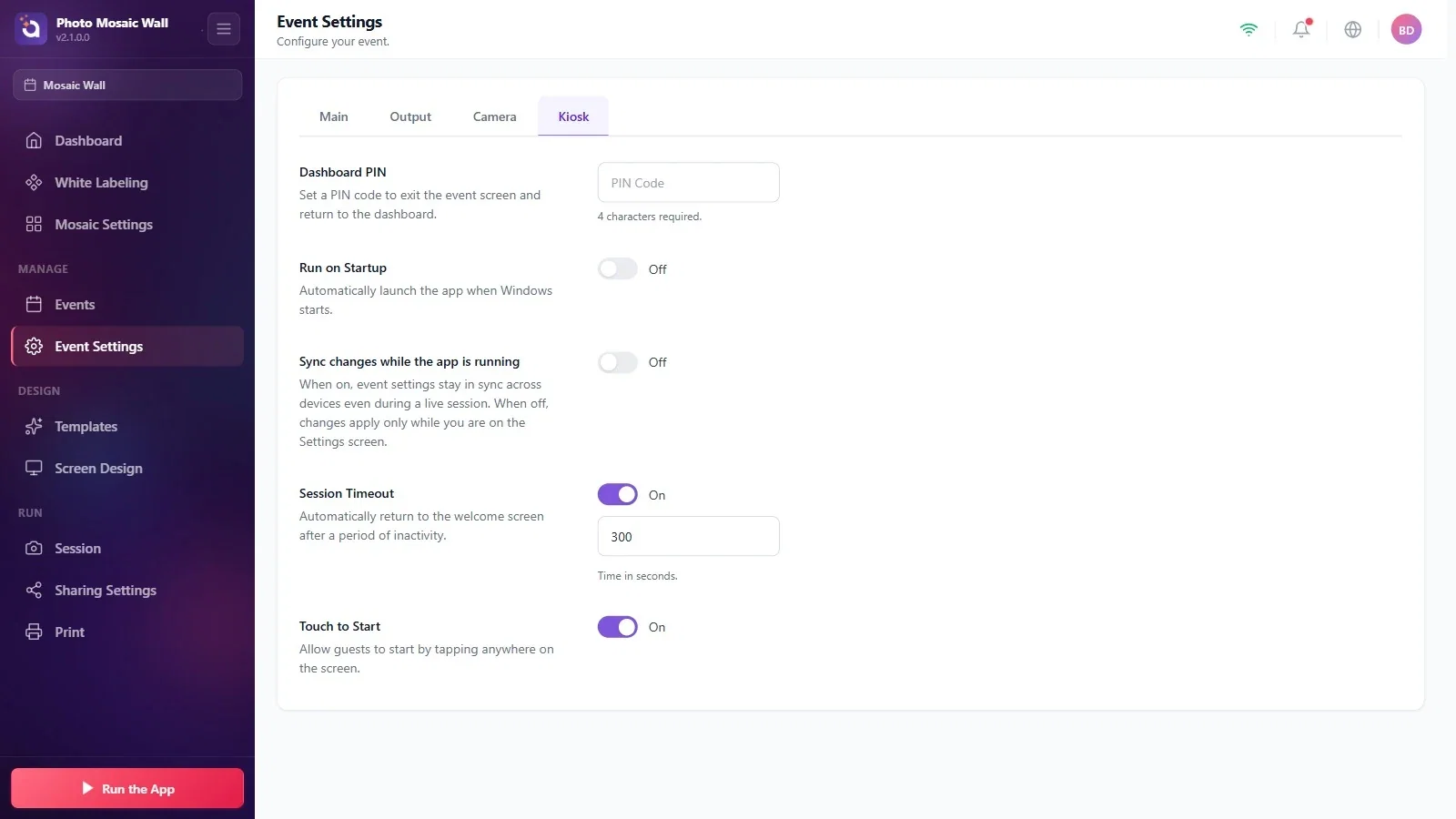
Geben Sie im Feld Dashboard-PIN eine 4-stellige PIN ein. Während die Wand läuft, wird diese PIN abgefragt, wenn Sie auf das Schlosssymbol unten auf dem Bildschirm klicken; nach Eingabe der richtigen PIN kehren Sie zu den Einstellungen zurück. Solange das Feld leer ist, steht darunter 4 Zeichen erforderlich. Sobald Sie vier Stellen eingegeben haben, erscheint PIN festgelegt.
Schritt 5 · Kiosk: weitere Einstellungen
Veranstaltungseinstellungen → Kiosk
Ist Beim Start ausführen eingeschaltet, öffnet sich die App automatisch, wenn Windows startet.
Solange Änderungen synchronisieren, während die App läuft eingeschaltet ist, bleiben die Einstellungen der Veranstaltung selbst während einer laufenden Sitzung zwischen den Geräten synchron; ist die Option ausgeschaltet, werden Änderungen nur übernommen, während Sie sich in den Einstellungen befinden.
Sitzungs-Timeout und Zum Starten berühren betreffen den Gästebildschirm: Berührt der Gast den Bildschirm eine bestimmte Zeit lang nicht, wechselt die Anzeige zurück zum Begrüßungsbildschirm (Zeit in Sekunden, im Beispiel 300), und der Gast startet, indem er eine beliebige Stelle des Bildschirms berührt. Diese beiden Einstellungen spielen nur eine Rolle, wenn die Gäste ihre Fotos in dieser App aufnehmen.
Legen Sie die PIN fest, bevor die Veranstaltung beginnt, und teilen Sie sie den Operatoren mit; während die Wand läuft, gelangen Sie mit dieser PIN zurück in die Einstellungen.
Die eigentlichen Einstellungen für das Mosaik befinden sich auf der Seite Mosaikeinstellungen; den Tab Kamera und die Vorlageneinstellungen auf dieser Seite brauchen Sie nur, wenn die Gäste ihre Fotos in dieser App aufnehmen.
Weniger als vier Stellen für die PIN eingeben: Unter dem Feld steht weiterhin 4 Zeichen erforderlich.
Für eine Wand, die aus einem Ordner gespeist wird, nach Kamera oder Vorlage suchen: Bei einem überwachten Ordner wird beides nicht benötigt.
