













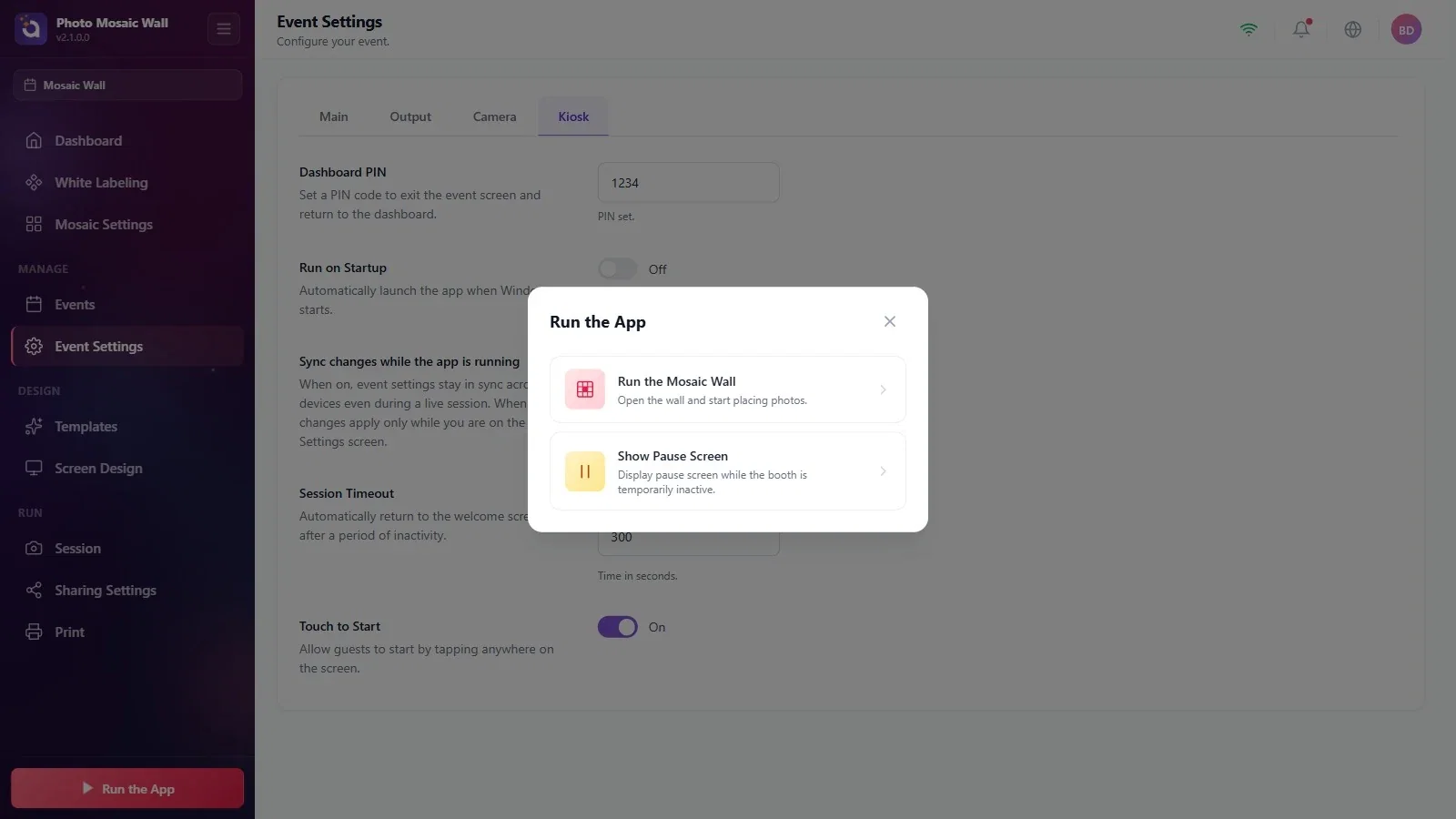
Wenn die Einstellungen fertig sind, starten Sie die Wand mit der Schaltfläche App starten unten links. Das Wandfenster öffnet sich im Vollbild auf dem gewählten Bildschirm; der Operator-Bildschirm öffnet sich auf dem Hauptbildschirm, und von dort aus verwalten Sie die eingehenden Fotos. Um zu den Einstellungen zurückzukehren, klicken Sie auf das Schlosssymbol unten auf dem Operator-Bildschirm und geben die PIN ein, die Sie im Tab Kiosk festgelegt haben.
Diese Anleitung beschreibt Photo Mosaic Wall 2.1.0 unter Windows. Bildschirme und Bezeichnungen können in anderen Versionen abweichen.
- Wandmodus, Raster, Zielbild und Fotoquelle müssen eingerichtet sein.
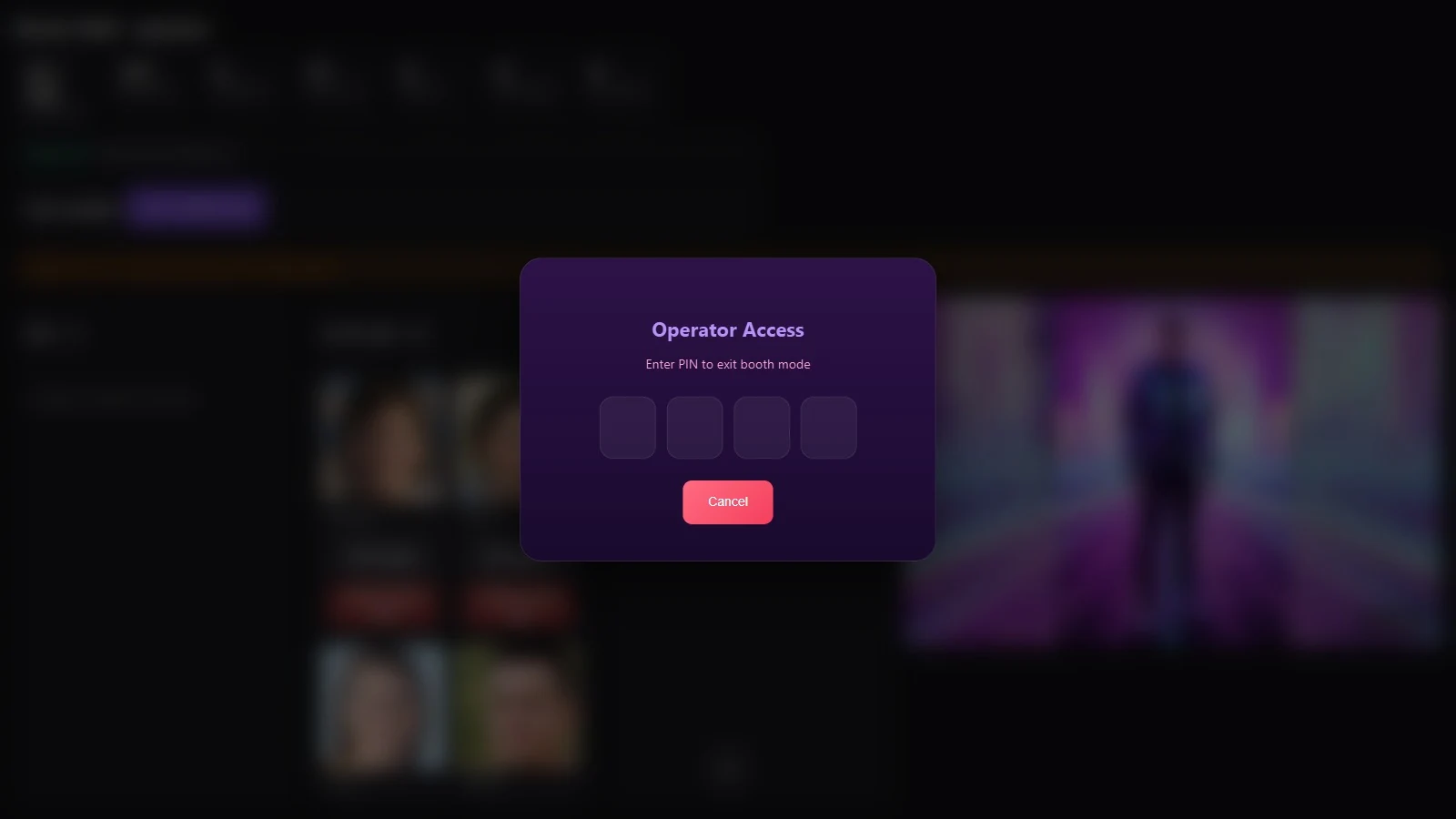
- Im Tab Veranstaltungseinstellungen → Kiosk muss eine 4-stellige Dashboard-PIN festgelegt sein; sie wird abgefragt, wenn Sie die Wand verlassen.
- Der große Bildschirm für die Wand muss angeschlossen und der Bereich Bildschirme eingestellt sein.
Schritt für Schritt
Schritt 1 · Auf App starten klicken
App starten
Klicken Sie, egal auf welcher Seite Sie gerade sind, unten im linken Menü auf die Schaltfläche App starten. Wählen Sie in dem Fenster, das sich öffnet, Mosaikwand starten.
Schritt 2 · Warnung zur Einrichtung lesen, falls sie erscheint
App starten → Mosaikwand starten
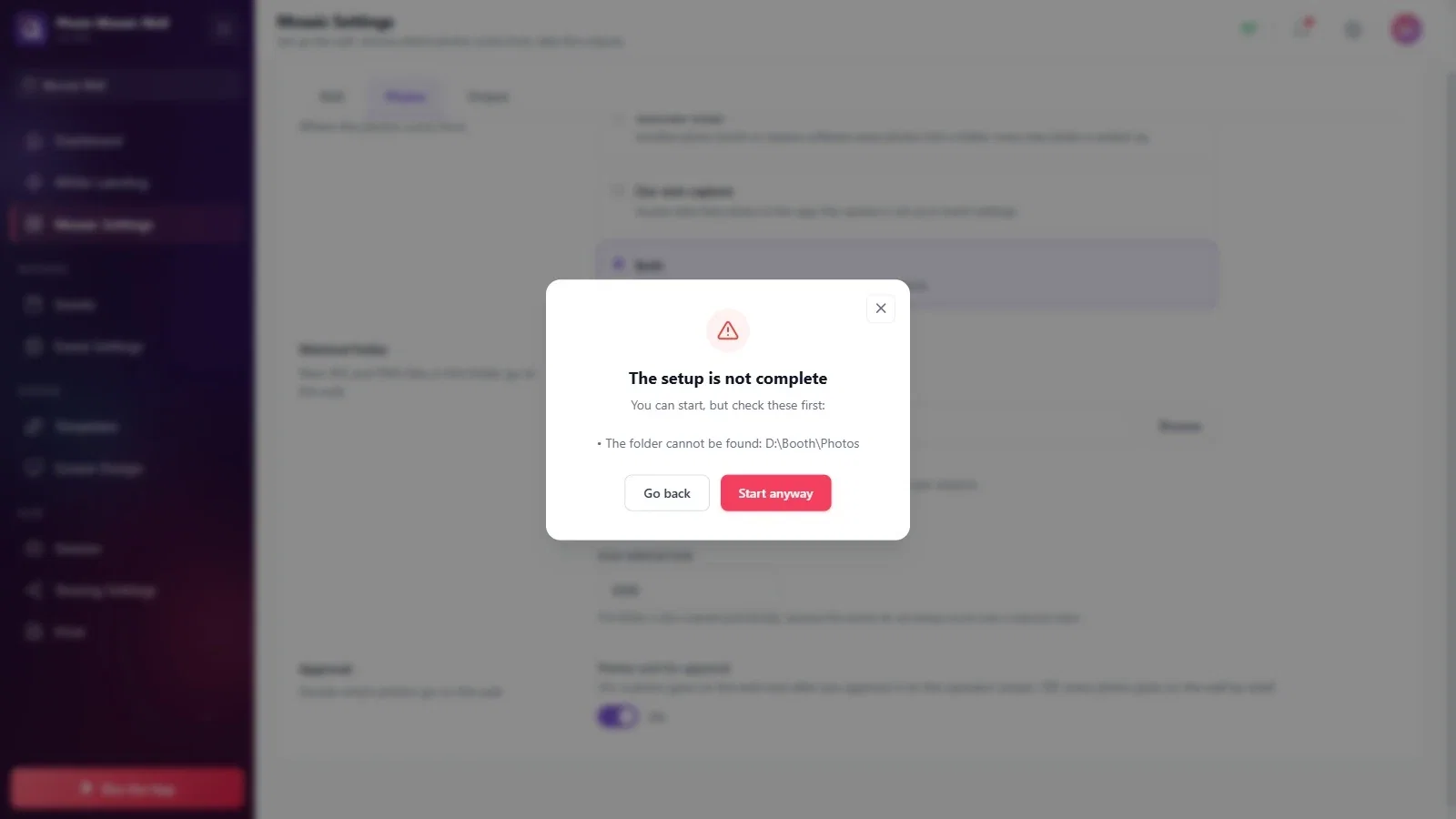
Fehlt eine Einstellung oder ist sie falsch, erscheint vor dem Öffnen der Wand das Fenster Die Einrichtung ist nicht abgeschlossen und listet auf, was Sie prüfen sollten; im Beispiel wird der überwachte Ordner nicht gefunden. Gehen Sie mit Zurück in die Einstellungen und beheben Sie das Problem; möchten Sie dennoch beginnen, klicken Sie auf Trotzdem starten.
Schritt 3 · Der Operator-Bildschirm öffnet sich
Mosaikwand starten
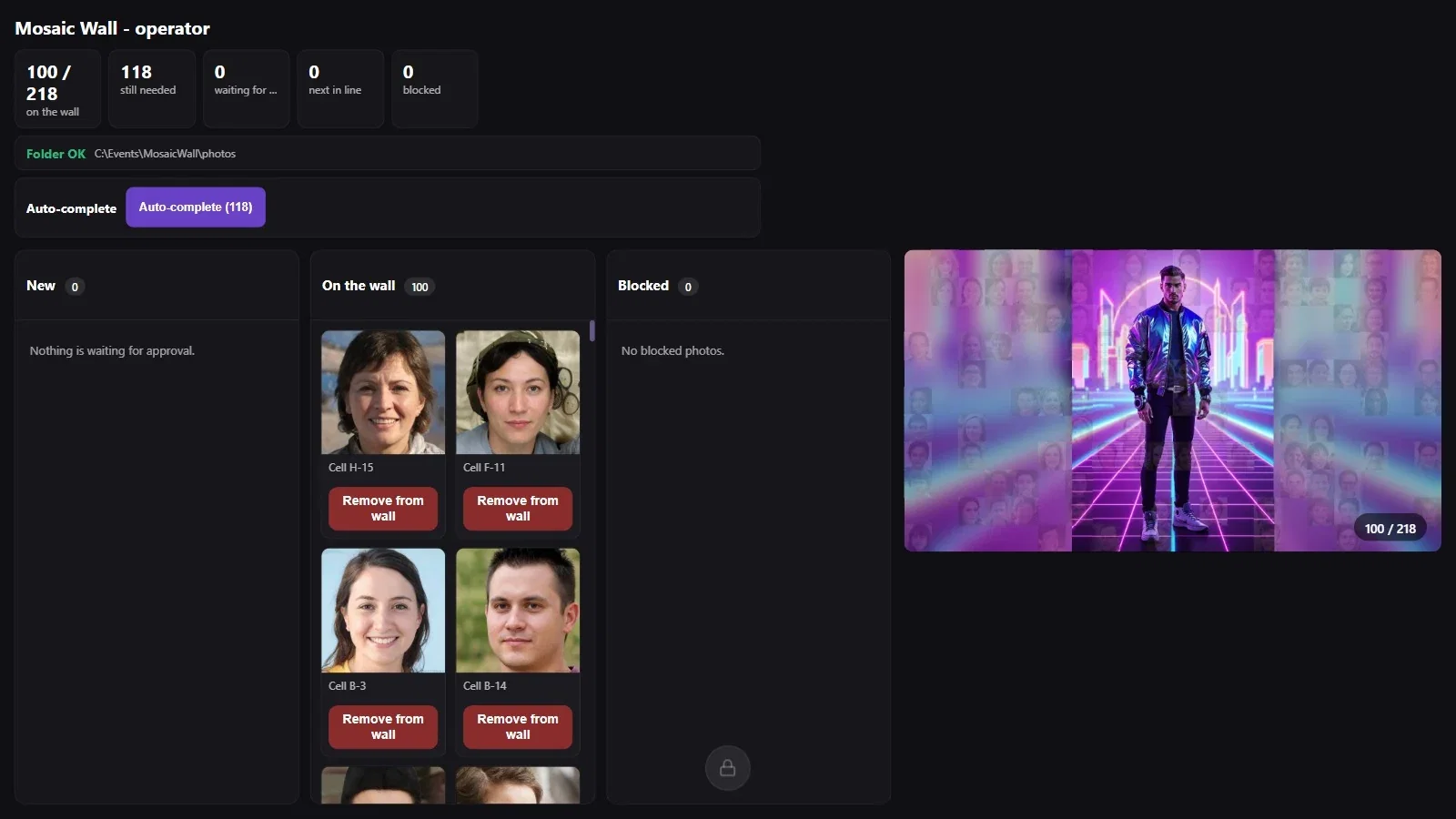
Sobald die Wand startet, öffnet sich auf dem Hauptbildschirm der Operator-Bildschirm: oben die Zähler (an der Wand, noch benötigt, Freigabe ausstehend, in der Warteschlange, gesperrt), der Ordnerstatus (Ordner OK), die Zeile Automatisch vervollständigen und die Spalten Neu, An der Wand und Gesperrt; rechts eine kleine Kopie der Wand. Einzelheiten finden Sie im Artikel „Wie verwendet man den Operator-Bildschirm?“.
Schritt 4 · Der Wandbildschirm
Mosaikwand starten
Das Wandfenster öffnet sich im Vollbild auf dem gewählten Bildschirm. Leere Zellen zeigen das Zielbild; die Fotos werden im unter Verzögerung zwischen Fotos (ms) eingestellten Abstand einzeln platziert.

Schritt 5 · Ein neues Foto wird platziert
Mosaikwand starten
Ein neues Foto erscheint zuerst groß in der Mitte der Wand und rückt dann in seine Zelle (im Beispiel mit der Animation Hereinfliegen).

Schritt 6 · Wand beenden und zu den Einstellungen zurückkehren
Mosaikwand starten → Schlosssymbol
Klicken Sie unten auf dem Operator-Bildschirm auf das Schlosssymbol. Geben Sie im Fenster Operator-Zugang die 4-stellige PIN ein, die Sie im Tab Kiosk festgelegt haben; das Wandfenster schließt sich, und Sie sind wieder in den Einstellungen. Wenn Sie es sich anders überlegen, klicken Sie auf Abbrechen.
Wenn Sie während der Veranstaltung eine Einstellung ändern müssen, beenden Sie die Wand mit der PIN, ändern die Einstellung und öffnen die Wand über App starten erneut; die Fotos an der Wand bleiben an ihrem Platz.
Mit Pausebildschirm anzeigen erscheint in dieser Version bei der Mosaikwand keine eigene Pausenansicht; die Wand öffnet sich ganz normal.
Auf Trotzdem starten klicken, ohne die Warnung zu lesen: Ist zum Beispiel der Ordnerpfad falsch, kommen keine Fotos an die Wand, und auf dem Operator-Bildschirm erscheint Ordnerproblem.
Die Wand starten, ohne die PIN zu kennen: Um zu den Einstellungen zurückzukehren, brauchen Sie die PIN aus dem Tab Kiosk.
