













Alles an der Mosaikwand gehört zu einer Veranstaltung: Zielbild, Raster, Fotoquelle und die an der Wand platzierten Fotos werden mit der ausgewählten Veranstaltung gespeichert. Eine neue Veranstaltung legen Sie mit dem Assistenten Neues Event erstellen auf der Seite Veranstaltungen an; wenn Sie möchten, können Sie auch eine frühere Veranstaltung kopieren oder eine auf einem anderen Gerät erstellte Veranstaltung aus der Cloud importieren. Sobald die Veranstaltung erstellt ist, öffnet sich der Assistent Geführte Einrichtung und fragt nach der Kamera.
Diese Anleitung beschreibt Photo Mosaic Wall 2.1.0 unter Windows. Bildschirme und Bezeichnungen können in anderen Versionen abweichen.
- Sie müssen mit Ihrem Konto in der App angemeldet sein. Veranstaltungen werden in Ihrem Konto gespeichert; auf einem anderen Gerät lassen sie sich deshalb mit Alte Veranstaltung aus der Cloud importieren übernehmen.
- Suchen Sie im linken Menü unter der Überschrift Verwalten den Eintrag Veranstaltungen.
Schritt für Schritt
Schritt 1 · Seite Veranstaltungen öffnen
Veranstaltungen
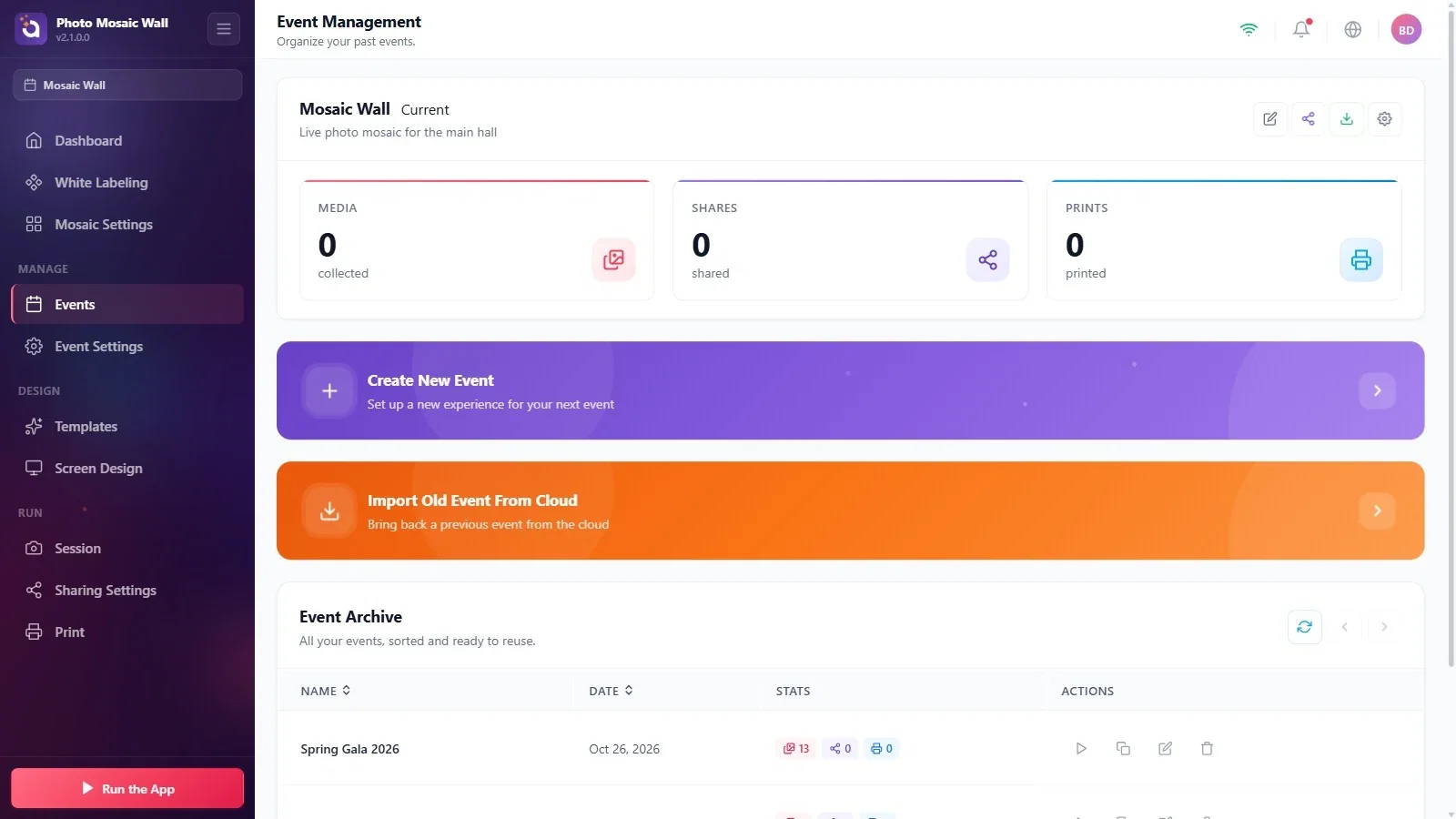
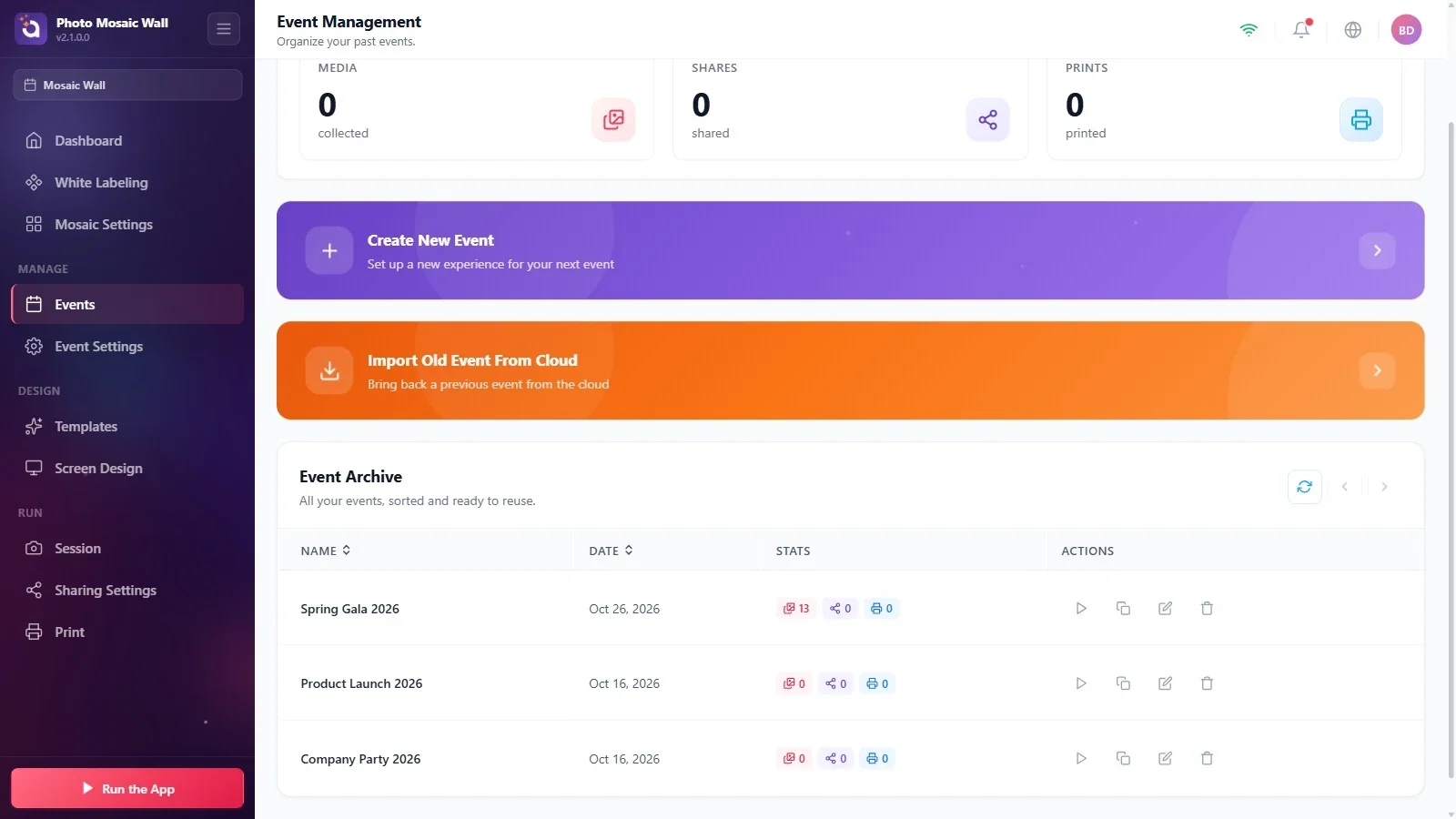
Klicken Sie im linken Menü unter Verwalten auf Veranstaltungen. Ganz oben auf der Seite steht die ausgewählte Veranstaltung mit der Kennzeichnung Aktuell; die Karten darunter zeigen die Zahlen der Veranstaltung für Medien, Aktien und Drucke. Darunter folgen die Karten Neues Event erstellen (lila) und Alte Veranstaltung aus der Cloud importieren (orange), ganz unten die Tabelle Veranstaltungsarchiv.
Schritt 2 · Veranstaltung benennen
Veranstaltungen → Neues Event erstellen
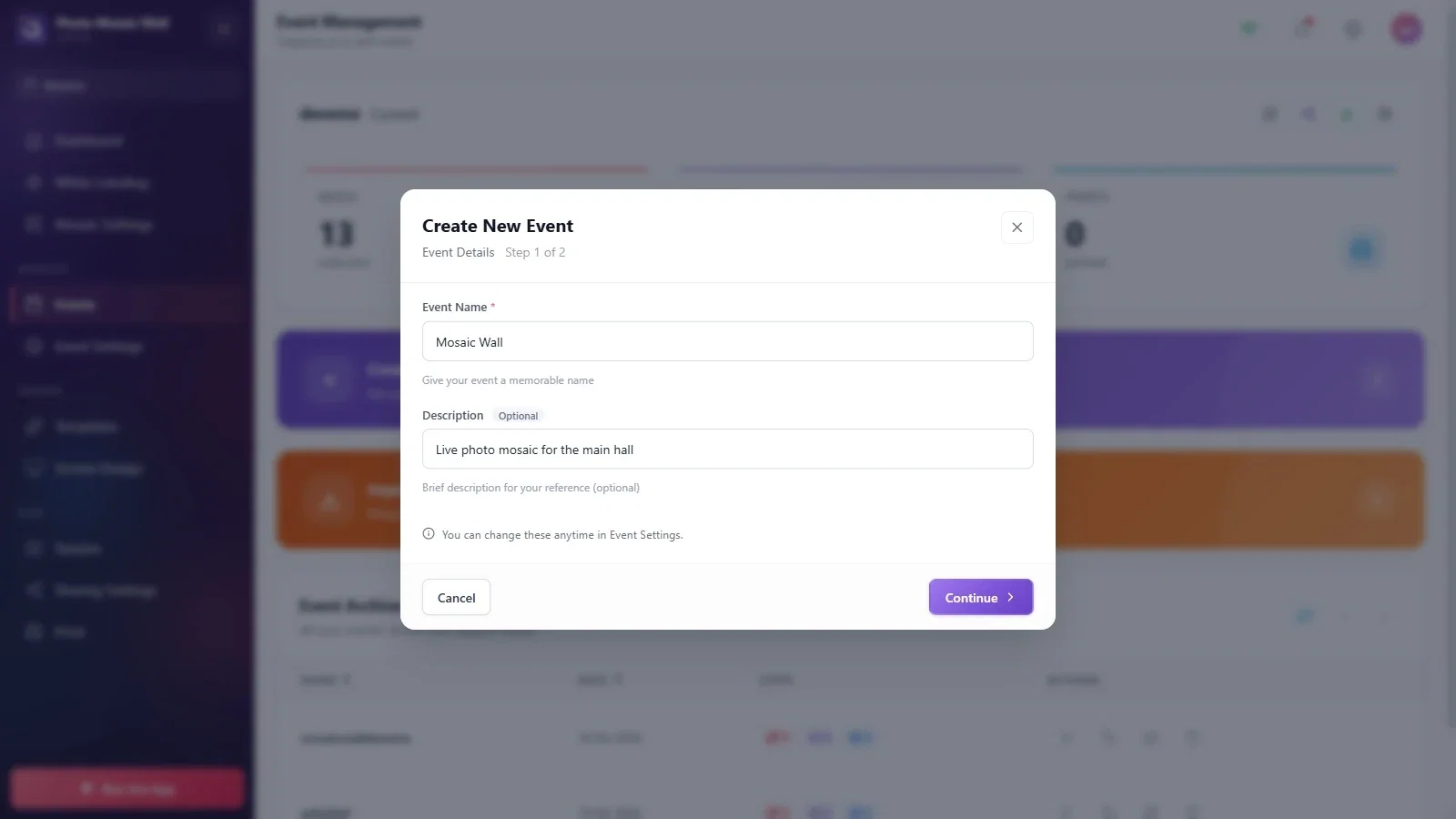
Klicken Sie auf die Karte Neues Event erstellen. Geben Sie im ersten Schritt des Fensters, das sich öffnet (Event-Details), den Namen der Veranstaltung in das Feld Eventname ein; das Feld ist mit einem Sternchen markiert, es muss also ausgefüllt werden. Das Feld Beschreibung ist freiwillig und dient nur als Notiz für Sie. Wie unten im Fenster angegeben, können Sie diese Angaben später auf der Seite Veranstaltungseinstellungen ändern. Mit Weiter gelangen Sie zum zweiten Schritt.
Schritt 3 · Mit einer leeren Veranstaltung beginnen
Veranstaltungen → Neues Event erstellen
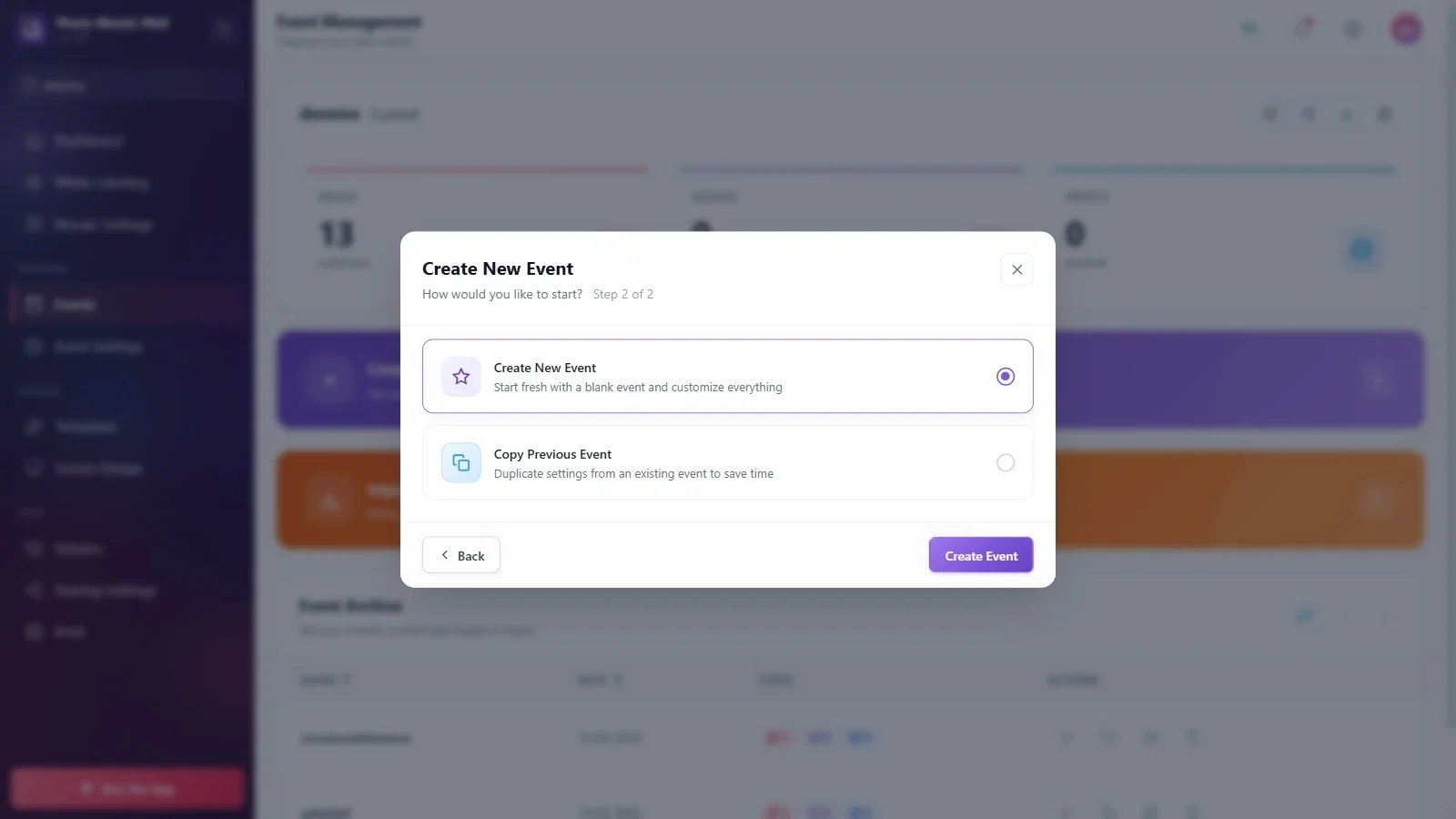
Im zweiten Schritt fragt das Fenster: Wie möchten Sie beginnen? Die Option Neues Event erstellen ist bereits ausgewählt und legt eine leere Veranstaltung an; für Ihre erste Mosaik-Veranstaltung ist das die richtige Wahl. Klicken Sie auf die Schaltfläche Veranstaltung erstellen.
Schritt 4 · (Optional) Eine frühere Veranstaltung kopieren
Veranstaltungen → Neues Event erstellen
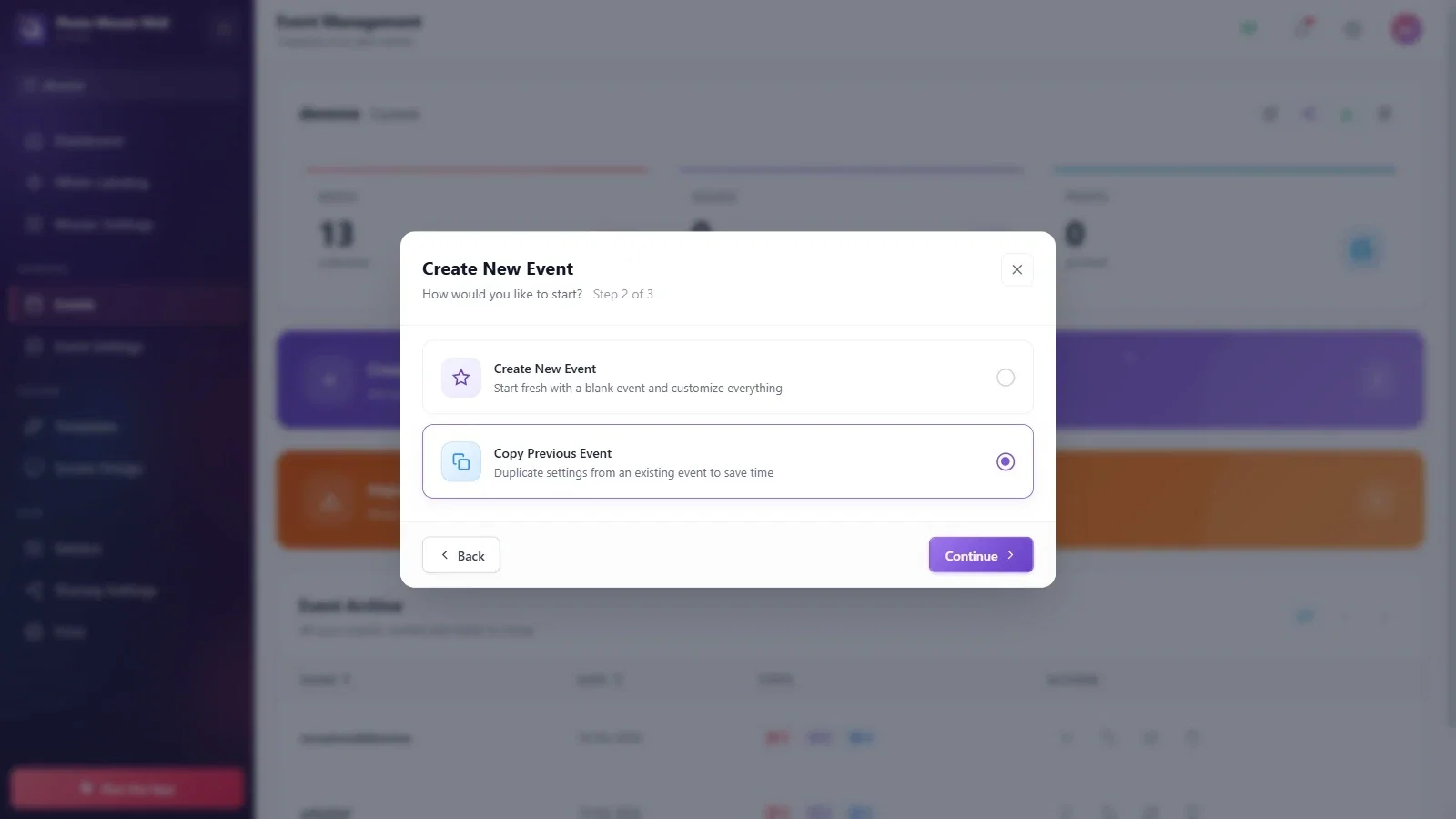
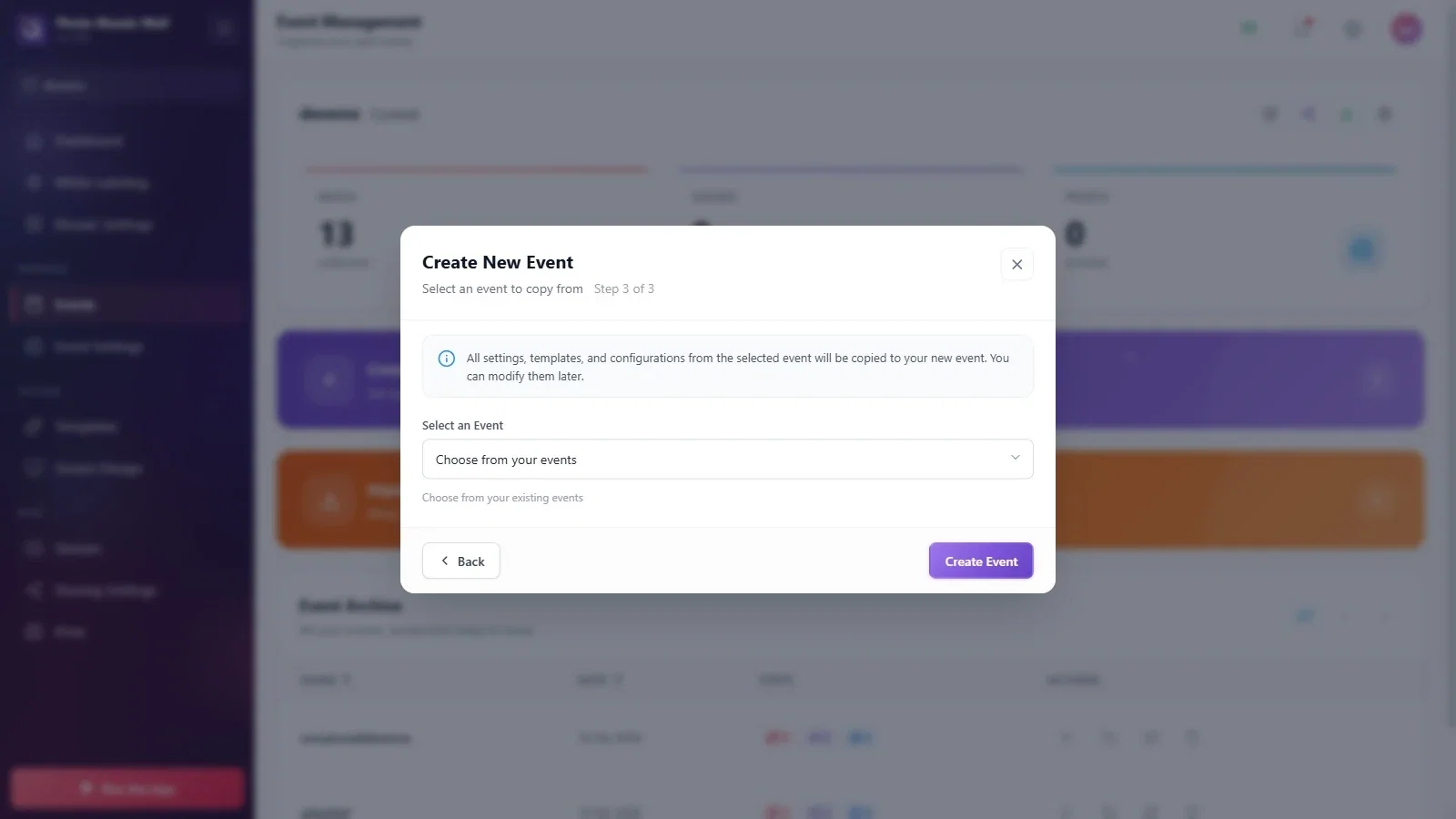
Wenn Sie im selben Schritt die Karte Vorheriges Event kopieren wählen, erweitert sich der Assistent auf drei Schritte, und die Schaltfläche unten lautet Weiter. Wenn Sie schon einmal eine ähnliche Veranstaltung eingerichtet haben, sparen Sie so Zeit.
Schritt 5 · Zu kopierende Veranstaltung auswählen
Veranstaltungen → Neues Event erstellen → Vorheriges Event kopieren
Im dritten Schritt wählen Sie in der Liste Wählen Sie eine Veranstaltung aus die zu kopierende Veranstaltung und klicken auf die Schaltfläche Veranstaltung erstellen. Der Hinweis im Fenster besagt, dass alle Einstellungen, Vorlagen und die Konfiguration der gewählten Veranstaltung in die neue Veranstaltung kopiert werden und dass Sie diese später ändern können.
Schritt 6 · Geführte Einrichtung: Kamera verbinden oder überspringen
Geführte Einrichtung
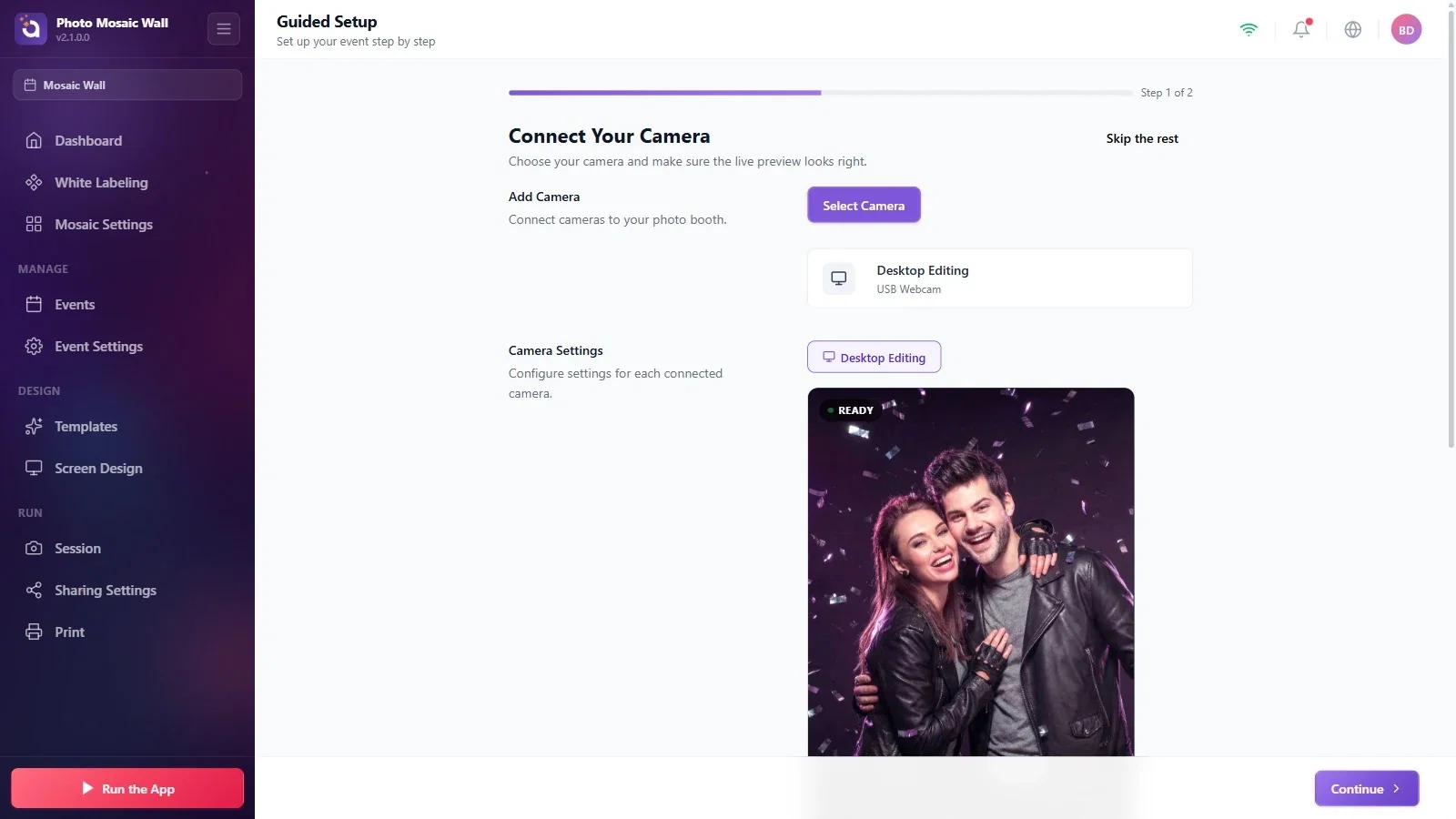
Sobald die Veranstaltung erstellt ist, öffnet sich der Assistent Geführte Einrichtung. Der erste Schritt heißt Kamera verbinden: Wählen Sie die Kamera über Kamera auswählen, prüfen Sie, ob die Vorschau erscheint, und klicken Sie unten rechts auf die Schaltfläche Weiter.
Kommen die Fotos aus einem Ordner an die Wand, in den ein anderes Programm sie speichert, brauchen Sie keine Kamera; Sie können die Einrichtung dann oben rechts mit Rest überspringen abkürzen. Die Kamera wird nur verwendet, wenn die Gäste ihre Fotos in dieser App aufnehmen.
Schritt 7 · Die Veranstaltung ist bereit
Geführte Einrichtung
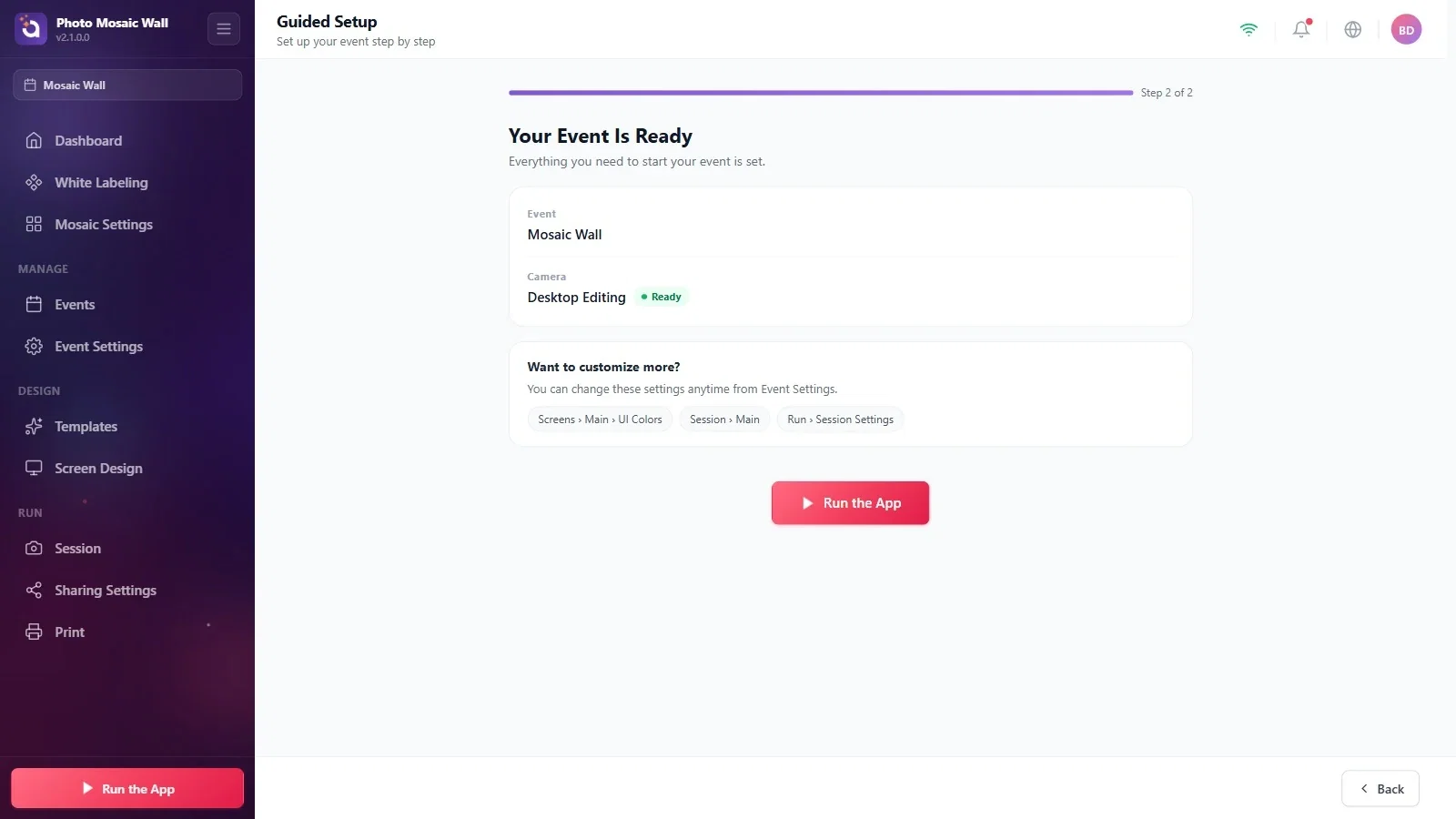
Der zweite Schritt heißt Ihr Event ist bereit: Hier werden der Name der Veranstaltung und der Status der Kamera zusammengefasst. Die Schnellzugriffe im Kasten Möchten Sie mehr anpassen? führen zu den Bildschirmfarben und den Sitzungseinstellungen; die mosaikspezifischen Einstellungen (Wand, Fotos, Ausgaben) finden Sie hier nicht, sondern auf der Seite Mosaikeinstellungen im linken Menü. Die Schaltfläche App starten in der Mitte öffnet die Wand sofort; vorher müssen Sie jedoch das Mosaik einrichten.
Schritt 8 · Tabelle Veranstaltungsarchiv nutzen
Veranstaltungen → Veranstaltungsarchiv
Die Tabelle Veranstaltungsarchiv listet die Veranstaltungen in Ihrem Konto mit Name, Datum und Zählern auf; mit einem Klick auf die Spaltenköpfe Name und Datum sortieren Sie sie. Wenn Sie mit der Maus auf die Symbole am Ende einer Zeile zeigen, erscheinen ihre Namen: Wiederverwenden, Duplizieren, Bearbeiten und Löschen. Oben rechts in der Tabelle befinden sich ein Aktualisierungssymbol (Cloud-Ereignisse synchronisieren) und Pfeile zum Blättern.
Schritt 9 · Veranstaltung von einem anderen Gerät importieren
Veranstaltungen → Alte Veranstaltung aus der Cloud importieren
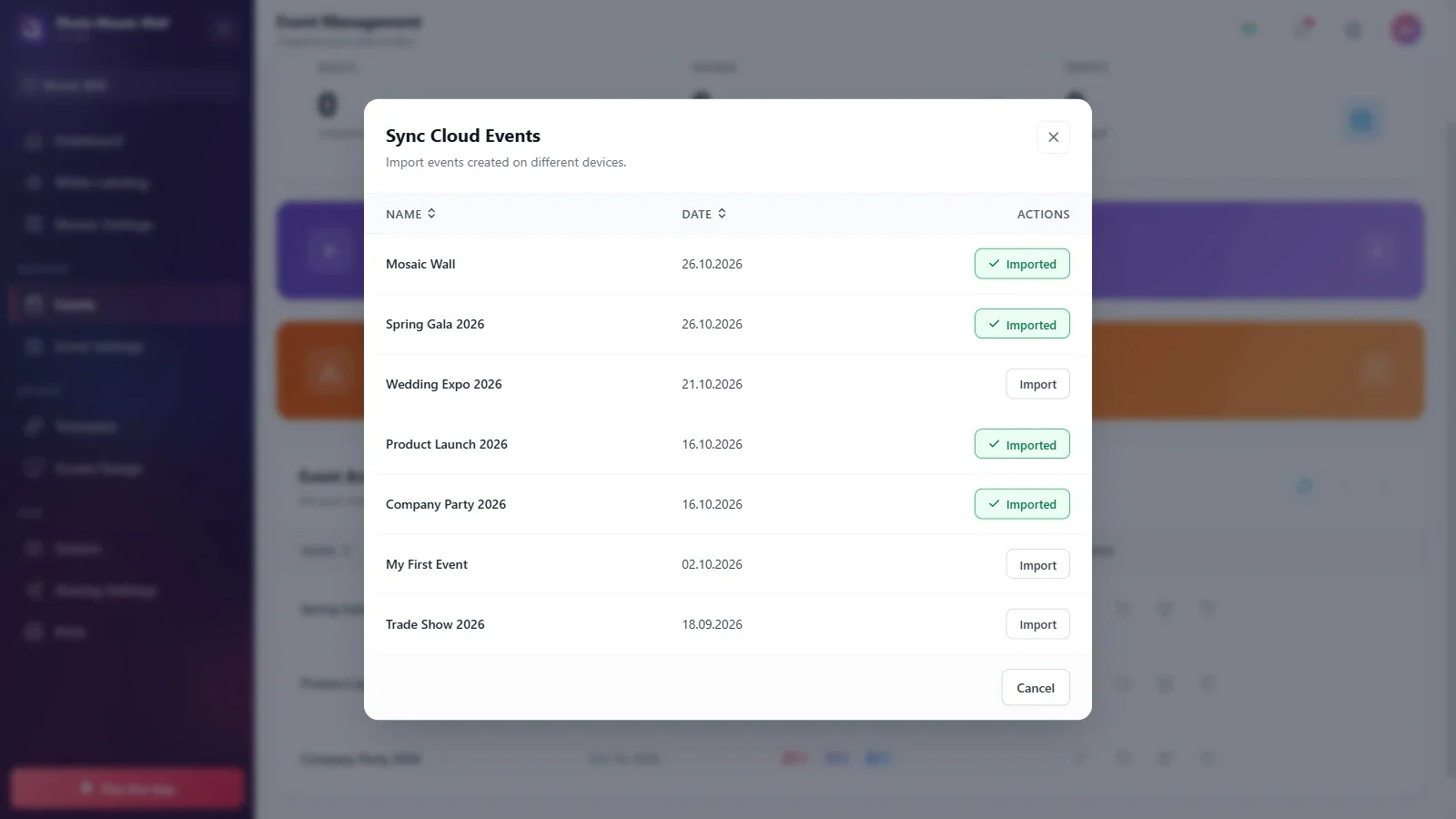
Klicken Sie auf die Karte Alte Veranstaltung aus der Cloud importieren. Das Fenster Cloud-Ereignisse synchronisieren listet die Veranstaltungen in Ihrem Konto, die auf anderen Geräten erstellt wurden, mit Name und Datum auf. Bei Veranstaltungen, die bereits auf diesem Gerät sind, steht Importiert, bei den übrigen Import; klicken Sie bei der gewünschten Veranstaltung auf die Schaltfläche Import.
Welche Veranstaltung ausgewählt ist, sehen Sie am Veranstaltungsnamen ganz oben im linken Menü; die Einstellungen des Mosaiks und die Fotos an der Wand gehören zu dieser Veranstaltung.
Name und Beschreibung der Veranstaltung können Sie später im Tab Veranstaltungseinstellungen → Haupt ändern.
Wenn die Fotos von einer anderen Photo-Booth-Software in einen Ordner kommen, genügt es, den Kameraschritt im Assistenten Geführte Einrichtung mit Rest überspringen auszulassen.
Das Feld Eventname leer lassen: Es ist mit einem Sternchen markiert und muss ausgefüllt werden.
Annehmen, dass auch das Mosaik fertig ist, sobald der Bildschirm Ihr Event ist bereit erscheint: Wandmodus, Raster, Zielbild und Fotoquelle werden separat auf der Seite Mosaikeinstellungen eingerichtet.
Einstellungen ändern, während die falsche Veranstaltung ausgewählt ist: Einstellungen werden in die ausgewählte Veranstaltung geschrieben. Prüfen Sie, bevor Sie beginnen, den Veranstaltungsnamen oben im linken Menü.
