













Das Mosaik lässt sich auf zwei Arten einrichten: Digitale Wand (Bildschirm) platziert die Fotos einzeln auf einem Bildschirm (Projektor, LED-Display, Fernseher); Physische Wand (gedruckte Fotos) druckt jedes Foto mit einem Positionscode, und das Personal klebt es an der echten Wand an seine Stelle. Je nach gewähltem Modus ändert sich der Bereich Raster: Bei einer digitalen Wand geben Sie die Anzahl der Spalten und das Fotoformat ein, bei einer physischen Wand die tatsächlichen Maße von Wand und Foto.
Diese Anleitung beschreibt Photo Mosaic Wall 2.1.0 unter Windows. Bildschirme und Bezeichnungen können in anderen Versionen abweichen.
- Die richtige Veranstaltung muss ausgewählt sein.
- Wenn Sie zuerst das Zielbild hochladen, sehen Sie das Raster über dem Zielbild (siehe „Wie stellt man das Zielbild und das Aussehen der Wand ein?“).
Schritt für Schritt
Schritt 1 · Wandmodus wählen
Mosaikeinstellungen → Wand → Wandmodus
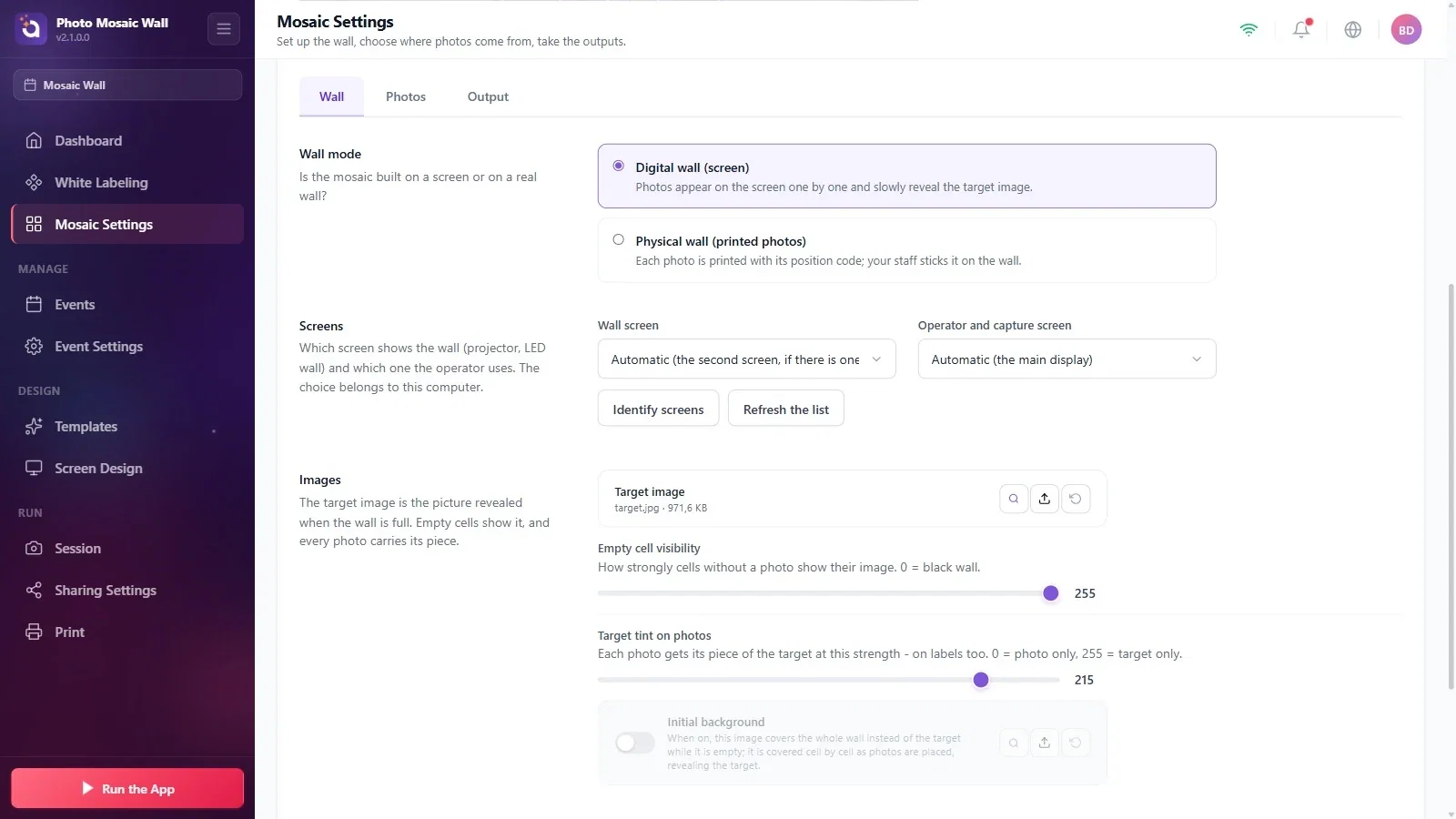
Öffnen Sie über das linke Menü die Seite Mosaikeinstellungen, scrollen Sie im Tab Wand nach unten zum Bereich Wandmodus und klicken Sie auf eine der beiden Karten: Digitale Wand (Bildschirm) oder Physische Wand (gedruckte Fotos). Die ausgewählte Karte erhält einen lila Rahmen; die Felder im Bereich Raster oben auf der Seite ändern sich je nach Auswahl.
Schritt 2 · Digitale Wand: Spaltenzahl und Fotoformat eingeben
Mosaikeinstellungen → Wand → Raster
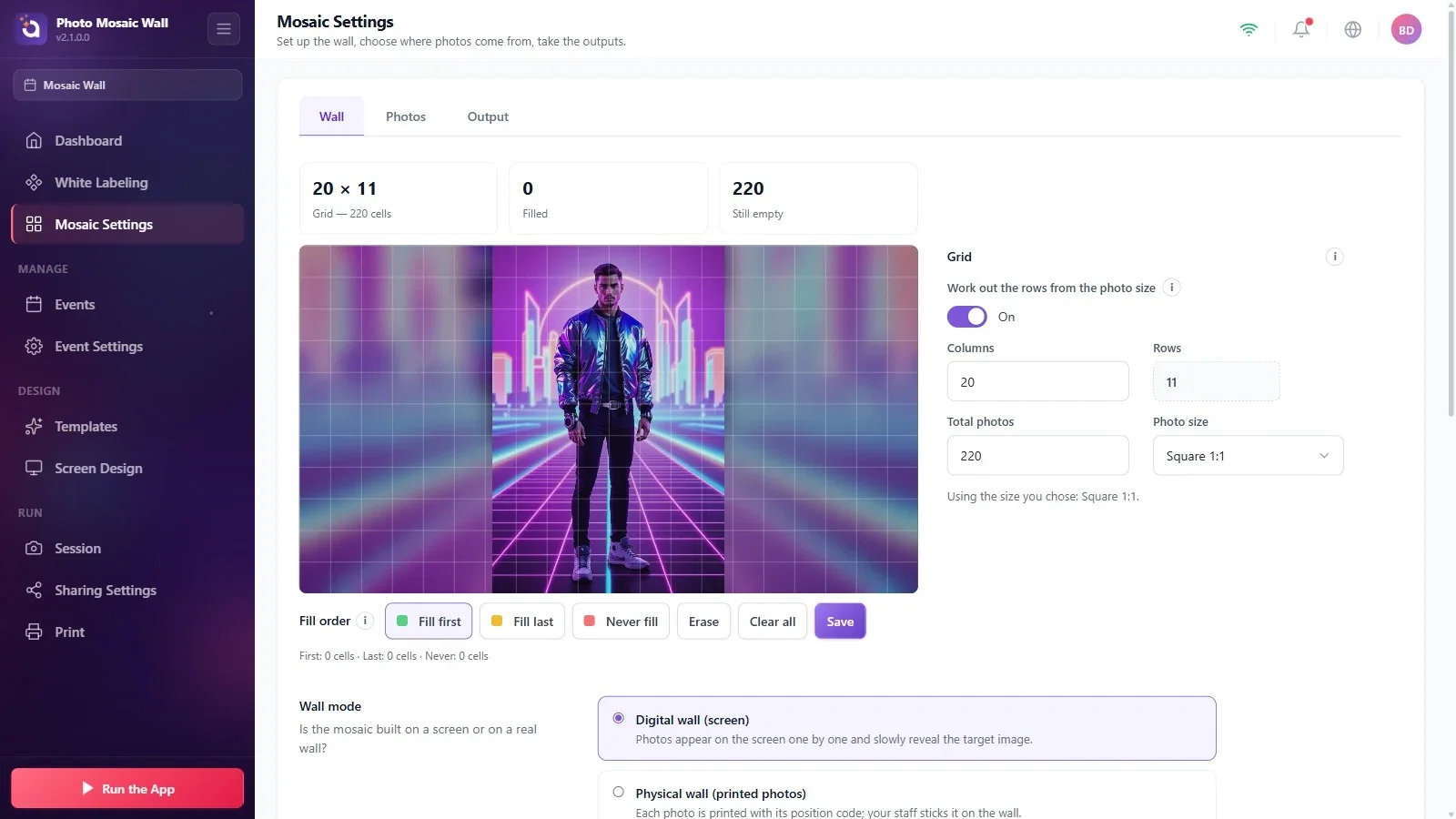
Geben Sie im Bereich Raster die Anzahl der Spalten in das Feld Spalten ein und wählen Sie in der Liste Fotoformat das Seitenverhältnis der Fotos (Quadrat 1:1, Story 9:16, 4×6 Hochformat usw.; Automatisch (aus der Vorlage) richtet sich nach der Vorlage der Veranstaltung).
Solange die Option Zeilen aus dem Fotoformat berechnen eingeschaltet ist, füllt sich das Feld Zeilen von selbst und erscheint grau und gesperrt; so hat jede Zelle dieselbe Form wie das Foto. Wie der (i)-Hinweis des Bereichs erklärt, genügt es, die Spaltenzahl oder das Feld Fotos insgesamt auszufüllen; der andere Wert wird berechnet.
Schritt 3 · Physische Wand: Maße eingeben
Mosaikeinstellungen → Wand → Raster
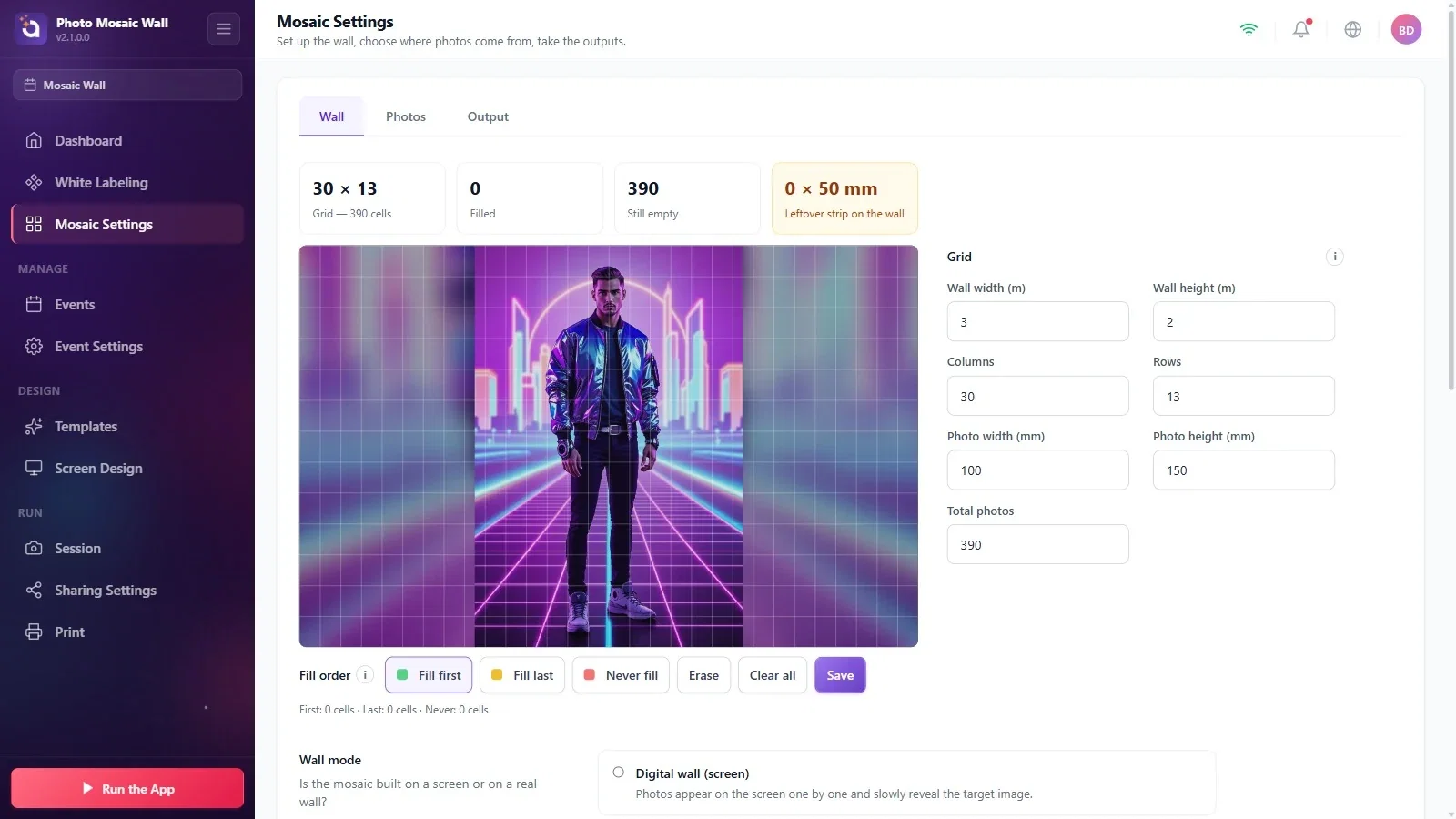
Im physischen Modus erscheinen im Bereich Raster die Felder Wandbreite (m), Wandhöhe (m), Fotobreite (mm) und Fotohöhe (mm). Wie der Hinweis des Bereichs erklärt, genügt es, die Wandmaße, die Anzahl der Zellen oder die Fotomaße einzugeben; die übrigen Werte werden berechnet.
Oben erscheint eine vierte Karte: Reststreifen an der Wand zeigt den Rand, den die Fotos nicht abdecken. Im Beispiel ergibt eine Wand von 3 m × 2 m mit Fotos von 100 × 150 mm ein Raster von 30 × 13, und in der Höhe der Wand bleibt ein Streifen von 50 mm frei.
Schritt 4 · Raster in der Vorschau prüfen
Mosaikeinstellungen → Wand
Die Vorschau links zeichnet die Rasterlinien über das Zielbild; hier sehen Sie, wie die Zellen Gesichter und Logos aufteilen. Die Karten oben aktualisieren die Werte Gefüllt und Noch leer, während die Wand läuft.
Ist Reststreifen an der Wand bei einer physischen Wand größer als null, decken die Fotos die Wand nicht vollständig ab; indem Sie die Wand- oder Fotomaße anpassen, können Sie diesen Rand verkleinern.
Wandmodus und Raster werden in der Veranstaltung gespeichert; wenn Sie dieselbe Veranstaltung erneut öffnen, sind dieselben Einstellungen wieder da.
Das Raster ändern, nachdem die Füllreihenfolge markiert wurde: Die Markierungen werden proportional auf das neue Raster übertragen, und unter Füllreihenfolge erscheint ein entsprechender Hinweis. Wenn es exakt passen muss, korrigieren Sie die Markierungen und speichern Sie erneut.
Versuchen, das Feld Zeilen von Hand zu ändern: Solange Zeilen aus dem Fotoformat berechnen eingeschaltet ist, wird die Zeilenzahl berechnet, und das Feld ist gesperrt.
