













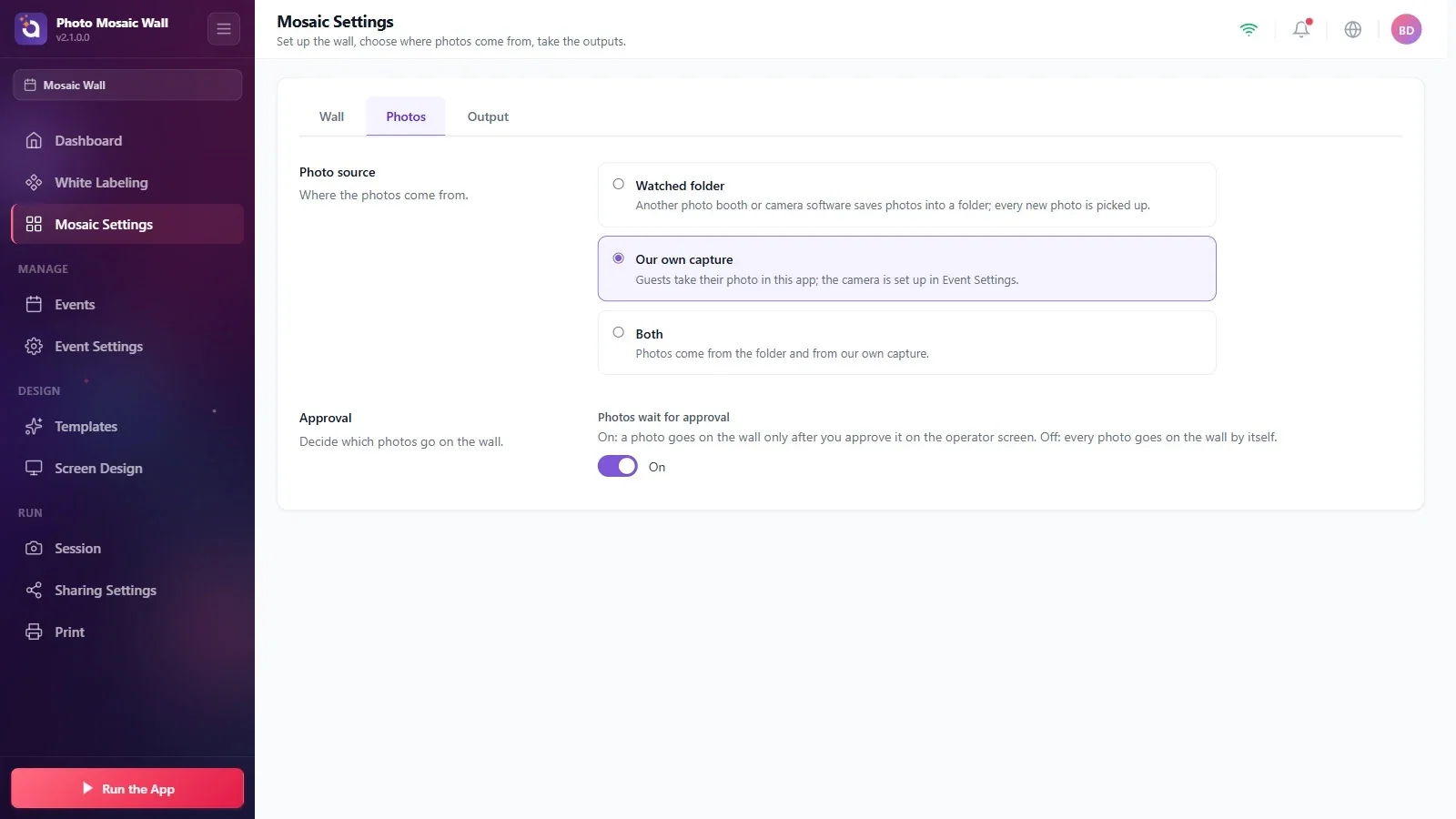
Mit der Quelle Eigene Aufnahme nehmen die Gäste ihre Fotos selbst auf, und zwar an dem Bildschirm neben der Wand: Der Ablauf beginnt auf dem Begrüßungsbildschirm, das Foto wird nach einem Countdown aufgenommen, die Gäste sehen und bestätigen ihr Foto und laden es auf dem Teilen-Bildschirm per QR-Code herunter. Verlässt der Gast den Teilen-Bildschirm, geht das Foto zur Freigabe an den Operator oder, wenn die Freigabe ausgeschaltet ist, direkt an die Wand. Für diese Einrichtung brauchen Sie eine Kamera, mindestens eine Vorlage in der Veranstaltung und einen zweiten Bildschirm für die Wand.
Diese Anleitung beschreibt Photo Mosaic Wall 2.1.0 unter Windows. Bildschirme und Bezeichnungen können in anderen Versionen abweichen.
- Schließen Sie die Kamera an den Computer an.
- Schließen Sie einen zweiten Bildschirm für die Wand an: Mit nur einem Bildschirm bleibt die Aufnahme durch Gäste ausgeschaltet, und die Wand wird nur aus dem Ordner gespeist.
- Wandmodus, Raster und Zielbild müssen eingerichtet sein.
Schritt für Schritt
Schritt 1 · Quelle auf Eigene Aufnahme stellen
Mosaikeinstellungen → Fotos
Wählen Sie im Tab Fotos die Karte Eigene Aufnahme. Wenn Sie zusätzlich Fotos aus dem Ordner übernehmen möchten, wählen Sie Beides.
Schritt 2 · Kamera auswählen
Veranstaltungseinstellungen → Kamera
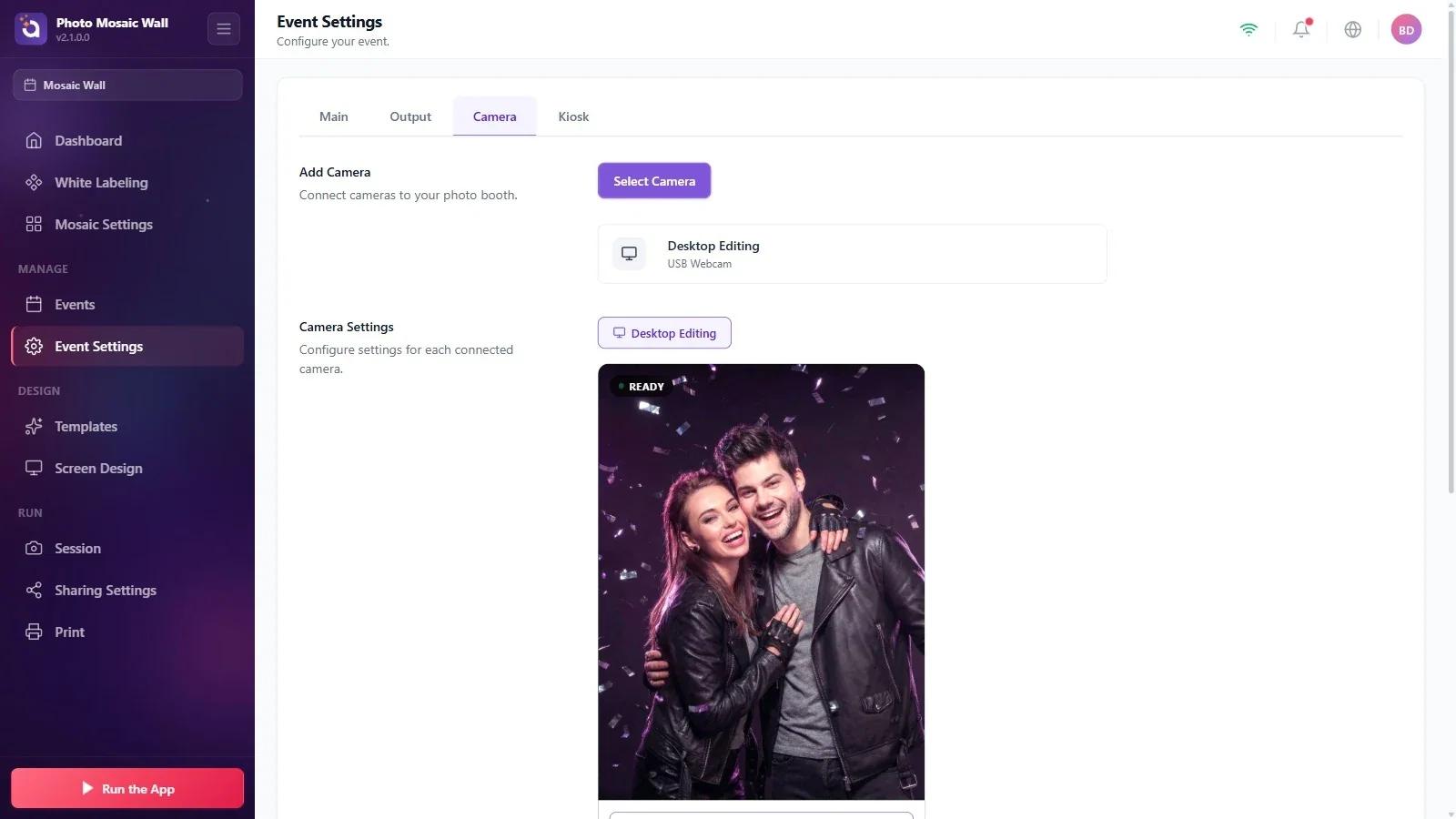
Klicken Sie im Tab Veranstaltungseinstellungen → Kamera auf Kamera auswählen, wählen Sie die Kamera und prüfen Sie, ob die Vorschau erscheint. Über Testaufnahme machen können Sie eine Probeaufnahme auslösen.
Schritt 3 · Der Veranstaltung eine Vorlage hinzufügen
Vorlagen → Mehr hinzufügen
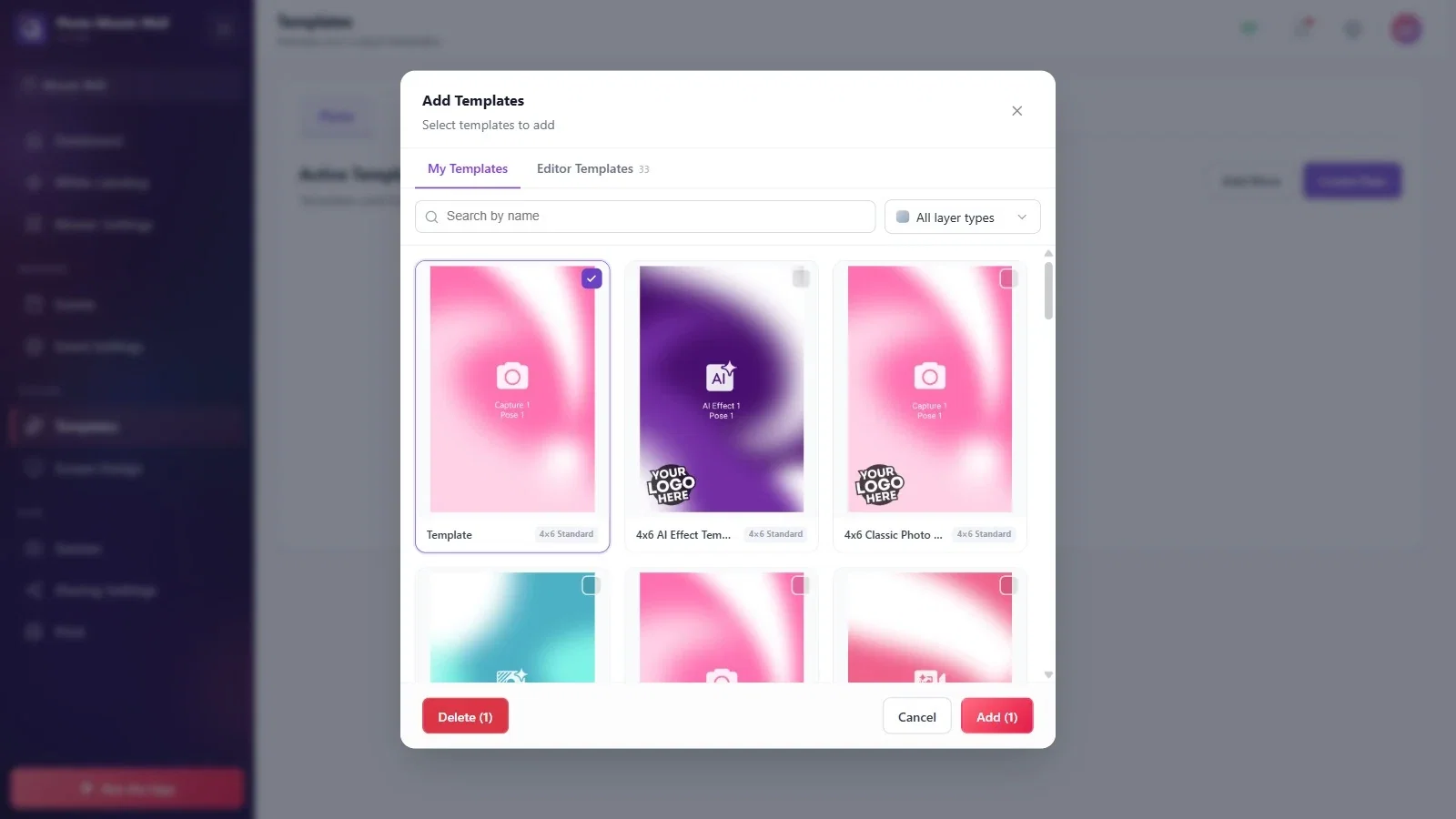
Das Foto des Gastes wird mit der Vorlage der Veranstaltung erstellt; hat die Veranstaltung keine Vorlage, steht der Gast auf dem Bildschirm Vorlage auswählen vor einer leeren Liste. Öffnen Sie über das linke Menü die Seite Vorlagen und klicken Sie auf die Schaltfläche Mehr hinzufügen.
Setzen Sie im Fenster Vorlagen hinzufügen im Tab Meine Vorlagen oder Editor-Vorlagen das Häkchen oben rechts bei einer Vorlage und klicken Sie unten rechts auf die Schaltfläche zum Hinzufügen (sie zeigt die Anzahl der ausgewählten Vorlagen). Damit das Foto in den Zellen des Mosaiks gut aussieht, wählen Sie eine schlichte Vorlage, bei der das Foto die gesamte Fläche ausfüllt.
Schritt 4 · Anzeigenamen für die Vorlage vergeben
Vorlagen
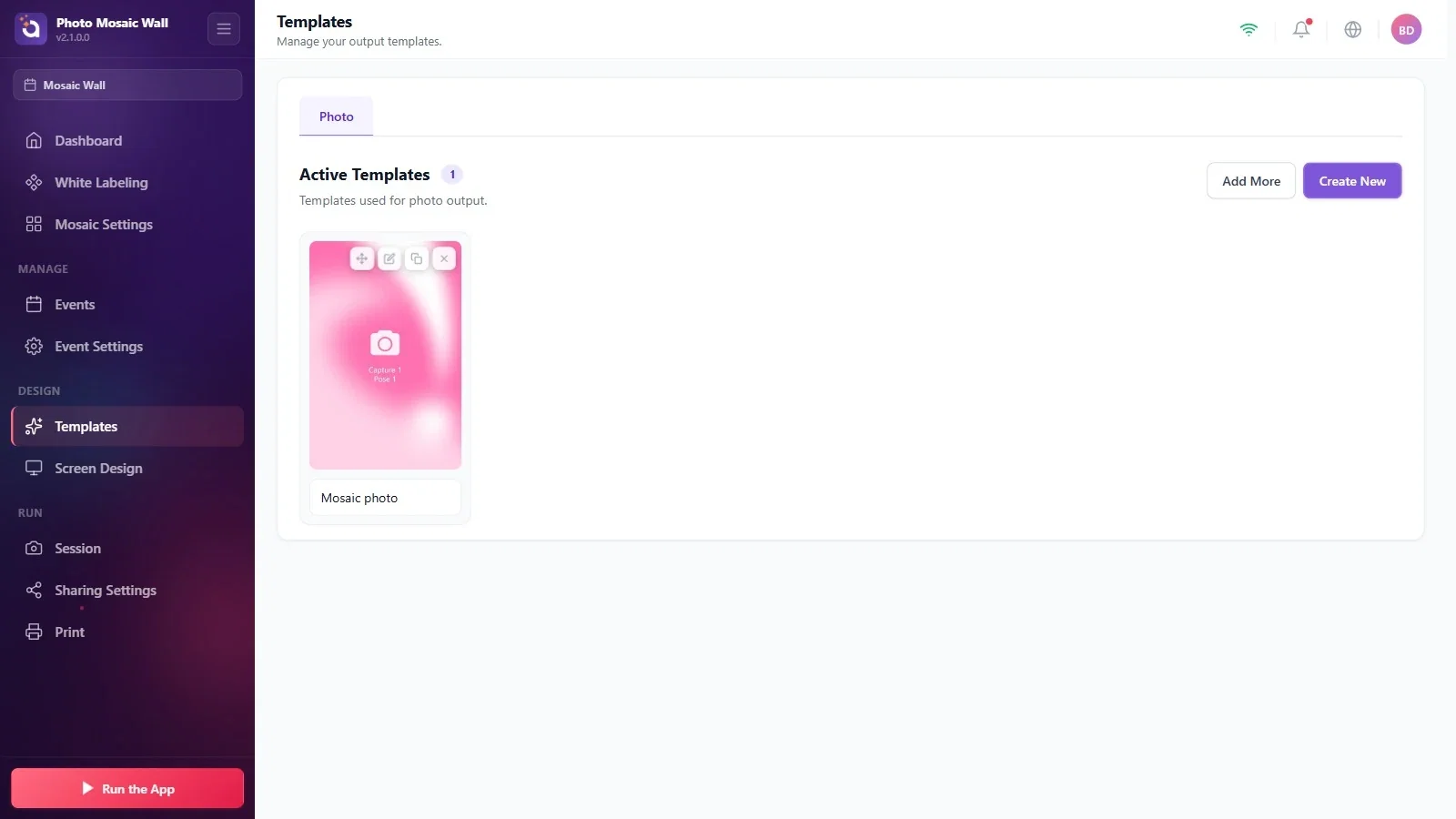
Die hinzugefügte Vorlage erscheint als Karte unter Aktive Vorlagen; darunter können Sie im Feld Anzeigenamen eingeben... einen Namen vergeben. Hat die Veranstaltung nur eine Vorlage, wird der Gast nicht nach einer Vorlage gefragt, sondern es geht direkt zur Aufnahme.
Schritt 5 · Aussehen der Gästebildschirme einstellen
Bildschirme
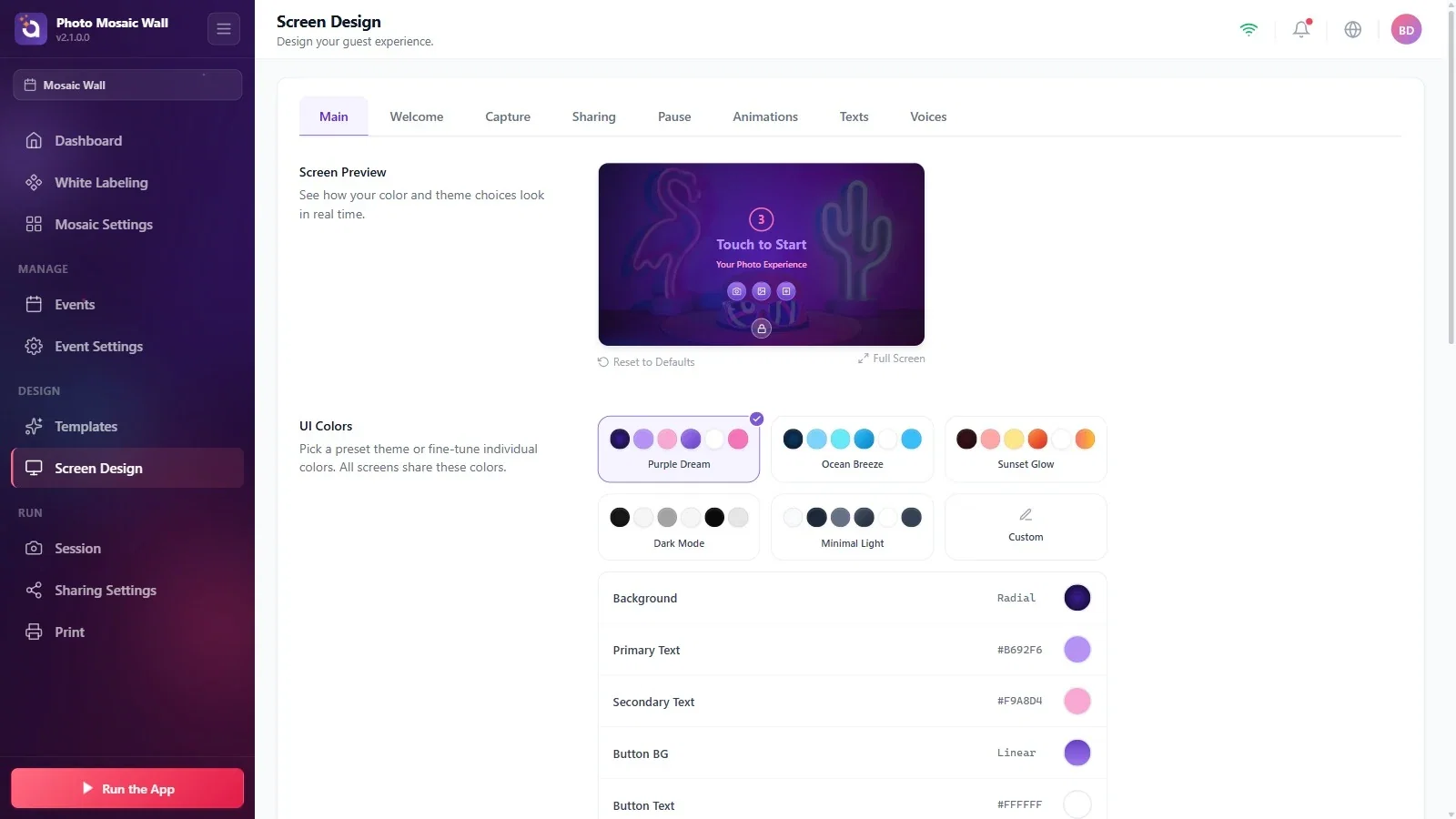
Farben, Logos und Texte des Begrüßungs-, Aufnahme- und Teilen-Bildschirms stellen Sie auf der Seite Bildschirme ein. Im Tab Haupt finden Sie fertige Farbthemen (z. B. Lila Traum und Meeresbrise) und eine Live-Vorschau. In der Vorschau können auch andere Aufnahmeschaltflächen wie GIF oder Video erscheinen; bei der Mosaikwand nehmen die Gäste nur Fotos auf.
Schritt 6 · Countdown und Bestätigung durch den Gast
Sitzung → Haupt
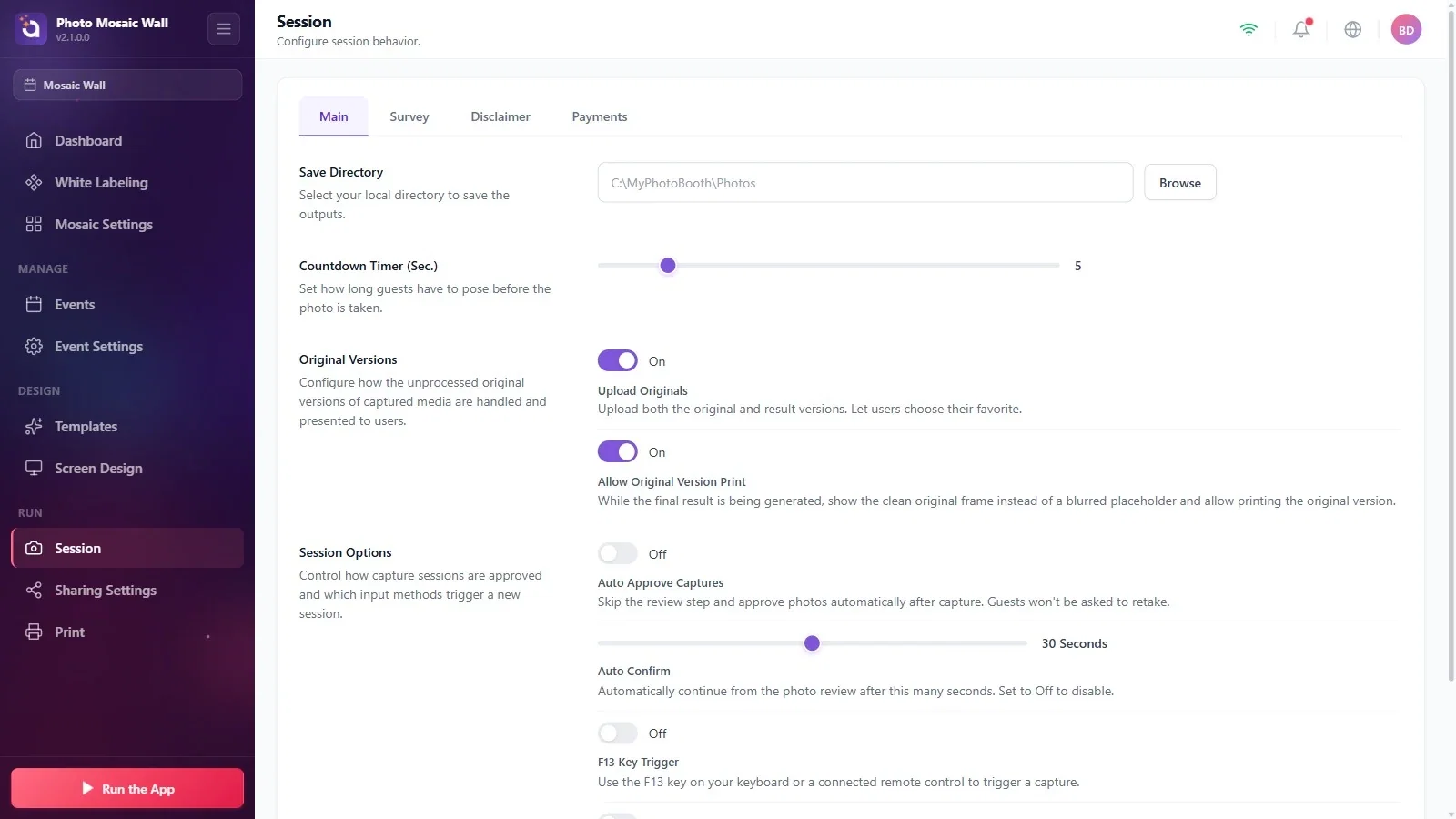
Im Tab Sitzung → Haupt legt Countdown-Timer (Sek.) fest, wie lange der Countdown läuft, damit der Gast posieren kann (im Beispiel 5).
Ist unter Sitzungsoptionen die Option Aufnahmen automatisch genehmigen eingeschaltet, entfällt der Schritt, in dem der Gast sein Foto bestätigt. Automatische Bestätigung (im Beispiel 30 Sekunden) macht nach dieser Zeit von selbst weiter, wenn der Gast auf dem Bestätigungsbildschirm nichts tut. Dabei geht es darum, dass der Gast sein eigenes Foto bestätigt; die Freigabe für die Wand durch den Operator (Fotos warten auf Freigabe) ist davon getrennt.
Schritt 7 · Wand starten: der Begrüßungsbildschirm
App starten → Mosaikwand starten
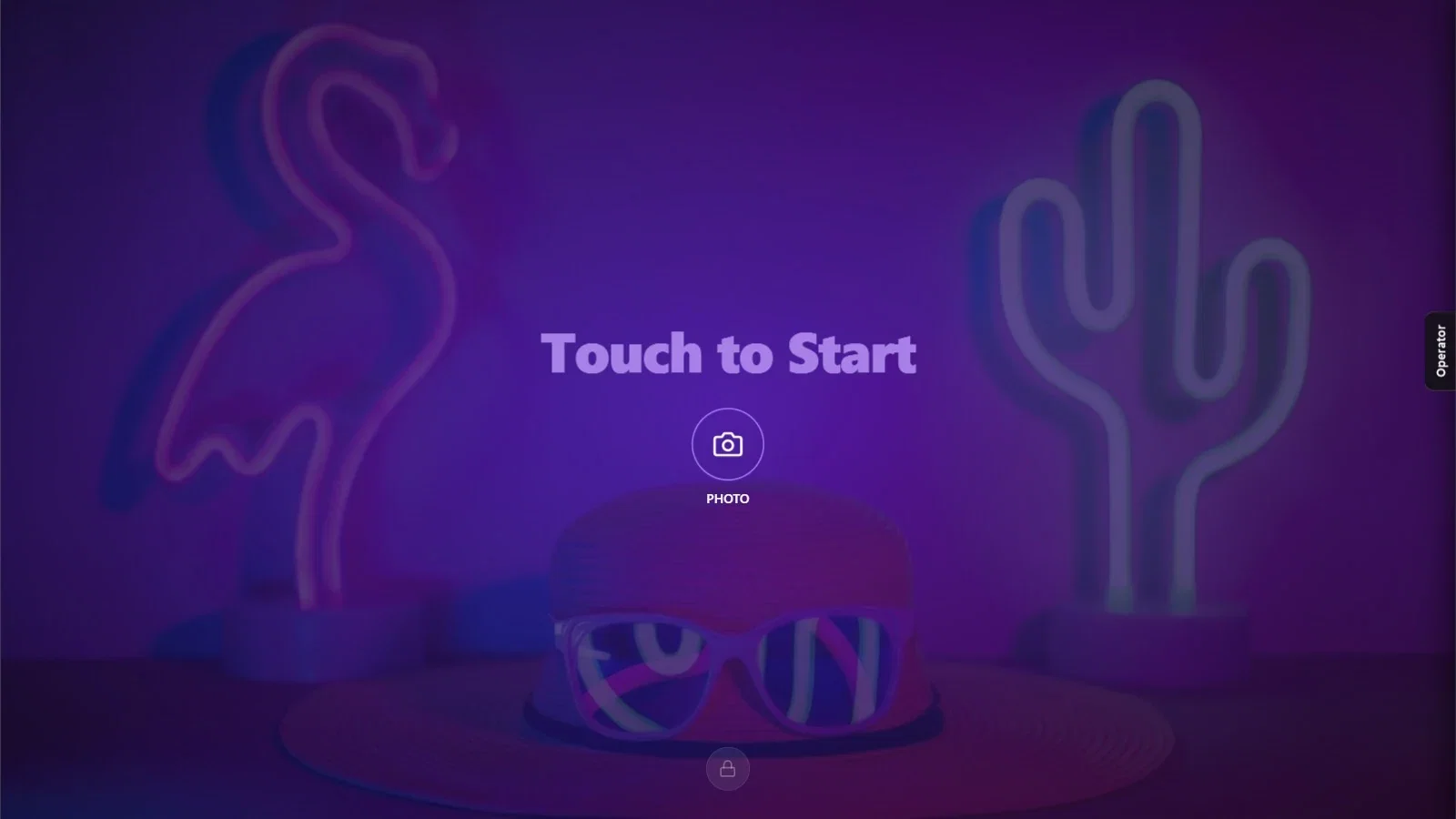
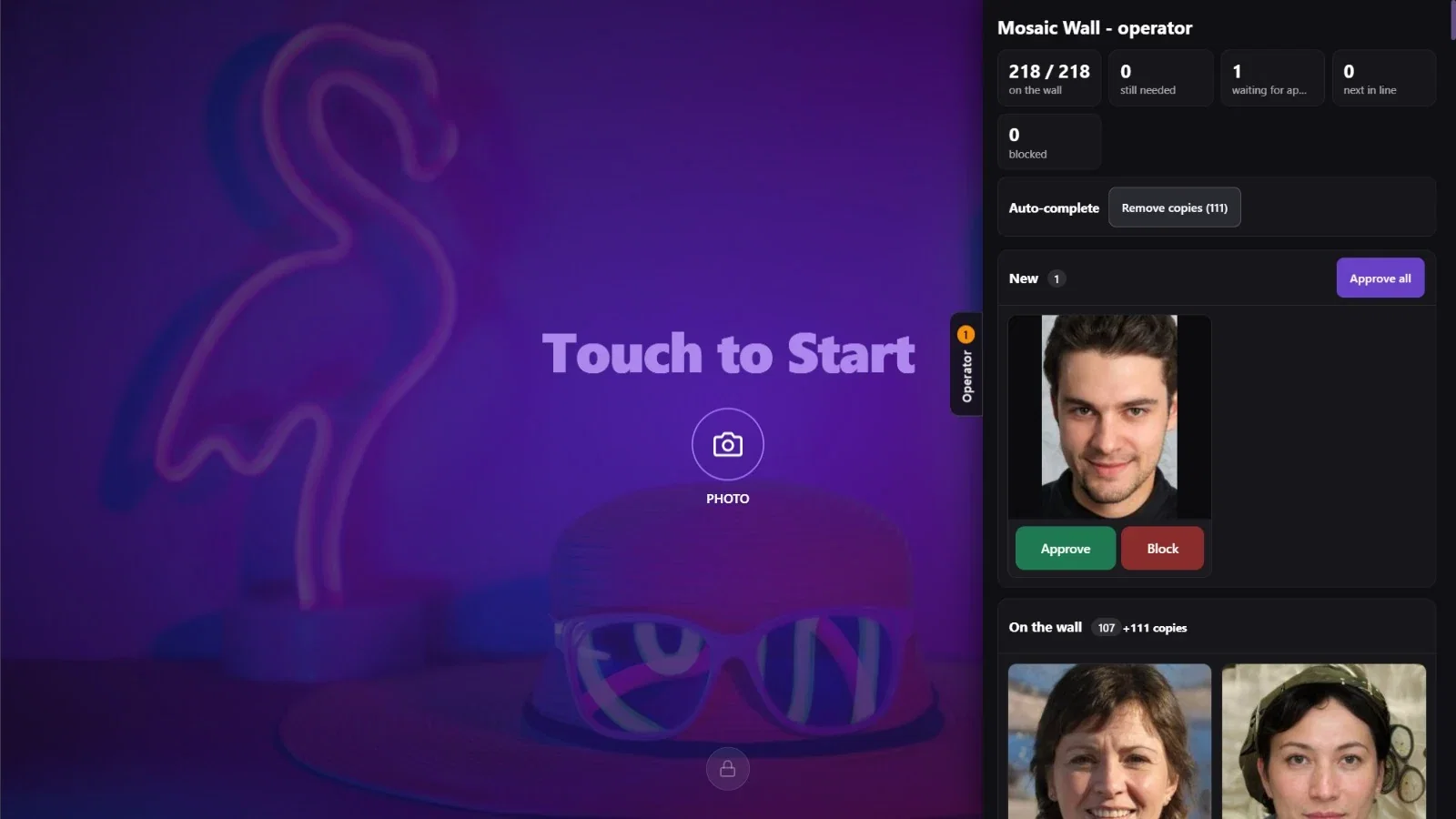
Klicken Sie unten links auf die Schaltfläche App starten und wählen Sie Mosaikwand starten. Die Wand öffnet sich auf dem zweiten Bildschirm; auf dem Hauptbildschirm erscheint der Begrüßungsbildschirm für die Gäste mit dem Text Zum Starten antippen und der Schaltfläche FOTO. Der Tab Operator am rechten Rand öffnet das Operator-Panel.
Schritt 8 · Operator-Panel öffnen
Mosaikwand starten → Operator
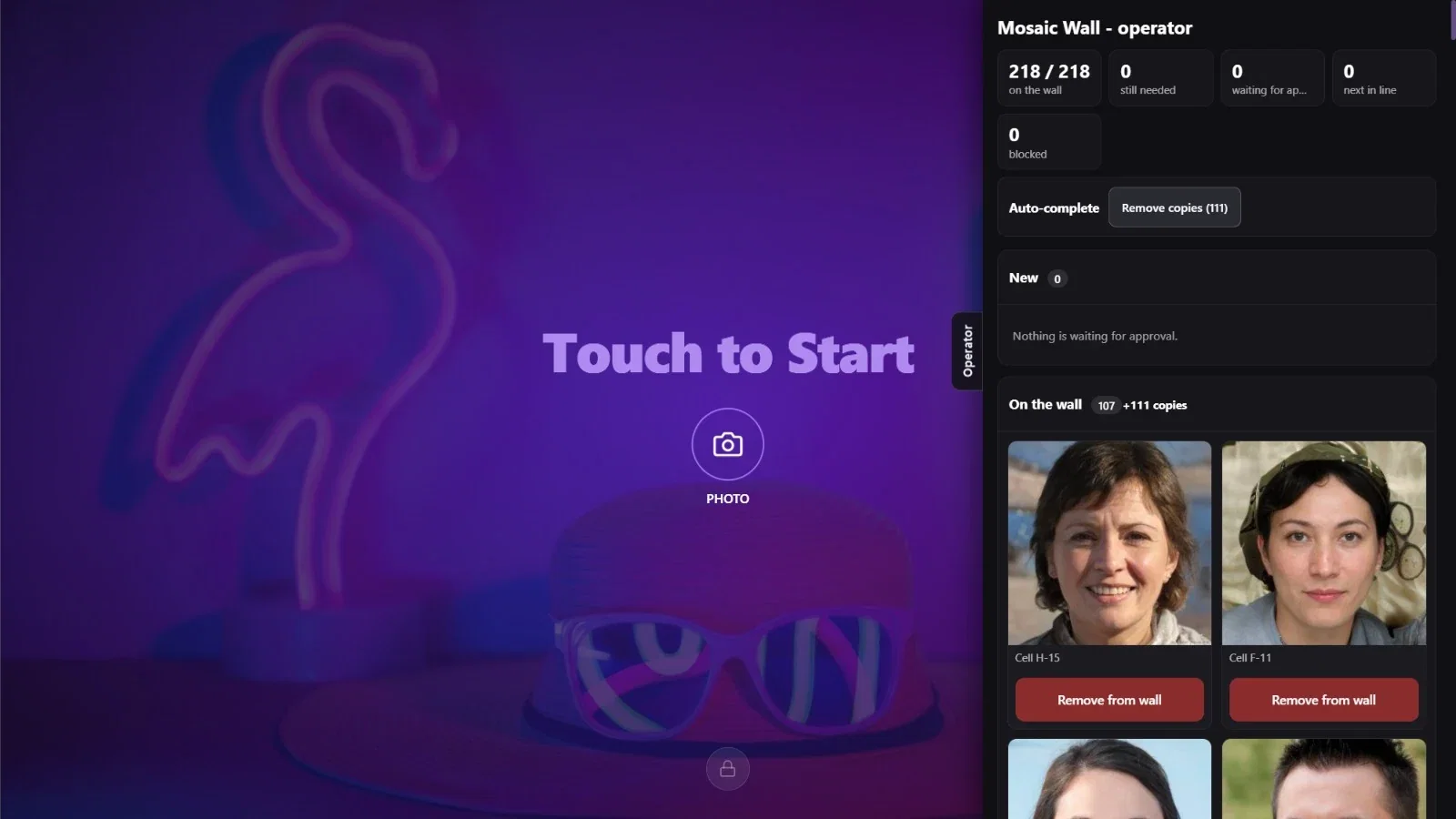
Wenn Sie auf den Tab Operator am rechten Rand klicken, öffnet sich der Operator-Bildschirm als Seitenpanel: Die Zähler, Automatisch vervollständigen sowie die Spalten Neu und An der Wand stehen untereinander. Solange das Panel offen ist, läuft der Gästebildschirm links weiter; ein erneuter Klick auf den Tab schließt das Panel.
Schritt 9 · Der Gast nimmt sein Foto auf
Mosaikwand starten
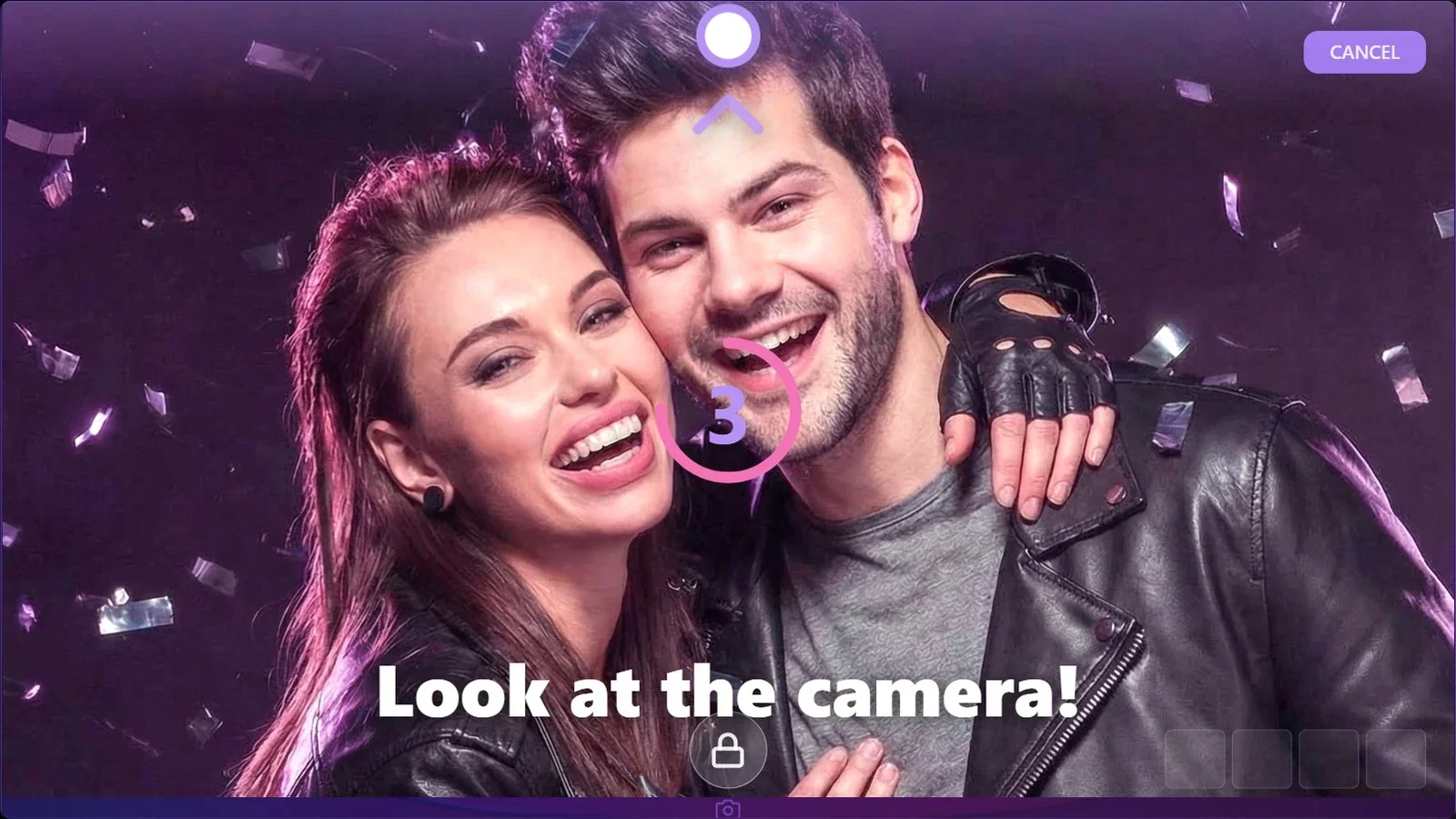
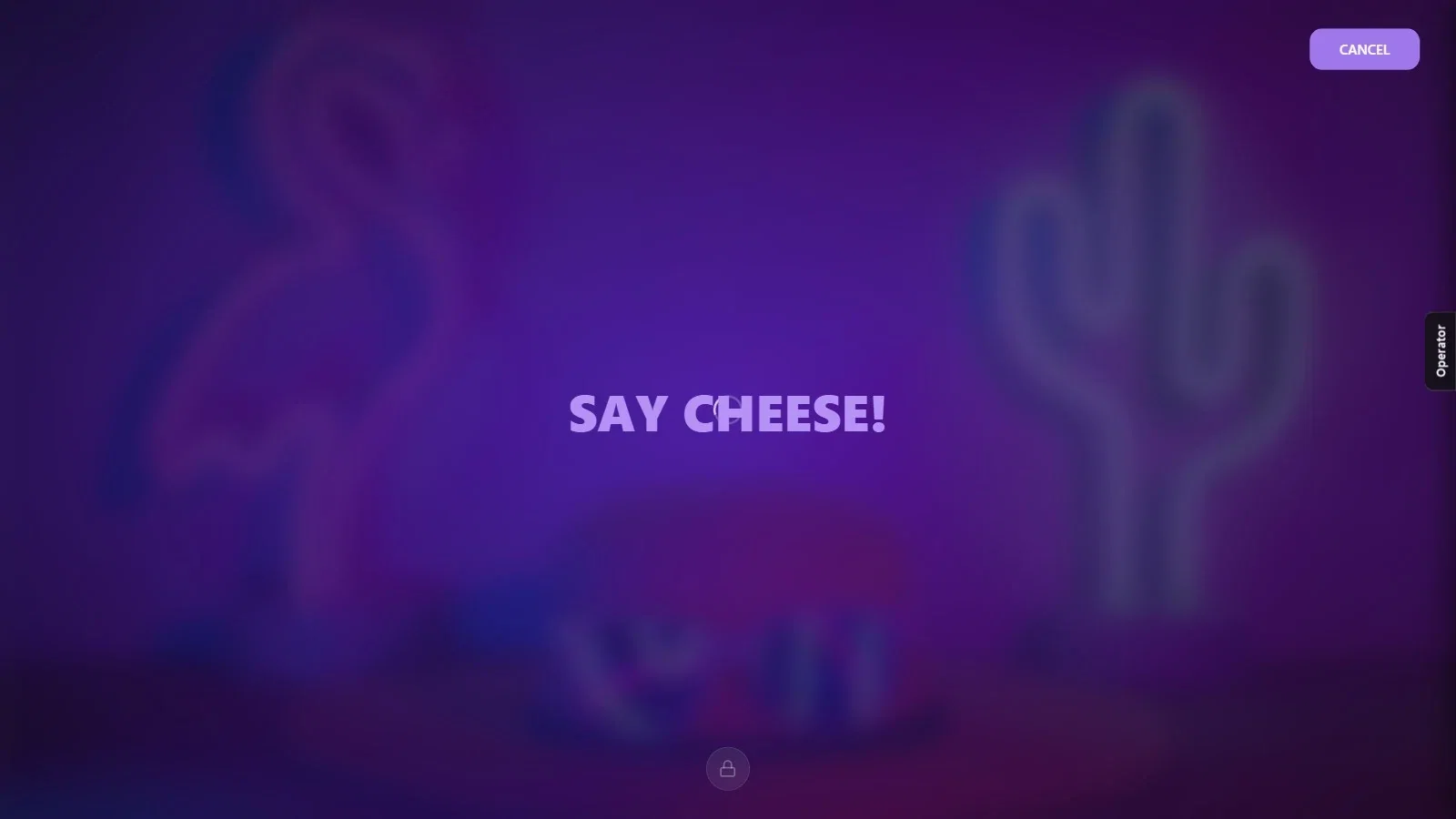
Tippt der Gast auf die Schaltfläche FOTO, geht es (wenn die Veranstaltung nur eine Vorlage hat) direkt zur Aufnahme: Die Kameravorschau öffnet sich, und der Countdown beginnt. In der letzten Sekunde des Countdowns erscheinen der Hinweis Schau in die Kamera! und eine Markierung, die zeigt, an welchem Rand sich die Kamera befindet; danach erscheint LÄCHELN BITTE!, und das Foto wird aufgenommen. Während der Aufnahme lässt sich der Vorgang oben rechts über ABBRECHEN beenden. Das Aussehen dieses Bildschirms (Position der Vorschau, Countdown, Kamerarichtung) stellen Sie im Tab Bildschirme → Aufnahme ein.
Schritt 10 · Der Gast bestätigt sein Foto
Mosaikwand starten
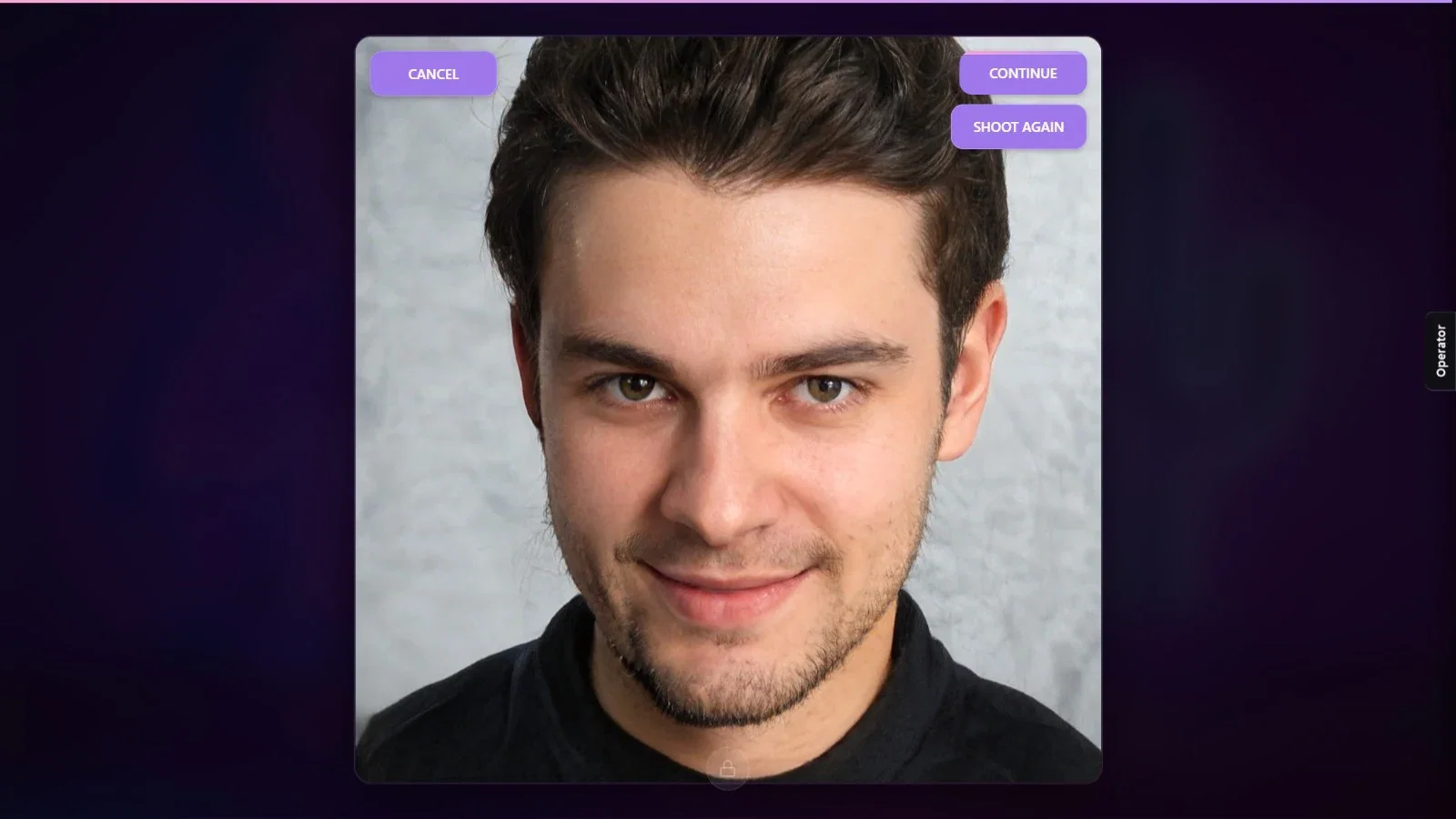
Nach der Aufnahme erscheint das Foto auf dem Bildschirm: Der Gast fährt mit WEITER fort, nimmt es mit NOCHMAL SCHIESSEN neu auf oder verwirft es mit ABBRECHEN. Tut der Gast nichts, geht es nach Ablauf der Zeit von Automatische Bestätigung von selbst weiter.
Schritt 11 · Der Teilen-Bildschirm
Mosaikwand starten
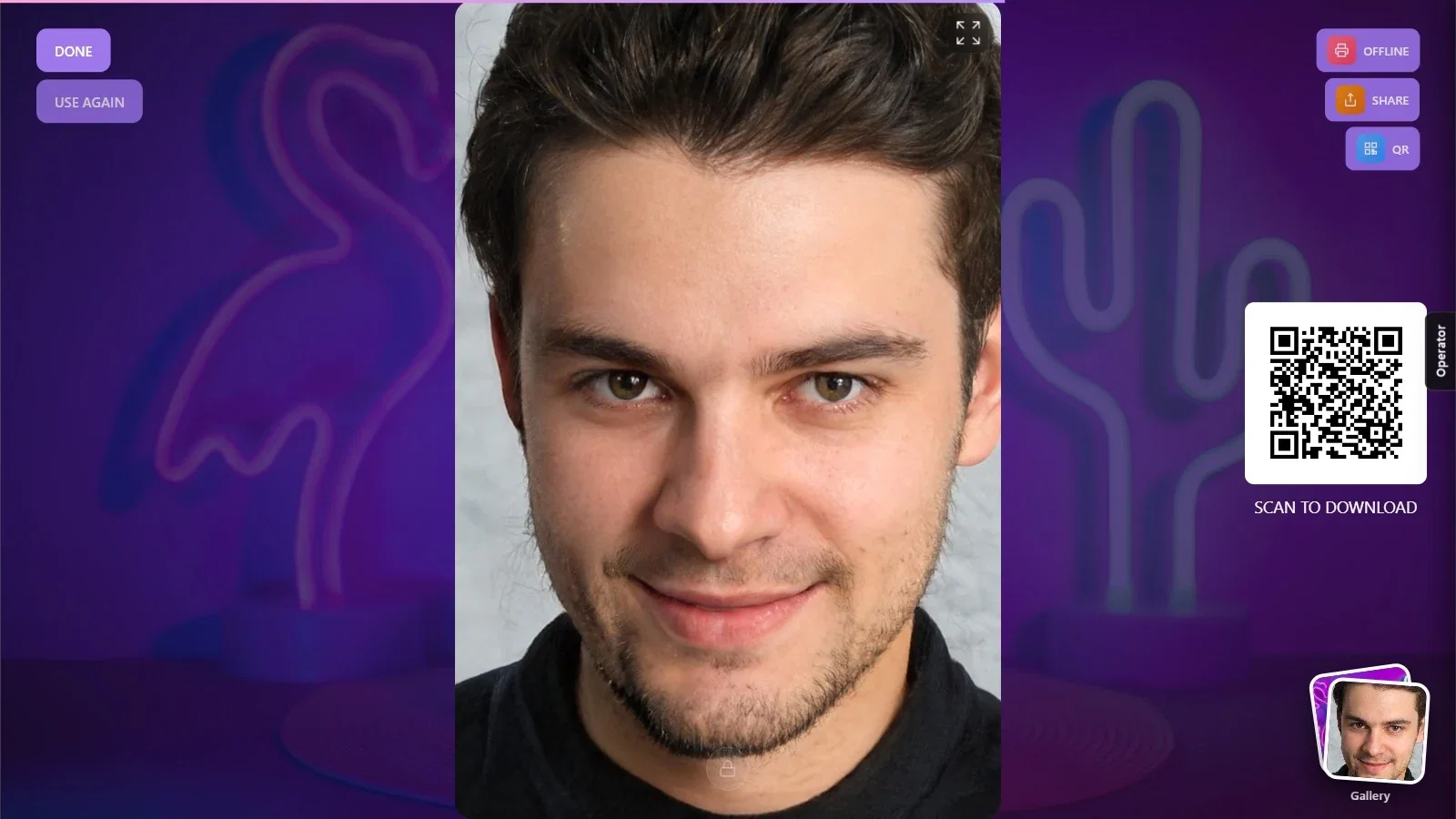
Auf dem Teilen-Bildschirm sind das Foto des Gastes, ein QR-Code zum Herunterladen (Scannen zum Herunterladen) und die Schaltflächen TEILEN und QR zu sehen; Galerie unten rechts öffnet die übrigen Fotos der Veranstaltung. Ist der Veranstaltung ein Drucker hinzugefügt, erscheint oben rechts außerdem eine Druckschaltfläche; ist der Drucker nicht verbunden, steht darauf Offline. Der Gast beendet den Vorgang mit FERTIG, und der Bildschirm kehrt zur Begrüßung zurück.
Schritt 12 · Das Foto erreicht den Operator
Mosaikwand starten → Operator
Sobald der Gast den Teilen-Bildschirm verlässt, landet das Foto in der Spalte Neu des Operator-Panels, und am Tab Operator erscheint ein Badge mit der Anzahl. Mit Freigeben schicken Sie es an die Wand, mit Sperren halten Sie es zurück.
Schritt 13 · Das Foto wird an der Wand platziert
Mosaikwand starten
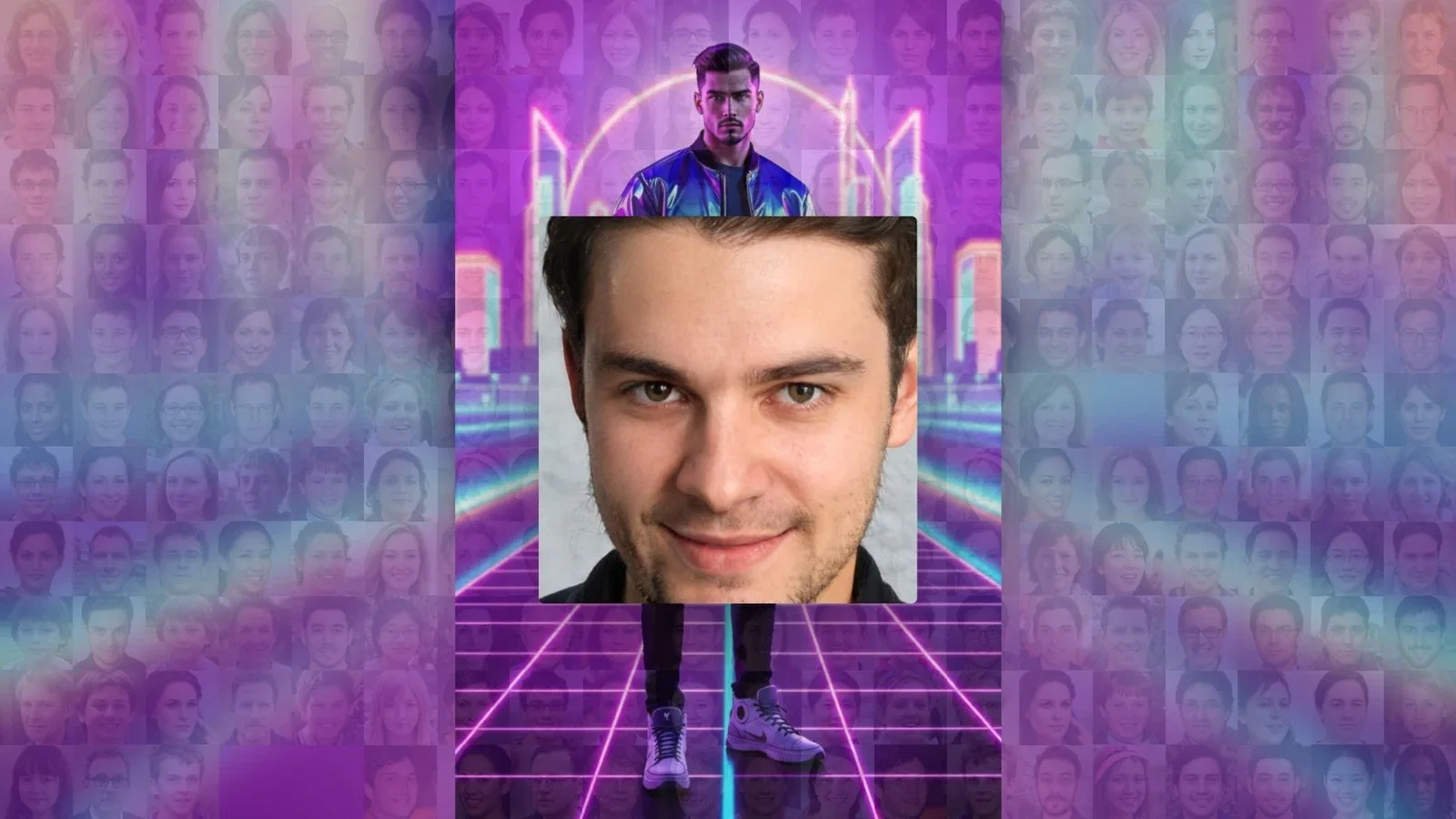
Das freigegebene Foto erscheint auf dem Wandbildschirm zuerst groß und rückt dann in seine Zelle. Wie es dorthin gelangt, bestimmt die Einstellung Animation beim Platzieren im Bereich Mosaikeinstellungen → Wand → Tempo.
Test ohne Kamera: „Desktop Editing“ in der Kameraliste ist keine echte Kamera, sondern lässt Sie im Moment der Aufnahme eine Fotodatei auf dem Computer auswählen. Das ist praktisch, um die Einrichtung auszuprobieren; wählen Sie für die Veranstaltung die echte Kamera.
Hat die Veranstaltung nur eine Vorlage, wird der Gast nicht nach einer Vorlage gefragt; fügen Sie mehrere Vorlagen hinzu, wählt der Gast vor der Aufnahme auf dem Bildschirm Vorlage auswählen.
Die Details der Gästebildschirme (Begrüßung, Aufnahme, Teilen, Texte, Stimmen) sind dieselben wie in AI Photo Booth Pro; mehr dazu finden Sie in dessen Anleitungen zur Bildschirmgestaltung.
Die Wand starten, ohne der Veranstaltung eine Vorlage hinzuzufügen: Der Gast steht auf dem Bildschirm Vorlage auswählen vor einer leeren Liste.
Im Fenster Vorlagen hinzufügen auf die falsche Schaltfläche klicken: Sobald eine Vorlage ausgewählt ist, wird auch die rote Löschen-Schaltfläche unten links aktiv; zum Hinzufügen verwenden Sie die Schaltfläche unten rechts.
Die eigene Aufnahme mit nur einem Bildschirm ausprobieren: Mit nur einem Bildschirm bleibt die Aufnahme durch Gäste ausgeschaltet.
