













Dieser Artikel fasst die häufigsten Situationen an der Mosaikwand zusammen, jeweils mit den Warnungen, die Sie auf dem Bildschirm sehen: die Warnung zur Einrichtung beim Start der Wand, ein nicht erreichbarer Ordner, keine Fotos an der Wand, ein Gast, der auf dem Vorlagenbildschirm festhängt, ein Kamerafehler und Etiketten, die nicht gedruckt werden.
Diese Anleitung beschreibt Photo Mosaic Wall 2.1.0 unter Windows. Bildschirme und Bezeichnungen können in anderen Versionen abweichen.
- Wenn ein Problem auftritt, schauen Sie zuerst auf die Zähler und die Ordnerzeile oben auf dem Operator-Bildschirm; die meisten Probleme zeigen sich dort.
Schritt für Schritt
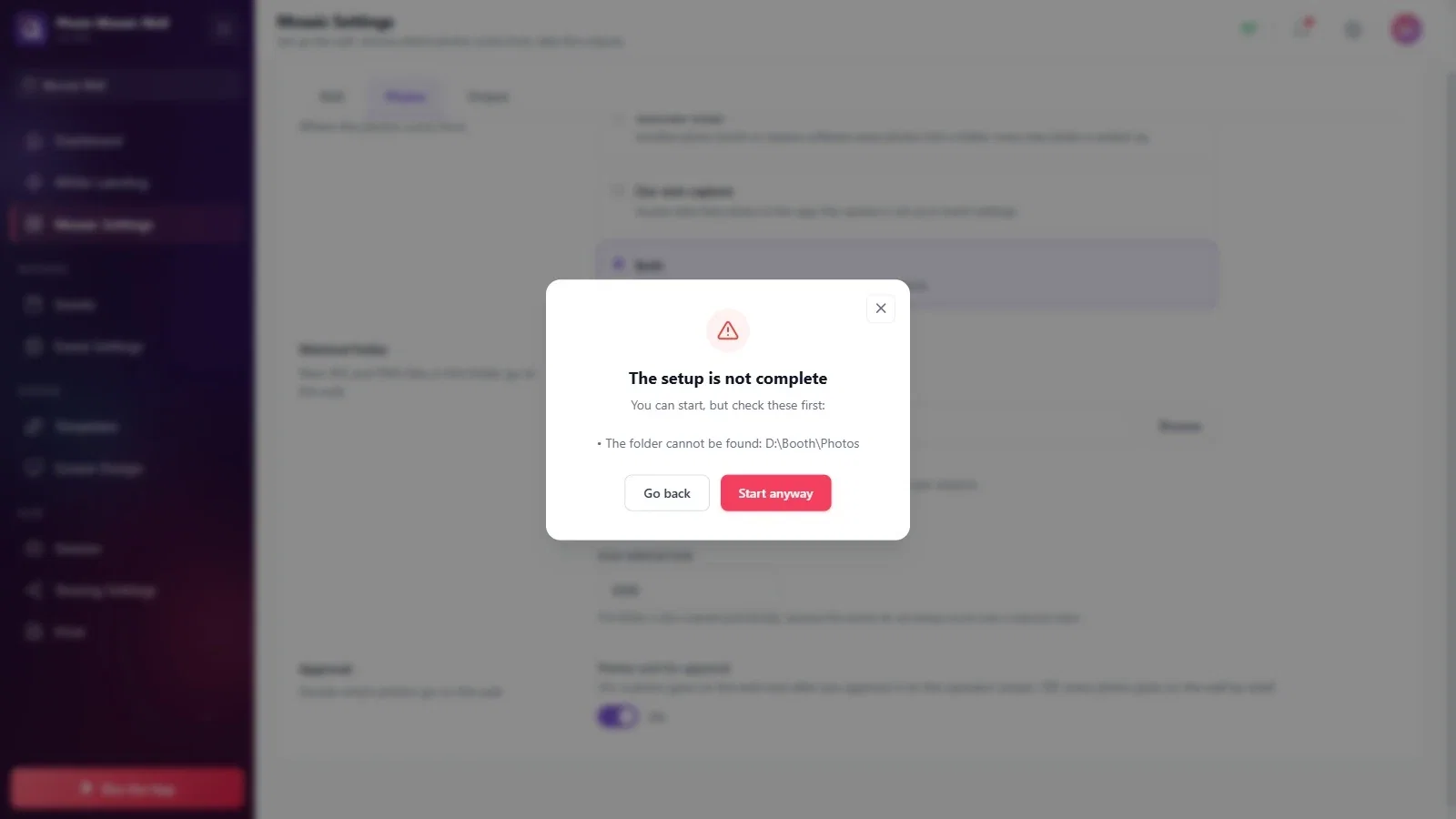
Schritt 1 · Beim Start der Wand erscheint Die Einrichtung ist nicht abgeschlossen
App starten → Mosaikwand starten
Das Fenster listet fehlende oder falsche Einstellungen Punkt für Punkt auf (im Beispiel wird der Ordner nicht gefunden). Gehen Sie mit Zurück in die Einstellungen und beheben Sie jeden Punkt der Liste; klicken Sie nur dann auf Trotzdem starten, wenn Sie bewusst fortfahren möchten.
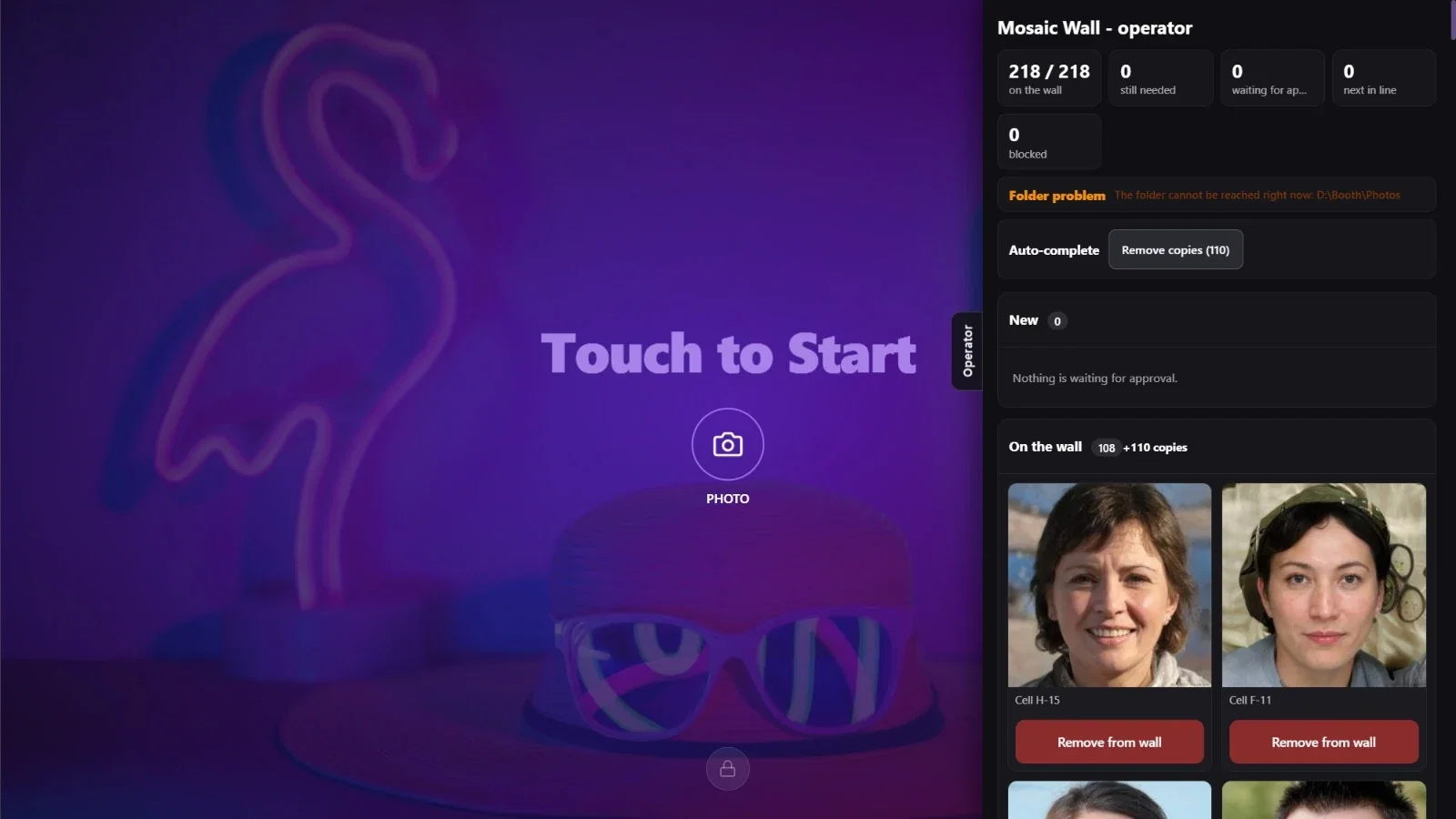
Schritt 2 · Auf dem Operator-Bildschirm erscheint Ordnerproblem
Mosaikwand starten
Stehen in der Ordnerzeile Ordnerproblem und daneben Der Ordner ist gerade nicht erreichbar: D:\Booth\Photos, hat die App im Moment keinen Zugriff auf den überwachten Ordner. Prüfen Sie den Ordnerpfad im Tab Mosaikeinstellungen → Fotos; liegt der Ordner im Netzwerk, prüfen Sie die Verbindung. Ist das Problem behoben, sollte in der Zeile wieder Ordner OK stehen.
Schritt 3 · Es kommen überhaupt keine Fotos an die Wand
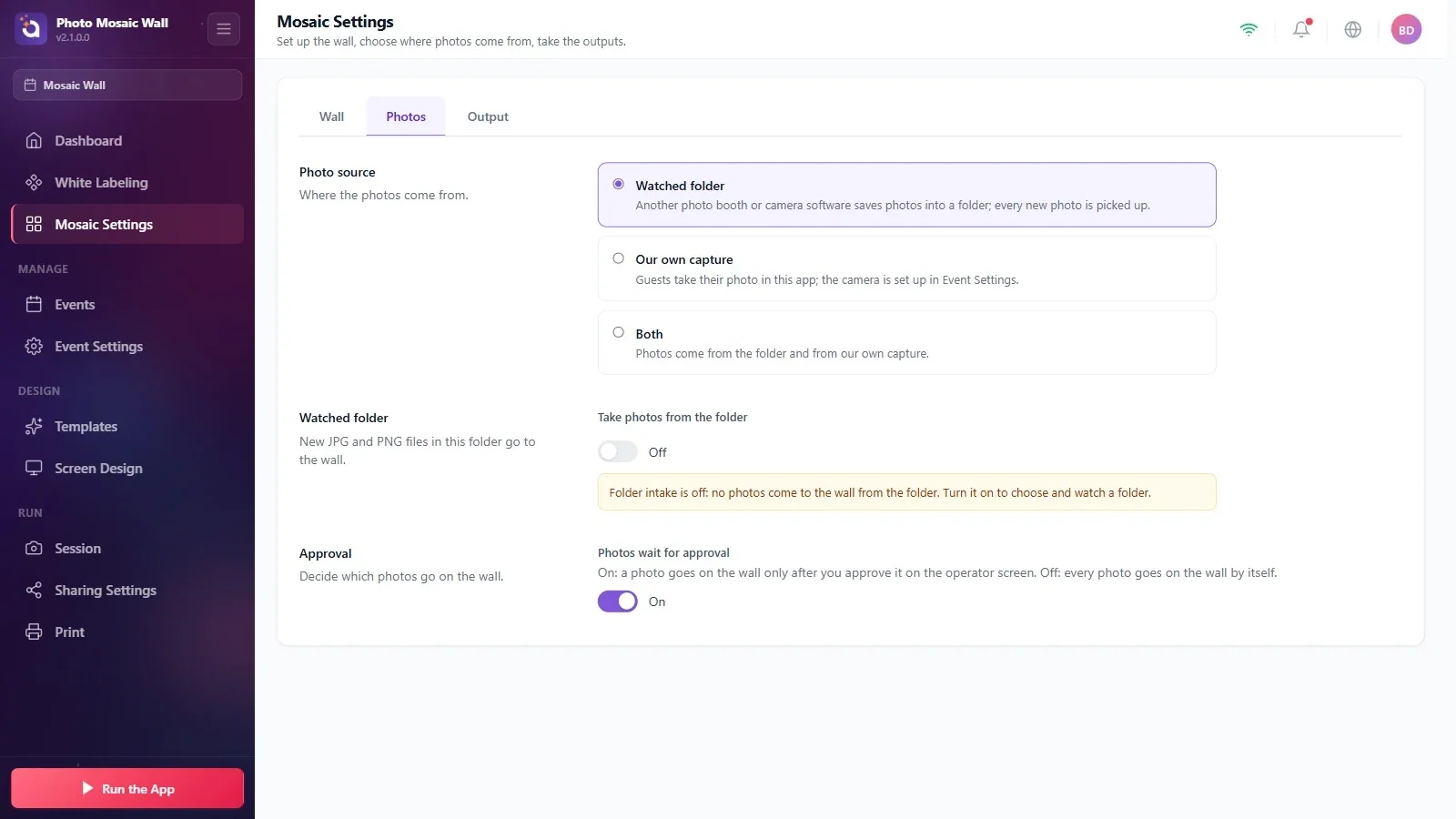
Mosaikeinstellungen → Fotos
Prüfen Sie der Reihe nach: (1) Ist Fotos aus dem Ordner übernehmen eingeschaltet? In einer neuen Veranstaltung ist die Option ausgeschaltet, und eine gelbe Warnung erscheint. (2) Speichert die andere Software die Fotos wirklich in diesem Ordner? Legt sie Ordner für Tage oder Sitzungen an, brauchen Sie Unterordner einbeziehen.
(3) Ist Fotos warten auf Freigabe eingeschaltet, bleiben die Fotos auf dem Operator-Bildschirm in der Spalte Neu stehen und kommen erst an die Wand, wenn Sie sie freigeben. (4) Ist die Quelle Eigene Aufnahme, wird der Ordner gar nicht überwacht; um auch den Ordner zu nutzen, wählen Sie Beides und schalten die Übernahme aus dem Ordner wieder ein.
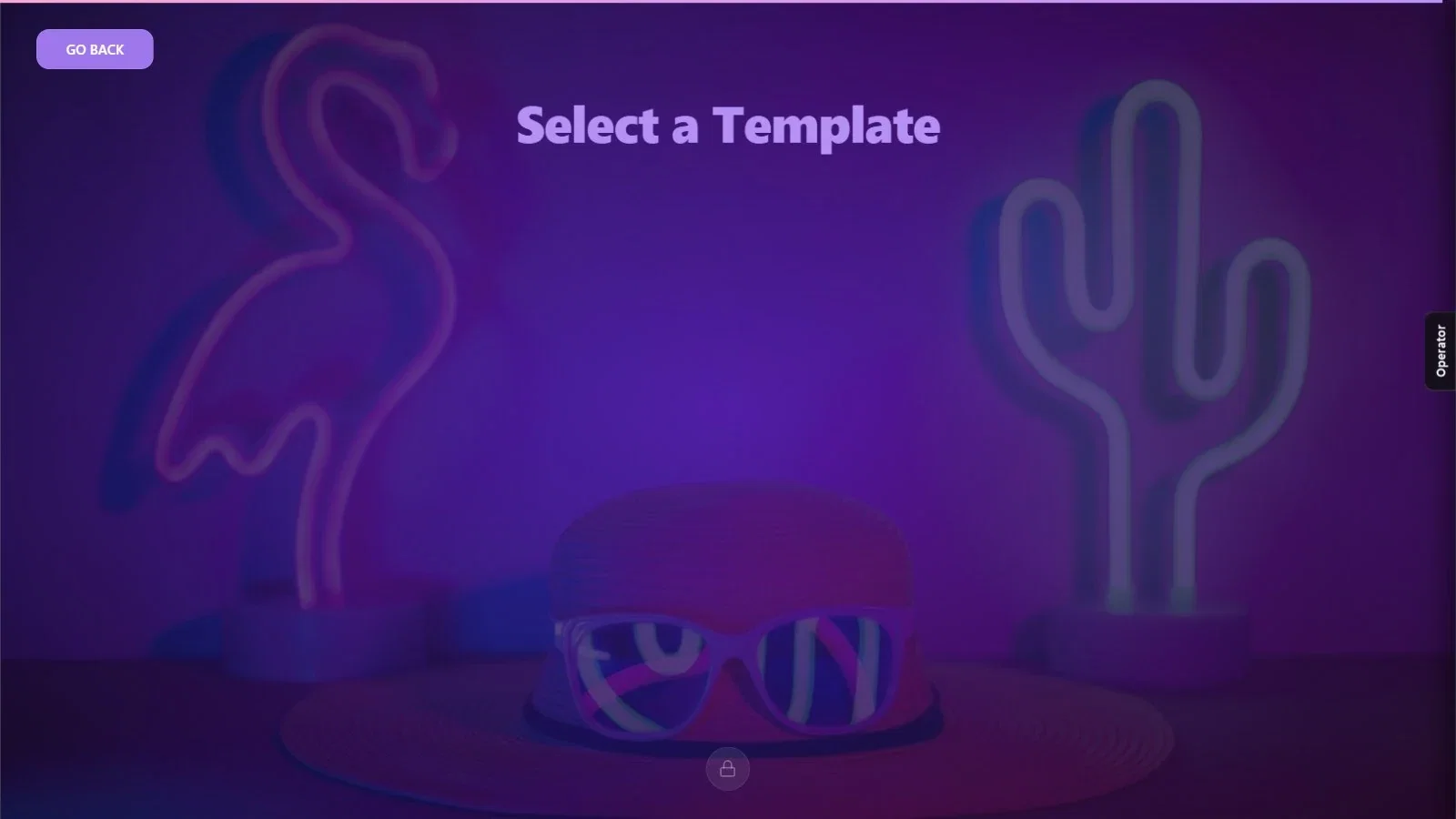
Schritt 4 · Der Gast hängt auf dem Bildschirm Vorlage auswählen fest
Mosaikwand starten
Die Veranstaltung hat keine Vorlage: Der Bildschirm zeigt eine leere Liste, und der Gast kommt nicht weiter. Beenden Sie die Wand mit der PIN, legen Sie über Vorlagen → Mehr hinzufügen eine Vorlage für die Veranstaltung an und starten Sie die Wand neu (siehe „Wie nehmen Gäste ihre Fotos in der App auf?“).
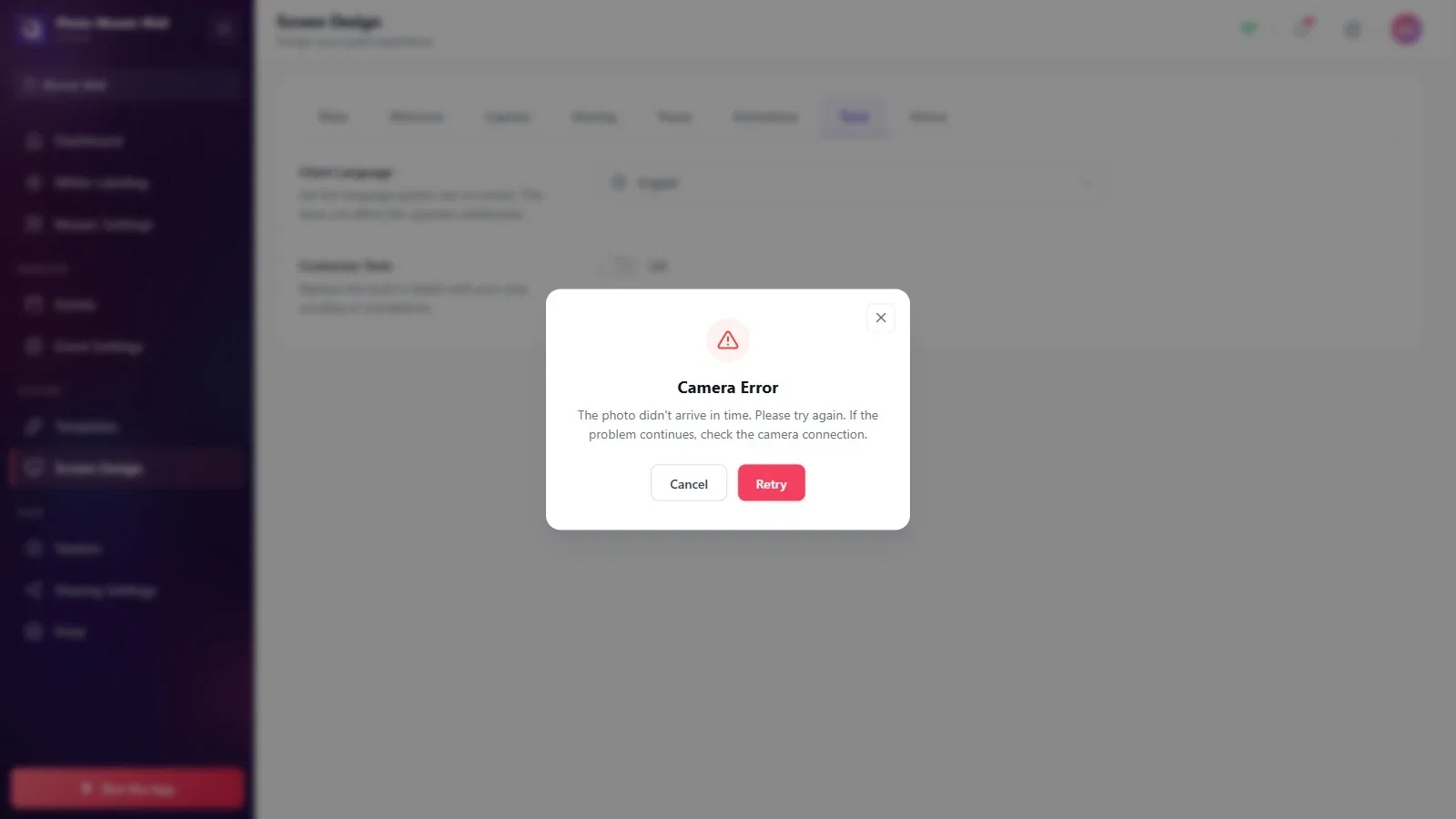
Schritt 5 · Die Warnung Kamera-Fehler erscheint
Veranstaltungseinstellungen → Kamera
Die Meldung Das Foto ist nicht rechtzeitig angekommen. Bitte versuchen Sie es erneut. Wenn das Problem weiterhin besteht, überprüfen Sie die Kameraverbindung. bedeutet, dass die Kamera das Foto nicht rechtzeitig geliefert hat. Klicken Sie auf Wiederholen; tritt der Fehler weiterhin auf, prüfen Sie die Verbindung der Kamera und die Vorschau im Tab Veranstaltungseinstellungen → Kamera. Ist bei einem Test ohne Kamera „Desktop Editing“ ausgewählt, erscheint diese Warnung auch, wenn Sie im Dateifenster, das sich im Moment der Aufnahme öffnet, nicht rechtzeitig ein Foto auswählen.
Schritt 6 · Bei einer physischen Wand werden keine Etiketten gedruckt
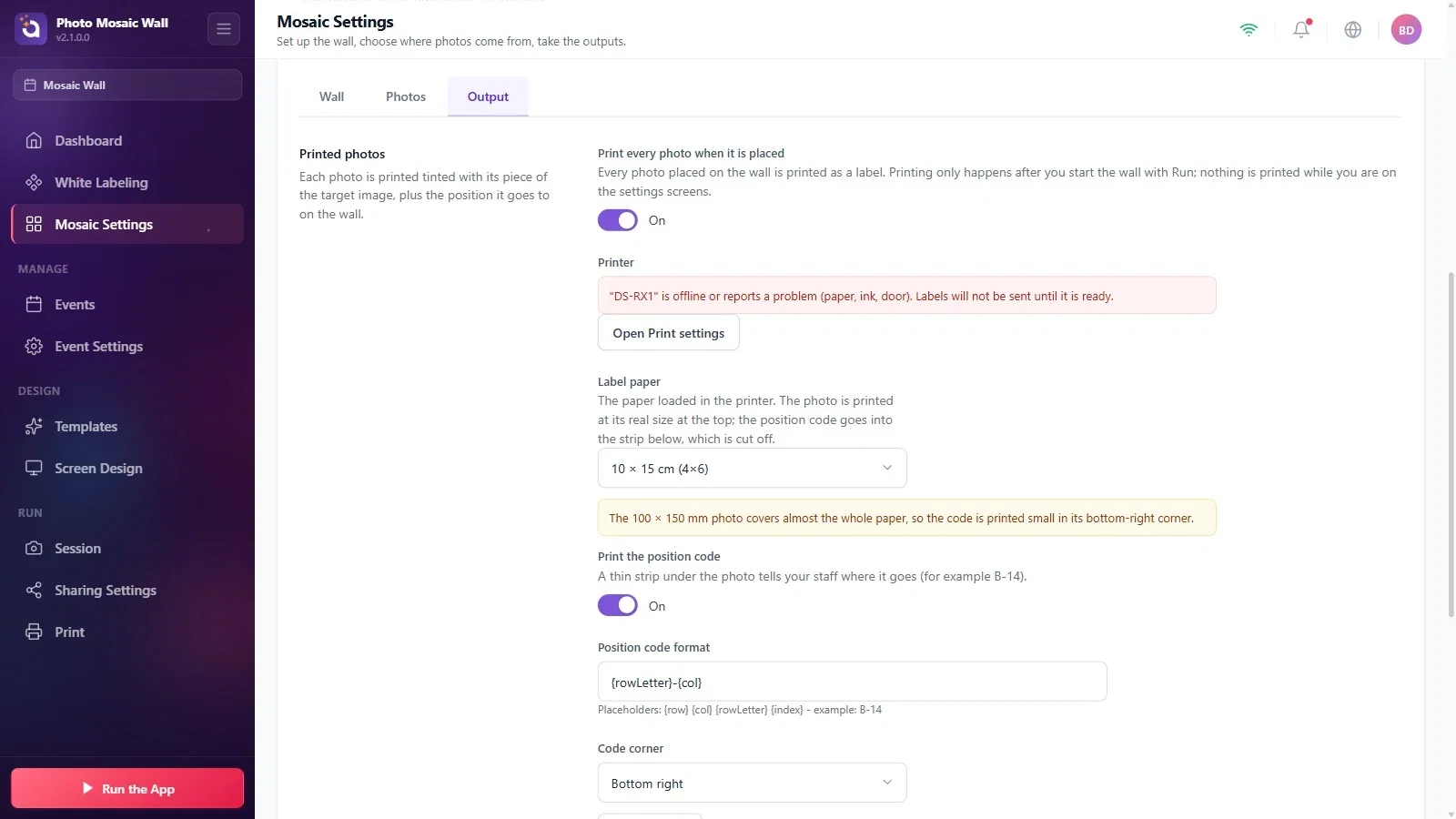
Mosaikeinstellungen → Ausgabe → Gedruckte Fotos
Ist Jedes Foto beim Platzieren drucken eingeschaltet? Steht in der Zeile Drucker eine rote Warnung, ist der Drucker offline oder meldet einen Papier-, Tinten- oder Abdeckungsfehler; bis der Drucker bereit ist, werden keine Etiketten gesendet. Gedruckt wird nur, während die Wand läuft. Für die Etiketten von Fotos, die vor dem Start der Wand platziert wurden, verwenden Sie die Schaltfläche für den Sammeldruck im Bereich Etikettendruck.
Schritt 7 · Wand und Operator-Bildschirm öffnen sich auf demselben Bildschirm
Mosaikeinstellungen → Wand → Bildschirme
Möglicherweise dupliziert Windows die Bildschirme, oder der zweite Bildschirm ist nicht angeschlossen. Erweitern Sie in Windows die Anzeige, klicken Sie dann im Bereich Bildschirme auf Liste aktualisieren und prüfen Sie die Einstellung Bildschirm für die Wand.
Schritt 8 · Ich kann die Wand nicht verlassen
Mosaikwand starten → Schlosssymbol
Klicken Sie unten auf dem Operator-Bildschirm auf das Schlosssymbol und geben Sie die 4-stellige PIN ein, die im Tab Veranstaltungseinstellungen → Kiosk im Bereich Dashboard-PIN festgelegt wurde.
Lassen Sie die Wand vor der Veranstaltung mit ein paar Testfotos laufen: So testen Sie Ordner, Freigabe, Bildschirme und (bei einer physischen Wand) den Etikettendruck in einem Durchgang.
Warnungen einfach wegklicken: Das Fenster Die Einrichtung ist nicht abgeschlossen und die Ordnerzeile auf dem Operator-Bildschirm zeigen direkt, wo das Problem liegt.
