













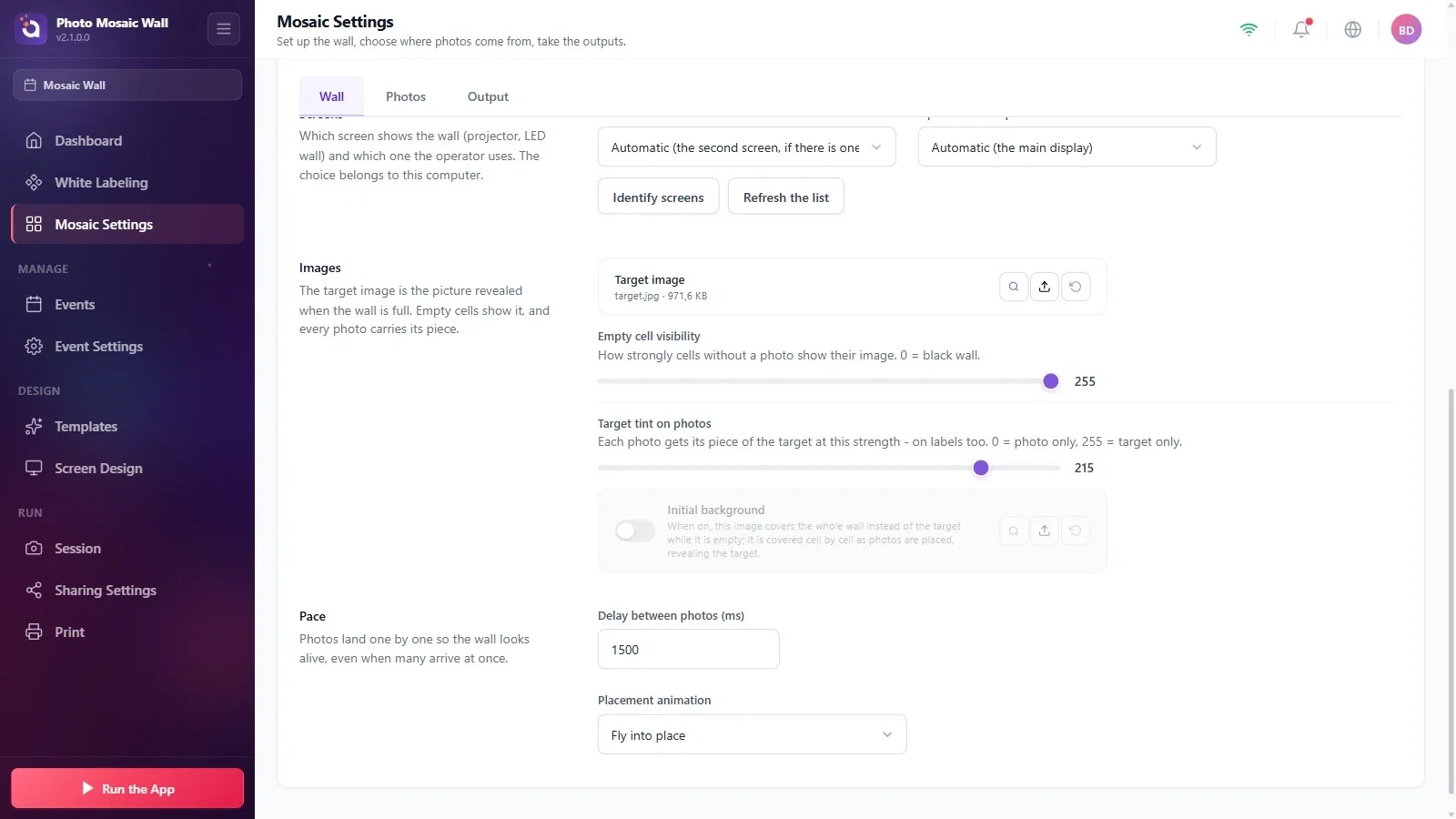
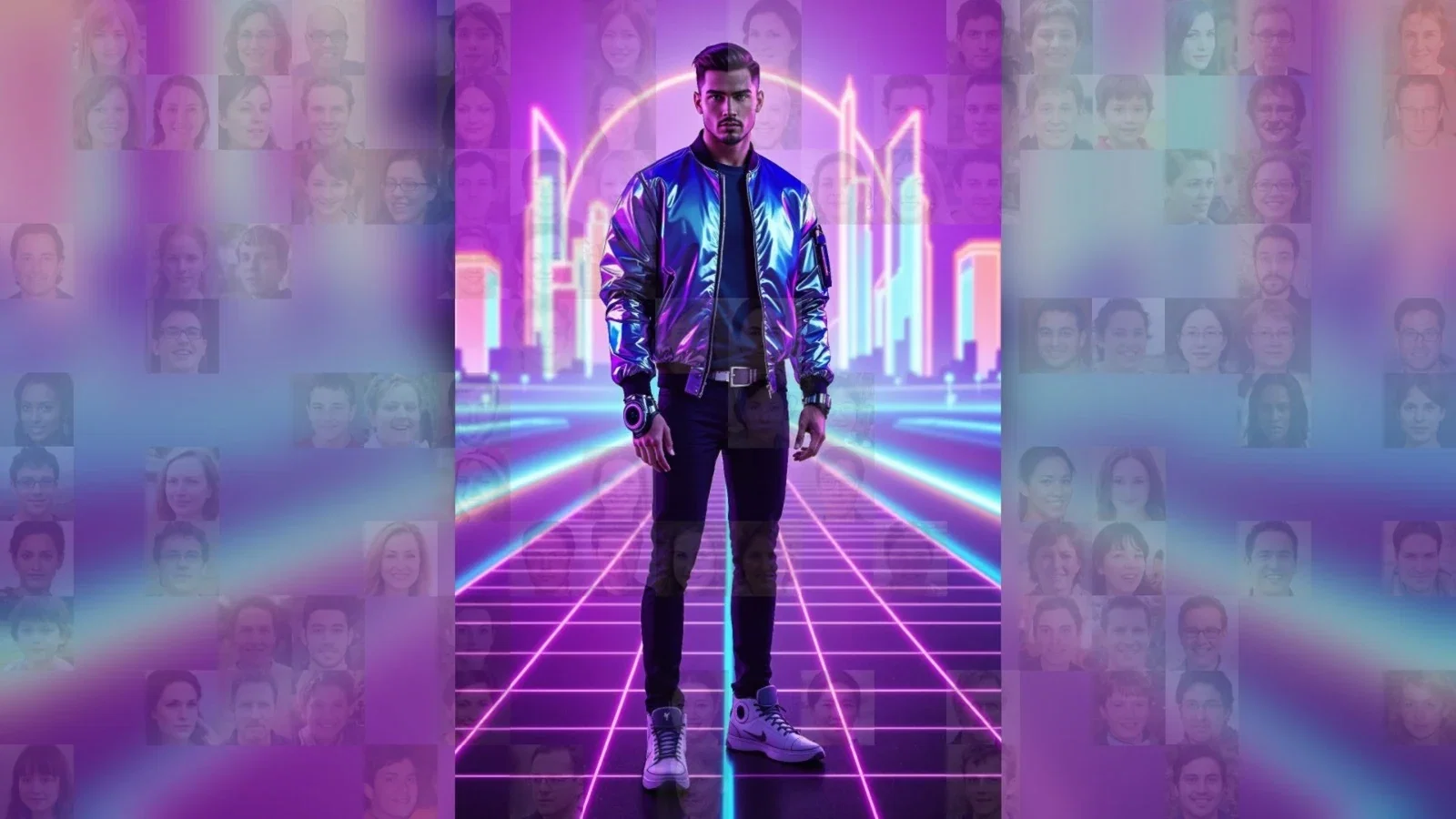
Das Zielbild ist das Bild, das sichtbar wird, wenn die Wand voll ist: Leere Zellen zeigen es, und über jedes eintreffende Foto legt sich der Teil des Zielbilds, der auf diese Zelle fällt. Im Bereich Bilder laden Sie das Zielbild hoch und legen fest, wie stark die leeren Zellen und die Tönung über den Fotos sichtbar sind; im Bereich Tempo wählen Sie, in welchem Abstand und mit welcher Animation die Fotos an der Wand platziert werden.
Diese Anleitung beschreibt Photo Mosaic Wall 2.1.0 unter Windows. Bildschirme und Bezeichnungen können in anderen Versionen abweichen.
- Speichern Sie das Bild, das Sie als Zielbild verwenden möchten, auf diesem Computer.
- Öffnen Sie den Tab Mosaikeinstellungen → Wand und scrollen Sie nach unten zum Bereich Bilder.
Schritt für Schritt
Schritt 1 · Zielbild hochladen
Mosaikeinstellungen → Wand → Bilder
Klicken Sie rechts in der Zeile Zielbild auf das Upload-Symbol mit dem Pfeil nach oben und wählen Sie das Bild in dem Windows-Fenster aus, das sich öffnet. Name und Größe der hochgeladenen Datei erscheinen in der Zeile (im Beispiel target.jpg); auch die Vorschau oben auf der Seite zeigt dieses Bild.
Schritt 2 · Sichtbarkeit leerer Zellen einstellen
Mosaikeinstellungen → Wand → Bilder
Der Schieberegler legt fest, wie stark die Zellen ohne Foto das Zielbild zeigen: 255 ist voll sichtbar, 0 eine schwarze Wand. Stellen Sie einen hohen Wert ein, wenn schon auf der noch weitgehend leeren Wand zu erkennen sein soll, was dort entsteht.
Schritt 3 · Zielbild-Tönung auf Fotos einstellen
Mosaikeinstellungen → Wand → Bilder
Mit dieser Stärke wird der passende Teil des Zielbilds über jedes Foto gelegt, bei einer physischen Wand auch über die Etiketten. 0 bedeutet nur das Foto, 255 nur das Zielbild. Mit dem Wert 215 aus dem Beispiel erkennt man aus der Entfernung das Zielbild und aus der Nähe die Gesichter.
Schritt 4 · (Optional) Starthintergrund
Mosaikeinstellungen → Wand → Bilder
Ist der Schalter eingeschaltet, bedeckt dieses Bild statt des Zielbilds die gesamte Wand, solange sie leer ist; während die Fotos platziert werden, wird es Zelle für Zelle verdeckt, und das Zielbild kommt zum Vorschein. Verwenden Sie es bei Veranstaltungen, bei denen Sie das Zielbild nicht von Anfang an zeigen möchten, sondern eine überraschende Enthüllung planen.
Schritt 5 · Tempo: Wartezeit und Animation
Mosaikeinstellungen → Wand → Tempo
Verzögerung zwischen Fotos (ms) ist die Zeit zwischen dem Platzieren zweier Fotos an der Wand (im Beispiel 1500 ms, also 1,5 Sekunden); auch wenn viele Fotos gleichzeitig eintreffen, kommen sie einzeln an die Wand. Wählen Sie in der Liste Animation beim Platzieren, wie die Fotos an ihren Platz gelangen: Hereinfliegen, Einblenden, Hereinzoomen, Von oben hereingleiten, Hereindrehen oder Keine Animation.
Damit ein wichtiger Bereich des Zielbilds (Gesicht, Logo) früh sichtbar wird, markieren Sie diese Zellen über Füllreihenfolge als Zuerst füllen.
Bei einer physischen Wand erscheint im Bereich Bilder ein weiterer Hinweis: Die Etiketten werden aus der vollen Auflösung des Zielbilds gedruckt, und die Breite des Ausschnitts, der auf jedes Etikett fällt, wird in Pixeln angegeben. Verwenden Sie für scharfe Drucke ein ausreichend großes Zielbild.
Die Tönung zu hoch einstellen: Je näher sie an 255 kommt, desto mehr verschwinden die Fotos, und die Gäste finden sich an der Wand nicht wieder.
Die Wartezeit zu lang einstellen: Wenn viele Fotos gleichzeitig eintreffen, reihen sich alle in die Warteschlange ein und kommen erst spät an die Wand.
