













Die Funktion Bild der Wand erstellt vom aktuellen Zustand der Wand eine hochauflösende PNG-Datei; Sie verwenden sie nach der Veranstaltung für einen großen Druck oder zum Teilen. Die Größe des Bildes wird automatisch, über die Pixel pro Foto oder über eine reale Druckgröße festgelegt; die Dateien werden in den Ausgabeordner geschrieben.
Diese Anleitung beschreibt Photo Mosaic Wall 2.1.0 unter Windows. Bildschirme und Bezeichnungen können in anderen Versionen abweichen.
- An der Wand müssen Fotos sein; das Bild zeigt die Wand in ihrem aktuellen Zustand.
- Öffnen Sie den Tab Mosaikeinstellungen → Ausgabe.
Schritt für Schritt
Schritt 1 · Tab Ausgabe öffnen
Mosaikeinstellungen → Ausgabe
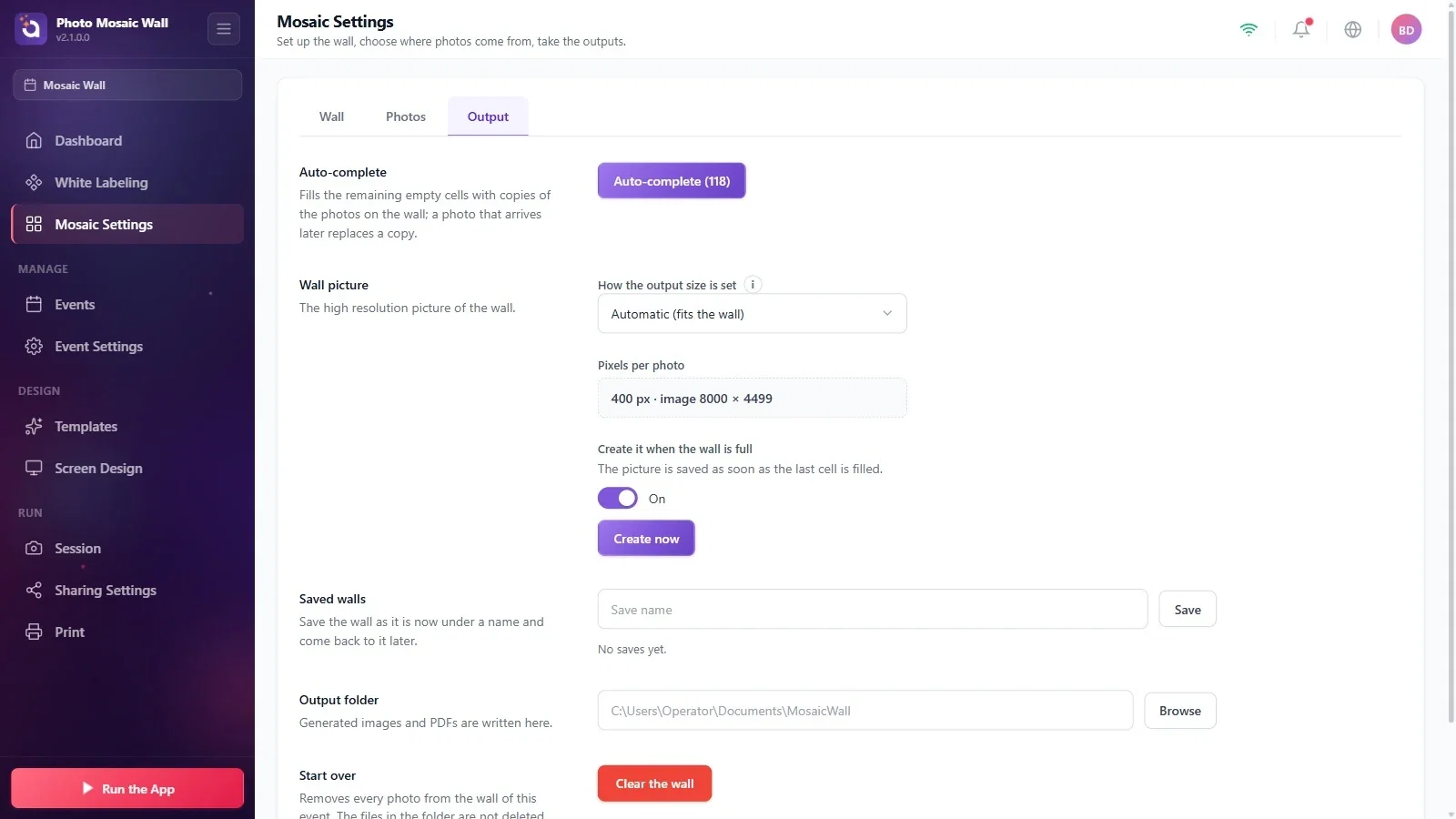
Ganz oben im Tab steht Automatisch vervollständigen, darunter folgen die Bereiche Bild der Wand, Gespeicherte Wände, Ausgabeordner und Neu beginnen. Bei einer physischen Wand kommen Bereiche für die Etiketten hinzu.
Schritt 2 · Festlegen, wie die Größe bestimmt wird
Mosaikeinstellungen → Ausgabe → Bild der Wand
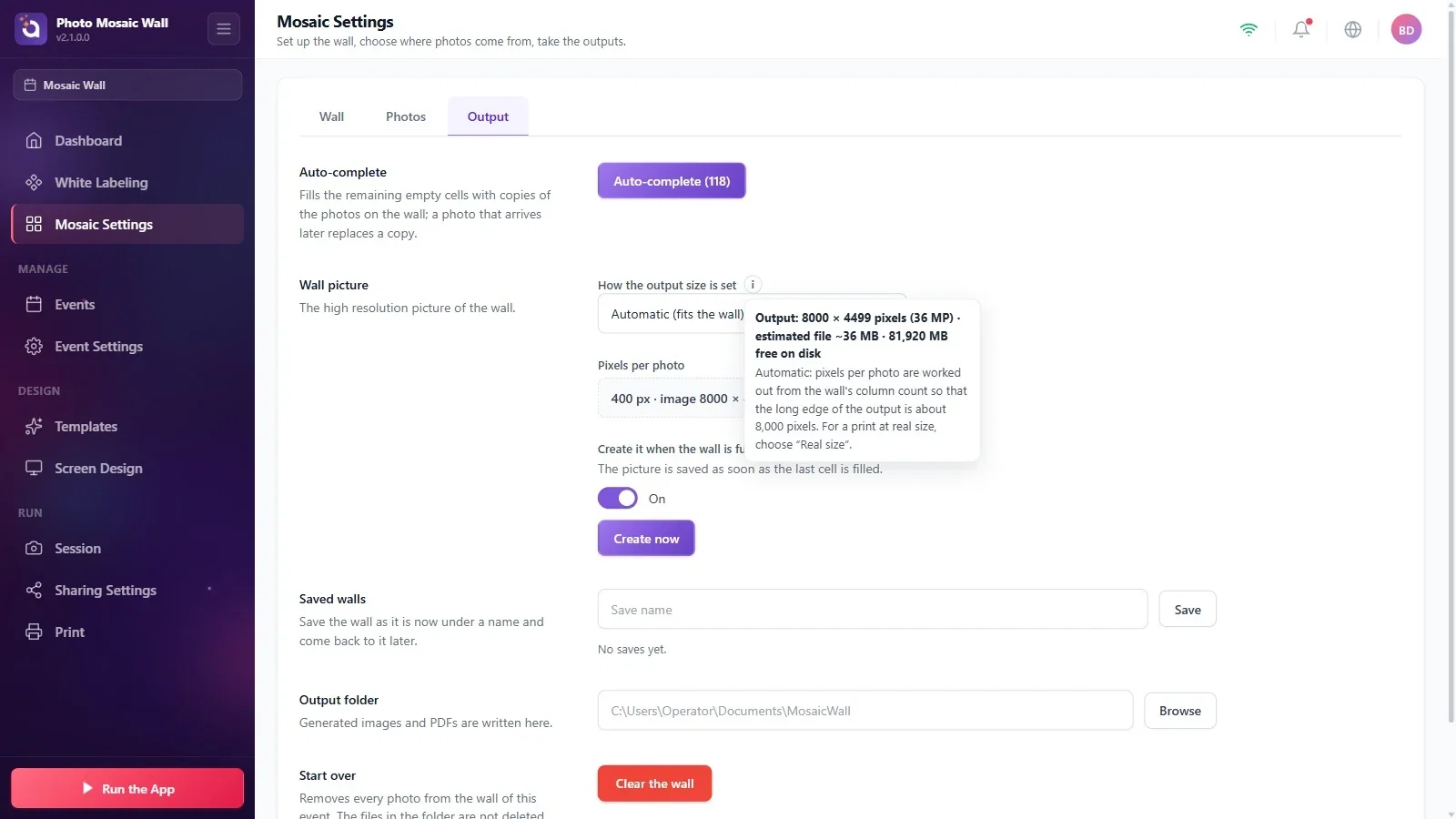
Die Liste Wie die Ausgabegröße festgelegt wird bietet drei Optionen: Automatisch (passend zur Wand) berechnet die Pixel pro Foto aus der Spaltenzahl so, dass die lange Seite des Bildes rund 8.000 Pixel misst; bei Pixel pro Foto geben Sie selbst ein, wie viele Pixel jedes Foto haben soll; Reale Größe (Meter + DPI) berechnet die Größe aus der tatsächlichen Druckbreite und der Auflösung.
Das Symbol (i) daneben zeigt die Pixelmaße der Ausgabe, die geschätzte Dateigröße und den freien Speicherplatz auf dem Laufwerk. Im automatischen Modus zeigt das Feld Pixel pro Foto den berechneten Wert (im Beispiel 400 Pixel, das Bild misst 8000 × 4499).
Schritt 3 · Reale Druckgröße
Mosaikeinstellungen → Ausgabe → Bild der Wand
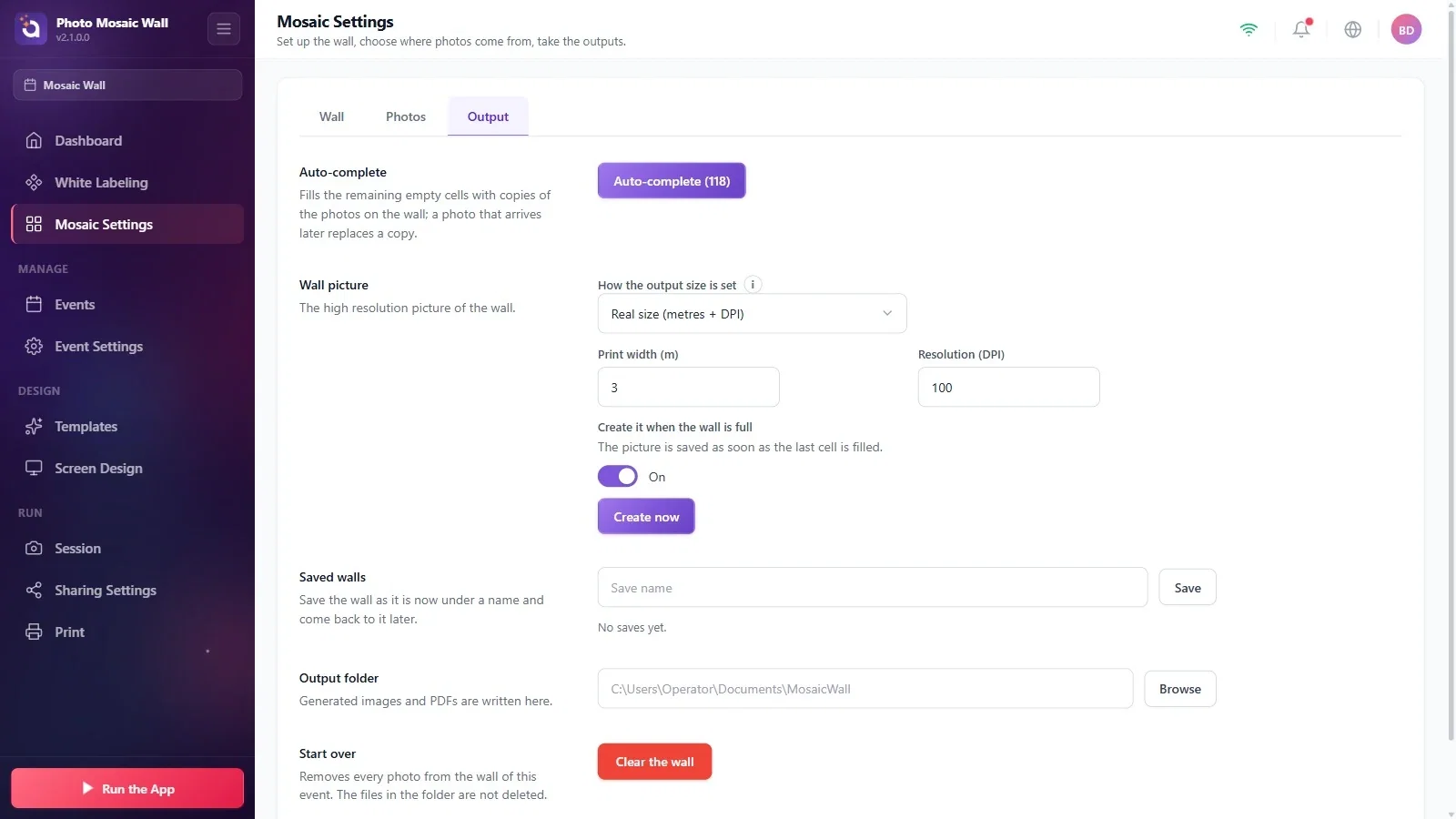
Soll das Bild als großes Banner oder Poster gedruckt werden, wählen Sie Reale Größe (Meter + DPI): Es erscheinen die Felder Druckbreite (m) und Auflösung (DPI), und das Bild wird aus diesen beiden Werten berechnet.
Schritt 4 · Bild erstellen
Mosaikeinstellungen → Ausgabe → Bild der Wand
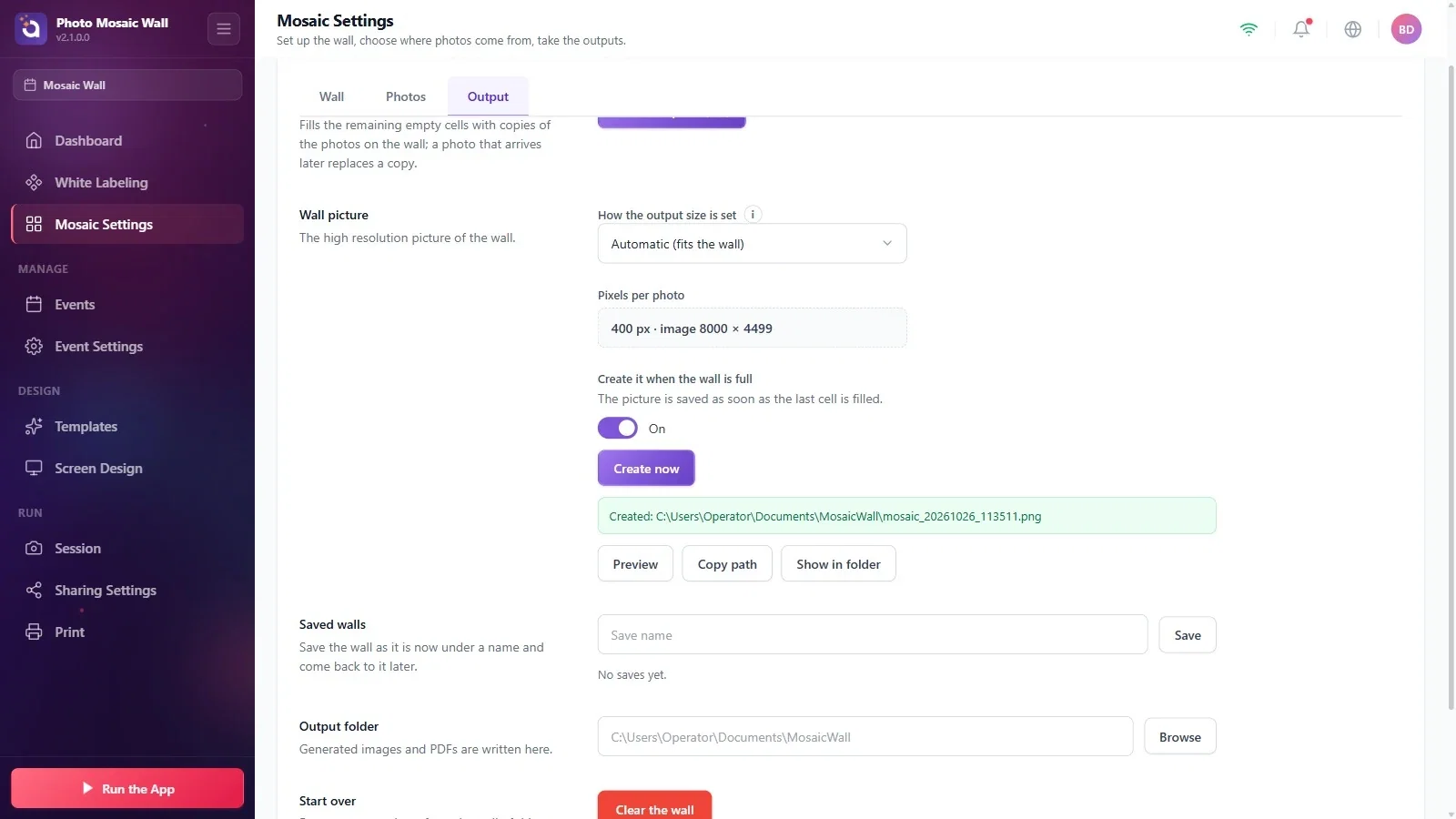
Mit Jetzt erstellen entsteht das Bild sofort. Ein grüner Hinweis zeigt den vollständigen Pfad der Datei; mit den Schaltflächen Vorschau, Pfad kopieren und Im Ordner anzeigen darunter können Sie das Bild in der App öffnen, seinen Pfad kopieren oder seinen Ordner öffnen.
Ist Automatisch erstellen, sobald die Wand voll ist eingeschaltet, wird das Bild in dem Moment von selbst gespeichert, in dem sich die letzte Zelle füllt; das gilt auch, wenn die automatische Vervollständigung die Wand füllt.
Schritt 5 · Bild in der Vorschau ansehen
Mosaikeinstellungen → Ausgabe → Vorschau
Vorschau öffnet das Bild in einem großen Fenster; unten stehen der Dateiname und die Schaltfläche Schließen. Die Dateien werden in den Ordner geschrieben, der im Feld Ausgabeordner steht (standardmäßig der Ordner MosaicWall unter „Dokumente“); über Durchsuchen können Sie einen anderen Ordner wählen.
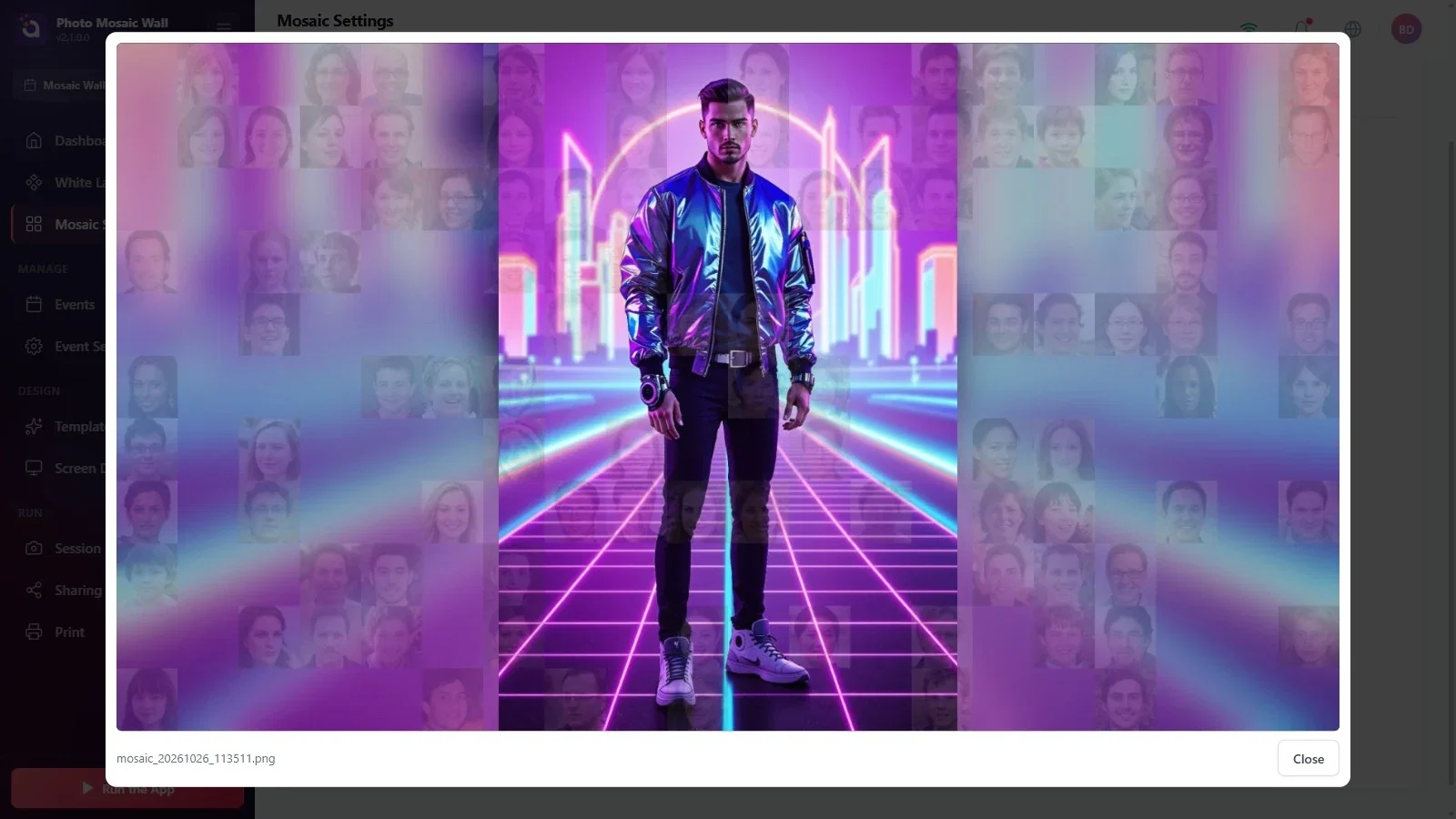
Vervollständigen Sie die Wand am Ende der Veranstaltung zuerst automatisch und erstellen Sie dann das Bild: Die verbleibenden befüllbaren Zellen werden gefüllt; bewusst vom Füllen ausgeschlossene Zellen bleiben ohne Fotos.
Die Bilddateien sind groß (im Beispiel ~36 MB); achten Sie darauf, dass auf dem Laufwerk des Ausgabeordners genug Platz ist, und wählen Sie bei Bedarf über Durchsuchen ein anderes Laufwerk.
Das Bild erstellen, bevor die Wand voll ist, und es für das Endergebnis halten: Jetzt erstellen speichert die Wand in ihrem aktuellen Zustand.
Den Ausgabeordner nicht finden: Nach dem Erstellen öffnet Im Ordner anzeigen im grünen Hinweis den Ordner direkt.
