













Na záložce Fotografie vyberete, odkud stěna bere fotografie: možnost Sledovaná složka hlídá složku, do které ukládá fotografie jiný program pro fotokabinku nebo fotoaparát; Vlastní snímání umožní hostům pořizovat fotografie v této aplikaci; Obojí použije obě cesty zároveň. Sekce Schvalování určuje, zda fotografie jdou na stěnu přímo, nebo až po schválení operátorem.
Tento návod popisuje Photo Mosaic Wall 2.1.0 ve Windows. Obrazovky a názvy se mohou v jiných verzích lišit.
- Pokud budete používat složku, zjistěte si, do které složky ukládá fotografie druhý program; na stěnu jdou nové soubory JPG a PNG, které do složky přibudou.
- Otevřete záložku Nastavení mozaiky → Fotografie.
Krok za krokem
Krok 1 · Vyberte zdroj
Nastavení mozaiky → Fotografie → Zdroj fotografií
V sekci Zdroj fotografií klikněte na jednu ze tří karet. V nové události je vybraná možnost Sledovaná složka, ale přebírání fotografií ze složky je vypnuté: žluté upozornění v sekci Sledovaná složka říká, že ze složky na stěnu nepřicházejí žádné fotografie.
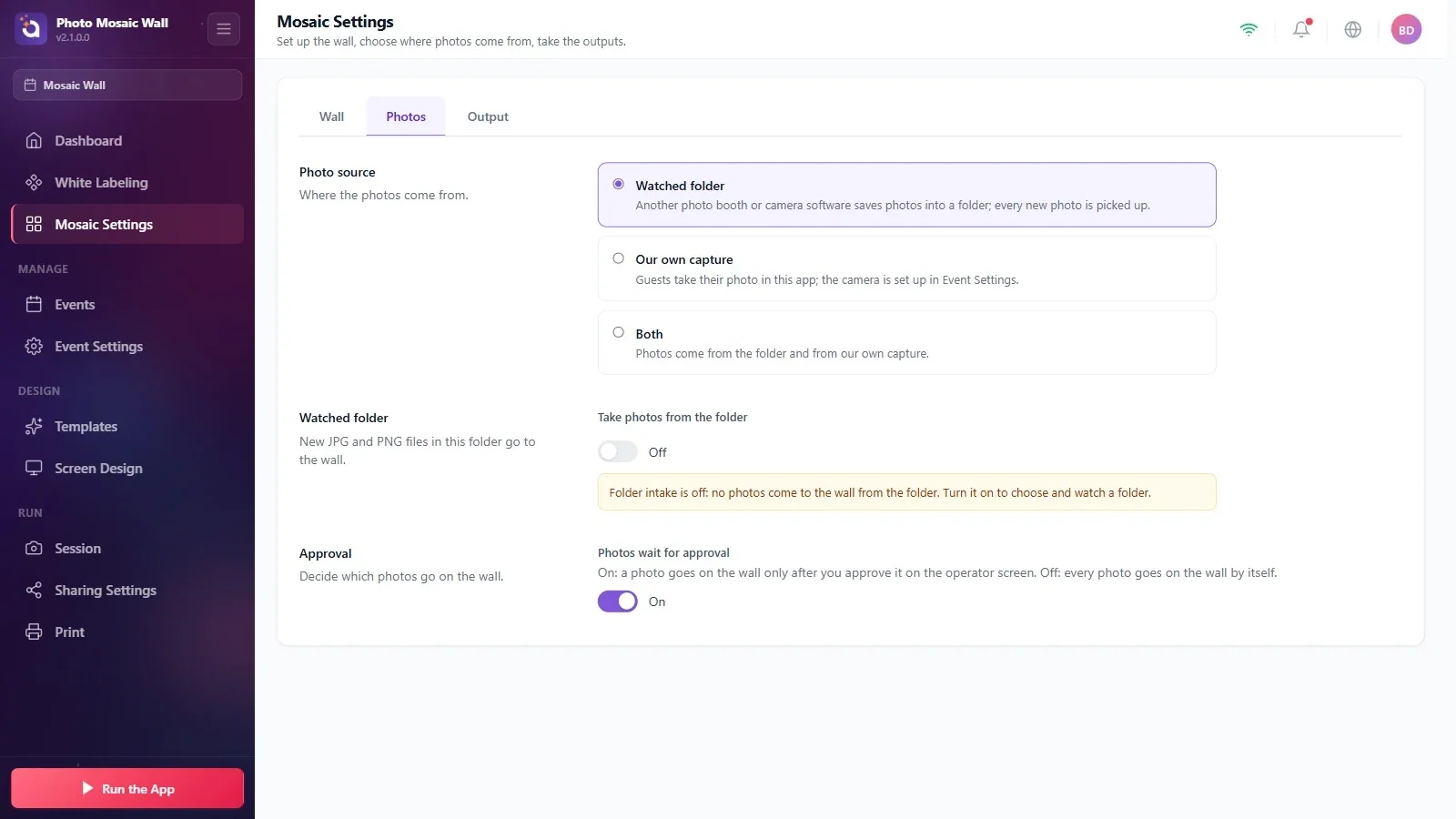
Krok 2 · Zapněte přebírání ze složky a vyberte složku
Nastavení mozaiky → Fotografie → Sledovaná složka
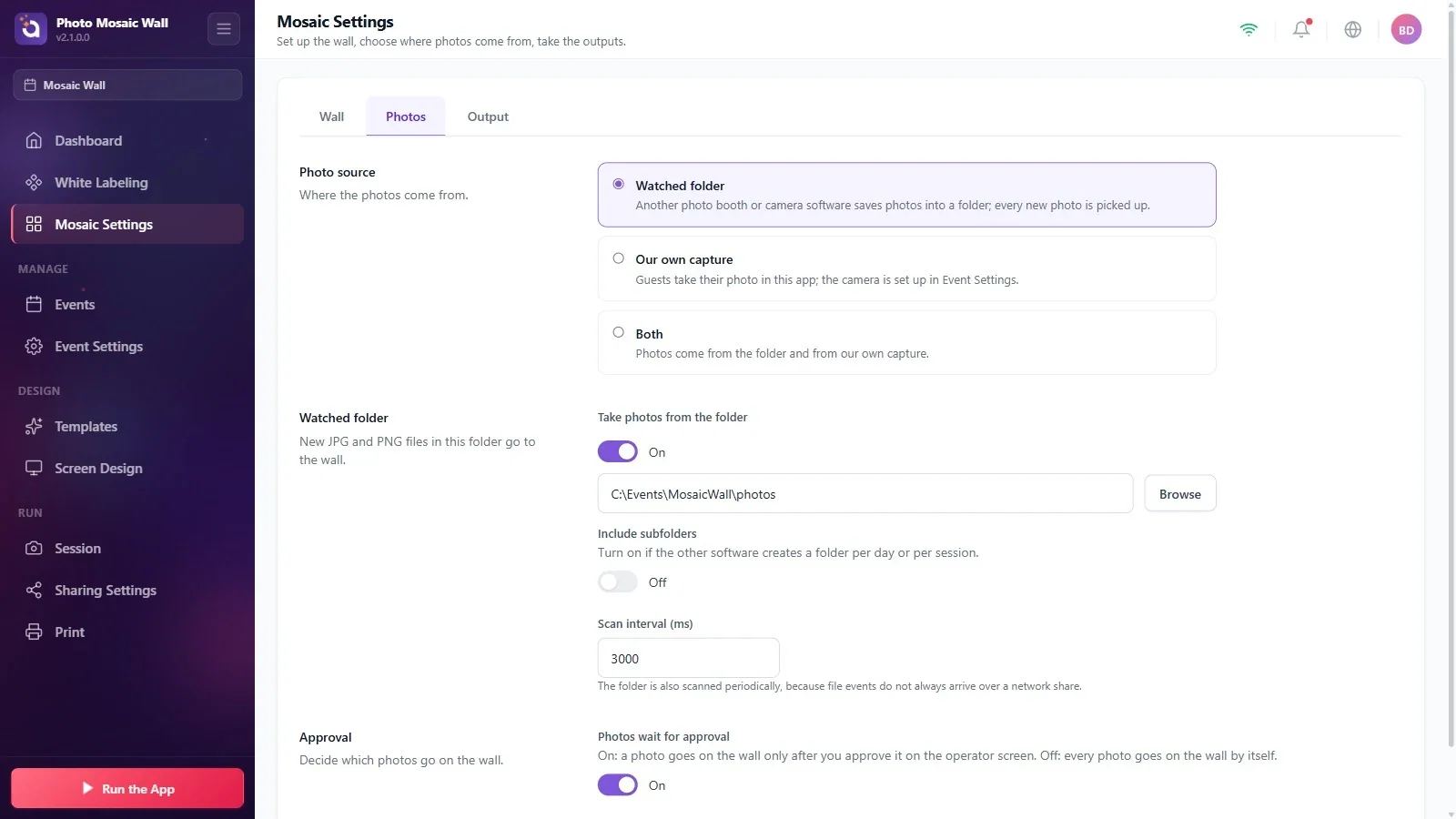
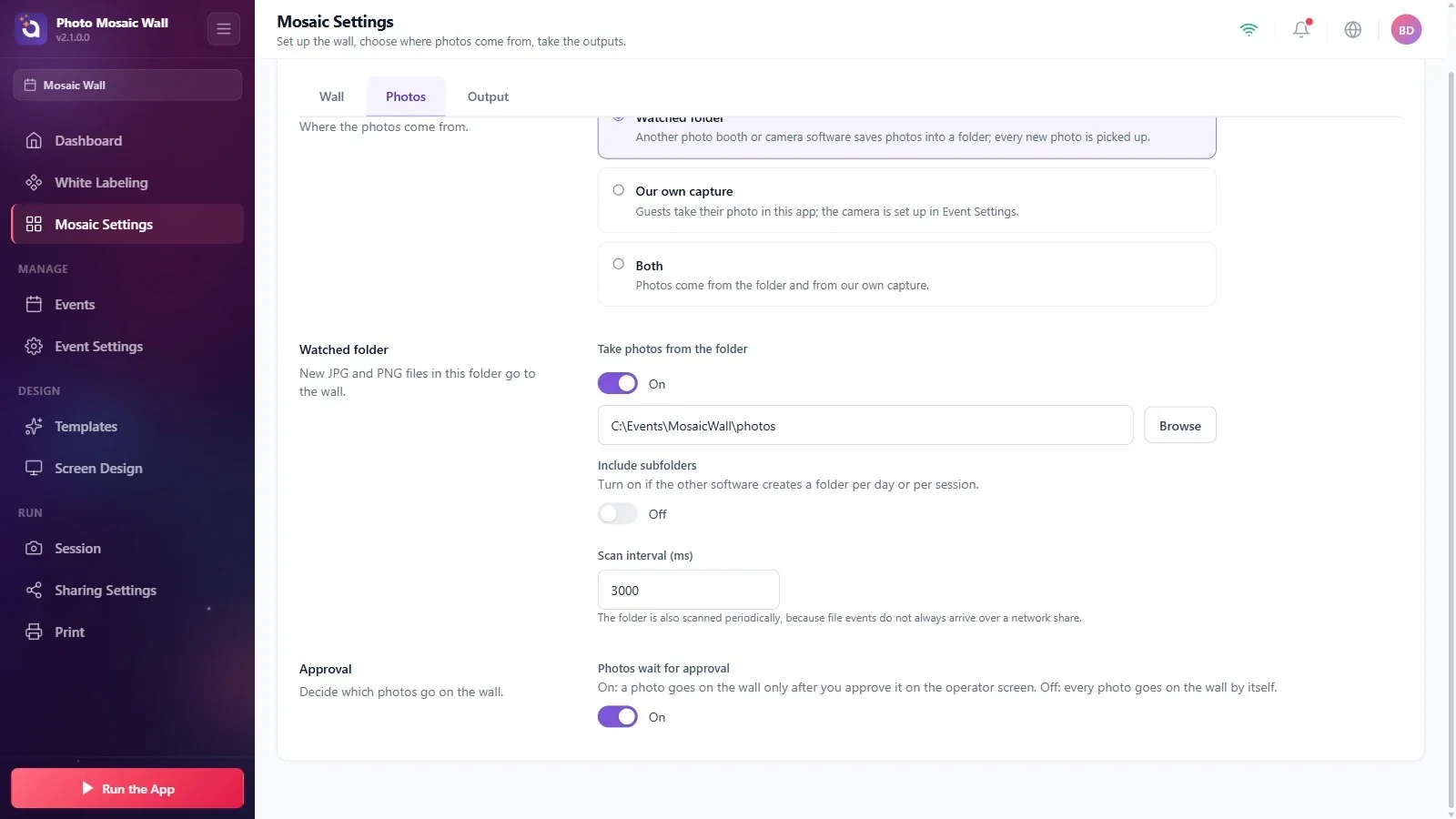
Zapněte přepínač Přebírat fotografie ze složky. Objeví se pole pro cestu ke složce a tlačítko Procházet: složku vyberte tlačítkem Procházet, nebo cestu napište do pole. Každý nový soubor JPG a PNG, který do složky přibude, jde na stěnu.
Krok 3 · Podsložky a interval kontroly
Nastavení mozaiky → Fotografie → Sledovaná složka
Pokud druhý program zakládá samostatnou složku pro každý den nebo relaci, zapněte přepínač Zahrnout podsložky. Hodnota Interval kontroly (ms) určuje, jak často se složka pravidelně kontroluje (v příkladu 3000 ms): ze síťových sdílených složek nepřicházejí oznámení o nových souborech vždy, proto se složka v tomto intervalu kontroluje i navíc.
Krok 4 · Schvalování: mají fotografie čekat na schválení?
Nastavení mozaiky → Fotografie → Schvalování
Když je zapnutý přepínač Fotografie čekají na schválení (v nové události je zapnutý), jde fotografie na stěnu, až ji operátor schválí na obrazovce operátora. Když je vypnutý, jde každá fotografie na stěnu sama; v tom případě se na obrazovce operátora zobrazí oranžová poznámka, že schvalování je vypnuté.
Krok 5 · Budou hosté fotit sami?
Nastavení mozaiky → Fotografie → Zdroj fotografií
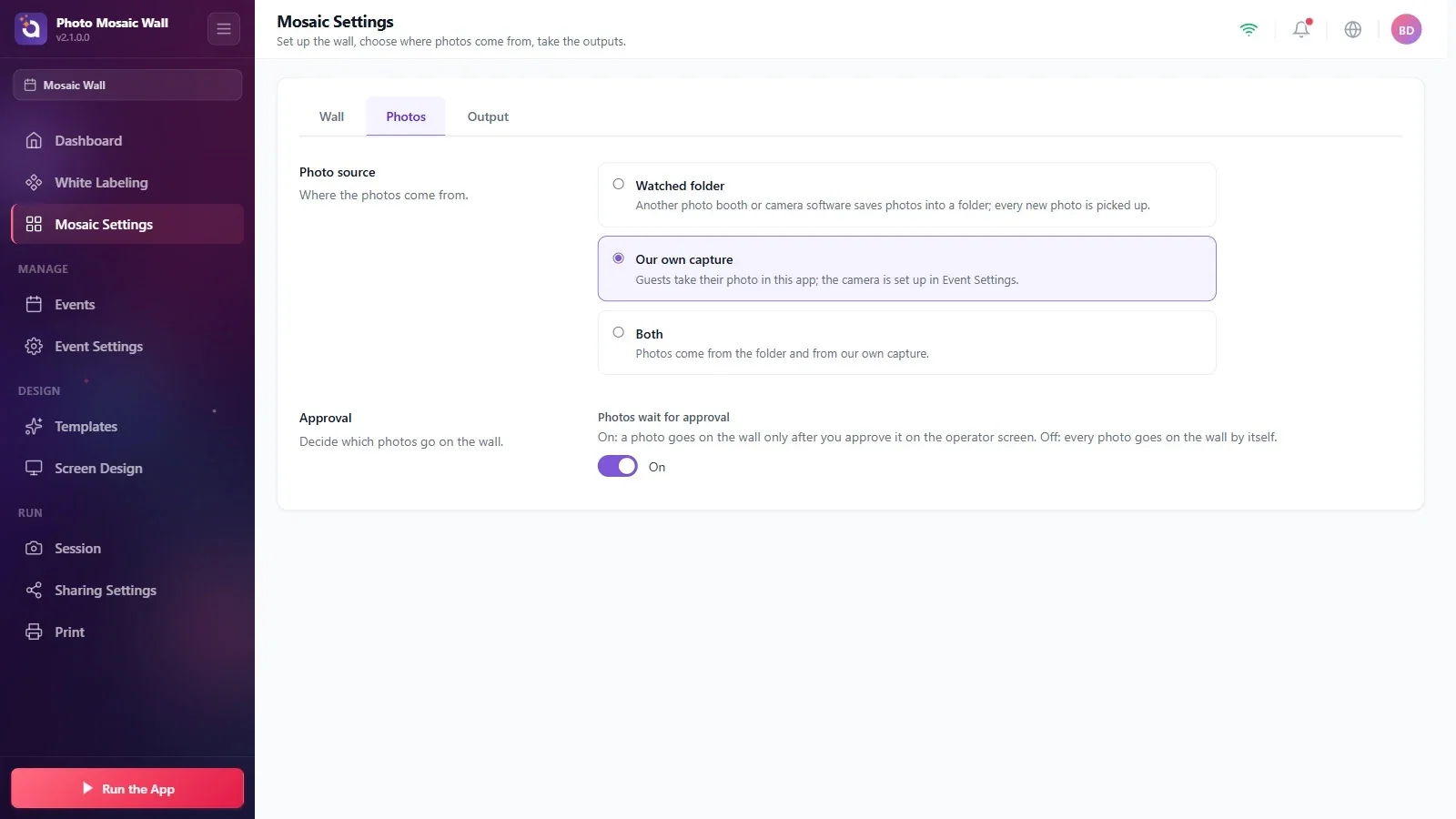
Pokud si hosté budou pořizovat fotografie v této aplikaci, vyberte kartu Vlastní snímání; kamera se nastavuje na stránce Nastavení události. Když je vybraná možnost Vlastní snímání, sekce se složkou se skryje. Pokud chcete přebírat fotografie i ze složky, zvolte kartu Obojí.
Pozor: výběr možnosti Vlastní snímání vypne přebírání fotografií ze složky. Pokud zdroj později změníte zpět na Sledovaná složka nebo Obojí, musíte přepínač Přebírat fotografie ze složky znovu zapnout; cesta ke složce zůstane uložená.
Před spuštěním stěny zkontrolujte cestu ke složce: pokud složku nelze najít, při spuštění tlačítkem Spustit aplikaci se objeví okno Nastavení není dokončené s informací, kterou složku se nepodařilo najít.
Když je schvalování zapnuté, sledujte obrazovku operátora: neschválené fotografie čekají ve sloupci Nové.
Zapomenout zapnout přebírání ze složky: v nové události je přepínač Přebírat fotografie ze složky vypnutý a na stěnu nepřijde žádná fotografie.
Vrátit se od vlastního snímání ke složce a nezapnout přepínač: výběr možnosti Vlastní snímání přebírání ze složky vypnul; připomíná to žluté upozornění.
