













Pokud se stěna ke konci události nezaplnila, funkce Automatické doplnění vyplní zbývající prázdná políčka kopiemi fotografií, které už na stěně jsou; skutečná fotografie, která přijde později, nahradí jednu kopii a kopie můžete kdykoli odebrat. Sekce Uložené stěny naproti tomu ukládá aktuální stav stěny pod zvoleným názvem.
Tento návod popisuje Photo Mosaic Wall 2.1.0 ve Windows. Obrazovky a názvy se mohou v jiných verzích lišit.
- Na stěně musí být alespoň několik fotografií: kopie se vytvářejí z fotografií na stěně.
- Pokud stěna běží, provedete to na obrazovce operátora; pokud neběží, na záložce Nastavení mozaiky → Výstup.
Krok za krokem
Krok 1 · Spusťte automatické doplnění
Spustit mozaikovou stěnu → Automatické doplnění
Na obrazovce operátora najděte řádek Automatické doplnění a klikněte na tlačítko Automaticky doplnit (113); číslo v závorce je počet prázdných políček. Tlačítko se změní na potvrzovací otázku: potvrďte ji tlačítkem Ano, doplnit prázdná políčka kopiemi (113), nebo akci zrušte tlačítkem Zrušit. Stejné tlačítko je i v sekci Automatické doplnění úplně nahoře na záložce Nastavení mozaiky → Výstup.
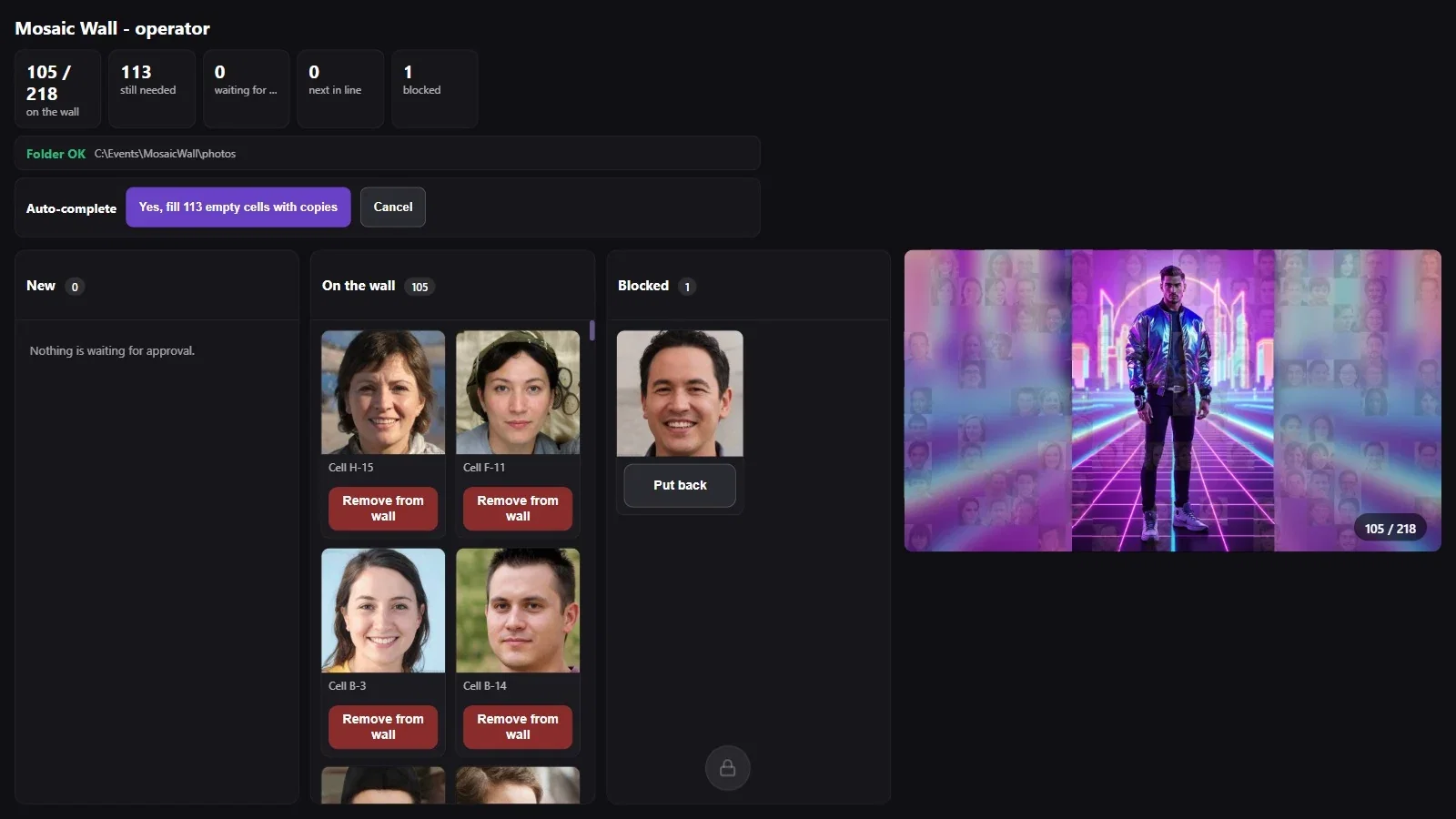
Krok 2 · Stěna se zaplní
Spustit mozaikovou stěnu
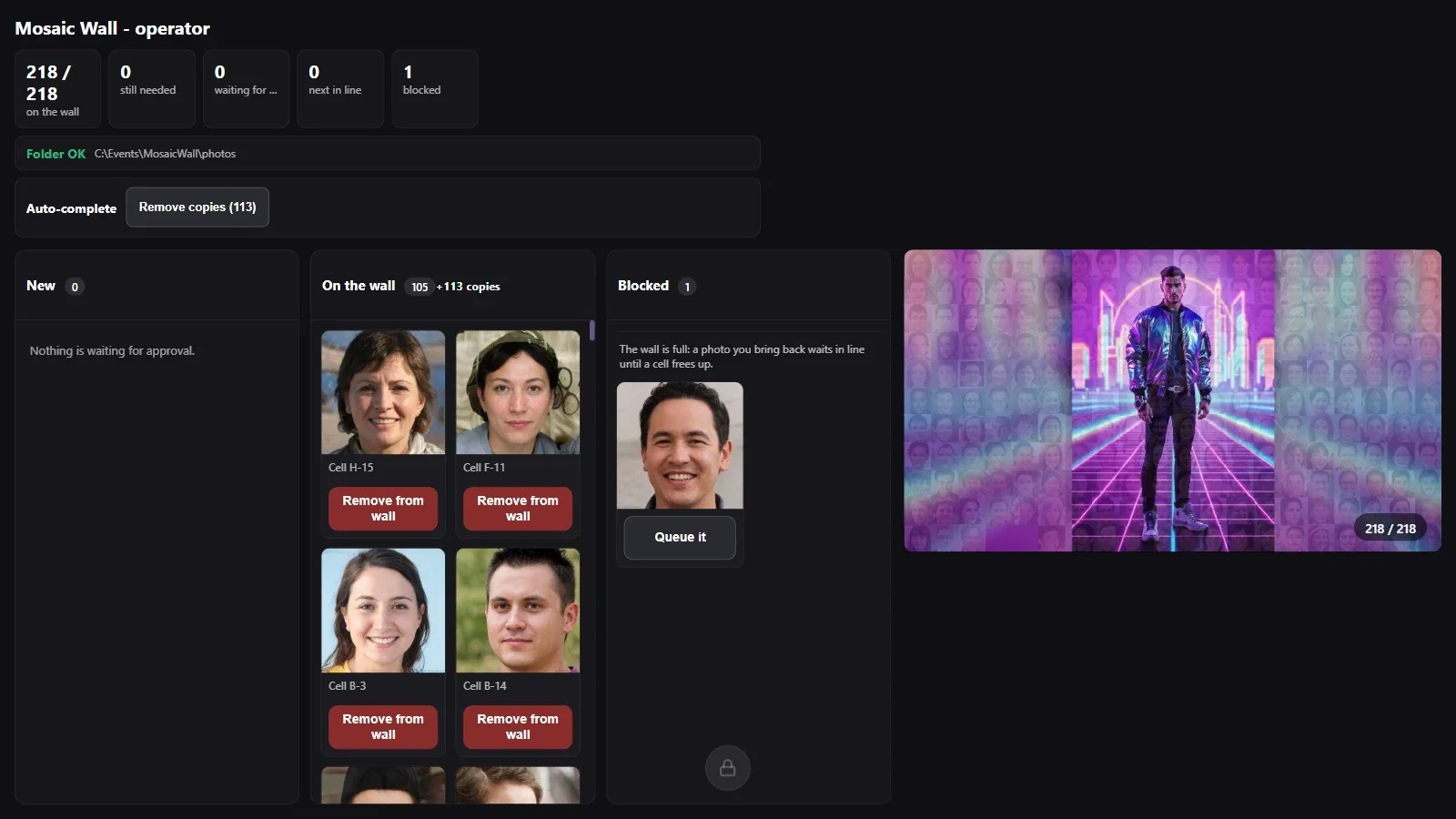
Kopie hned zaplní prázdná políčka. Políčka označená Nikdy neplnit zůstanou prázdná a dál ukazují cílový obrázek. Pokud je v sekci Nastavení mozaiky → Výstup → Obraz stěny zapnutý přepínač Vytvořit, až bude stěna plná, vytvoří se ve chvíli, kdy se stěna zaplní, automaticky i obraz stěny.

Krok 3 · Sledujte kopie, nebo je odeberte
Spustit mozaikovou stěnu → Na stěně
Vedle nadpisu Na stěně je uvedený počet skutečných fotografií a kopie: 113; tlačítko na řádku Automatické doplnění se změní na Odebrat kopie (113). Pokud chcete kopie odebrat, klikněte na toto tlačítko.
Pokud schválíte novou fotografii, když je stěna plná kopií, nahradí jednu kopii (v příkladu se z 105 + 113 kopií stalo s novou fotografií 106 + 112 kopií). Ve sloupci Zablokované se tlačítko Vrátit změní na Zařadit do fronty; fotografie, kterou takto vrátíte, také ihned nahradí jednu kopii.
Krok 4 · Uložte stěnu pod názvem
Nastavení mozaiky → Výstup → Uložené stěny
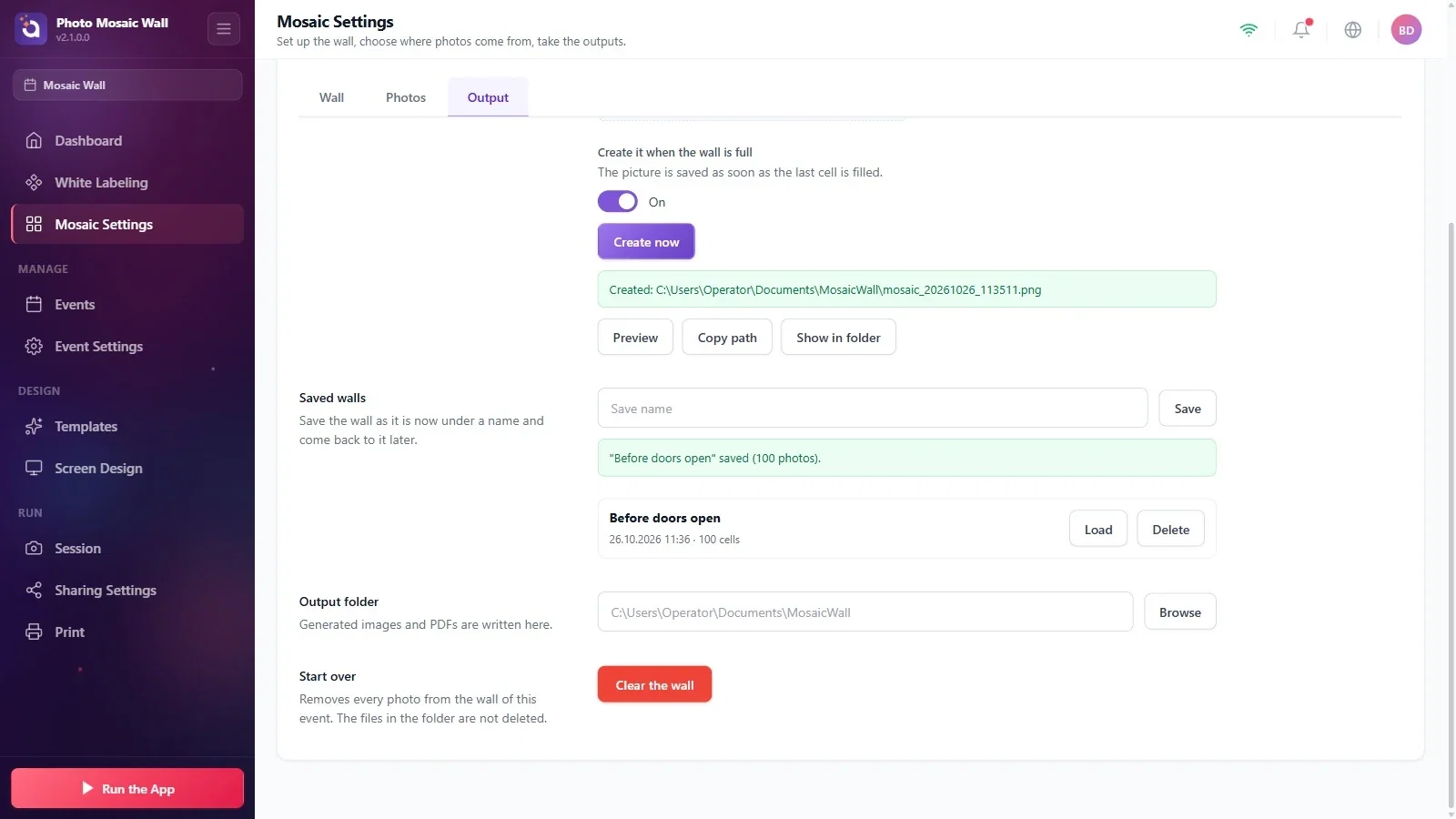
V sekci Uložené stěny napište do pole Název uložení název a klikněte na tlačítko Uložit. Zelená poznámka uvede, kolik fotografií se uložilo; uložení se přidá do seznamu s názvem, datem a počtem políček. Tlačítkem Načíst vedle uložení se do tohoto stavu vrátíte, tlačítkem Smazat uložení smažete.
Krok 5 · Když potřebujete začít znovu
Nastavení mozaiky → Výstup → Začít znovu
Červené tlačítko Vyprázdnit stěnu v sekci Začít znovu odebere ze stěny této události všechny fotografie; soubory ve složce se nesmažou. Než na něj kliknete, doporučujeme stěnu uložit v sekci Uložené stěny.
Automatické doplnění si nechte na konec události: pokud kopie zaplní stěnu příliš brzy, hosté si mohou myslet, že stěna je hotová.
Pořiďte si samostatná uložení před událostí a po ní (například „Before doors open“); v případě potřeby se do daného stavu vrátíte tlačítkem Načíst.
Pokoušet se o automatické doplnění, když na stěně není žádná fotografie: kopie se vytvářejí z fotografií na stěně.
Použít tlačítko Vyprázdnit stěnu bez předchozího uložení: ze stěny se odeberou všechny fotografie.
