













Stránka White Labeling vám umožní používat aplikaci a web pro sdílení, ze kterého si hosté stahují fotografie, pod vlastní značkou. Jsou tu tři záložky: na záložce Doména připojíte vlastní doménu pro odkazy ke sdílení; na záložce Aplikace změníte název a loga aplikace; na záložce Mikroweb nastavíte barvy, texty a logo webu pro sdílení.
Tento návod popisuje Photo Mosaic Wall 2.1.0 ve Windows. Obrazovky a názvy se mohou v jiných verzích lišit.
- Váš účet musí mít plán White Label; u nižších plánů se stránka zobrazí jako uzamčená a objeví se tlačítko Upgradovat plán.
- Pokud budete připojovat doménu, potřebujete přístup k nastavení DNS u svého poskytovatele domény.
Krok za krokem
Krok 1 · Doména: připojte vlastní doménu
White Labeling → Doména
Do pole Adresa vaší domény napište doménu, kterou budete používat. Záznam CNAME na řádku Nastavení jmenného serveru zkopírujte tlačítkem Kopírovat a přidejte ho do nastavení DNS u svého poskytovatele domény. Až bude přesměrování dokončené, klikněte na tlačítko Ověřit mou doménu.
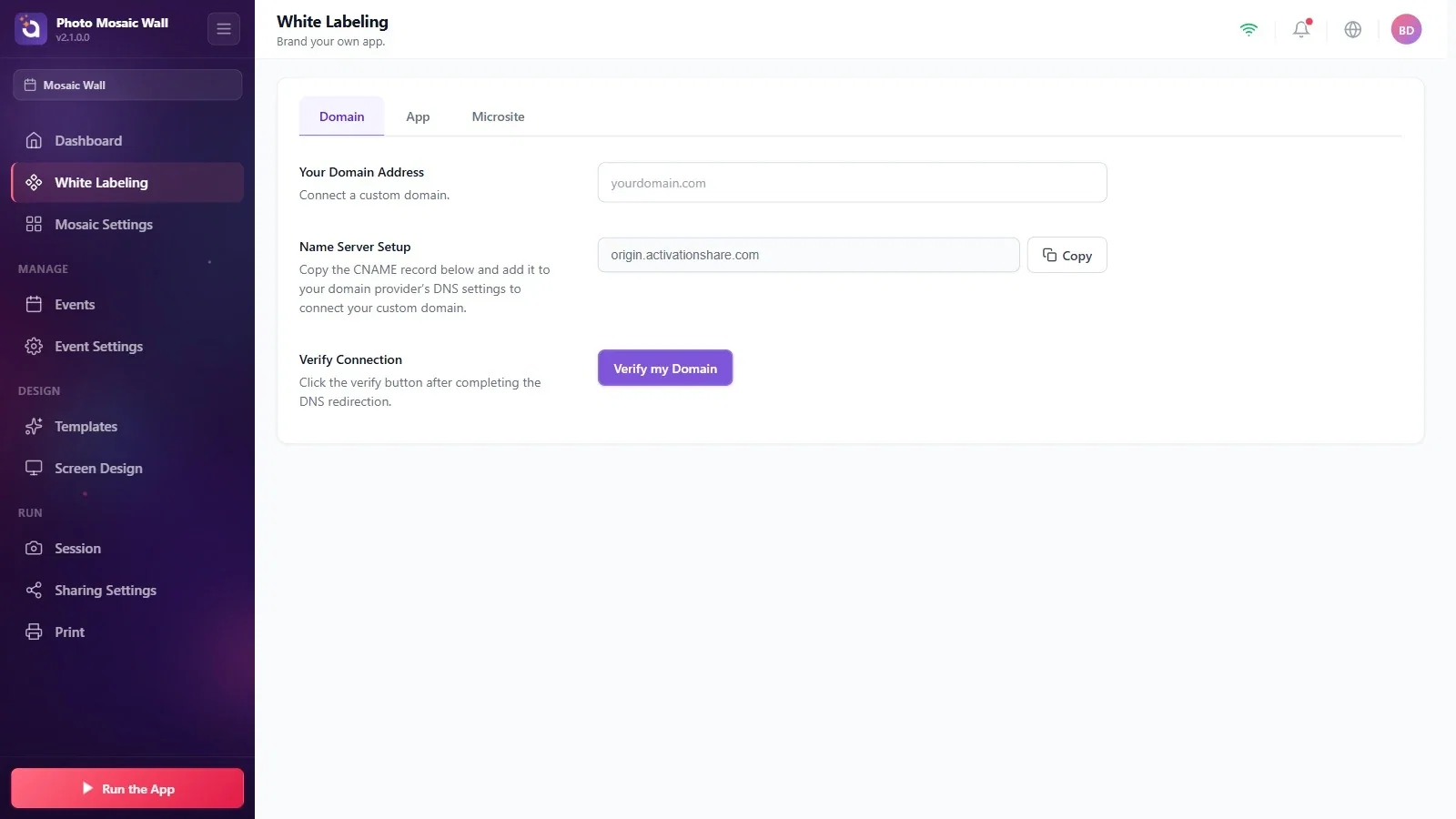
Krok 2 · Aplikace: název a loga aplikace
White Labeling → Aplikace
Když je zapnutý přepínač Povolit White Labeling, používá se vaše značka (loga, barvy, texty) v aplikaci, v boční nabídce a na přihlašovací obrazovce. Přepínač Skrýt propagační sekce skryje výuková videa a karty produktů na stránce Dashboard.
Pole Název aplikace určuje, jak se aplikace jmenuje. Řádek Logo aplikace slouží pro široké logo (uvítací, sdílecí a přihlašovací obrazovka); řádek Čtvercové logo aplikace pro čtvercové logo (1:1), které se používá tam, kde je málo místa (přihlašovací obrazovka, boční nabídka, oznámení o aktualizacích). Na řádcích s logy je přepínač a ikony pro náhled, nahrání a resetování.
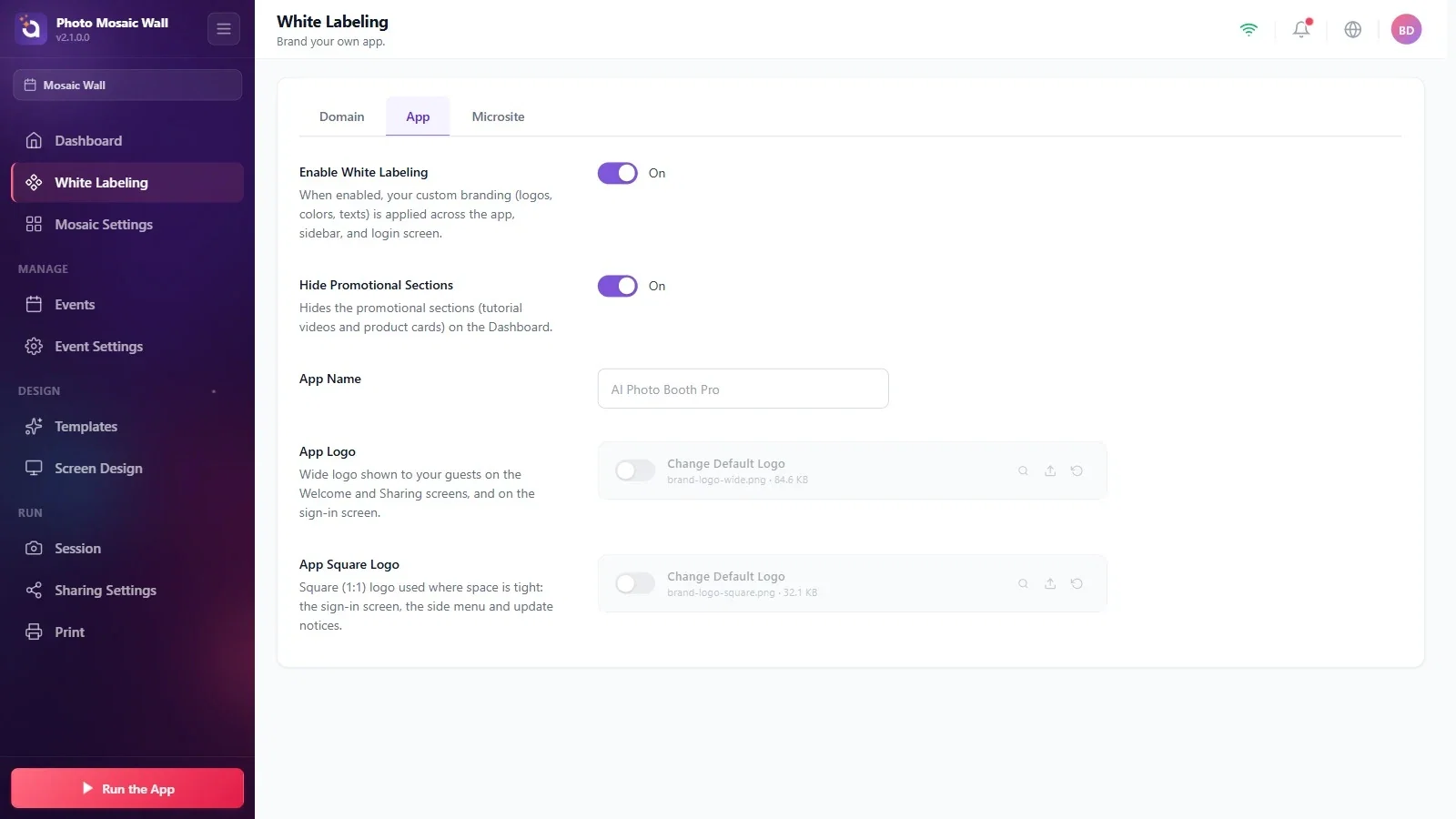
Krok 3 · Mikroweb: barvy webu pro sdílení
White Labeling → Mikroweb
Když je zapnutý přepínač Zapnout branding mikrostránky, použije se vaše značka na webu pro sdílení, kde si hosté prohlížejí a stahují svá média; nezávisí to na značce aplikace. Náhled obrazovky ukazuje web živě. V části Barvy uživatelského rozhraní vyberte jeden z hotových motivů (Fialový sen, Mořský vánek, Západ slunce, Tmavý režim, Minimální světlý), nebo nastavte barvy jednotlivě pomocí možnosti Vlastní.
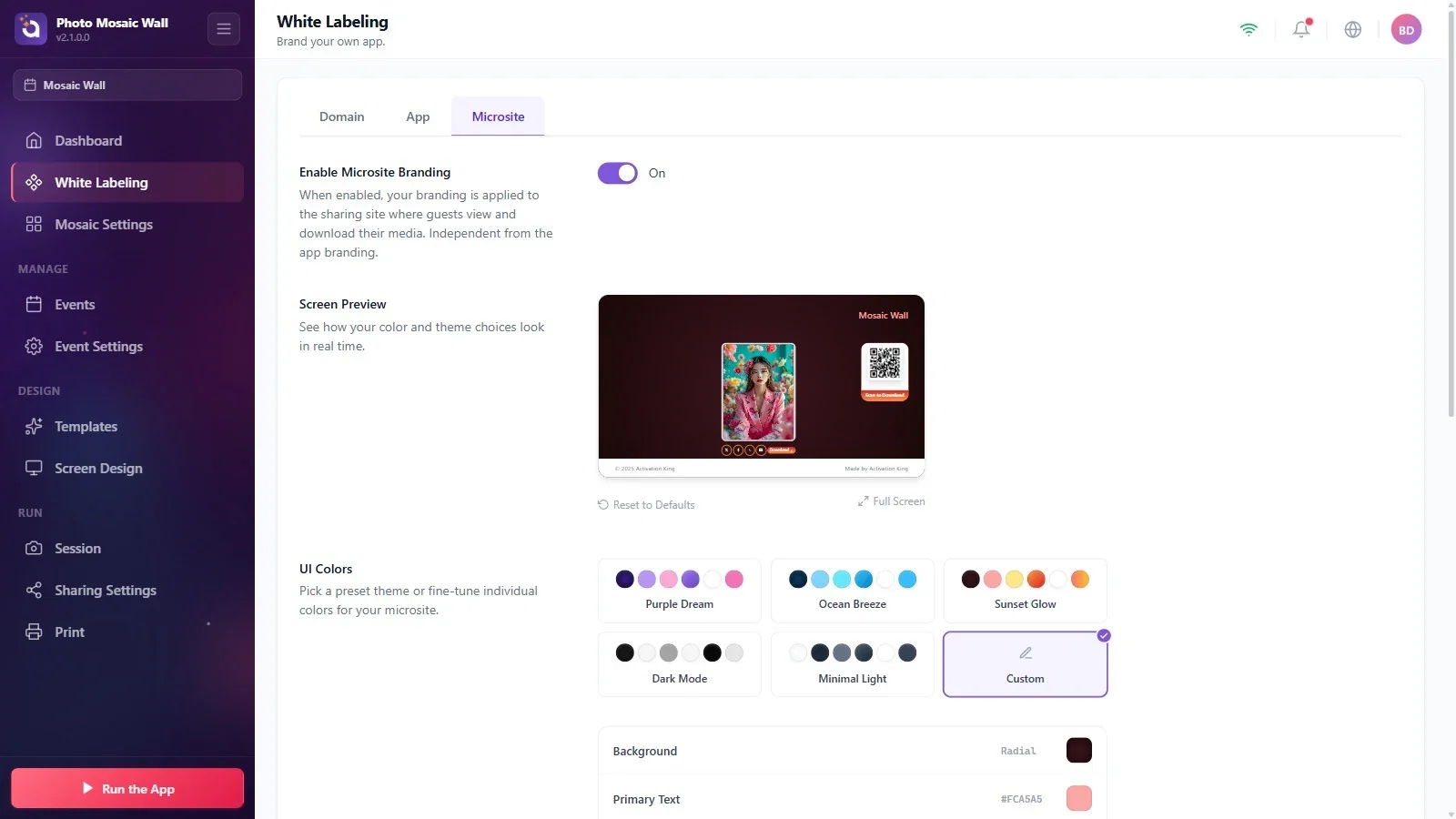
Krok 4 · Texty webu, logo a náhled
White Labeling → Mikroweb
V části Texty mikrostránky vyplňte pole Nadpis, Text autorských práv a Informace o společnosti; když je pole Nadpis prázdné, zobrazuje náhled název události. Řádkem Logo mikrostránky přidáte na stránku pro sdílení logo, řádkem Další pozadí druhou vrstvu obrázku nebo videa do pozadí. Tlačítko Náhled mikrowebu ukáže, jak web vypadá s aktuálním nastavením.
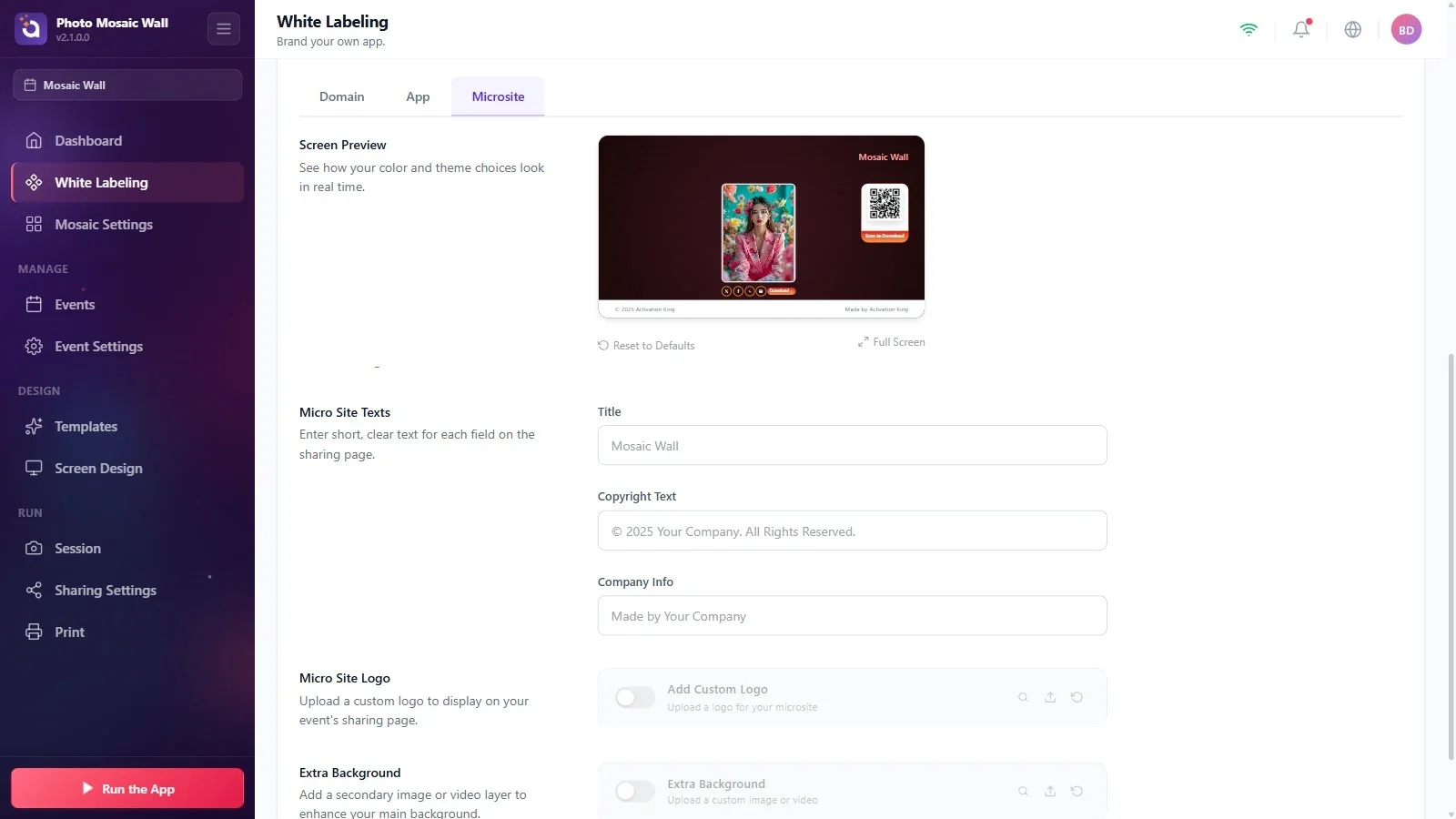
Značka aplikace (Aplikace) a značka webu pro sdílení (Mikroweb) se zapínají a vypínají odděleně.
Při připojování domény nepište hodnotu CNAME ručně; zkopírujte ji tlačítkem Kopírovat.
Kliknout na Ověřit mou doménu před přidáním záznamu DNS: k ověření musí být přesměrování dokončené.
