













Štítky fyzické stěny a při fotografování hostů i fotografie hosta se tisknou na tiskárně přidané na stránce Tisk. Na této stránce tiskárnu přidáte, nastavíte velikost papíru a zarovnání, uděláte zkušební tisk a určíte chování tisku a jeho limity.
Tento návod popisuje Photo Mosaic Wall 2.1.0 ve Windows. Obrazovky a názvy se mohou v jiných verzích lišit.
- Tiskárna musí být nainstalovaná ve Windows, zapnutá a připojená k tomuto počítači.
- V levé nabídce klikněte na položku Tisk pod nadpisem Spustit.
Krok za krokem
Krok 1 · Přidejte tiskárnu
Tisk → Přidat tiskárnu
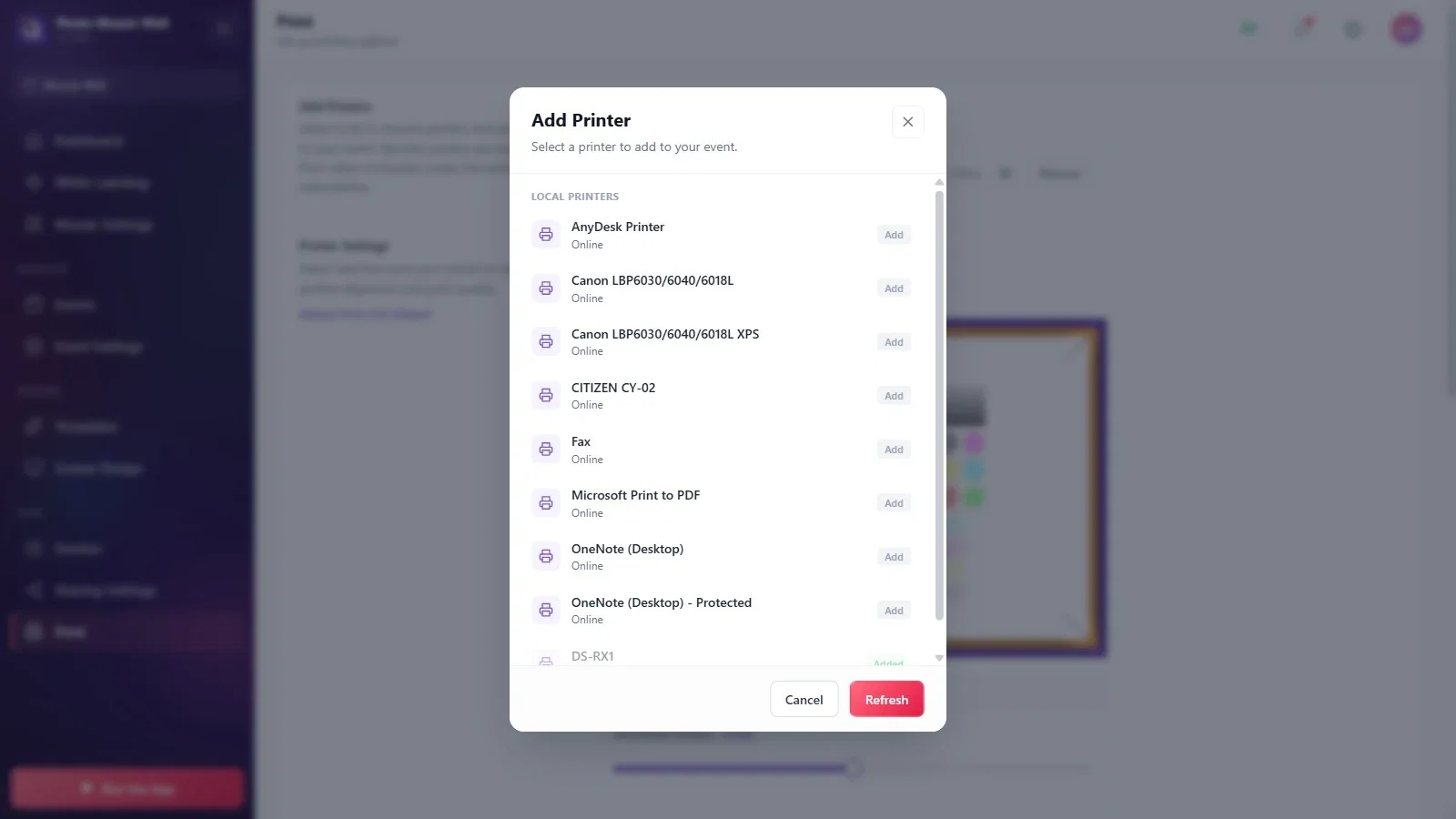
Klikněte na tlačítko Přidat tiskárnu v sekci Přidat tiskárny. Okno, které se otevře, uvádí pod nadpisem Místní tiskárny tiskárny nainstalované v tomto počítači a jejich stav; u tiskárny, kterou budete používat, klikněte na tlačítko Přidat. U již přidané tiskárny je napsáno Přidáno; pokud seznam není aktuální, klikněte na Obnovit.
Krok 2 · Zkontrolujte přidanou tiskárnu
Tisk → Přidat tiskárny
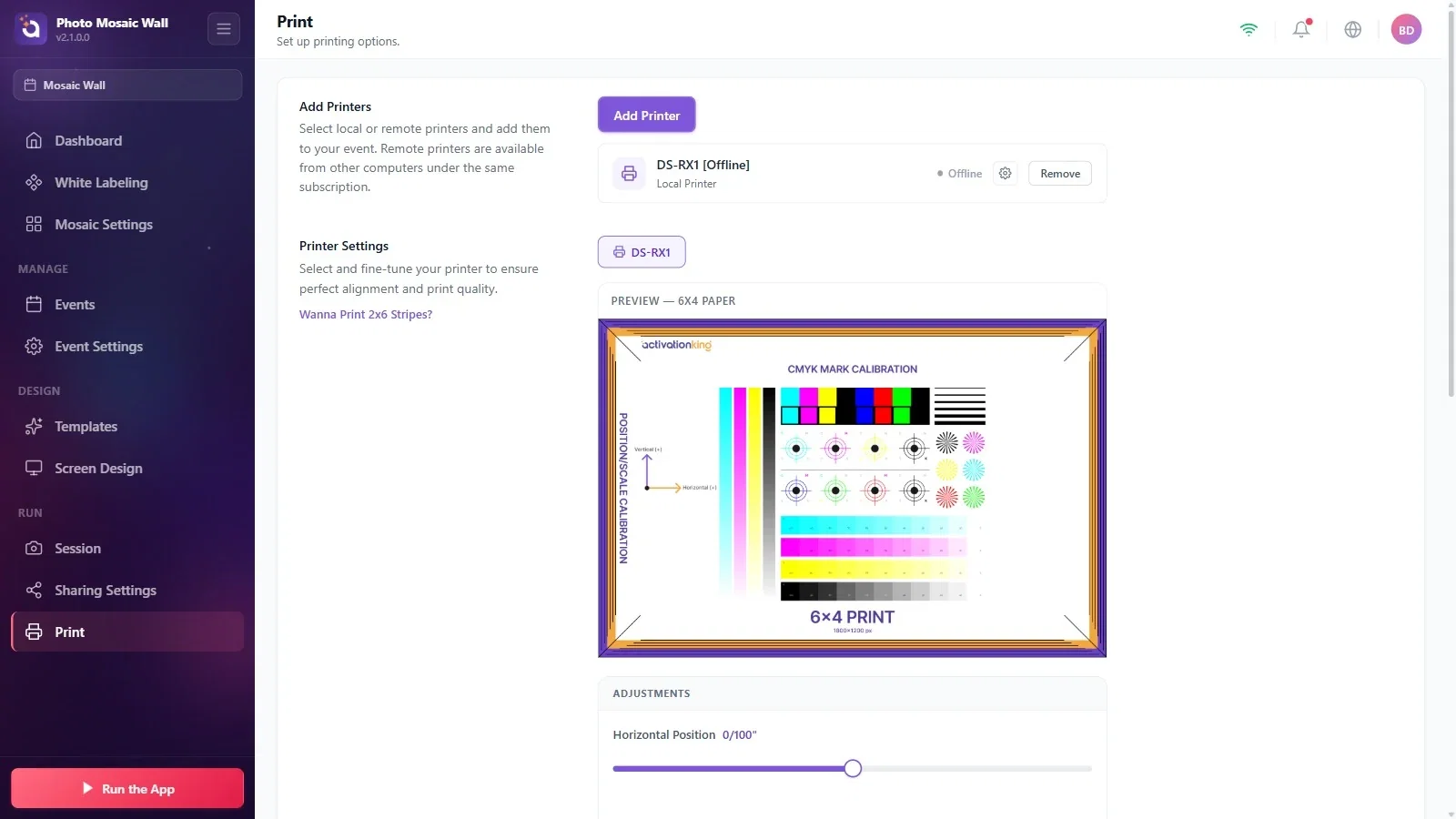
Přidaná tiskárna se zobrazí v sekci Přidat tiskárny se svým názvem, typem (Místní tiskárna) a stavem; pokud je tiskárna vypnutá nebo není připojená, je u ní napsáno Offline. Na pravé straně řádku je ikona nastavení a tlačítko Odebrat.
Krok 3 · Nastavte papír a zarovnání
Tisk → Nastavení tiskárny
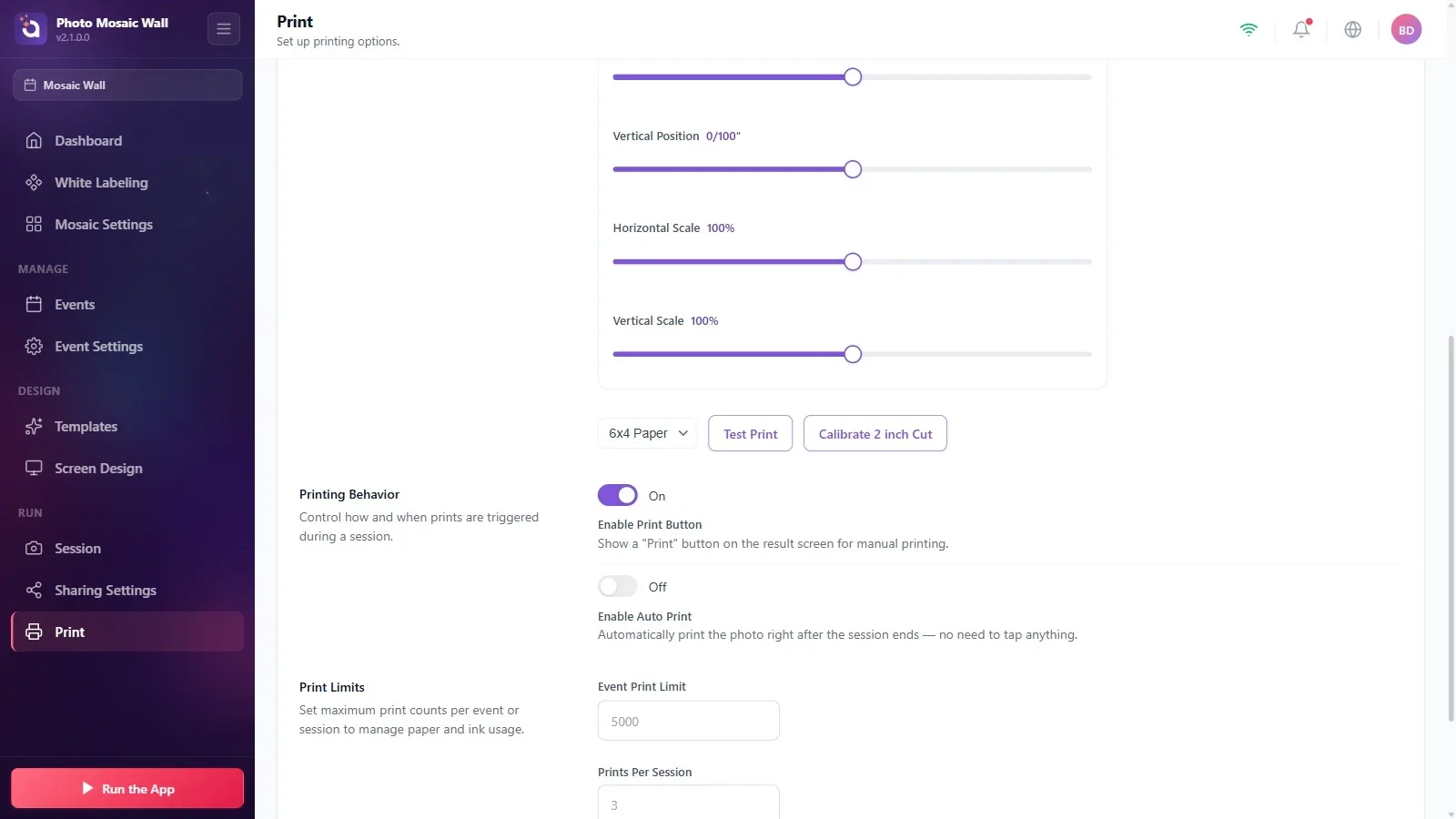
V sekci Nastavení tiskárny vyberte tiskárnu; náhled ukazuje kalibrační stránku ve vybrané velikosti papíru. Pomocí posuvníků Vodorovná poloha, Svislá poloha, Vodorovné měřítko a Svislé měřítko v části Úpravy nastavte umístění a měřítko tisku. Velikost papíru vyberte v seznamu (6x4 Papír, 4x6 Papír, 6x6 Papír, 6x8 Papír, 8x6 Papír); tlačítko Zkušební tisk vytiskne kalibrační stránku.
Krok 4 · Chování tisku a limity
Tisk → Chování tisku / Limity tisku
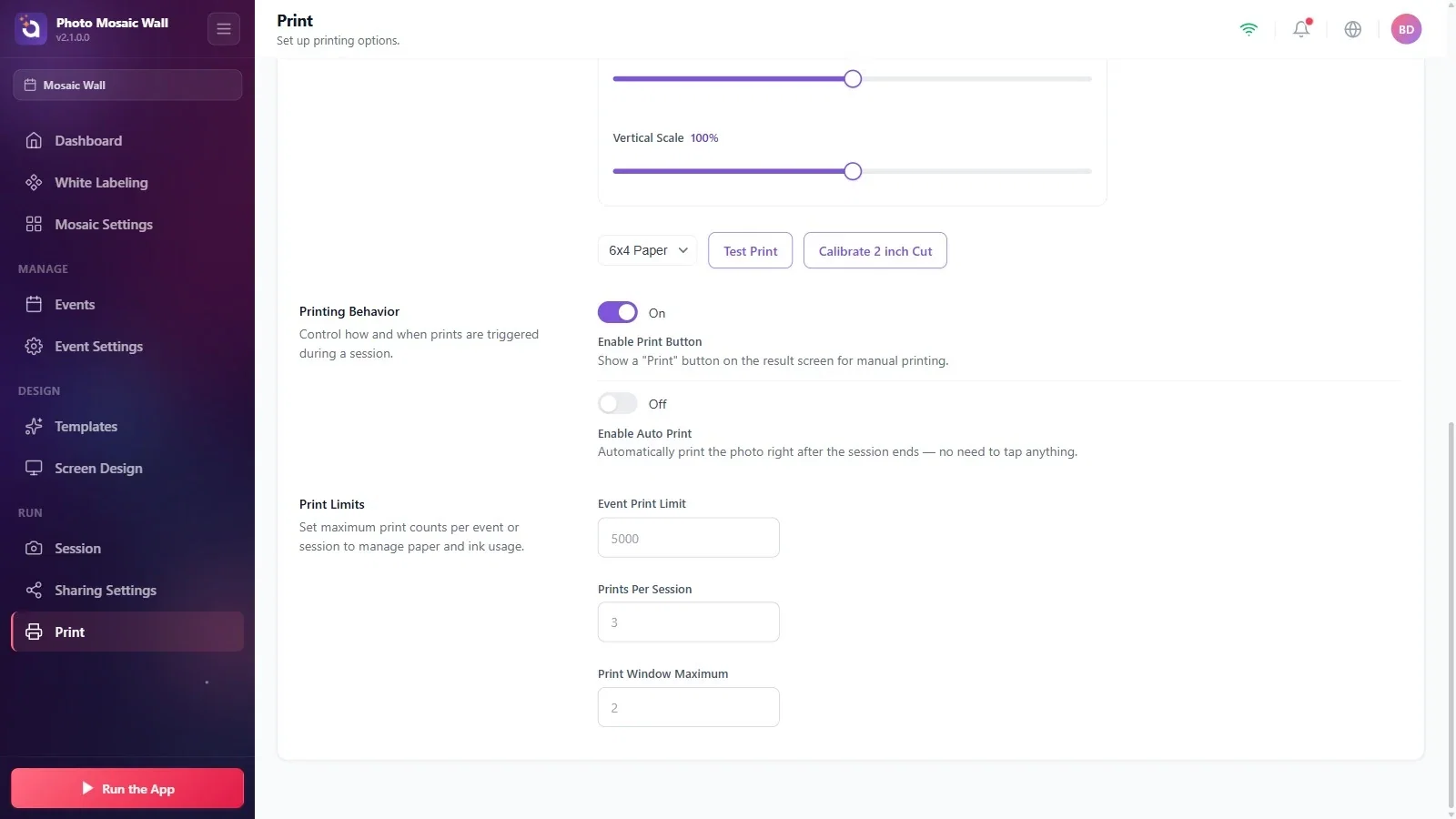
Chování tisku: přepínač Povolit tlačítko Tisk přidá na obrazovku s výsledkem pro hosta tlačítko pro tisk; přepínač Povolit automatický tisk vytiskne fotografii hosta automaticky hned po skončení relace. Tato dvě nastavení se týkají vlastní fotografie hosta; štítky fyzické stěny se spravují na záložce Nastavení mozaiky → Výstup.
Limity tisku: pomocí nastavení Limit tisku události, Tisky na relaci a Maximum tiskového okna omezte spotřebu papíru a inkoustu.
U fyzické stěny vidíte, zda je tiskárna připravená, také na řádku Nastavení mozaiky → Výstup → Tiskárna.
Před událostí vytiskněte tlačítkem Zkušební tisk jednu stránku a okraje opravte posuvníky.
Nechat tiskárnu ve Windows vypnutou: v seznamu se zobrazí Offline a štítky se neodešlou.
Hledat tady tisk štítků: nastavení štítků fyzické stěny jsou na záložce Nastavení mozaiky → Výstup.
