













U zdroje Vlastní snímání si host pořídí fotografii sám na obrazovce vedle stěny: začne na uvítací obrazovce, fotografie se pořídí po odpočítávání, host ji uvidí a potvrdí a na obrazovce sdílení si ji stáhne přes QR kód. Když host obrazovku sdílení opustí, fotografie jde ke schválení operátorovi, a pokud je schvalování vypnuté, přímo na stěnu. Pro toto uspořádání je potřeba kamera, alespoň jedna šablona v události a druhá obrazovka pro stěnu.
Tento návod popisuje Photo Mosaic Wall 2.1.0 ve Windows. Obrazovky a názvy se mohou v jiných verzích lišit.
- Připojte kameru k počítači.
- Připojte druhou obrazovku pro stěnu: s jedinou obrazovkou zůstane fotografování hostů vypnuté a stěna dostává fotografie jen ze složky.
- Musí být nastavený režim stěny, mřížka a cílový obrázek.
Krok za krokem
Krok 1 · Nastavte zdroj na Vlastní snímání
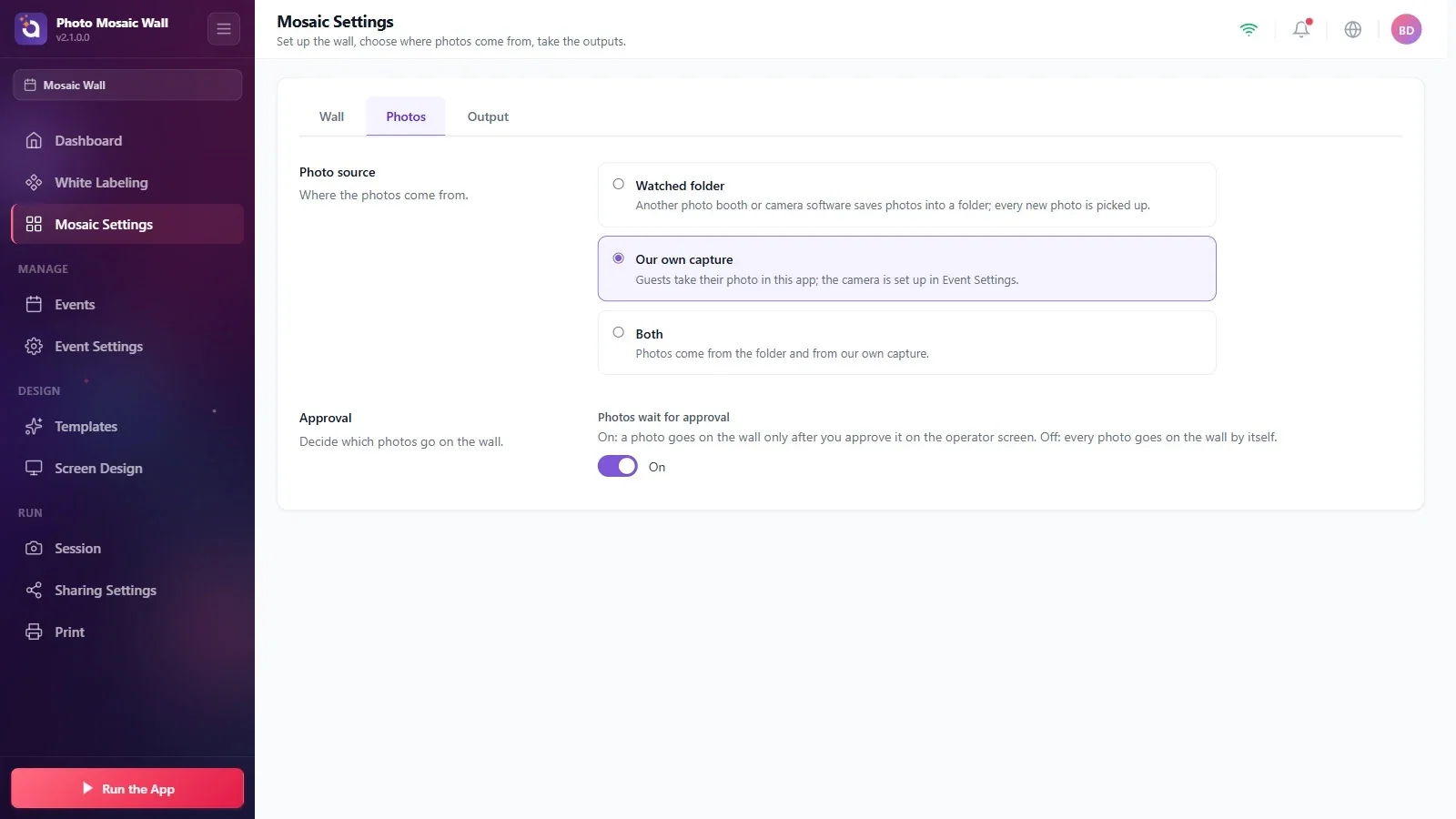
Nastavení mozaiky → Fotografie
Na záložce Fotografie vyberte kartu Vlastní snímání. Pokud chcete přebírat fotografie i ze složky, zvolte místo ní Obojí.
Krok 2 · Vyberte kameru
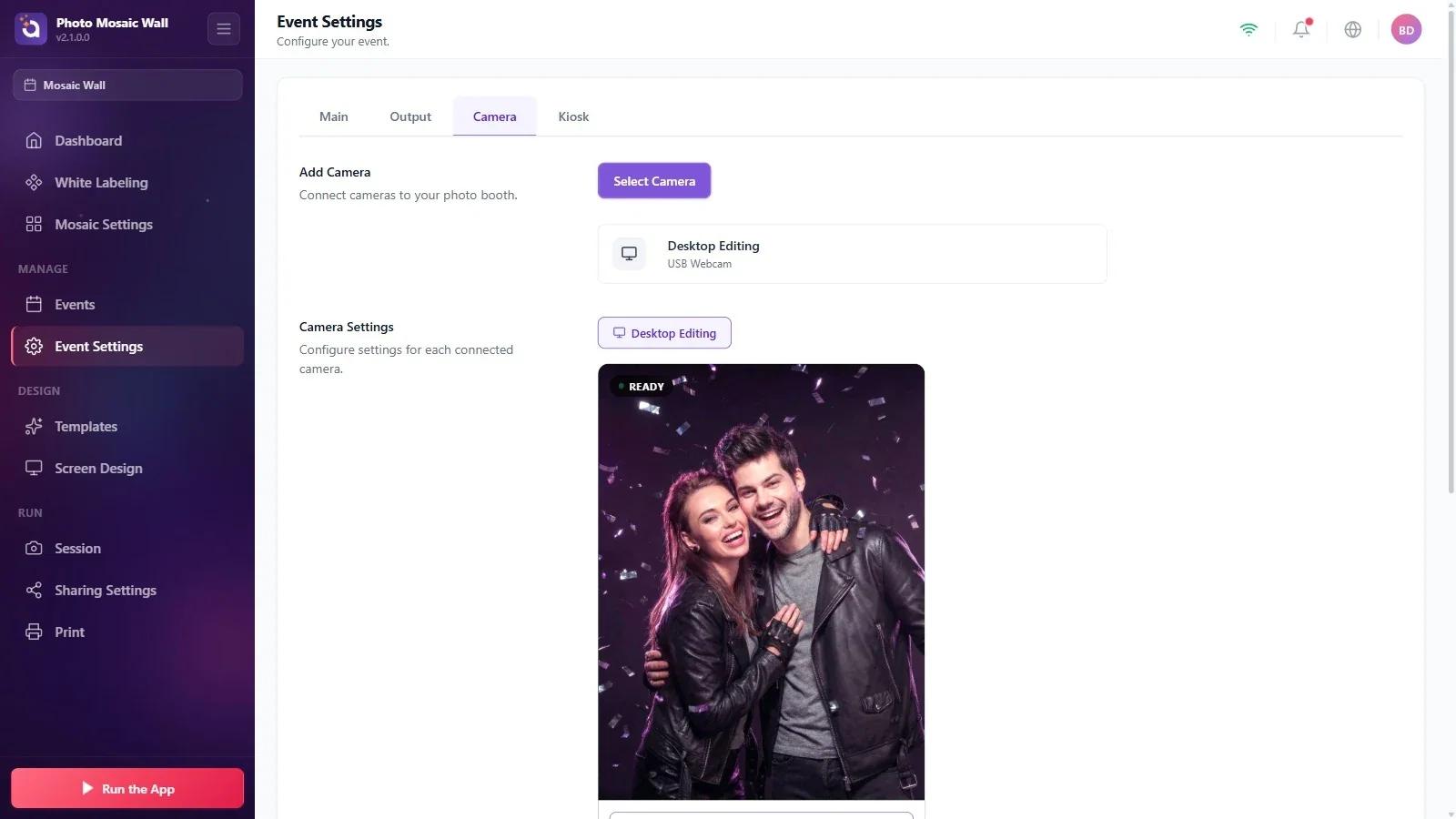
Nastavení události → Kamera
Na záložce Nastavení události → Kamera vyberte kameru tlačítkem Vybrat kameru a zkontrolujte, že se zobrazuje náhled. Tlačítkem Pořídit zkušební snímek můžete kameru vyzkoušet.
Krok 3 · Přidejte do události šablonu
Šablony → Přidat další
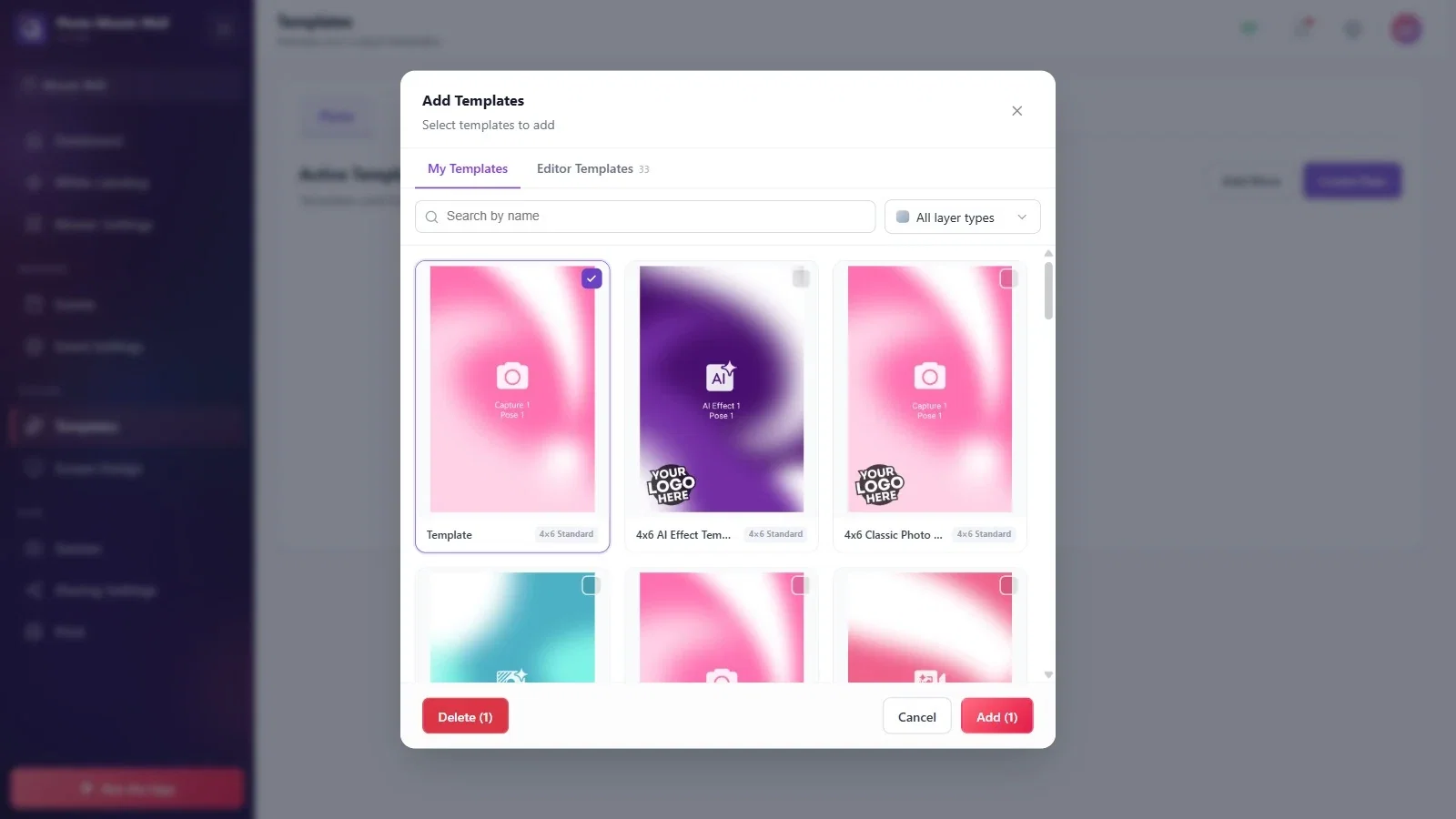
Fotografie hosta se připravuje podle šablony události; pokud událost nemá žádnou šablonu, zůstane host na obrazovce Vybrat šablonu s prázdným seznamem. V levé nabídce otevřete stránku Šablony a klikněte na tlačítko Přidat další.
V okně Přidat šablony na záložce Moje šablony nebo Šablony editoru zaškrtněte zaškrtávací pole vpravo nahoře u některé šablony a klikněte na tlačítko pro přidání vpravo dole (ukazuje počet vybraných šablon). Aby fotografie v políčkách mozaiky dobře vypadala, vyberte jednoduchou šablonu, ve které fotografie vyplňuje celou plochu.
Krok 4 · Zadejte zobrazovaný název šablony
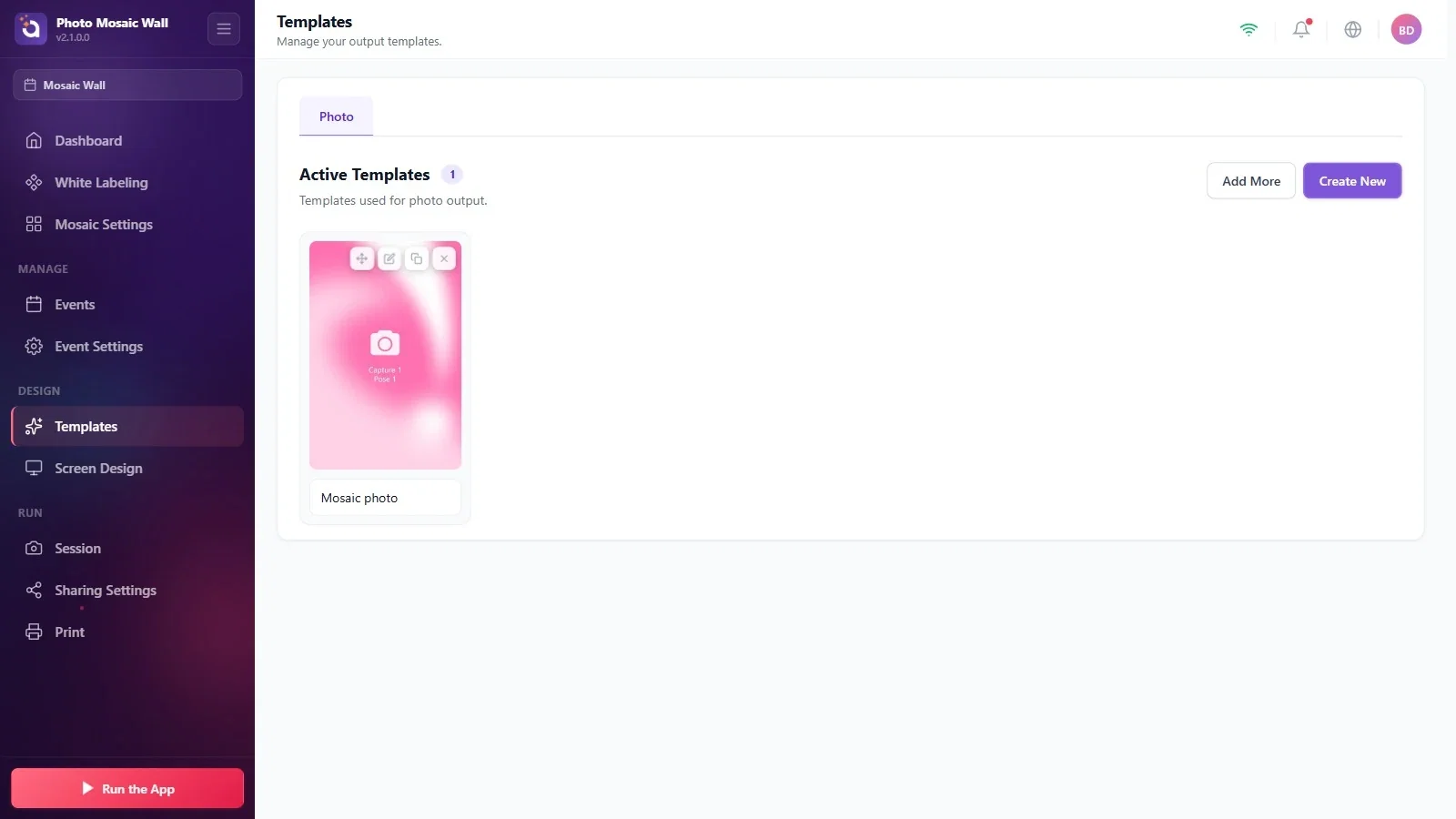
Šablony
Přidaná šablona se zobrazí jako karta pod nadpisem Aktivní šablony; do pole Zadejte zobrazované jméno... pod ní můžete napsat název. Pokud má událost jen jednu šablonu, host šablonu nevybírá a přejde rovnou k fotografování.
Krok 5 · Nastavte vzhled obrazovek pro hosty
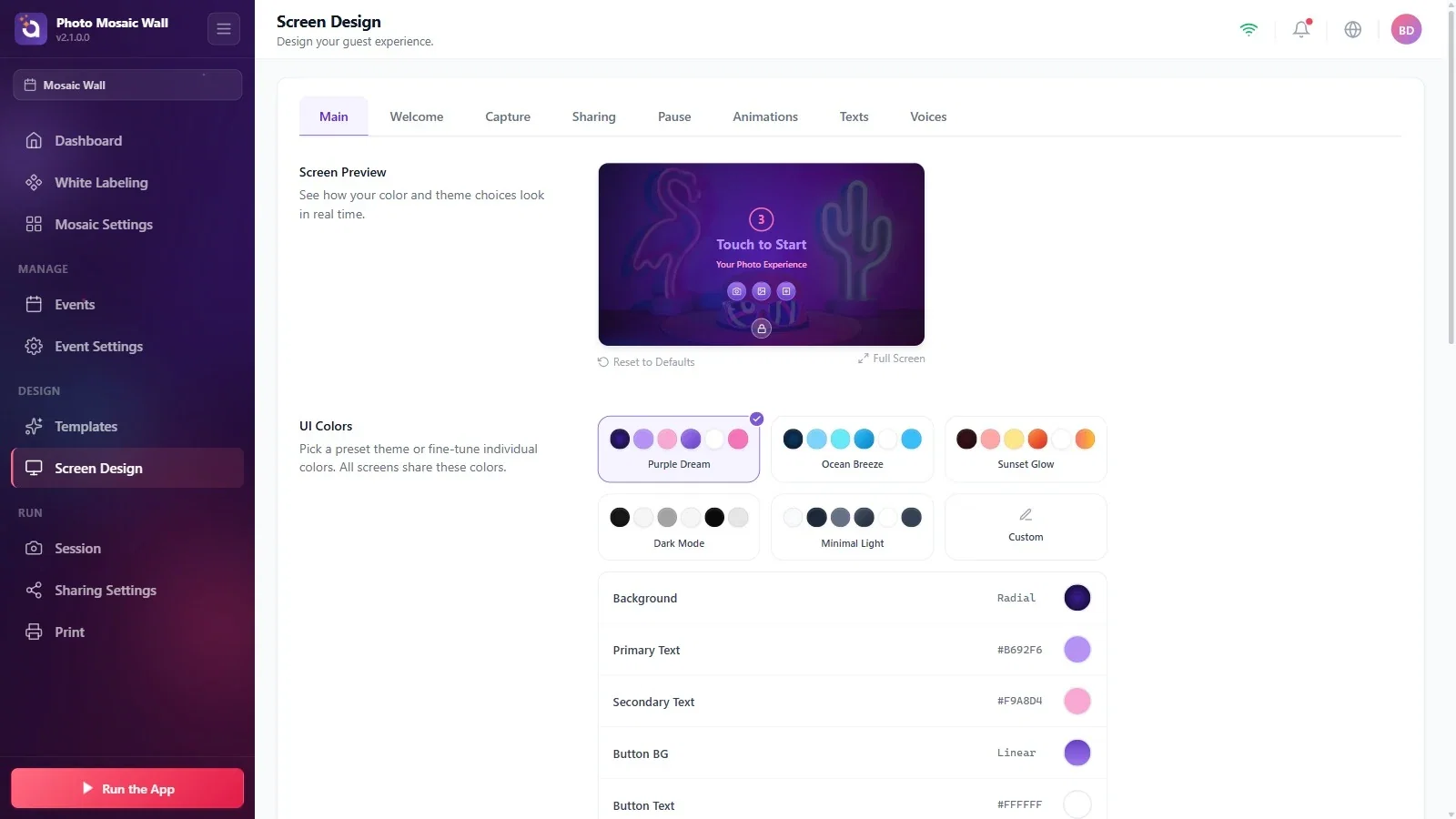
Design obrazovky
Barvy, loga a texty uvítací obrazovky, obrazovky snímání a obrazovky sdílení se nastavují na stránce Design obrazovky. Na záložce Hlavní jsou hotové barevné motivy (například Fialový sen nebo Mořský vánek) a živý náhled. V náhledu se mohou zobrazit i další tlačítka pro snímání, například GIF nebo video; v mozaice hosté pořizují jen fotografie.
Krok 6 · Odpočítávání a potvrzení hostem
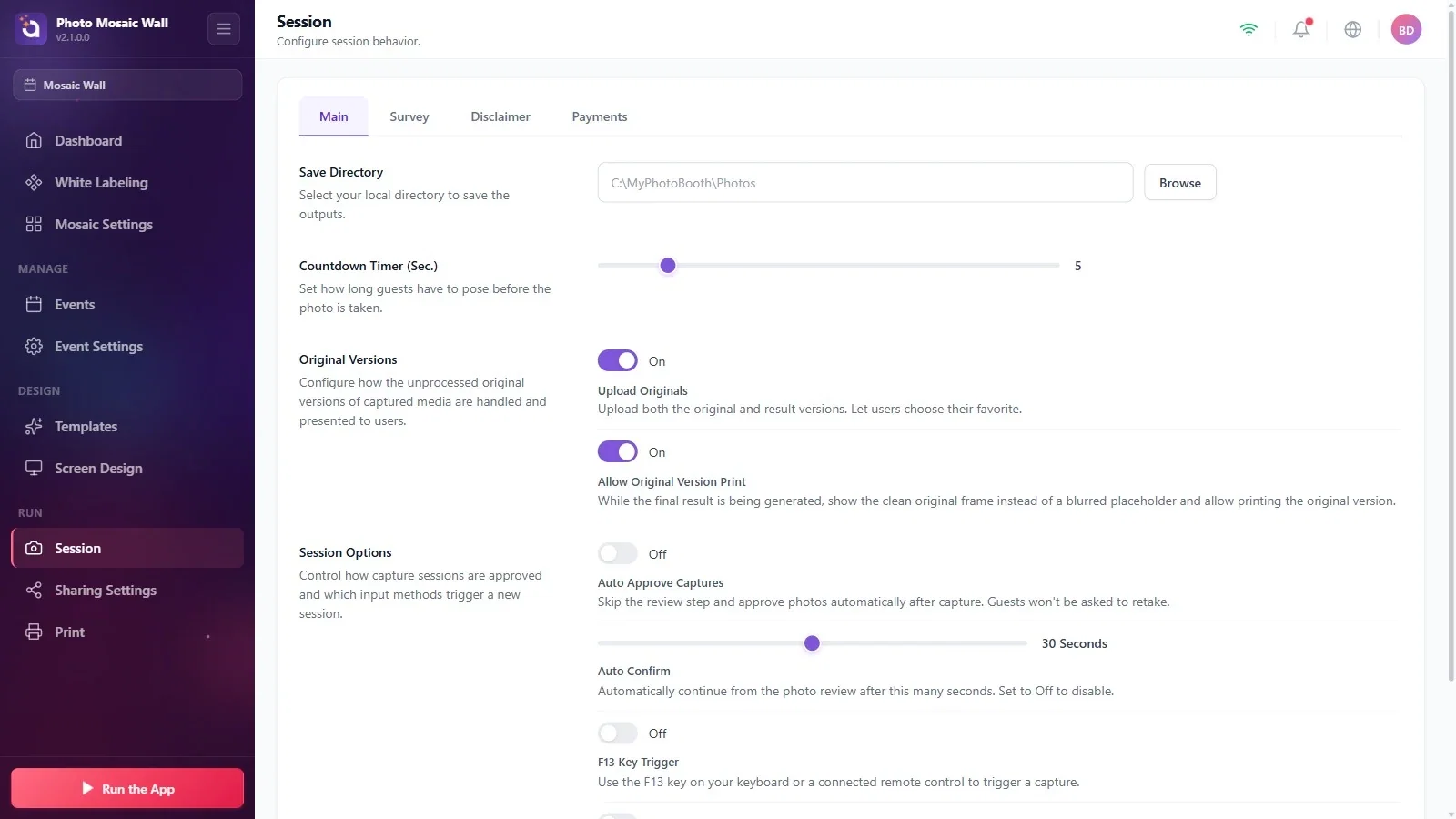
Relace → Hlavní
Na záložce Relace → Hlavní nastavuje posuvník Odpočítávač (sek.) délku odpočítávání, aby měl host čas zapózovat (v příkladu 5).
Pokud je v sekci Možnosti relace zapnutý přepínač Automatické schválení snímků, krok, ve kterém host svou fotografii potvrzuje, se přeskočí. Nastavení Automatické potvrzení (v příkladu 30 sekund) zajistí, že pokud host na obrazovce potvrzení nic neudělá, aplikace po této době pokračuje sama. Obojí se týká potvrzení vlastní fotografie hostem; schvalování operátorem pro stěnu (Fotografie čekají na schválení) je samostatné nastavení.
Krok 7 · Spusťte stěnu: uvítací obrazovka
Spustit aplikaci → Spustit mozaikovou stěnu
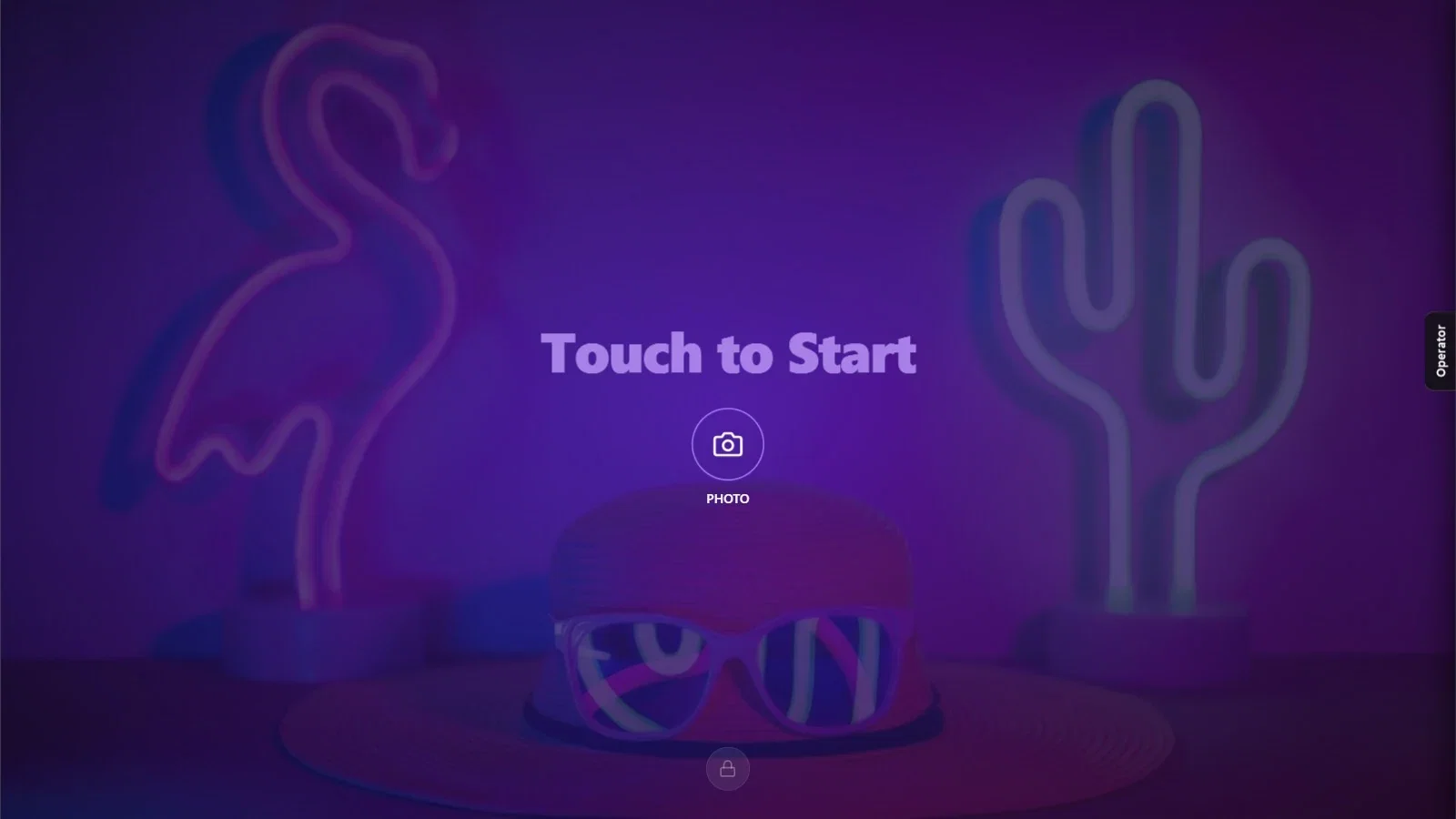
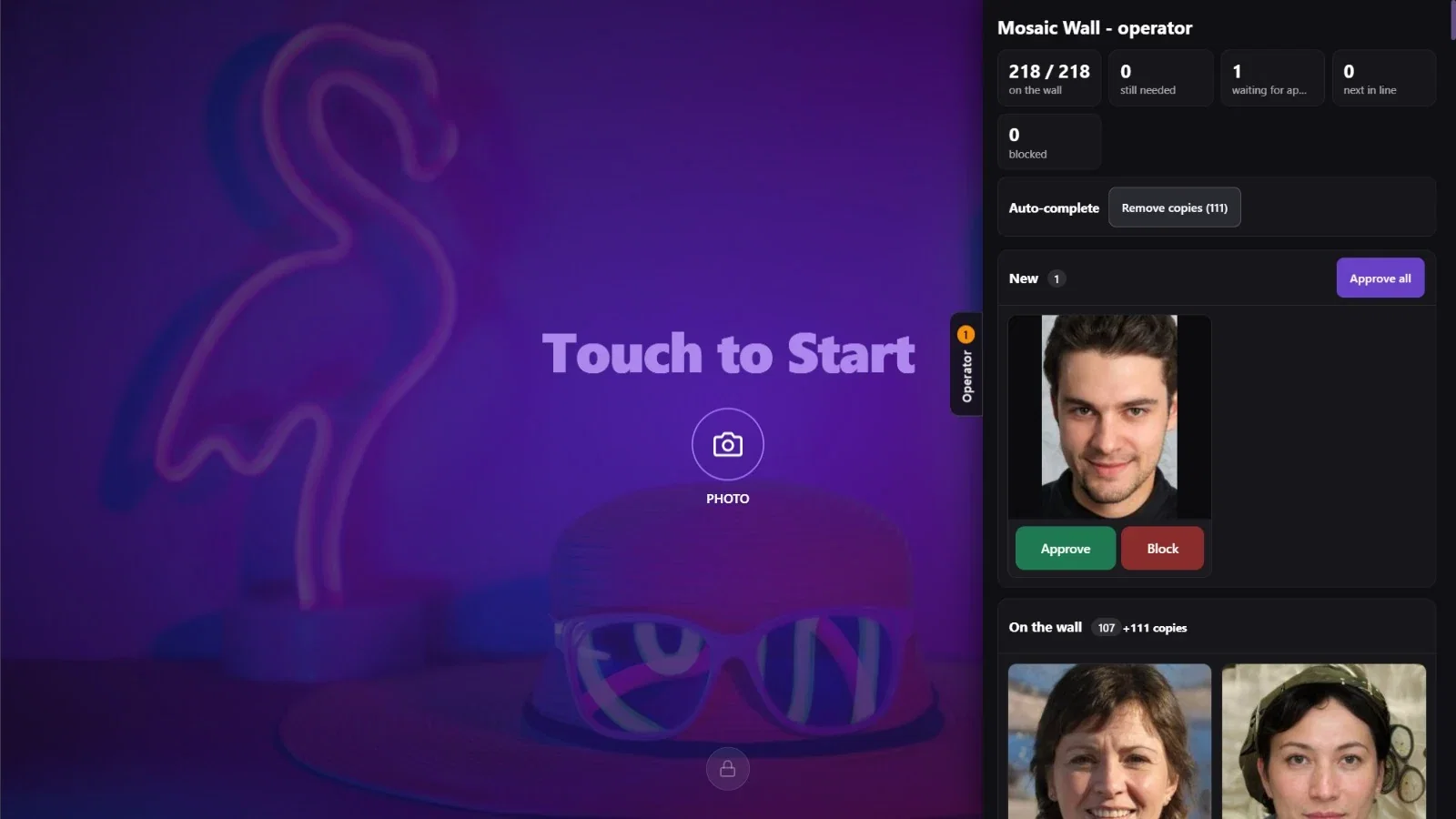
Klikněte na tlačítko Spustit aplikaci vlevo dole a zvolte možnost Spustit mozaikovou stěnu. Stěna se otevře na druhé obrazovce; na hlavní obrazovce se zobrazí uvítací obrazovka pro hosty s nápisem Dotkněte se pro spuštění a tlačítkem FOTO. Záložka Operátor na pravém okraji otevře panel operátora.
Krok 8 · Otevřete panel operátora
Spustit mozaikovou stěnu → Operátor
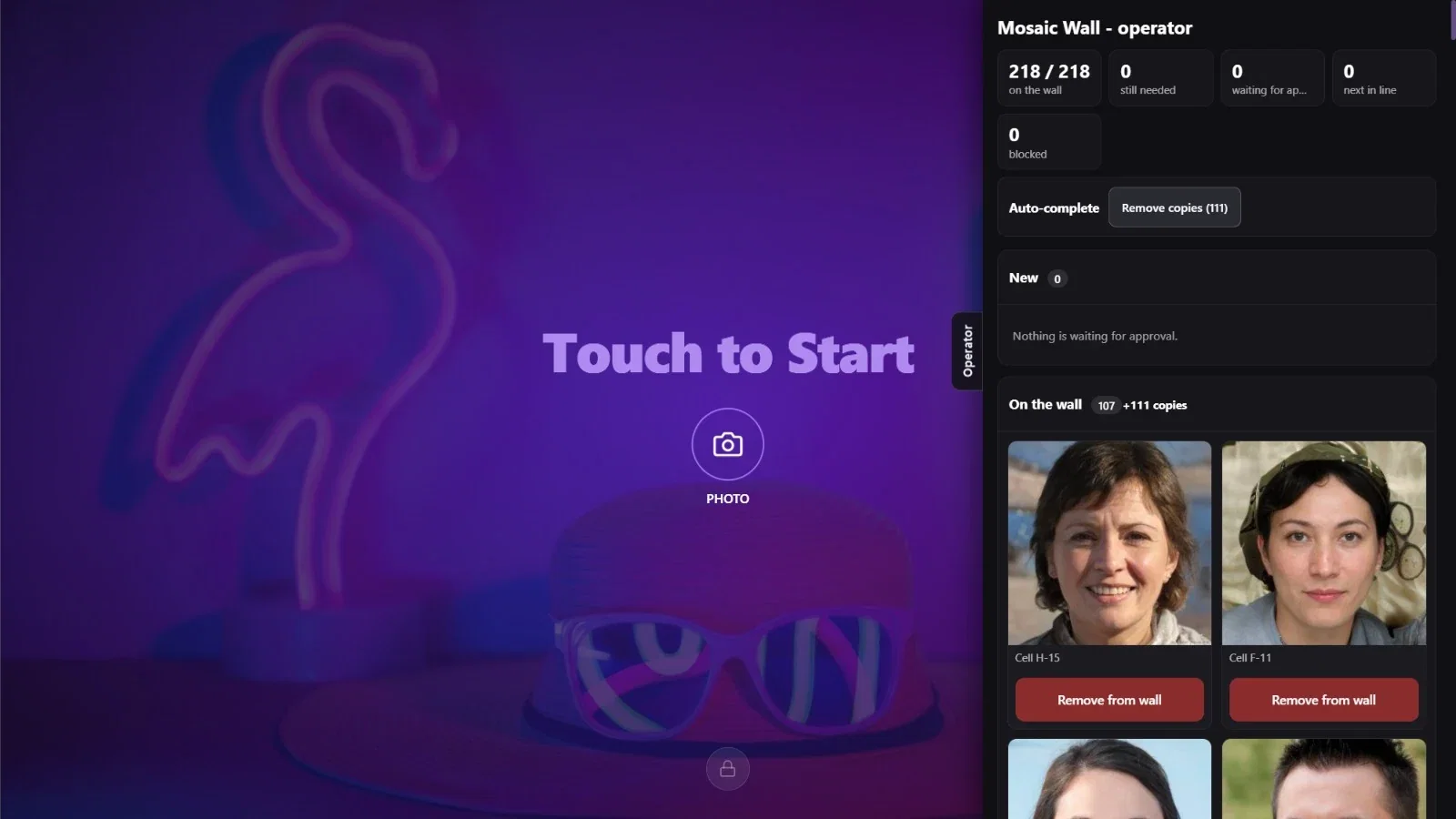
Po kliknutí na záložku Operátor na pravém okraji se obrazovka operátora otevře jako boční panel: počítadla, řádek Automatické doplnění a sloupce Nové a Na stěně jsou pod sebou. Zatímco je panel otevřený, obrazovka pro hosty dál běží vlevo; dalším kliknutím na záložku panel zavřete.
Krok 9 · Host pořídí fotografii
Spustit mozaikovou stěnu
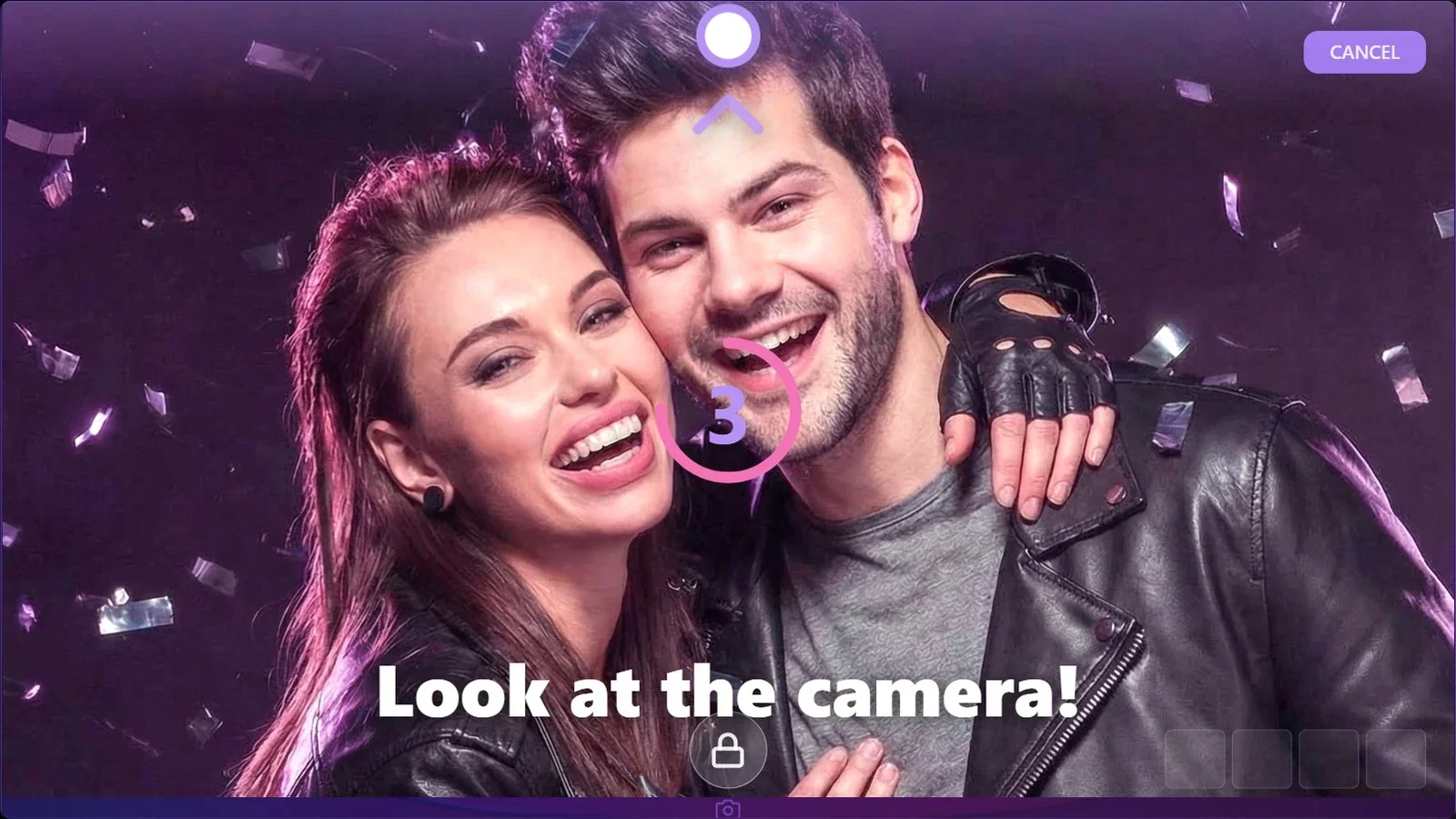
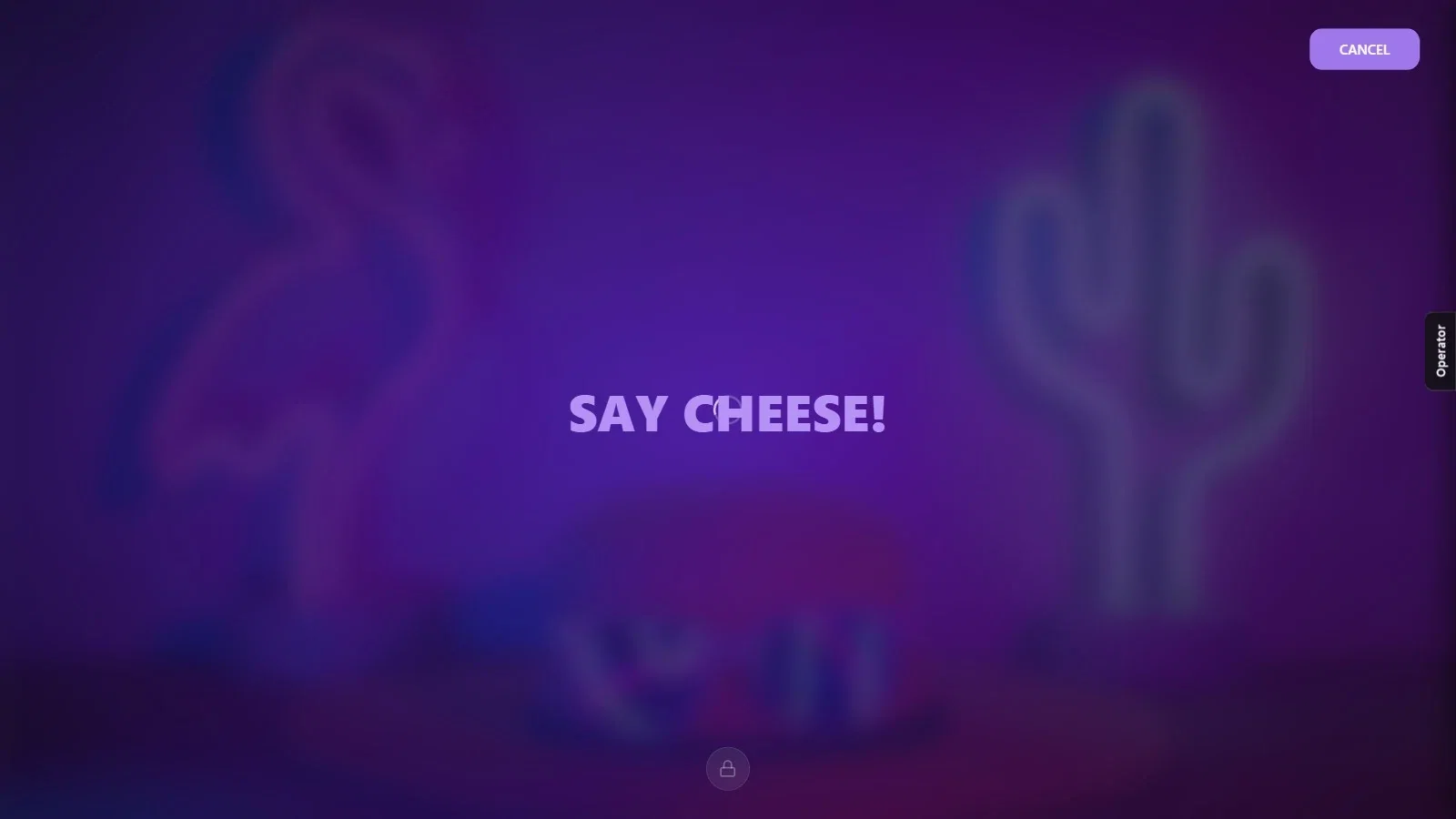
Když se host dotkne tlačítka FOTO, přejde aplikace rovnou k fotografování (pokud má událost jedinou šablonu): otevře se náhled kamery a začne odpočítávání. V poslední sekundě odpočítávání se na obrazovce objeví výzva Podívejte se do fotoaparátu! a značka, která ukazuje, na kterém okraji je kamera; potom se zobrazí nápis ÚSMĚV, PROSÍM! a fotografie se pořídí. Během snímání lze fotografování zrušit tlačítkem ZRUŠIT vpravo nahoře. Vzhled této obrazovky (umístění náhledu, odpočítávání, směr kamery) se nastavuje na záložce Design obrazovky → Snímání.
Krok 10 · Host potvrdí fotografii
Spustit mozaikovou stěnu
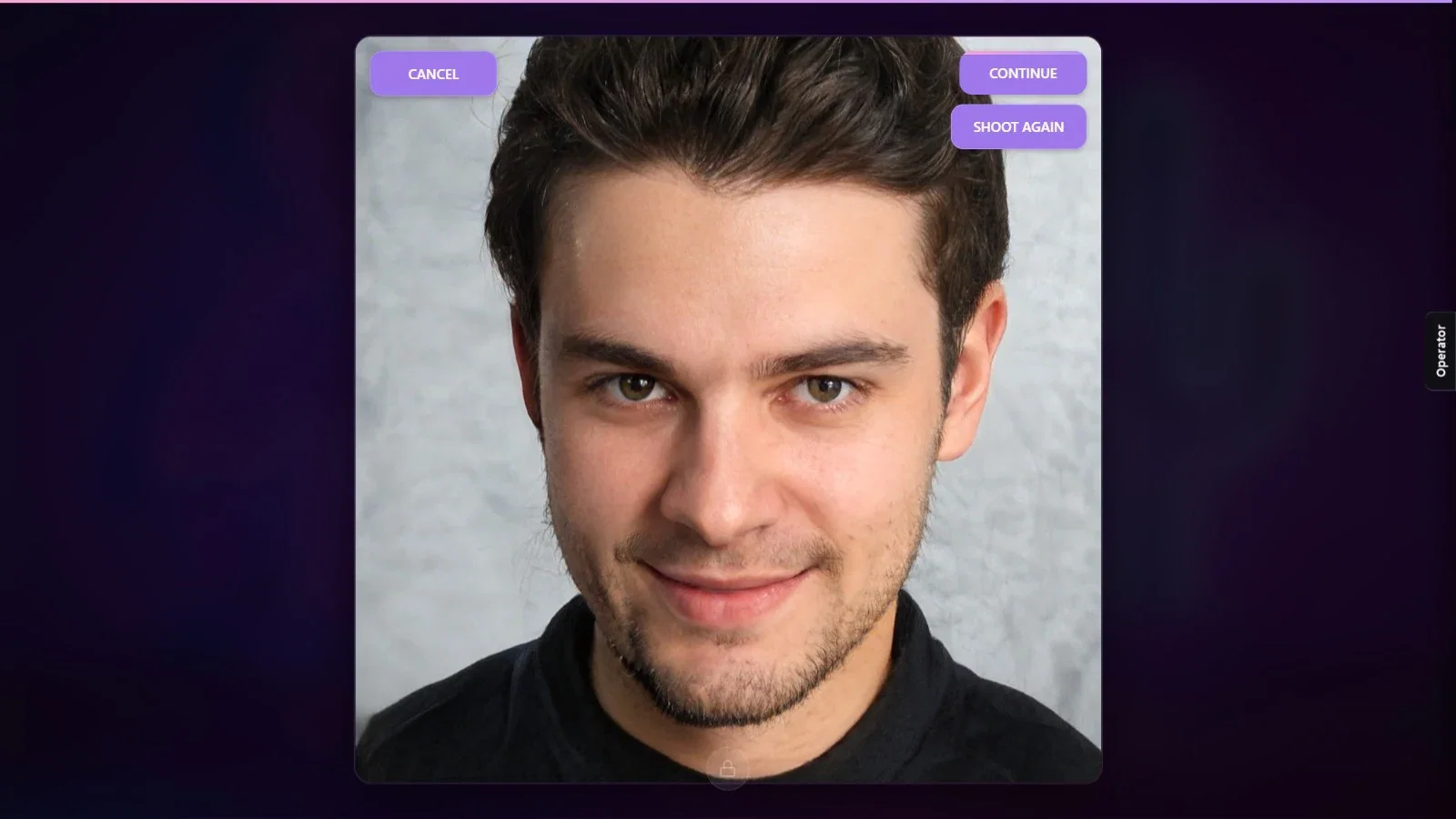
Po pořízení se fotografie zobrazí na obrazovce: host pokračuje tlačítkem POKRAČOVAT, tlačítkem FOTIT ZNOVU fotografii pořídí znovu, nebo tlačítkem ZRUŠIT fotografování zruší. Pokud host nic neudělá, aplikace po uplynutí doby Automatické potvrzení pokračuje sama.
Krok 11 · Obrazovka sdílení
Spustit mozaikovou stěnu
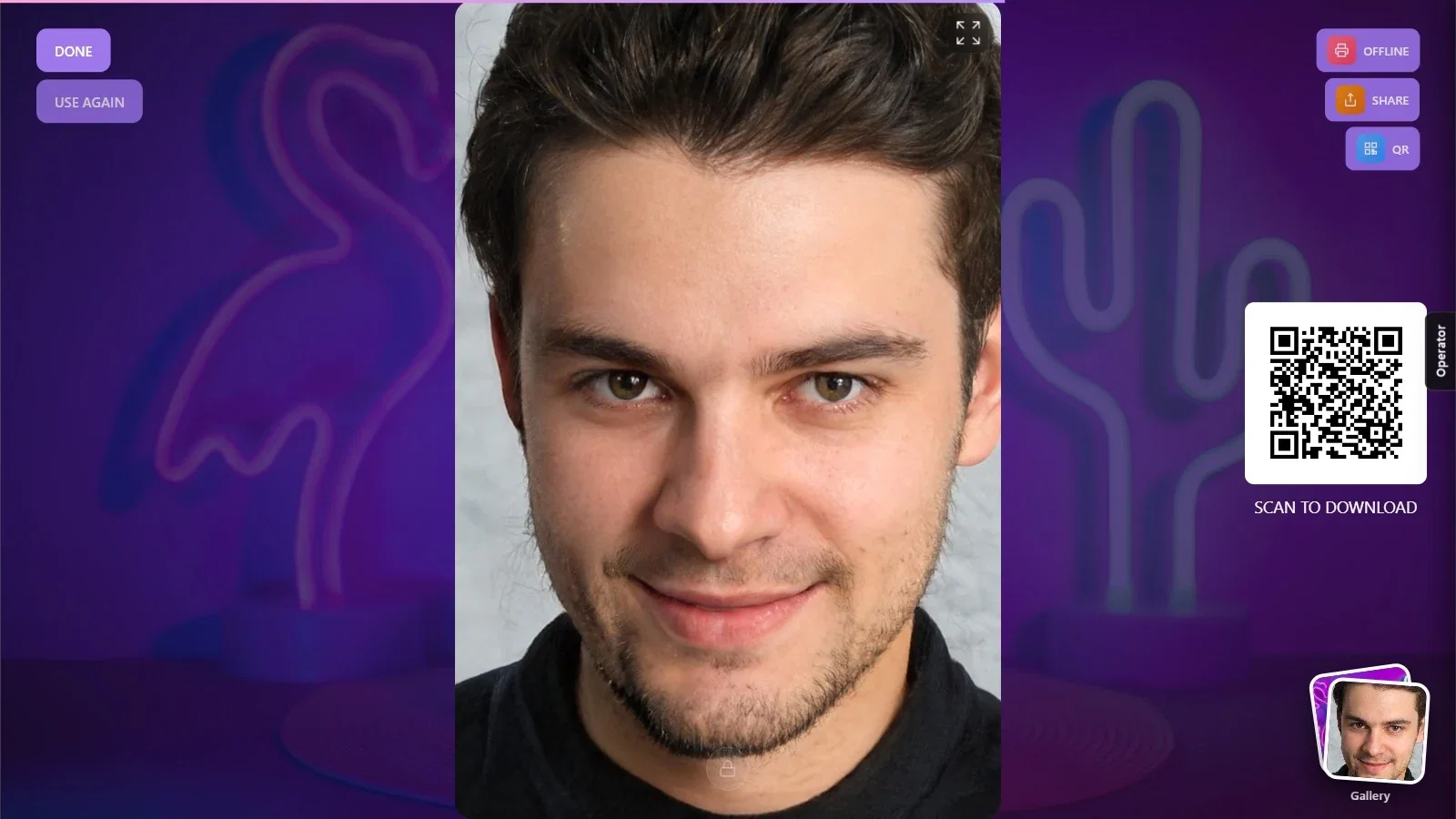
Na obrazovce sdílení je fotografie hosta, QR kód ke stažení (Naskenujte pro stažení) a tlačítka SDÍLET a QR; tlačítko Galerie vpravo dole otevře další fotografie z události. Pokud je k události přidaná tiskárna, objeví se vpravo nahoře i tlačítko pro tisk; pokud tiskárna není připojená, je na něm napsáno Offline. Host skončí tlačítkem HOTOVO a aplikace se vrátí na uvítací obrazovku.
Krok 12 · Fotografie přijde k operátorovi
Spustit mozaikovou stěnu → Operátor
Když host opustí obrazovku sdílení, fotografie se objeví ve sloupci Nové na panelu operátora a na záložce Operátor se zobrazí odznak s počtem. Tlačítkem Schválit ji pošlete na stěnu, tlačítkem Zablokovat ji zablokujete.
Krok 13 · Fotografie se umístí na stěnu
Spustit mozaikovou stěnu
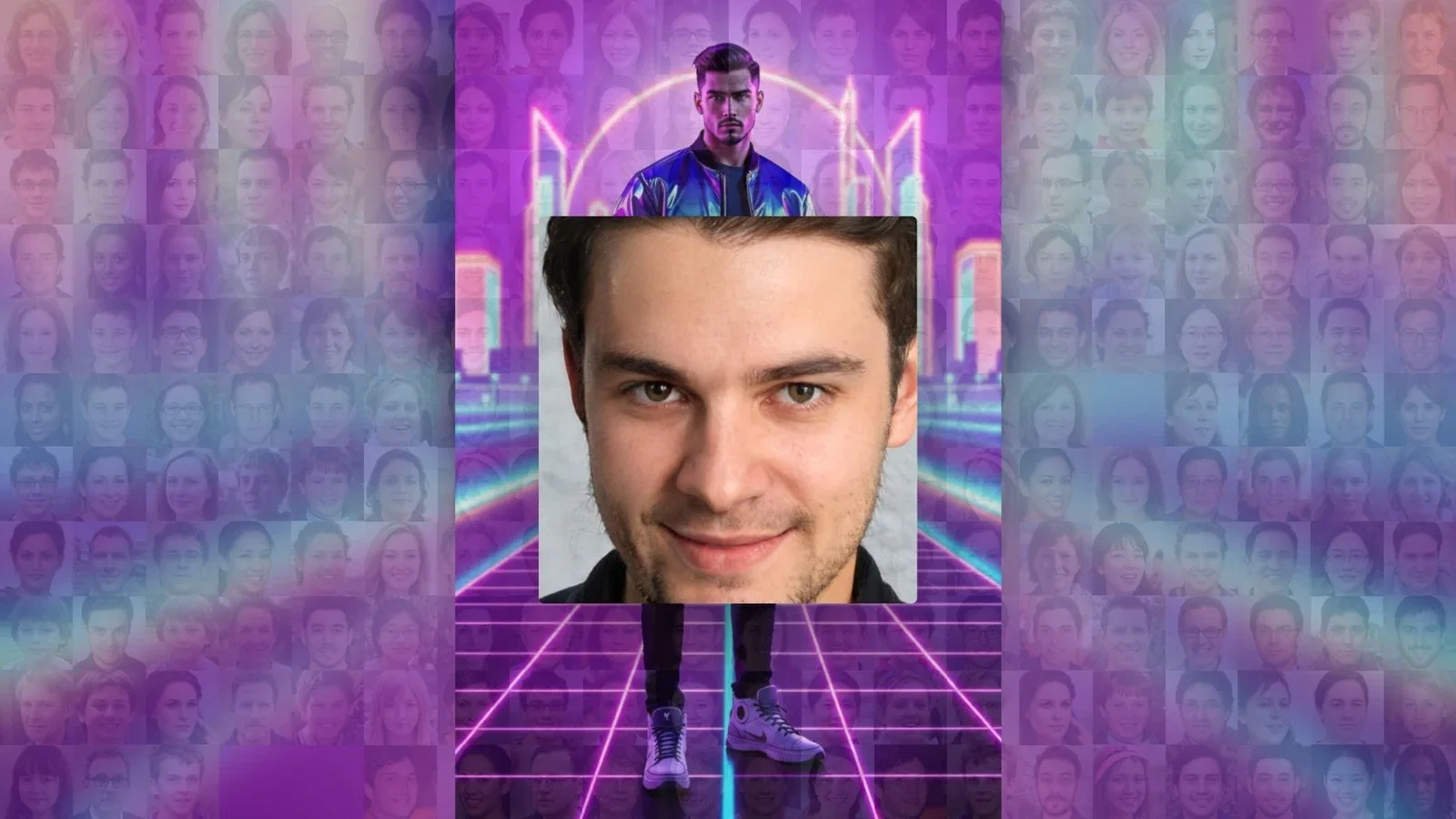
Schválená fotografie se na obrazovce stěny nejprve zobrazí velká a pak se usadí do svého políčka. Způsob usazení určuje nastavení Animace umístění v sekci Nastavení mozaiky → Stěna → Tempo.
Zkouška bez kamery: položka „Desktop Editing“ v seznamu kamer není skutečná kamera, v okamžiku snímání vás nechá vybrat soubor s fotografií z počítače. Hodí se k vyzkoušení nastavení; na události vyberte skutečnou kameru.
Pokud má událost jen jednu šablonu, host šablonu nevybírá; pokud přidáte více šablon, host si šablonu před fotografováním vybere na obrazovce Vybrat šablonu.
Podrobnosti obrazovek pro hosty (uvítání, snímání, sdílení, texty, hlasy) jsou společné s AI Photo Booth Pro; více najdete v jeho návodech k designu obrazovek.
Spustit stěnu bez přidání šablony do události: host zůstane na obrazovce Vybrat šablonu s prázdným seznamem.
Kliknout v okně Přidat šablony na nesprávné tlačítko: jakmile je vybraná šablona, aktivuje se i červené tlačítko pro smazání vlevo dole; k přidání použijte tlačítko vpravo dole.
Zkoušet vlastní snímání s jedinou obrazovkou: s jedinou obrazovkou zůstane fotografování hostů vypnuté.
