













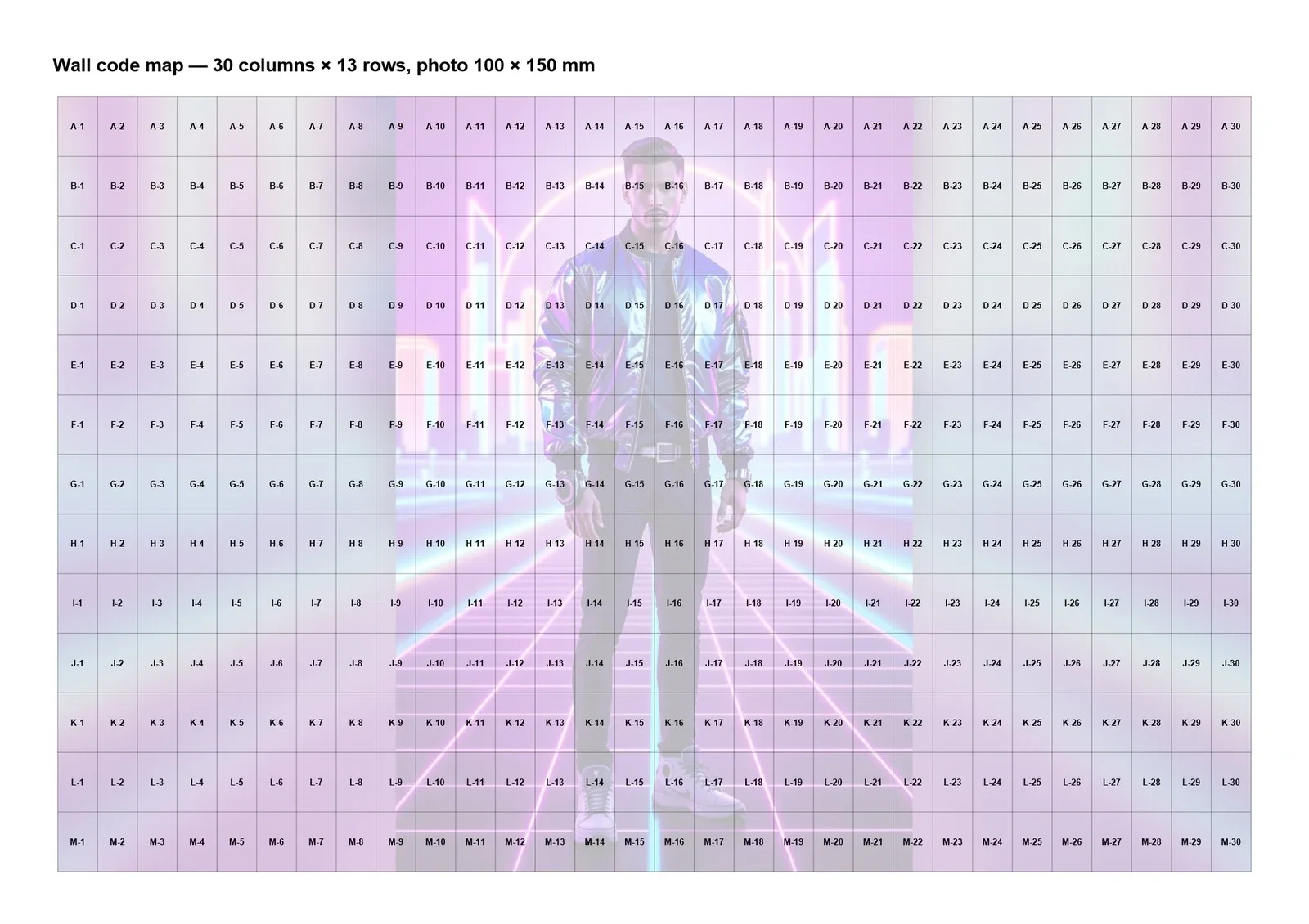
V režimu Fyzická stěna (vytištěné fotografie) se každá fotografie umístěná na stěnu tónuje částí cílového obrázku, která připadá na její políčko, a vytiskne se jako štítek s kódem pozice (například B-14); pracovník obsluhy štítek nalepí na odpovídající políčko skutečné stěny. Nastavení štítků jsou na záložce Nastavení mozaiky → Výstup, tiskárna se naopak přidává na stránce Tisk. Mapa kódů ukazuje na jedné stránce, kam na stěně patří který kód.
Tento návod popisuje Photo Mosaic Wall 2.1.0 ve Windows. Obrazovky a názvy se mohou v jiných verzích lišit.
- V sekci Režim stěny musí být vybraná možnost Fyzická stěna (vytištěné fotografie) a musí být zadané rozměry stěny a fotografie.
- Na stránce Tisk musí být přidaná tiskárna (viz „Jak přidat a nastavit tiskárnu?“).
Krok za krokem
Krok 1 · Zapněte tisk každé fotografie a zkontrolujte tiskárnu
Nastavení mozaiky → Výstup → Tištěné fotografie
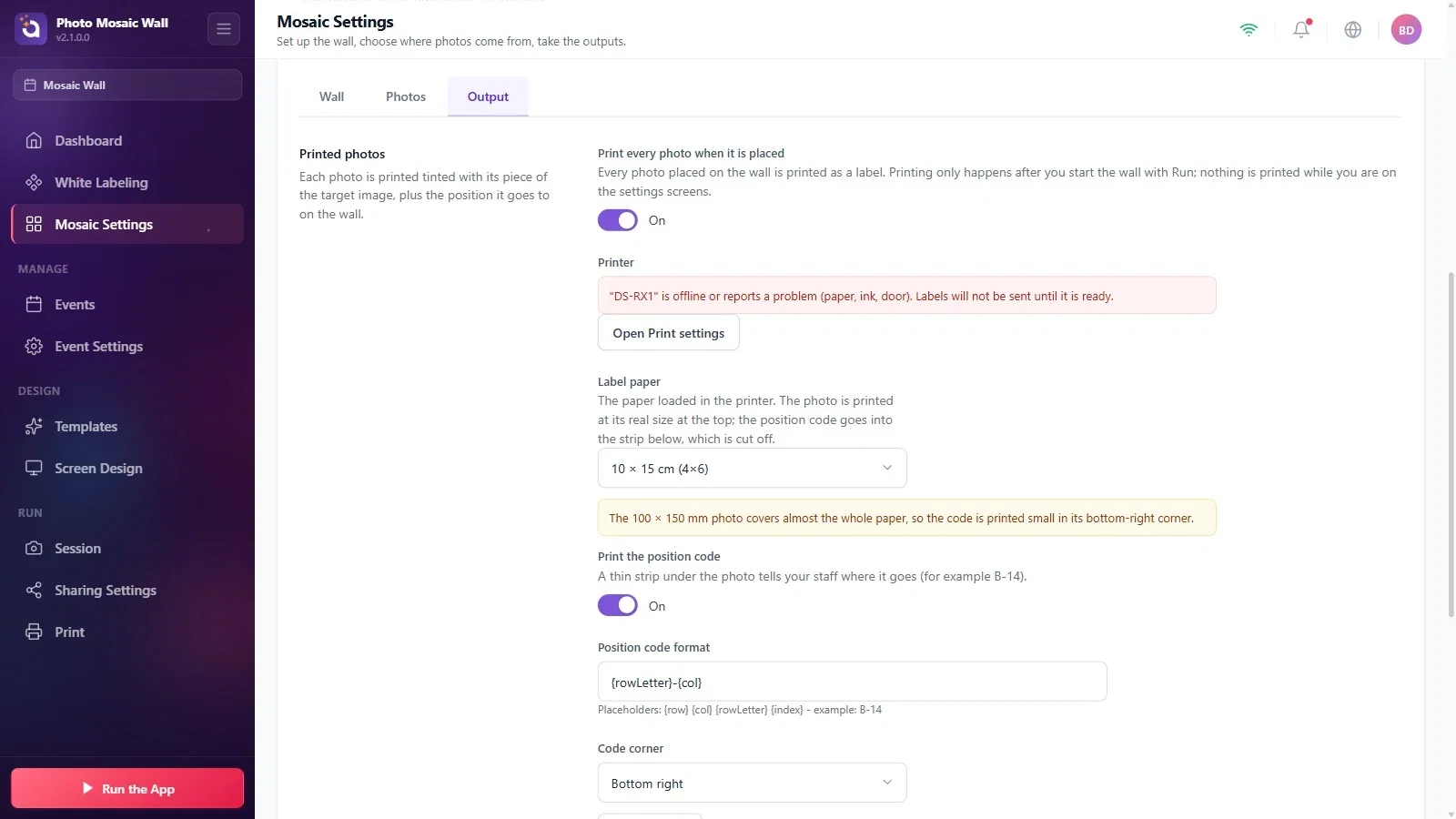
V sekci Tištěné fotografie zapněte přepínač Tisknout každou fotografii po jejím umístění. Štítky nově umístěných fotografií se tisknou automaticky pouze tehdy, když stěna běží. Spusťte stěnu tlačítkem Spustit aplikaci. Ručně spuštěný zkušební a hromadný tisk mají samostatné ovládací prvky.
Řádek Tiskárna ukazuje stav vybrané tiskárny. Pokud je tiskárna offline nebo hlásí chybu papíru, inkoustu nebo krytu, objeví se červené upozornění a štítky se neodešlou, dokud tiskárna nebude připravená. Tlačítko Otevřít nastavení tisku vás přenese do nastavení tiskárny.
Krok 2 · Vyberte papír pro štítky
Nastavení mozaiky → Výstup → Papír pro štítky
V seznamu Papír pro štítky vyberte papír, který je v tiskárně (10 × 15 cm (4×6), 13 × 18 cm (5×7), 15 × 20 cm (6×8), A6, A5, A4 nebo Ve velikosti fotografie (tiskárna štítků)). Fotografie se na papír vytiskne ve skutečné velikosti; kód pozice se vytiskne na proužek pod ní a proužek se odstřihne a vyhodí. Pokud fotografie pokrývá téměř celý papír, žlutá poznámka upozorní, že se kód vytiskne zmenšený do rohu.
Krok 3 · Nastavte kód pozice
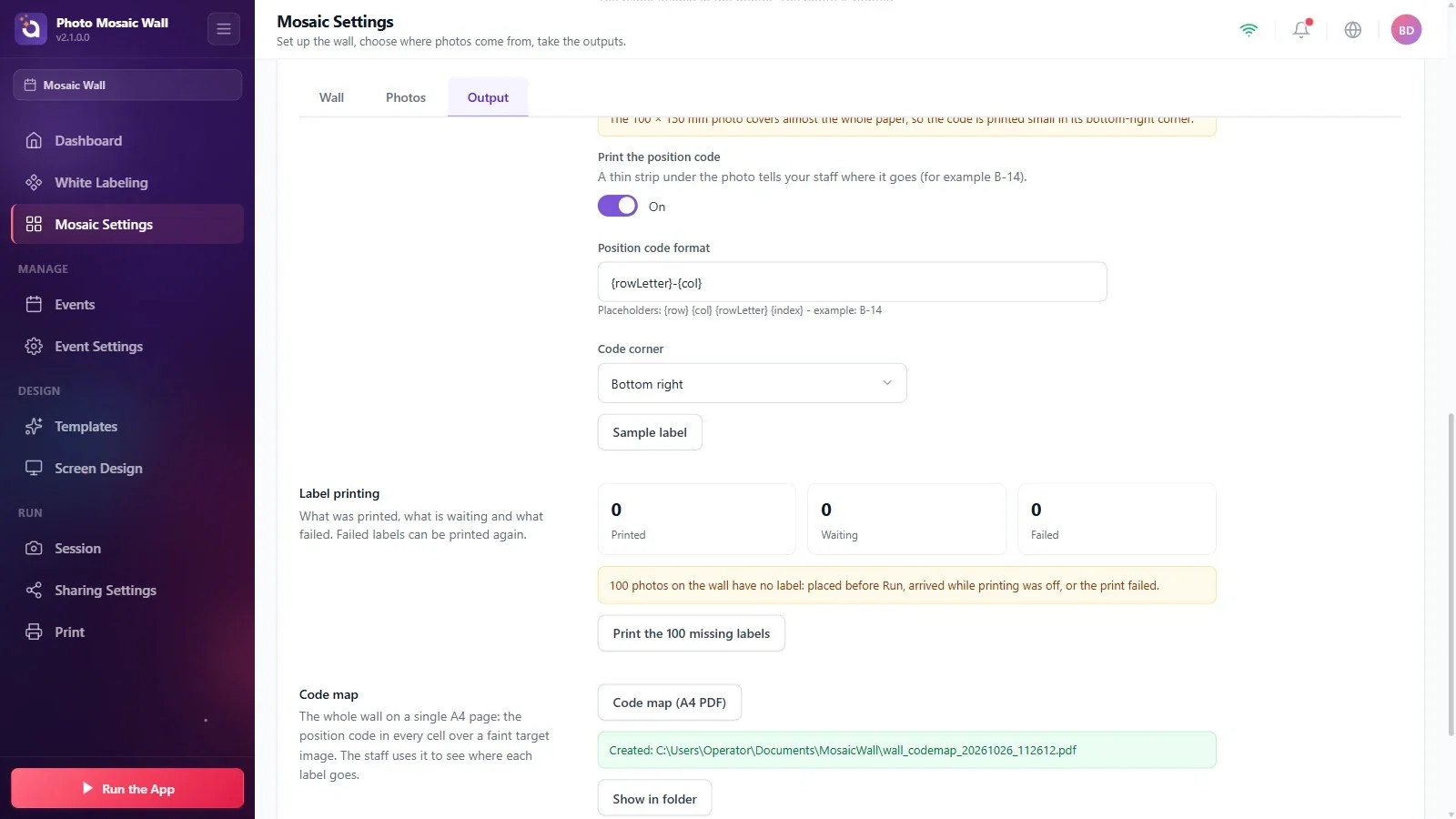
Nastavení mozaiky → Výstup → Tisknout kód pozice
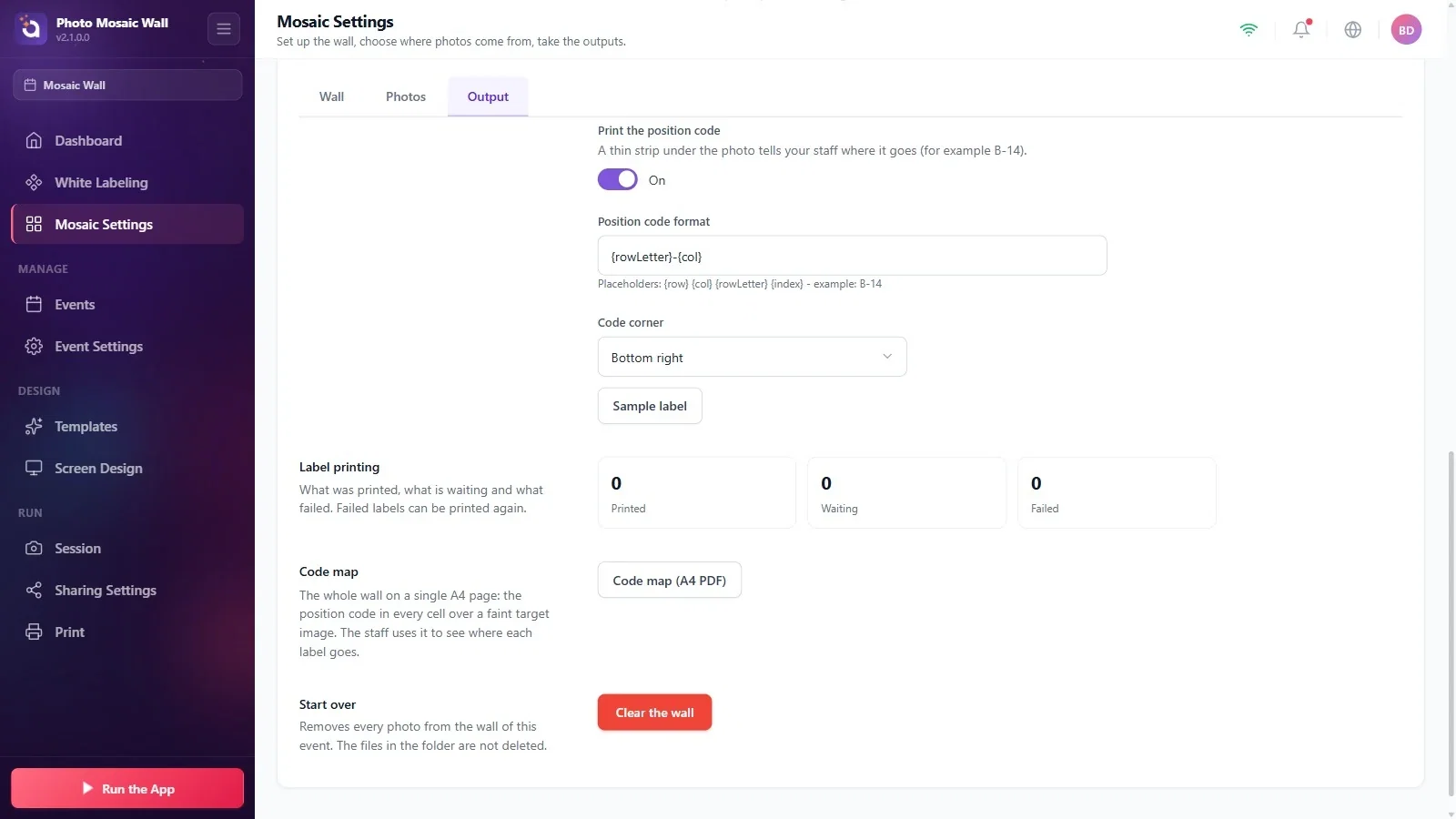
Když je zapnutý přepínač Tisknout kód pozice, tiskne se kód políčka na tenký proužek pod každým štítkem (nebo do jeho rohu). Pole Formát kódu pozice určuje podobu kódu; zástupné symboly, které můžete použít, jsou uvedené pod polem: {row}, {col}, {rowLetter} a {index} (výchozí je {rowLetter}-{col}, tedy například B-14). V seznamu Roh s kódem vyberte roh pro kód: Vpravo dole, nebo Vlevo dole.
Krok 4 · Prohlédněte si ukázkový štítek
Nastavení mozaiky → Výstup → Ukázkový štítek
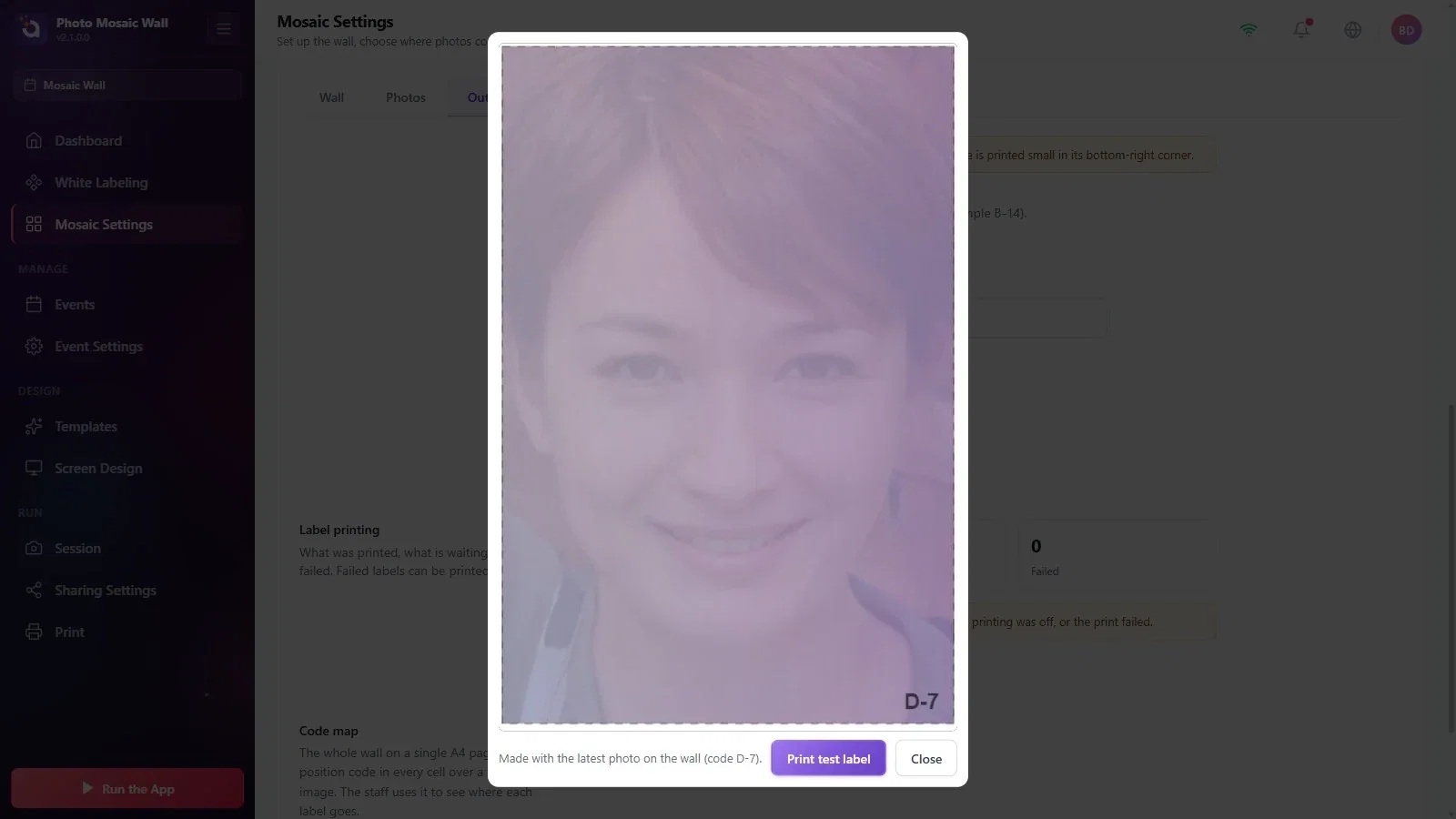
Tlačítko Ukázkový štítek otevře náhled štítku: připraví se z poslední fotografie na stěně, s čárou pro ořez a s kódem pozice; pod náhledem je napsáno Vytvořeno z poslední fotografie na stěně (kód D-7). Pokud na stěně ještě není žádná fotografie, použije se zástupná fotografie. Tlačítko Vytisknout zkušební štítek pošle tento štítek do tiskárny; náhled zavřete tlačítkem Zavřít.
Krok 5 · Sledujte stav štítků
Nastavení mozaiky → Výstup → Tisk štítků
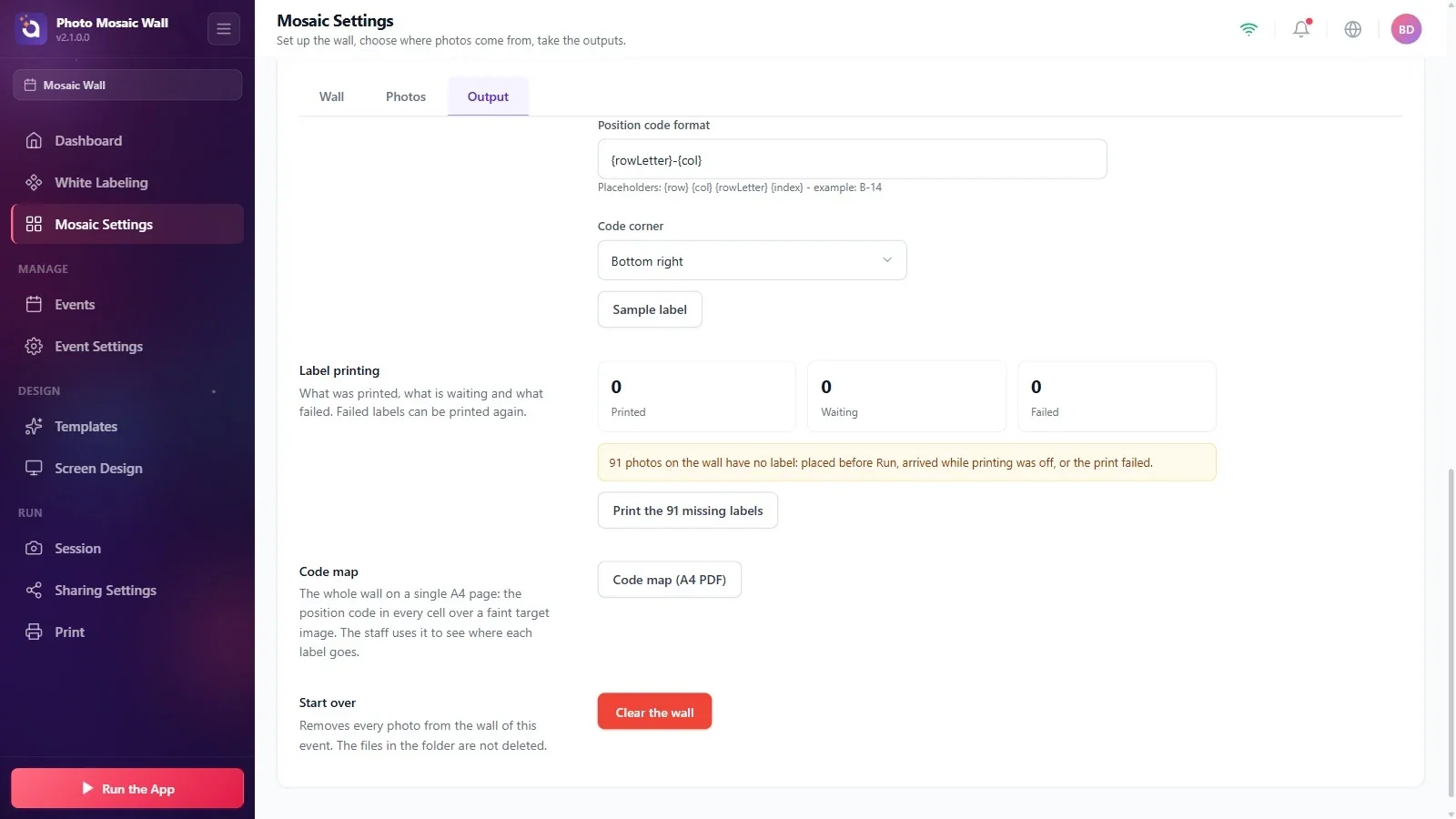
Tři karty v sekci Tisk štítků počítají štítky ve stavu Vytištěno, Čeká a Nezdařilo se. Pokud jsou na stěně fotografie, jejichž štítek nebyl vytištěn (fotografie umístěné před spuštěním stěny, fotografie, které přišly při vypnutém tisku, nebo fotografie, které se nepodařilo vytisknout), žlutá poznámka uvede jejich počet a objeví se tlačítko Vytisknout chybějící štítky (91).
Krok 6 · Vytvořte mapu kódů
Nastavení mozaiky → Výstup → Mapa kódů
Klikněte na tlačítko Mapa kódů (A4 PDF). Zelená poznámka ukáže cestu k vytvořenému souboru PDF; tlačítkem Zobrazit ve složce otevřete složku a PDF vytiskněte.
Krok 7 · Používejte mapu kódů
Mapa kódů (A4 PDF)
Mapa kódů ukazuje celou stěnu na jedné stránce A4: v každém políčku kód pozice a pod ním vybledlý cílový obrázek; v záhlaví je uvedený počet sloupců a řádků a rozměr fotografie. Pracovník obsluhy v ní zjistí, kam na stěně který štítek patří.
Krok 8 · Spusťte stěnu: štítky se tisknou
Spustit aplikaci → Spustit mozaikovou stěnu
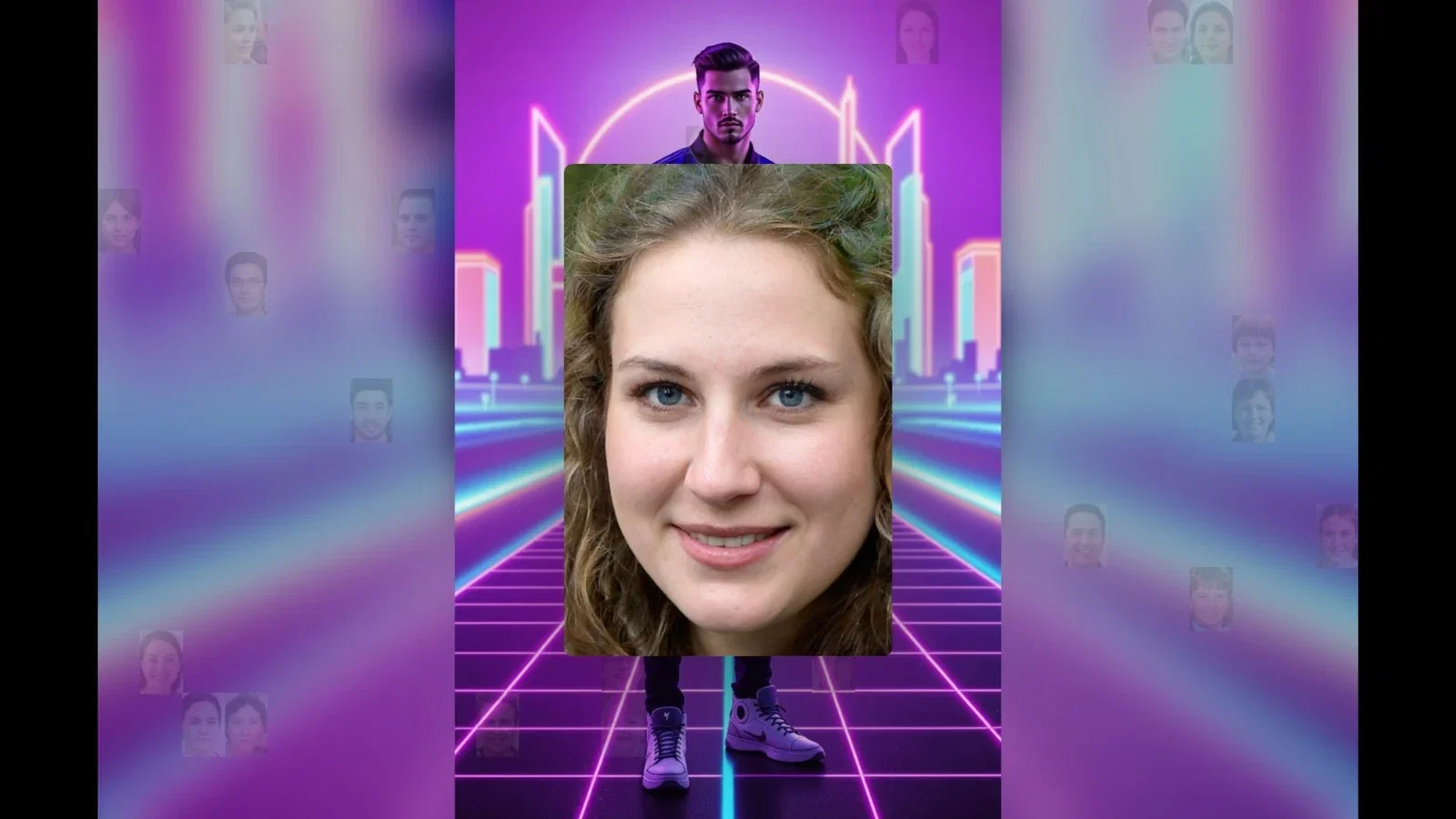
Po spuštění stěny tlačítkem Spustit aplikaci se štítek každé umístěné fotografie postupně vytiskne. U fyzické stěny má okno stěny poměr stran skutečné stěny, takže po okrajích mohou zůstat černé pruhy. Na obrazovce operátora jsou počítadla vytištěných a nevytištěných štítků a na kartách tlačítko Vytisknout znovu.
Před událostí zkontrolujte tlačítkem Ukázkový štítek čáru pro ořez a kód a tlačítkem Vytisknout zkušební štítek vyzkoušejte jeden štítek.
Mapu kódů vytiskněte a pověste vedle stěny; pracovník obsluhy bude štítky lepit rychleji.
Štítky fotografií umístěných před spuštěním stěny se automaticky netisknou; pro ně použijte tlačítko hromadného tisku v sekci Tisk štítků.
Čekat na automatický tisk štítků na obrazovce nastavení: tento automatický postup vyžaduje spuštěnou stěnu. Ručně spuštěný zkušební a hromadný tisk jsou samostatné činnosti.
Myslet si, že se štítky ztratily, když je tiskárna offline: objeví se červené upozornění a štítky se neodešlou, dokud tiskárna nebude připravená.
