













Funkce Obraz stěny vytvoří z aktuálního stavu stěny soubor PNG ve vysokém rozlišení; po události ho použijete pro velký tisk nebo ke sdílení. Velikost obrázku se určí automaticky, podle počtu pixelů na fotografii, nebo podle skutečné velikosti tisku; soubory se ukládají do složky nastavené v poli Výstupní složka.
Tento návod popisuje Photo Mosaic Wall 2.1.0 ve Windows. Obrazovky a názvy se mohou v jiných verzích lišit.
- Na stěně musí být fotografie; obrázek ukazuje stěnu v aktuálním stavu.
- Otevřete záložku Nastavení mozaiky → Výstup.
Krok za krokem
Krok 1 · Otevřete záložku Výstup
Nastavení mozaiky → Výstup
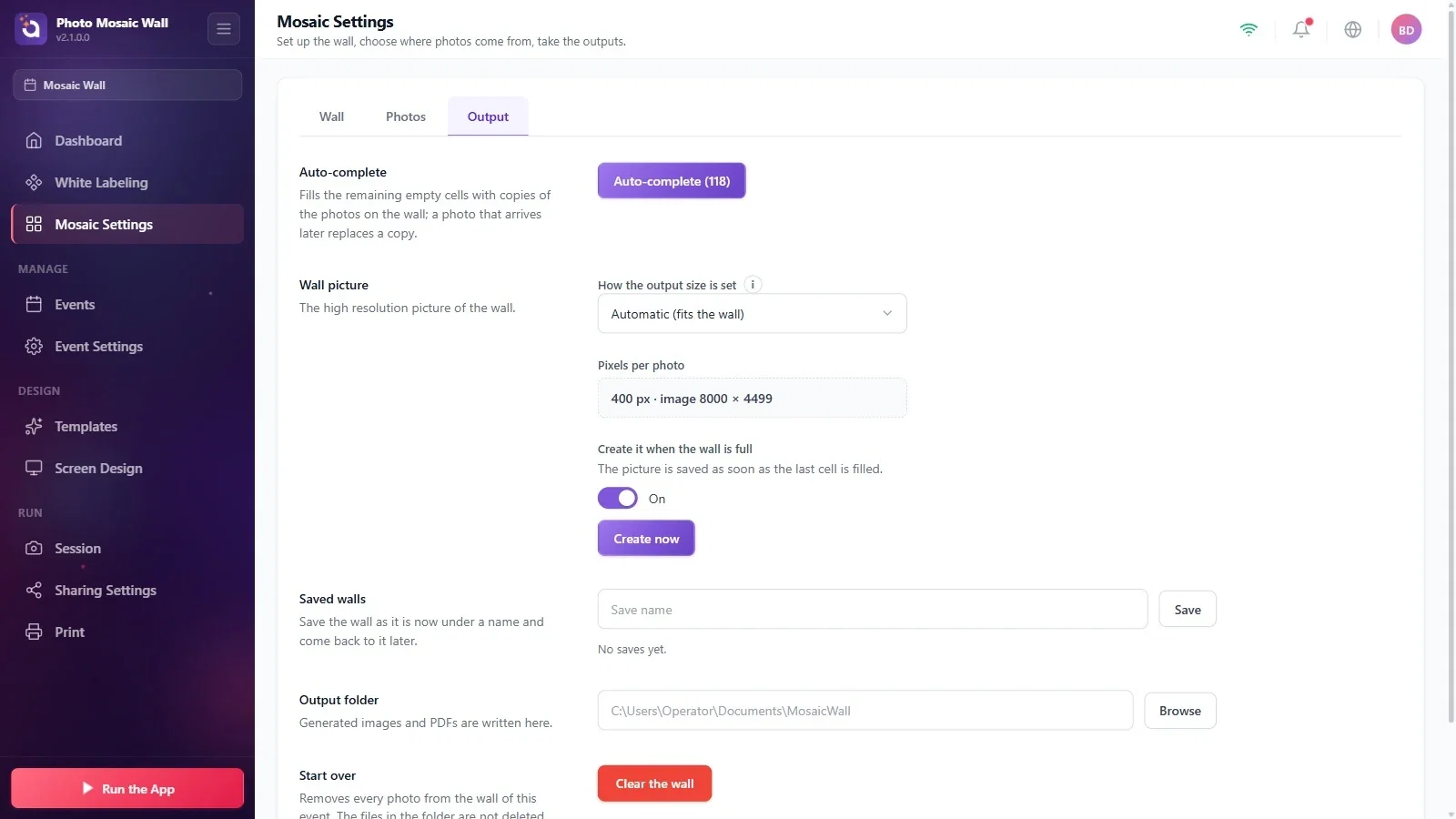
Úplně nahoře na záložce je sekce Automatické doplnění, pod ní sekce Obraz stěny, Uložené stěny, Výstupní složka a Začít znovu. U fyzické stěny k nim přibudou sekce pro štítky.
Krok 2 · Zvolte, jak se určí velikost
Nastavení mozaiky → Výstup → Obraz stěny
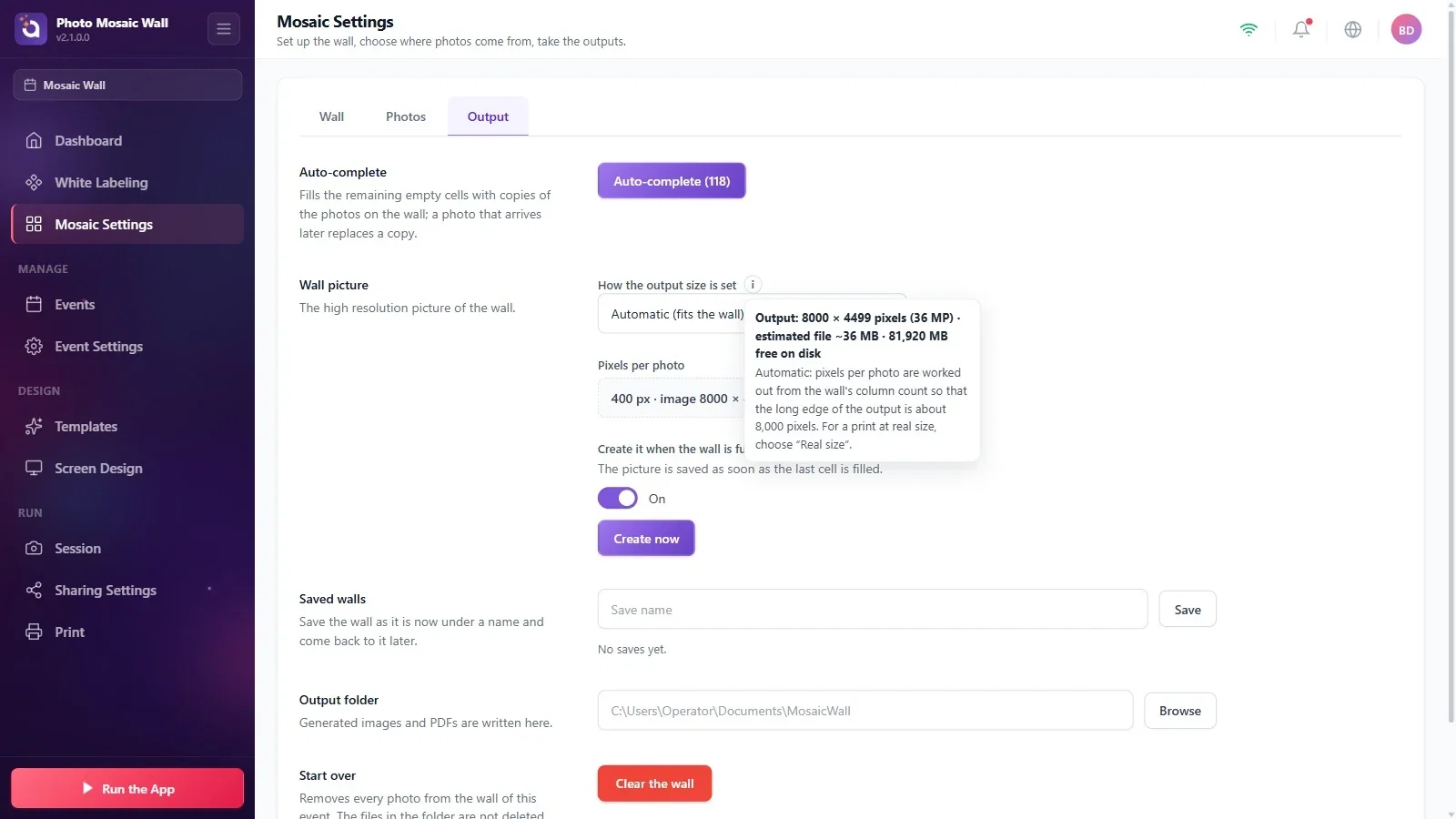
Seznam Způsob určení velikosti výstupu nabízí tři možnosti: Automaticky (podle stěny) vypočítá počet pixelů na fotografii z počtu sloupců tak, aby delší strana obrázku měla asi 8 000 pixelů; Pixely na fotografii vám umožní zadat, kolik pixelů bude mít každá fotografie; Skutečná velikost (metry + DPI) velikost vypočítá ze skutečné šířky tisku a rozlišení.
Ikona (i) vedle seznamu ukazuje rozměr výstupu v pixelech, odhadovanou velikost souboru a volné místo na disku. V automatickém režimu ukazuje pole Pixely na fotografii vypočtenou hodnotu (v příkladu 400 pixelů, obrázek 8000 × 4499).
Krok 3 · Skutečná velikost tisku
Nastavení mozaiky → Výstup → Obraz stěny
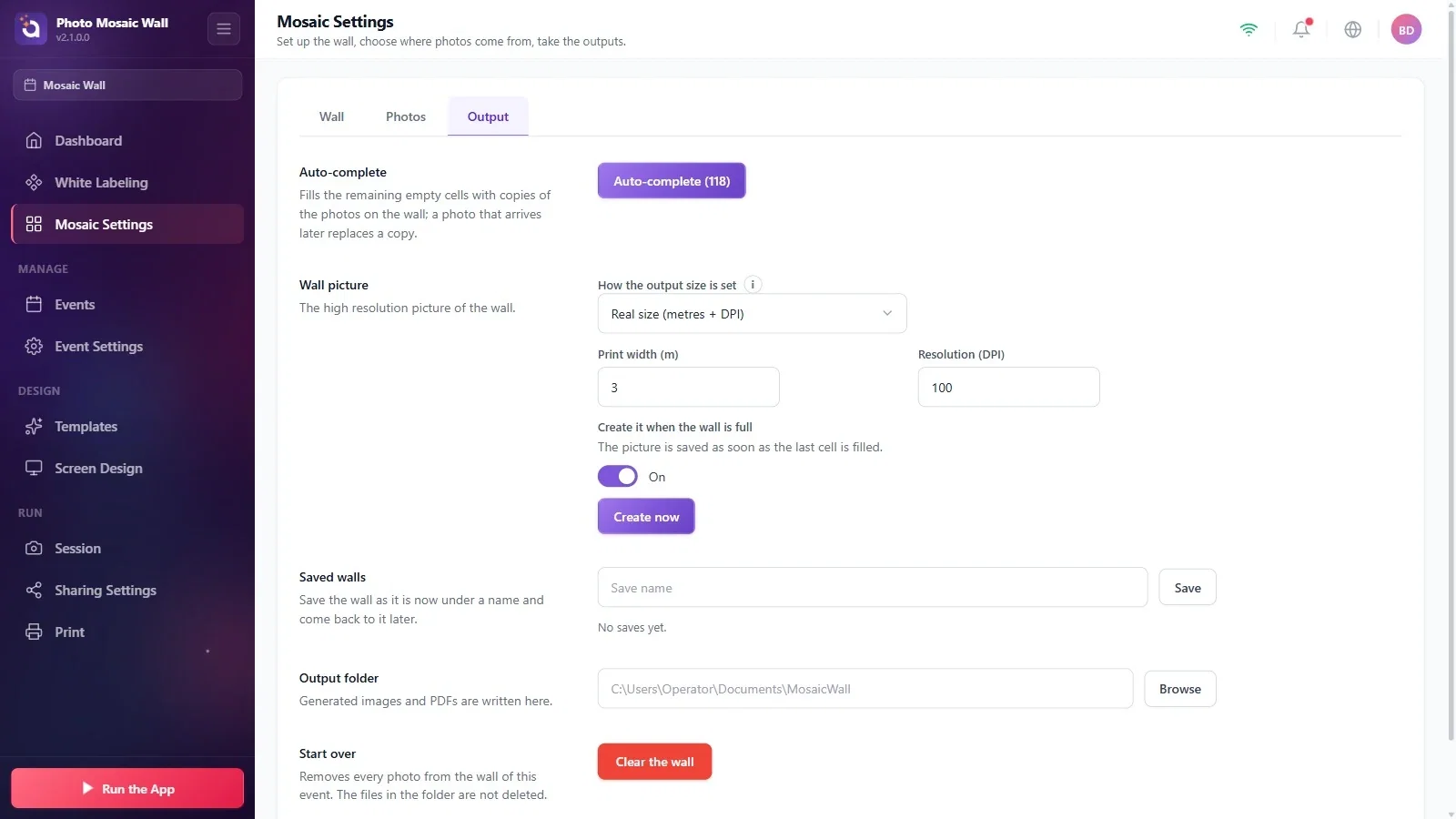
Pokud se obrázek bude tisknout jako velký banner nebo plakát, zvolte možnost Skutečná velikost (metry + DPI): objeví se pole Šířka tisku (m) a Rozlišení (DPI) a obrázek se vypočítá z těchto dvou hodnot.
Krok 4 · Vytvořte obrázek
Nastavení mozaiky → Výstup → Obraz stěny
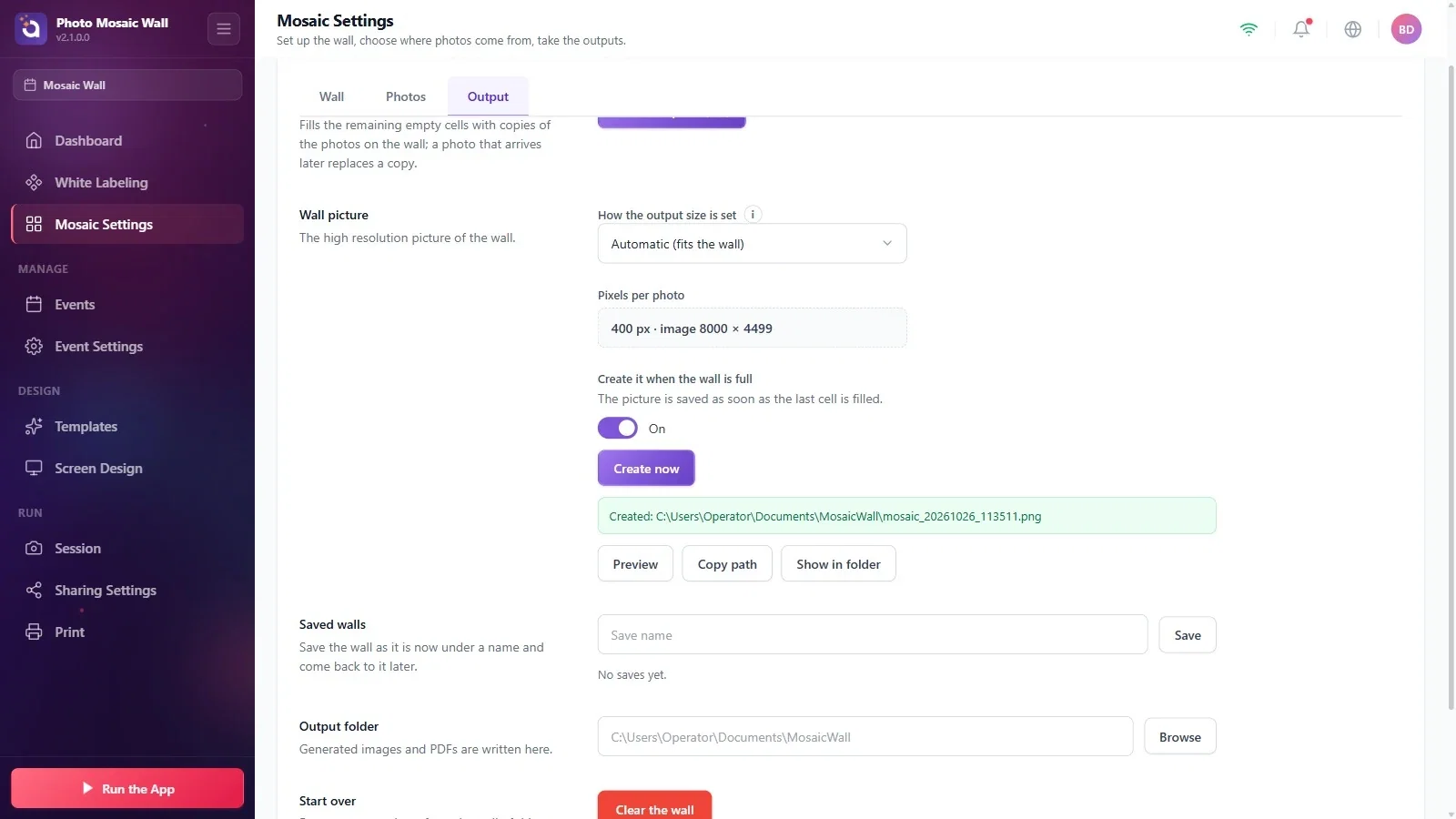
Tlačítko Vytvořit nyní obrázek hned vytvoří. Zelená poznámka ukazuje úplnou cestu k souboru; tlačítky Náhled, Kopírovat cestu a Zobrazit ve složce pod ní můžete obrázek otevřít v aplikaci, zkopírovat jeho cestu nebo otevřít jeho složku.
Pokud je zapnutý přepínač Vytvořit, až bude stěna plná, obrázek se uloží automaticky ve chvíli, kdy se zaplní poslední políčko; totéž platí, když stěnu zaplní automatické doplnění.
Krok 5 · Zobrazte náhled obrázku
Nastavení mozaiky → Výstup → Náhled
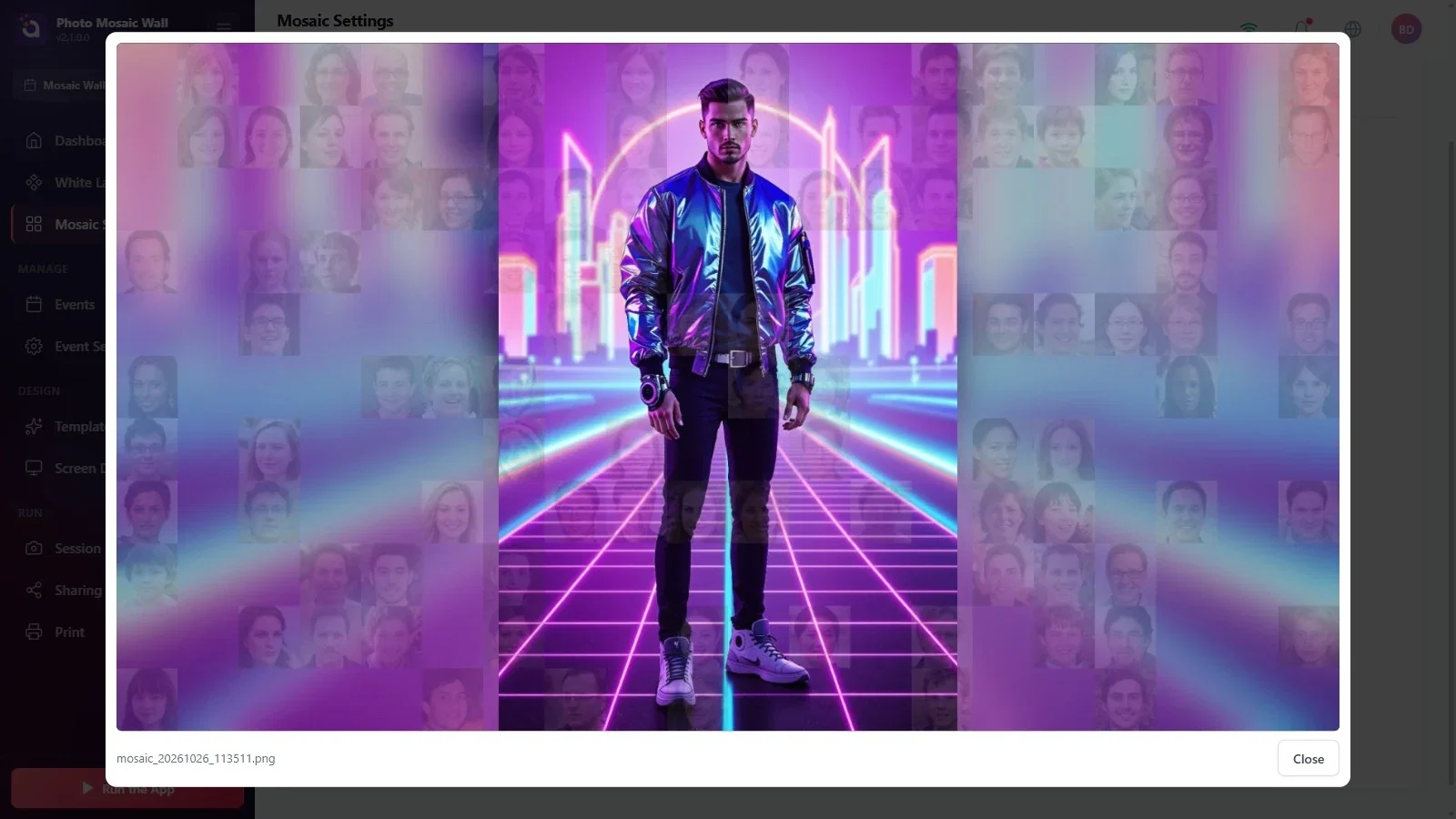
Tlačítko Náhled otevře obrázek ve velkém okně; dole je název souboru a tlačítko Zavřít. Soubory se ukládají do složky uvedené v poli Výstupní složka (ve výchozím nastavení složka MosaicWall ve složce Dokumenty); tlačítkem Procházet můžete vybrat jinou složku.
Na konci události nejprve použijte automatické doplnění a teprve potom vytvořte obrázek: doplní se zbývající prázdná políčka určená k vyplnění; políčka záměrně vyloučená z vyplňování zůstanou bez fotografií.
Soubory s obrázky jsou velké (v příkladu ~36 MB); ověřte, že je na disku s výstupní složkou dost místa, a v případě potřeby vyberte tlačítkem Procházet jinou jednotku.
Vytvořit obrázek před zaplněním stěny a považovat ho za konečný: tlačítko Vytvořit nyní uloží stěnu v aktuálním stavu.
Nenajít výstupní složku: po vytvoření obrázku otevře tlačítko Zobrazit ve složce v zelené poznámce složku přímo.
