













Stěna plní prázdná políčka v náhodném pořadí; pomocí řádku Pořadí plnění toto pořadí usměrníte. Políčka vybarvujete tažením myší přes náhled cílového obrázku: políčka označená Plnit nejdříve (zeleně) se plní brzy, Plnit nakonec (žlutě) jako poslední a Nikdy neplnit (červeně) nedostanou žádnou fotografii, takže cílový obrázek tam zůstane bez fotografií. Neoznačená políčka se plní mezi nimi.
Tento návod popisuje Photo Mosaic Wall 2.1.0 ve Windows. Obrazovky a názvy se mohou v jiných verzích lišit.
- Musí být nastavený režim stěny, mřížka a cílový obrázek.
- Najděte náhled v horní části záložky Nastavení mozaiky → Stěna a řádek Pořadí plnění hned pod ním.
Krok za krokem
Krok 1 · Vyberte štětec a táhněte přes náhled
Nastavení mozaiky → Stěna → Pořadí plnění
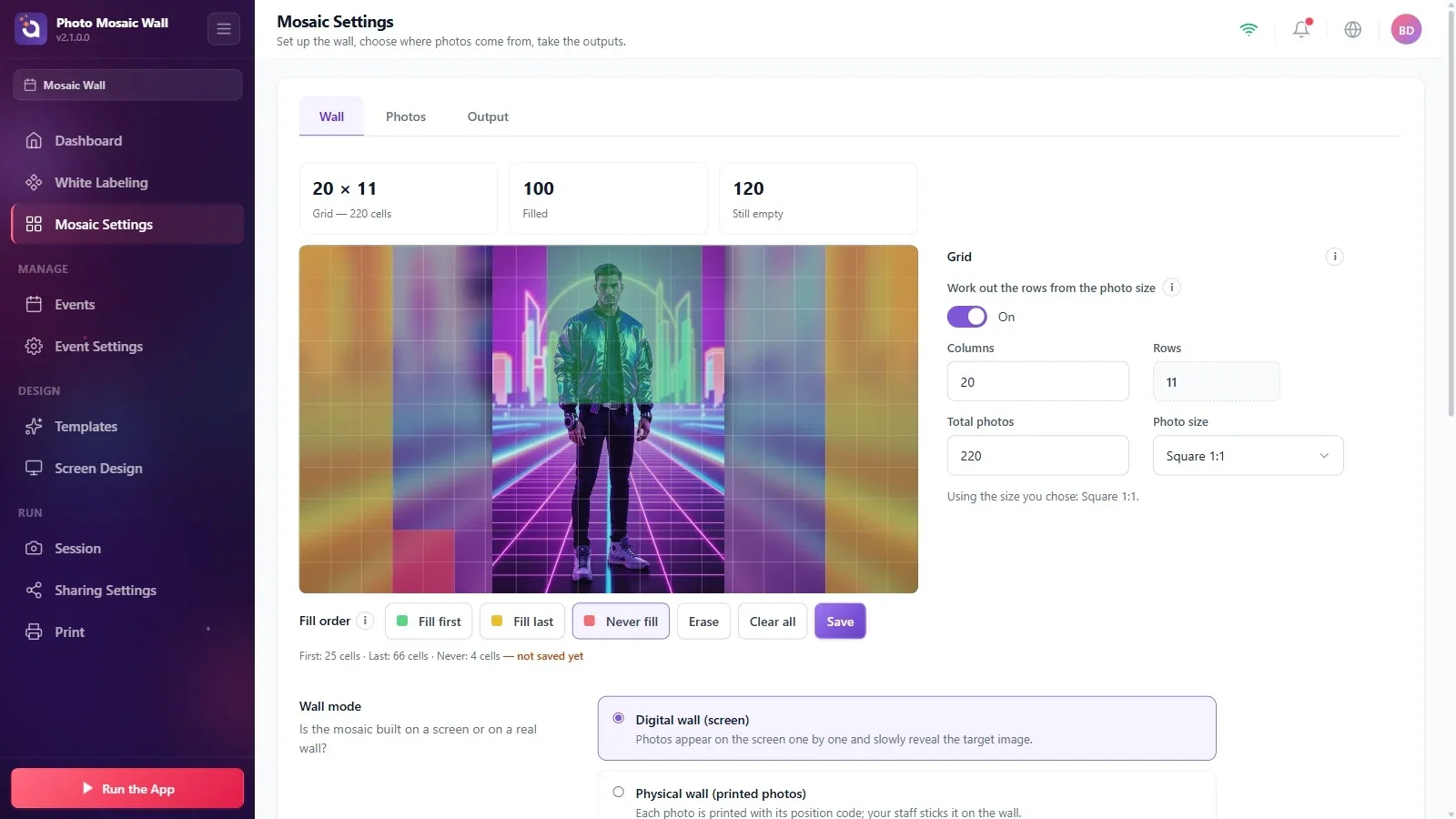
Na řádku Pořadí plnění klikněte na tlačítko Plnit nejdříve, Plnit nakonec nebo Nikdy neplnit (vybrané tlačítko je orámované) a pak tažením myši vyznačte na náhledu obdélník. Jakmile tlačítko myši pustíte, políčka pokrytá obdélníkem se vybarví zvolenou barvou.
V příkladu byly obličej a tělo nastaveny na Plnit nejdříve (zelená), rozmazané okraje na Plnit nakonec (žlutá) a malá oblast vlevo dole na Nikdy neplnit (červená). Souhrn pod řádkem počítá, kolik políček je označeno; pokud jsou změny neuložené, končí textem zatím neuloženo.
Krok 2 · Přečtěte si, jak to funguje
Nastavení mozaiky → Stěna → Pořadí plnění
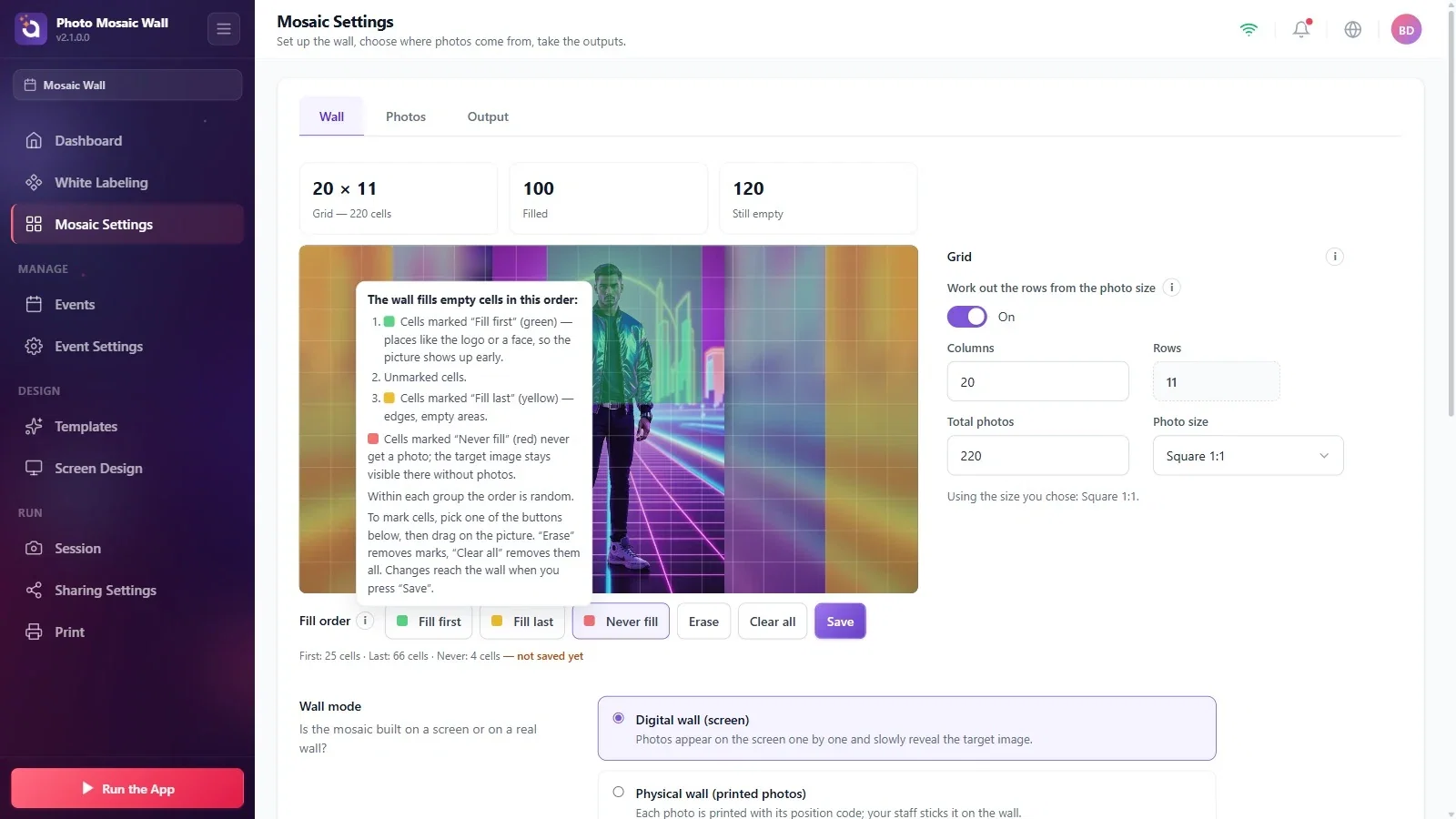
Kliknutím na ikonu (i) vedle nápisu Pořadí plnění otevřete krátké vysvětlení: stěna plní prázdná políčka v tomto pořadí – nejprve políčka označená Plnit nejdříve, potom neoznačená a nakonec políčka označená Plnit nakonec; do políček označených Nikdy neplnit nepřijde žádná fotografie. Pořadí uvnitř každé skupiny je náhodné. Vysvětlení zavřete kliknutím mimo něj.
Krok 3 · Opravte a uložte
Nastavení mozaiky → Stěna → Pořadí plnění
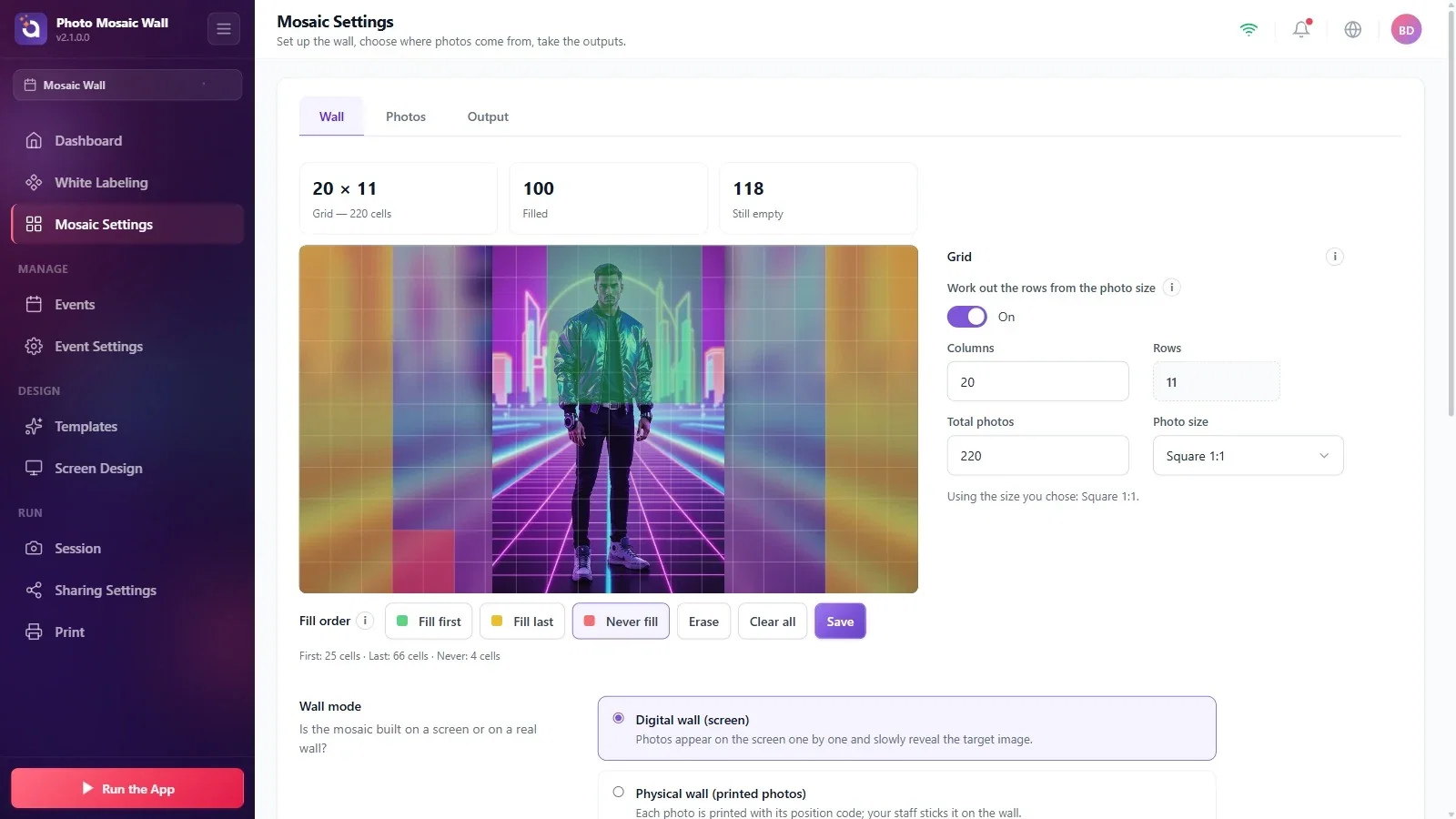
U políček, která jste vybarvili omylem, klikněte na tlačítko Vymazat a táhněte přes ně; všechna označení odstraníte tlačítkem Smazat vše. Změny se na stěnu použijí po kliknutí na tlačítko Uložit; po uložení text zatím neuloženo ze souhrnu zmizí.
Pokud je na cílovém obrázku obličej nebo logo, nastavte tuto oblast na Plnit nejdříve: obraz se na stěně objeví brzy.
Políčka, kde má být logo nebo text vždy dobře vidět, nastavte na Nikdy neplnit: cílový obrázek tam zůstane bez fotografií.
Pořadí plnění usměrňuje jen fotografie, které přijdou od této chvíle; fotografie, které už na stěně jsou, zůstanou na svém místě.
Zapomenout uložit: pokud souhrn končí textem zatím neuloženo, změna se na stěnu ještě nepoužila.
Měnit mřížku po označení: označení se úměrně přepočítají na novou mřížku a pod řádkem Pořadí plnění se objeví poznámka, která na to upozorňuje; v případě potřeby je opravte a znovu uložte.
