













Vše na mozaikové stěně patří k určité události: cílový obrázek, mřížka, zdroj fotografií i fotografie umístěné na stěně se ukládají spolu s vybranou událostí. Novou událost založíte průvodcem Vytvořit novou akci na stránce Události; pokud chcete, můžete zkopírovat některou předchozí událost nebo importovat z cloudu událost vytvořenou na jiném zařízení. Jakmile je událost vytvořena, otevře se Průvodce nastavením a zeptá se na kameru.
Tento návod popisuje Photo Mosaic Wall 2.1.0 ve Windows. Obrazovky a názvy se mohou v jiných verzích lišit.
- Musíte být v aplikaci přihlášeni svým účtem. Události se ukládají do vašeho účtu, takže je na jiném zařízení lze importovat přes kartu Importovat starší událost z cloudu.
- V levé nabídce najděte položku Události pod nadpisem Spravovat.
Krok za krokem
Krok 1 · Otevřete stránku Události
Události
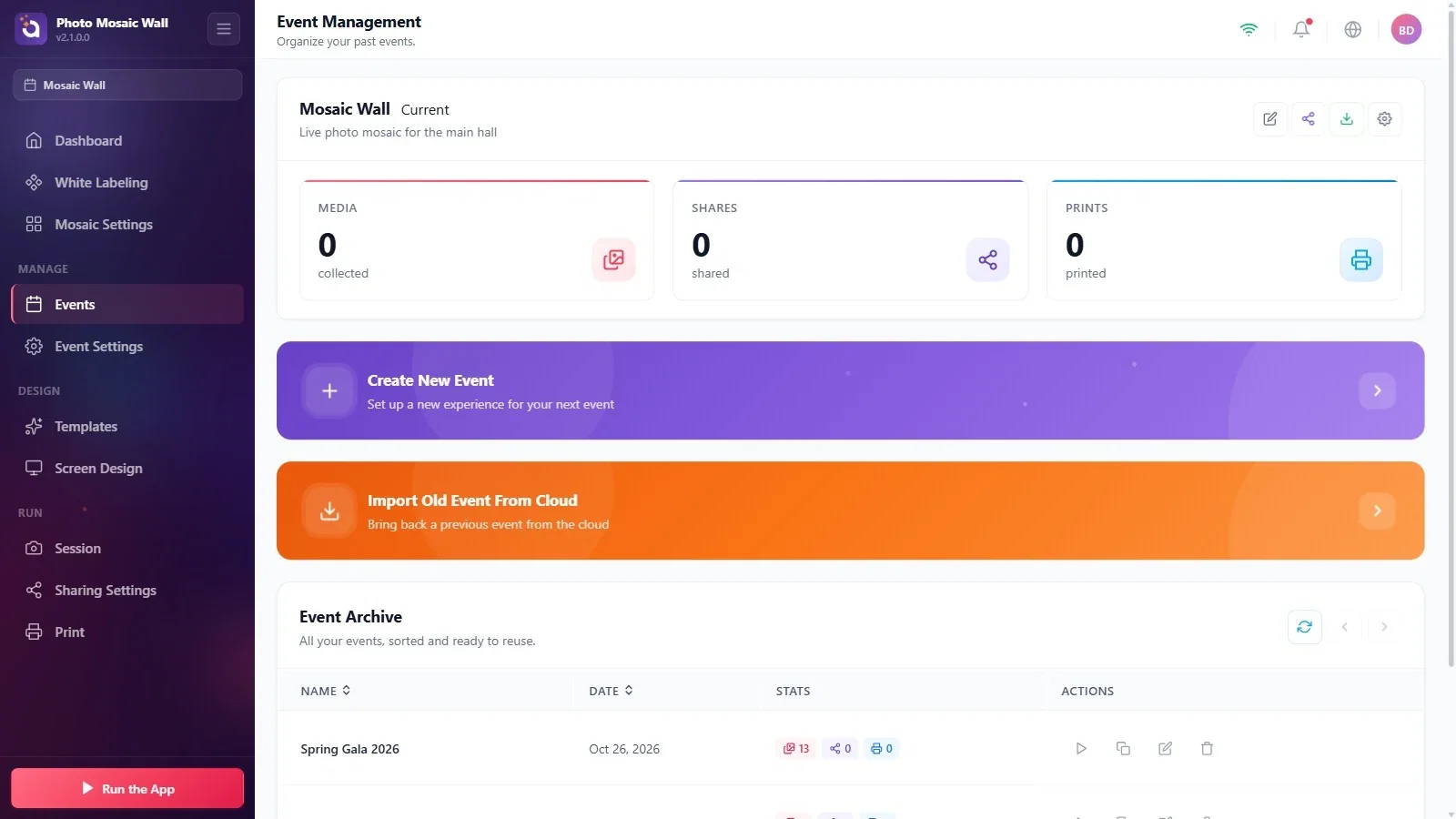
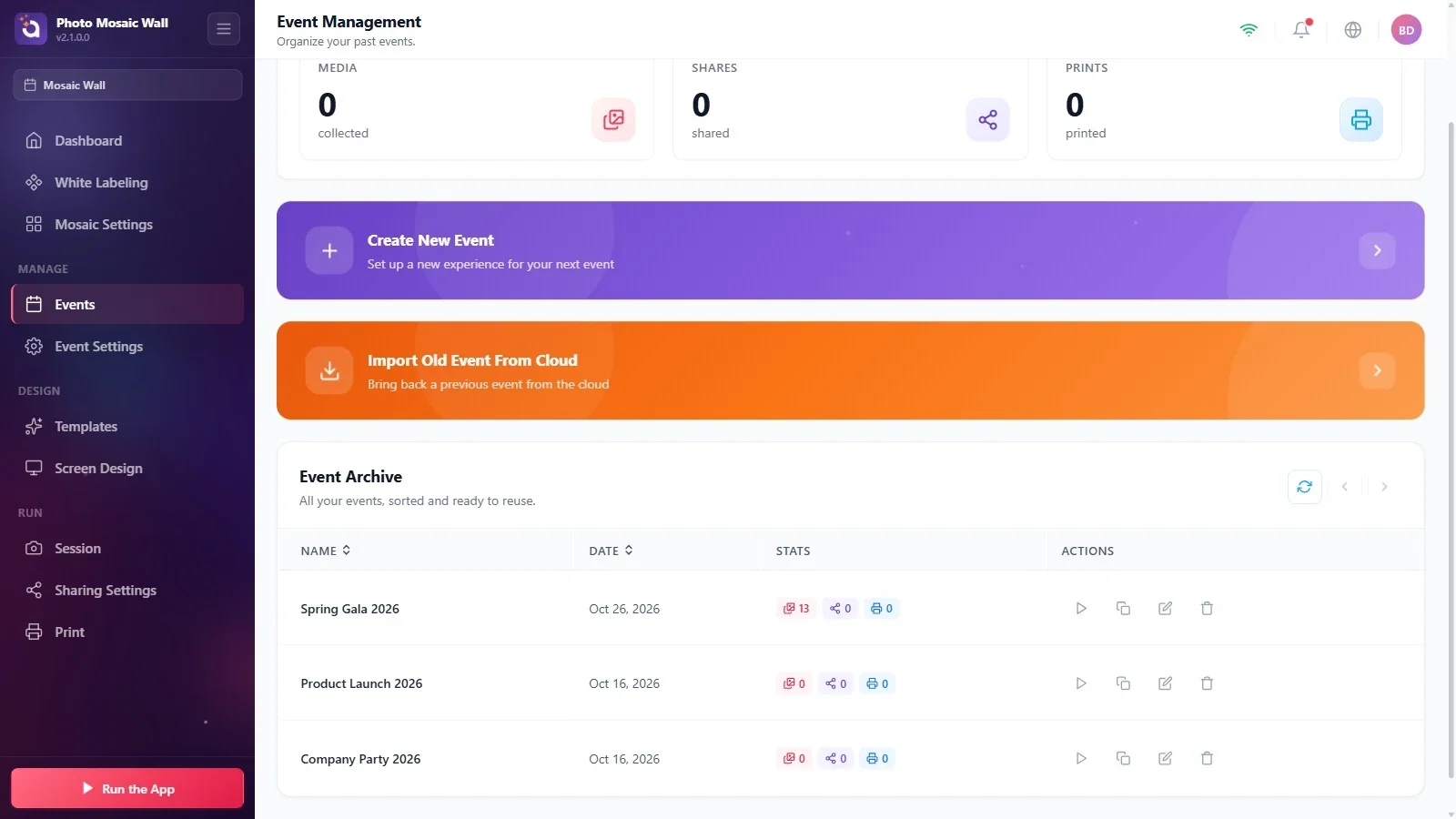
V levé nabídce klikněte na položku Události pod nadpisem Spravovat. Vybraná událost je úplně nahoře na stránce se štítkem Aktuální; karty pod ní ukazují počty pro Média, Sdílení a Tisky. Pod nimi jsou karty Vytvořit novou akci (fialová) a Importovat starší událost z cloudu (oranžová) a úplně dole tabulka Archiv událostí.
Krok 2 · Pojmenujte událost
Události → Vytvořit novou akci
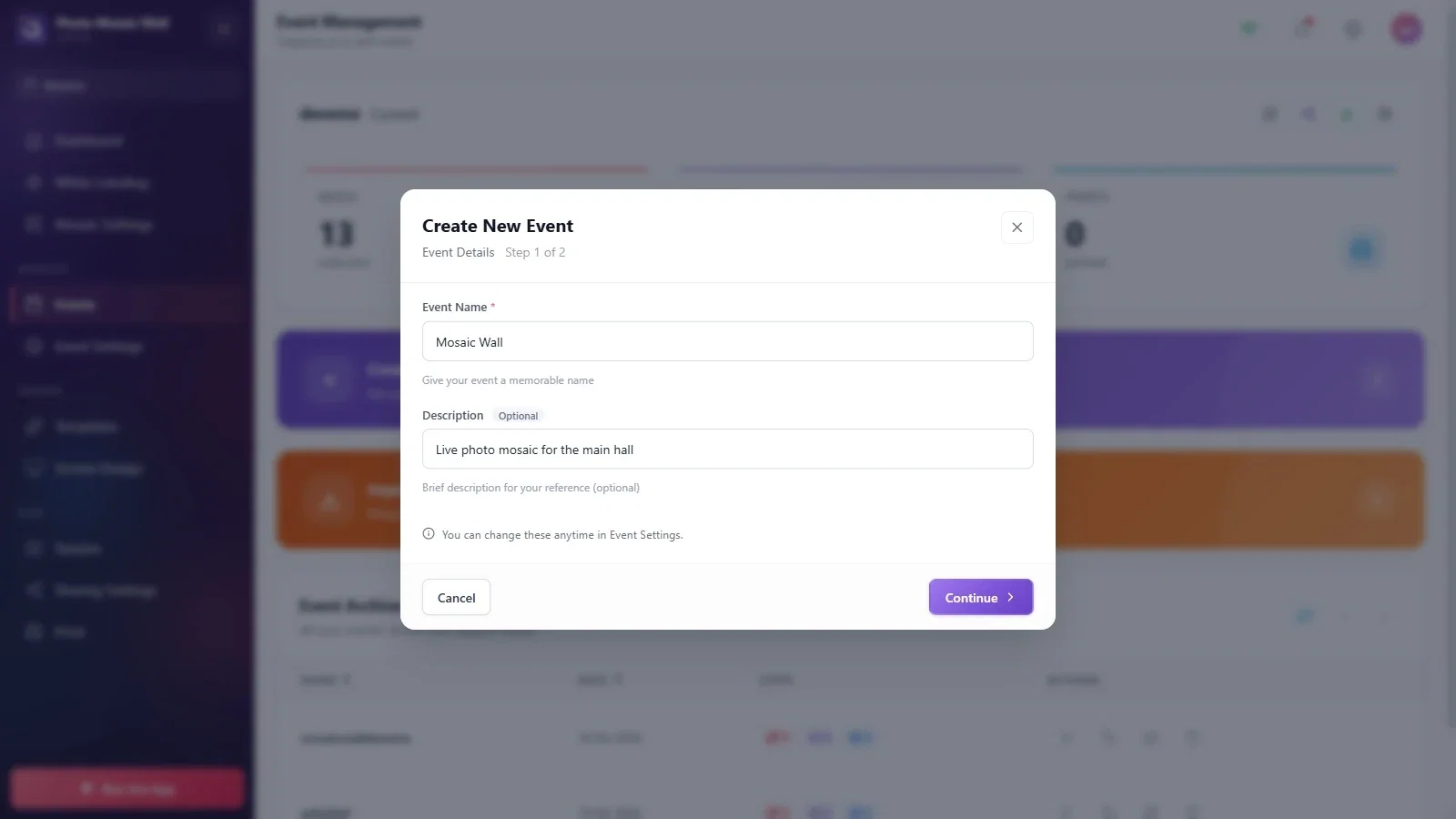
Klikněte na kartu Vytvořit novou akci. V prvním kroku okna, které se otevře (Údaje o události), napište název události do pole Název události; pole je označené hvězdičkou, takže je povinné. Pole Popis je nepovinné a slouží jen jako poznámka pro vás. Jak uvádí text v dolní části okna, tyto údaje můžete později změnit na stránce Nastavení události. Tlačítkem Pokračovat přejděte ke druhému kroku.
Krok 3 · Začněte prázdnou událostí
Události → Vytvořit novou akci
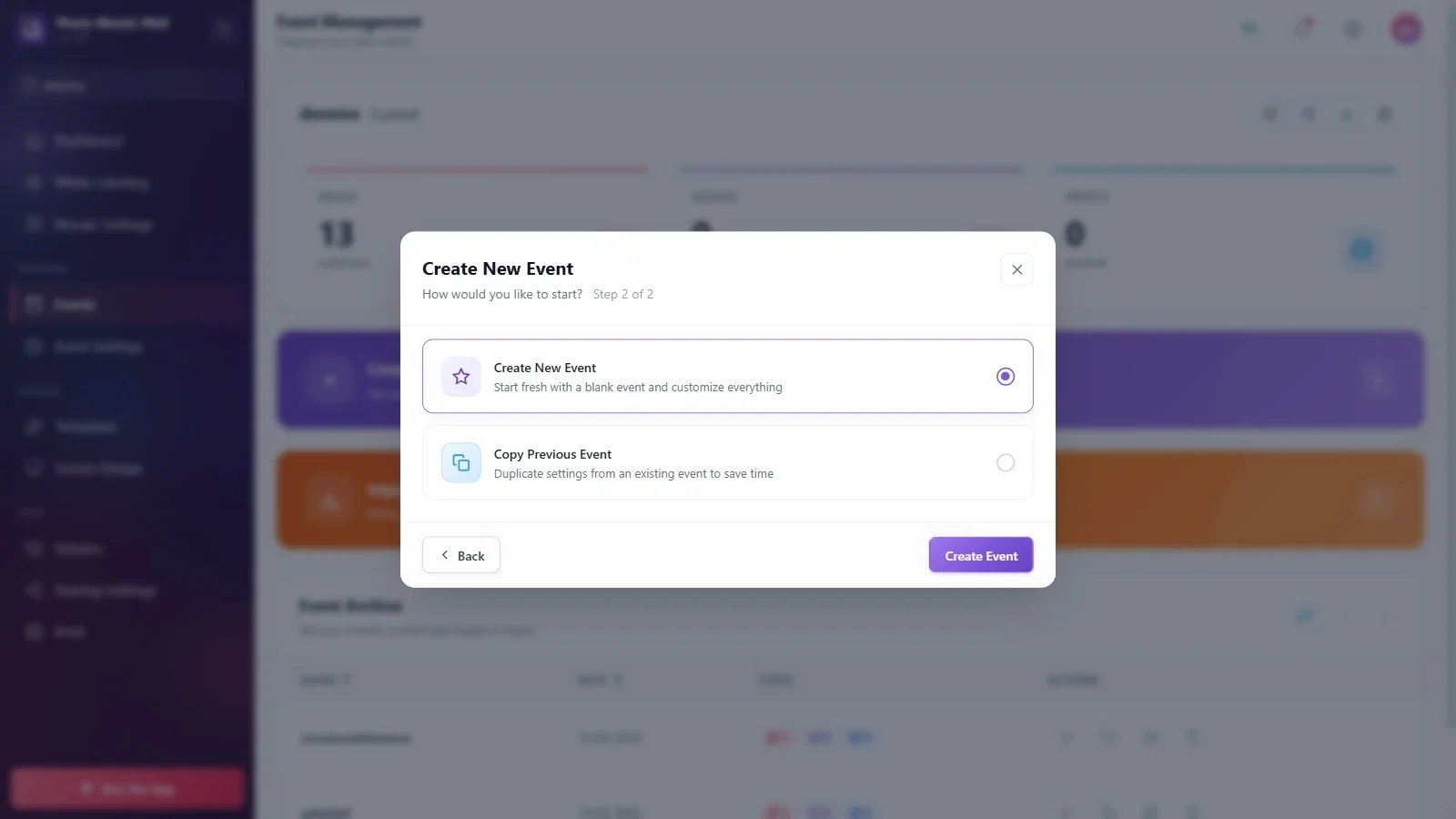
Ve druhém kroku se okno zeptá: Jak chcete začít? Možnost Vytvořit novou akci je už předvybraná a otevře prázdnou událost; pro vaši první mozaikovou událost je to správná volba. Klikněte na tlačítko Vytvořit událost.
Krok 4 · (Volitelně) Zkopírujte předchozí událost
Události → Vytvořit novou akci
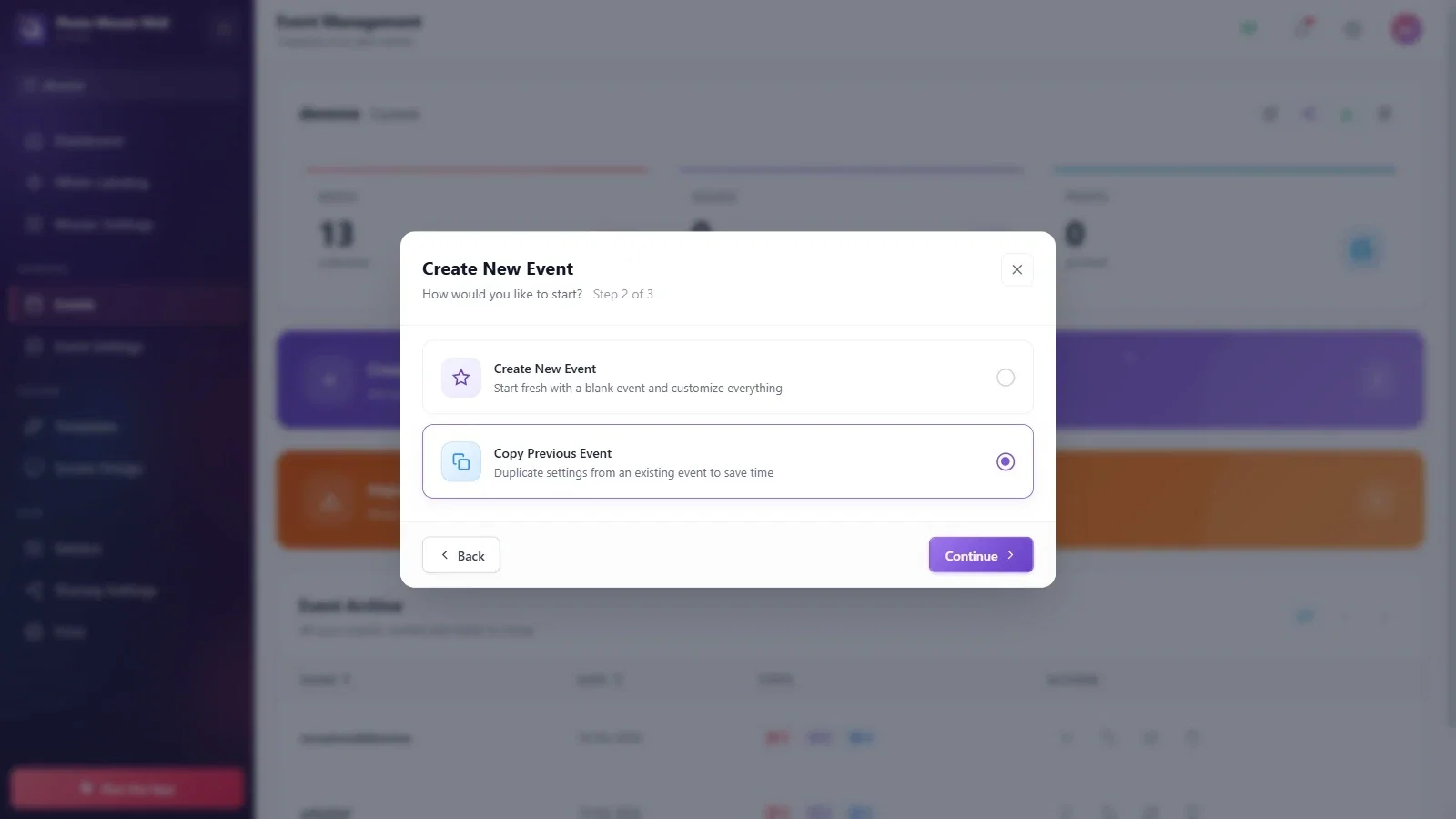
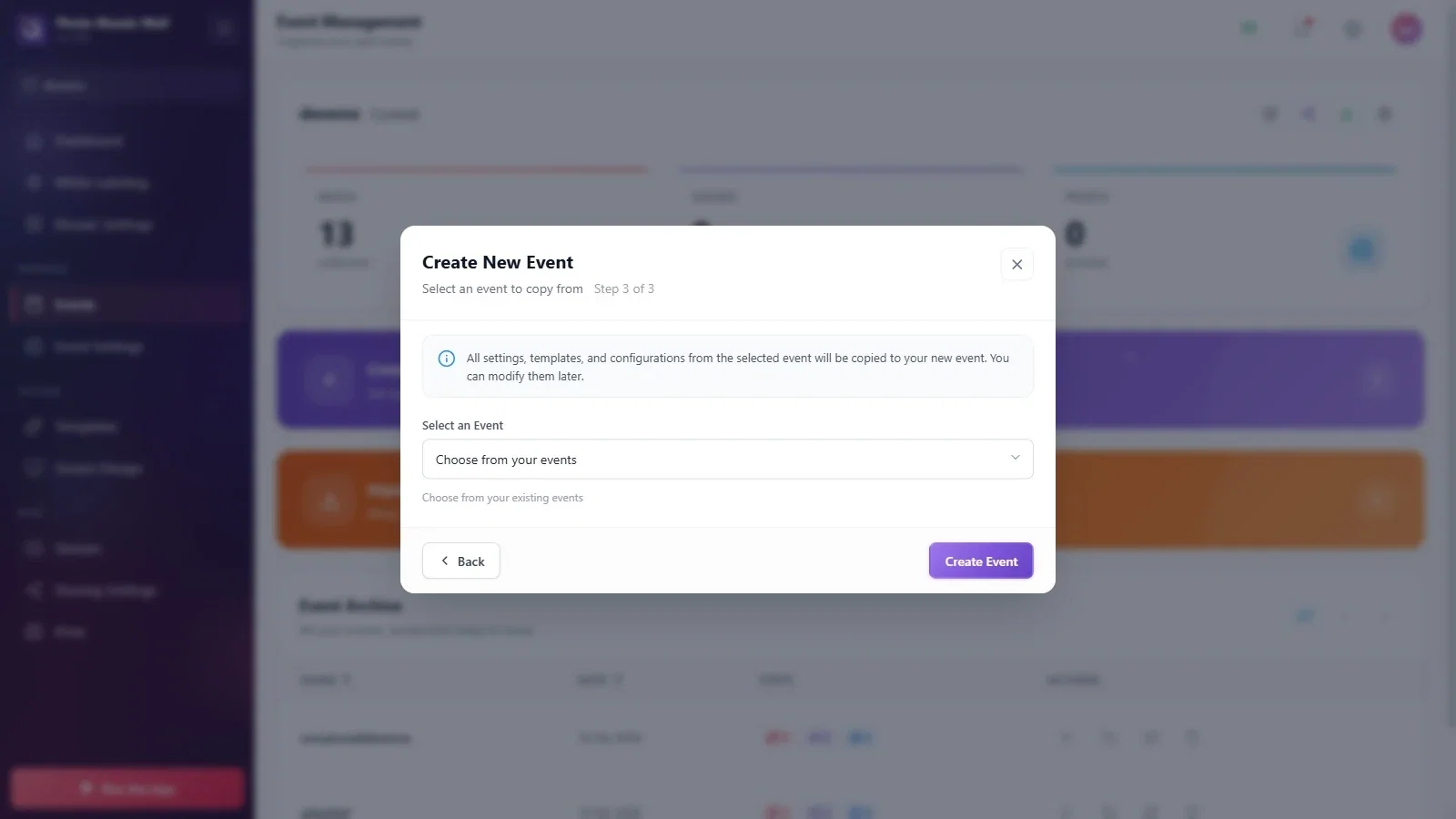
Pokud ve stejném kroku vyberete kartu Kopírovat předchozí událost, průvodce se rozšíří na tři kroky a tlačítko dole se změní na Pokračovat. Pokud jste podobnou událost už dříve připravili, ušetříte tak čas.
Krok 5 · Vyberte událost ke zkopírování
Události → Vytvořit novou akci → Kopírovat předchozí událost
Ve třetím kroku vyberte v seznamu Vyberte událost událost, kterou chcete zkopírovat, a klikněte na tlačítko Vytvořit událost. Poznámka v okně říká, že všechna nastavení, šablony a konfigurace vybrané události se zkopírují do nové události a že je později můžete změnit.
Krok 6 · Průvodce nastavením: připojte kameru, nebo krok přeskočte
Průvodce nastavením
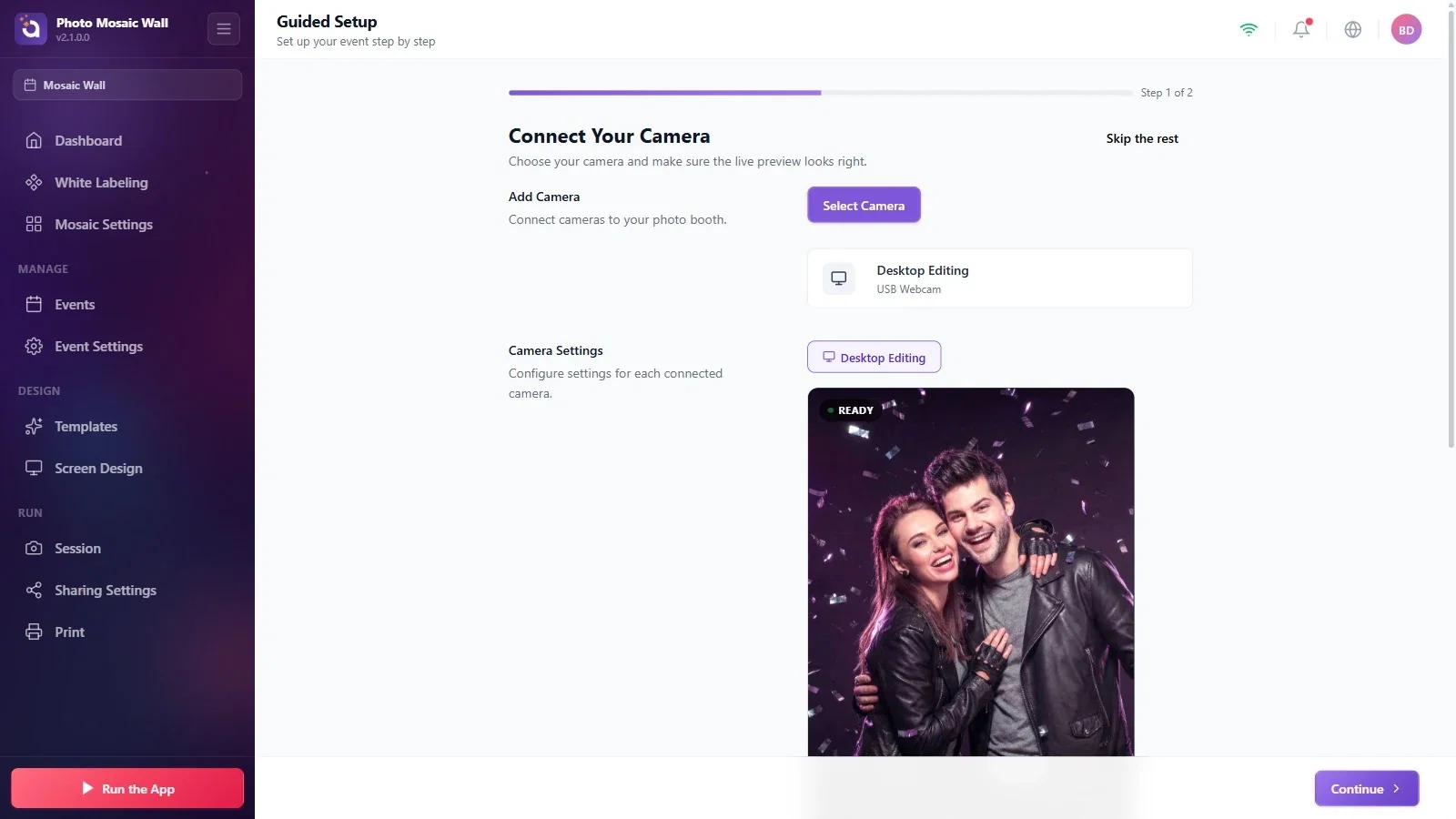
Jakmile je událost vytvořena, otevře se Průvodce nastavením. První krok se jmenuje Připojte fotoaparát: tlačítkem Vybrat kameru vyberte kameru, zkontrolujte, že se zobrazuje náhled, a klikněte na tlačítko Pokračovat vpravo dole.
Pokud budou fotografie přicházet na stěnu ze složky, do které je ukládá jiný program, kamera není potřeba; nastavení můžete přeskočit tlačítkem Přeskočit zbytek vpravo nahoře. Kamera se používá jen tehdy, když si hosté pořizují fotografie v této aplikaci.
Krok 7 · Událost je připravena
Průvodce nastavením
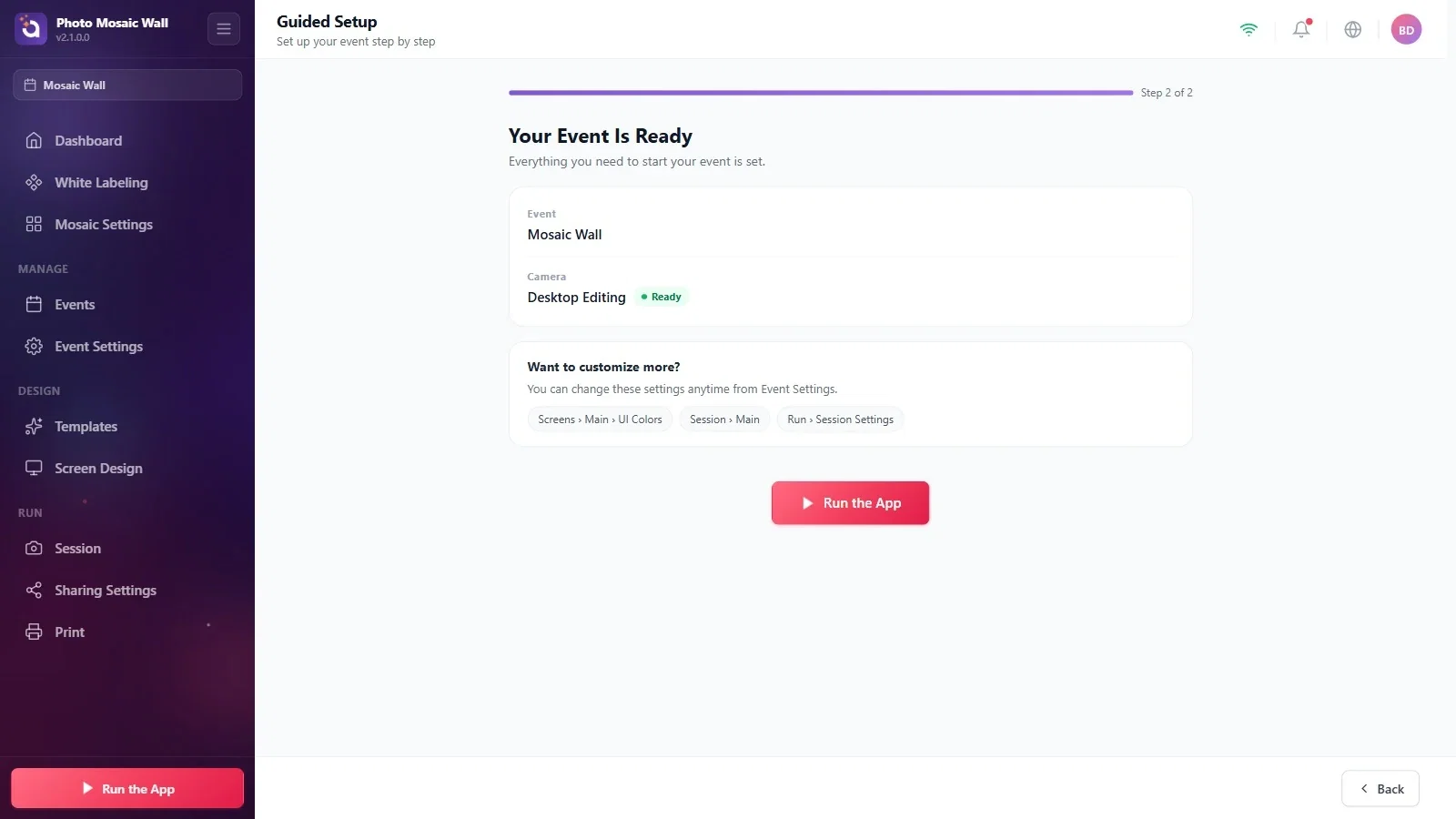
Druhý krok se jmenuje Vaše událost je připravena: shrnuje název události a stav kamery. Odkazy v rámečku Chcete si přizpůsobit víc? vedou k barvám obrazovek a k nastavení relace; nastavení specifická pro mozaiku (stěna, fotografie, výstupy) tu nejsou, najdete je na stránce Nastavení mozaiky v levé nabídce. Tlačítko Spustit aplikaci uprostřed stěnu hned otevře; nejprve ale musíte mozaiku nastavit.
Krok 8 · Používejte tabulku Archiv událostí
Události → Archiv událostí
Tabulka Archiv událostí uvádí události ve vašem účtu s jejich názvem, datem a počítadly; kliknutím na záhlaví sloupců Název a Datum je seřadíte. Když najedete myší na ikony na konci řádku, zobrazí se jejich názvy: Znovu použít, Duplikovat, Upravit a Smazat. V pravém horním rohu tabulky je ikona obnovení (Synchronizovat události v cloudu) a šipky pro listování stránkami.
Krok 9 · Importujte událost z jiného zařízení
Události → Importovat starší událost z cloudu
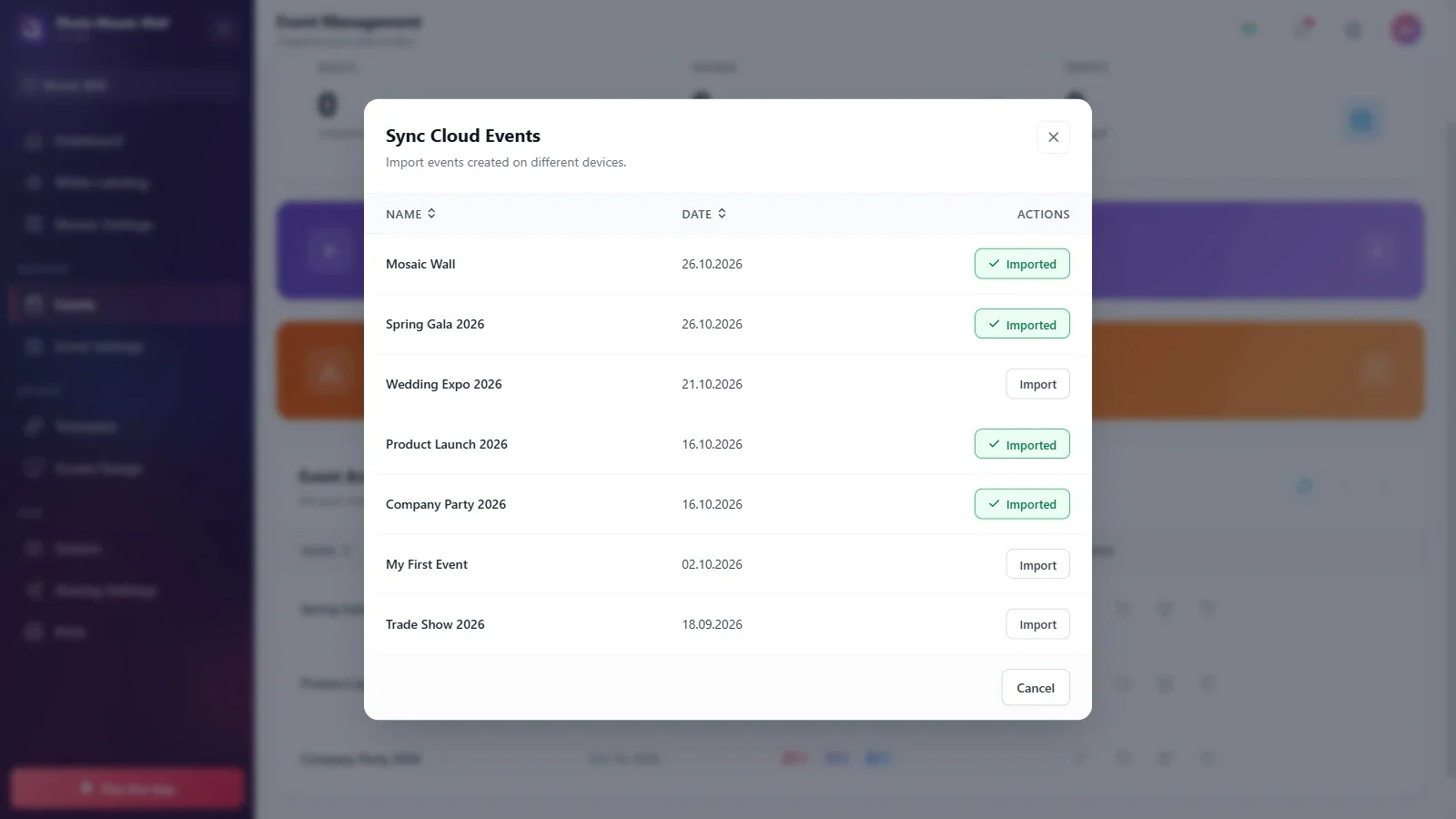
Klikněte na kartu Importovat starší událost z cloudu. Okno Synchronizovat události v cloudu uvádí události ve vašem účtu, které byly vytvořeny na jiných zařízeních, s jejich názvem a datem. U událostí, které už na tomto zařízení jsou, je napsáno Importováno, u ostatních Importovat; u události, kterou chcete importovat, klikněte na tlačítko Importovat.
Která událost je vybraná, poznáte podle názvu události úplně nahoře v levé nabídce; nastavení mozaiky i fotografie na stěně patří k této události.
Název a popis události můžete později změnit na záložce Nastavení události → Hlavní.
Pokud budou fotografie přicházet do složky z jiného programu pro fotokabinku, stačí krok s kamerou v okně Průvodce nastavením přeskočit tlačítkem Přeskočit zbytek.
Nechat pole Název události prázdné: pole je označené hvězdičkou a je povinné.
Myslet si, že mozaika je připravená, když se objeví obrazovka Vaše událost je připravena: režim stěny, mřížka, cílový obrázek a zdroj fotografií se nastavují zvlášť na stránce Nastavení mozaiky.
Měnit nastavení, když je vybraná nesprávná událost: nastavení se zapisují do vybrané události. Než začnete, podívejte se na název události nahoře v levé nabídce.
