













Mozaiku lze nastavit dvěma způsoby: Digitální stěna (obrazovka) umisťuje fotografie jednu po druhé na obrazovku (projektor, LED obrazovka, televize); Fyzická stěna (vytištěné fotografie) každou fotografii vytiskne s kódem pozice a pracovník obsluhy ji nalepí na její místo na skutečné stěně. Podle zvoleného režimu se mění sekce Mřížka: u digitální stěny zadáváte počet sloupců a formát fotografie, u fyzické stěny skutečné rozměry stěny a fotografie.
Tento návod popisuje Photo Mosaic Wall 2.1.0 ve Windows. Obrazovky a názvy se mohou v jiných verzích lišit.
- Musí být vybraná správná událost.
- Pokud nejprve nahrajete cílový obrázek, uvidíte mřížku nakreslenou přes něj (viz „Jak nastavit cílový obrázek a vzhled stěny?“).
Krok za krokem
Krok 1 · Vyberte režim stěny
Nastavení mozaiky → Stěna → Režim stěny
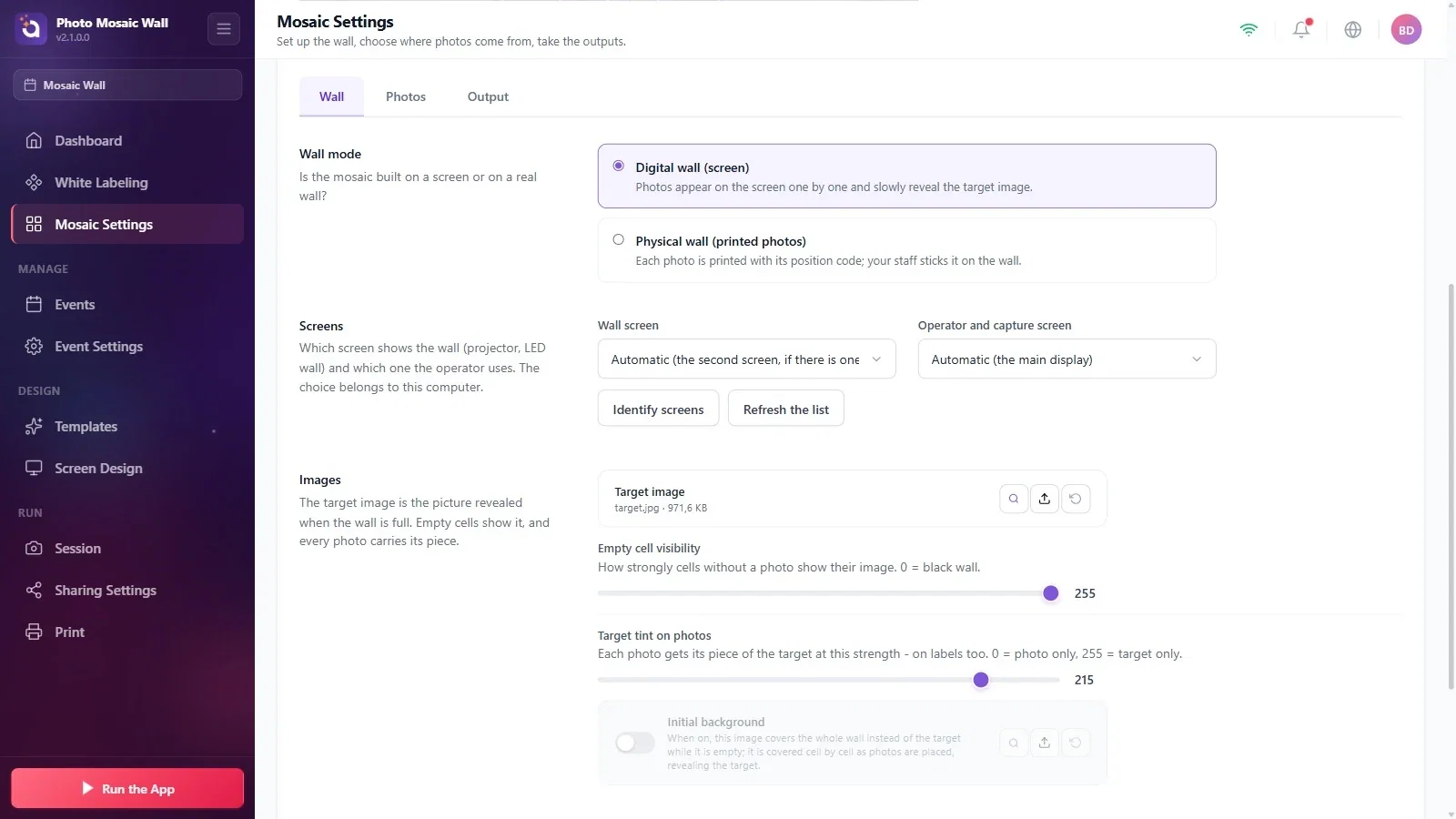
V levé nabídce otevřete stránku Nastavení mozaiky, na záložce Stěna sjeďte dolů do sekce Režim stěny a klikněte na jednu ze dvou karet: Digitální stěna (obrazovka), nebo Fyzická stěna (vytištěné fotografie). Vybraná karta je označená fialovým rámečkem; pole v sekci Mřížka v horní části stránky se mění podle vaší volby.
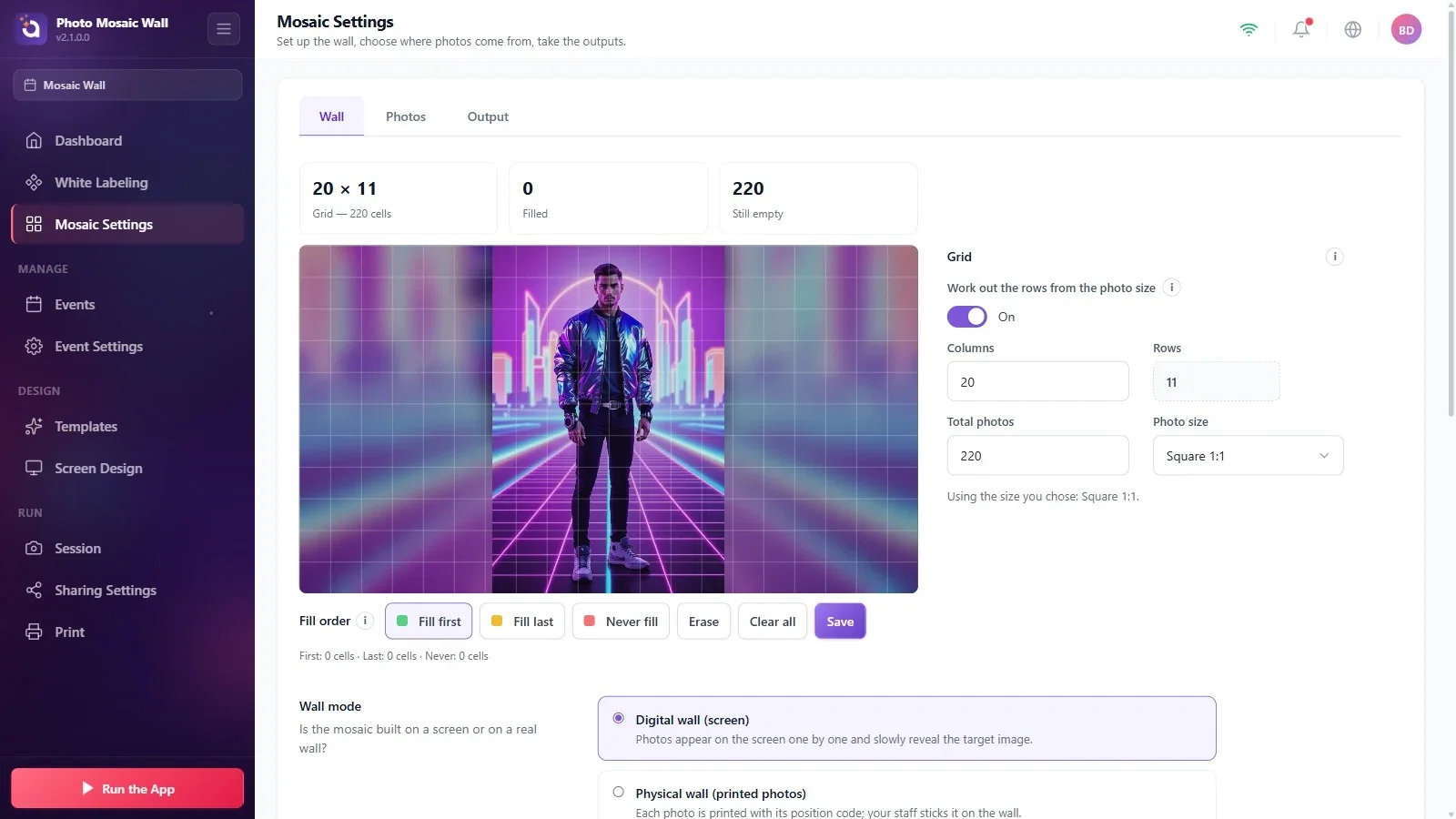
Krok 2 · Digitální stěna: zadejte počet sloupců a formát fotografie
Nastavení mozaiky → Stěna → Mřížka
V sekci Mřížka napište do pole Sloupce počet sloupců a v seznamu Velikost fotografie vyberte formát fotografií (například Čtverec 1:1, Příběh 9:16 nebo 4×6 na výšku; možnost Automaticky (ze šablony) převezme formát ze šablony události).
Když je zapnutý přepínač Dopočítat řádky podle velikosti fotografie, pole Řádky se vypočítá automaticky a je šedé a uzamčené; každé políčko tak má stejný tvar jako fotografie. Jak uvádí nápověda (i) této sekce, stačí vyplnit počet sloupců nebo pole Celkem fotografií; druhá hodnota se dopočítá.
Krok 3 · Fyzická stěna: zadejte rozměry
Nastavení mozaiky → Stěna → Mřížka
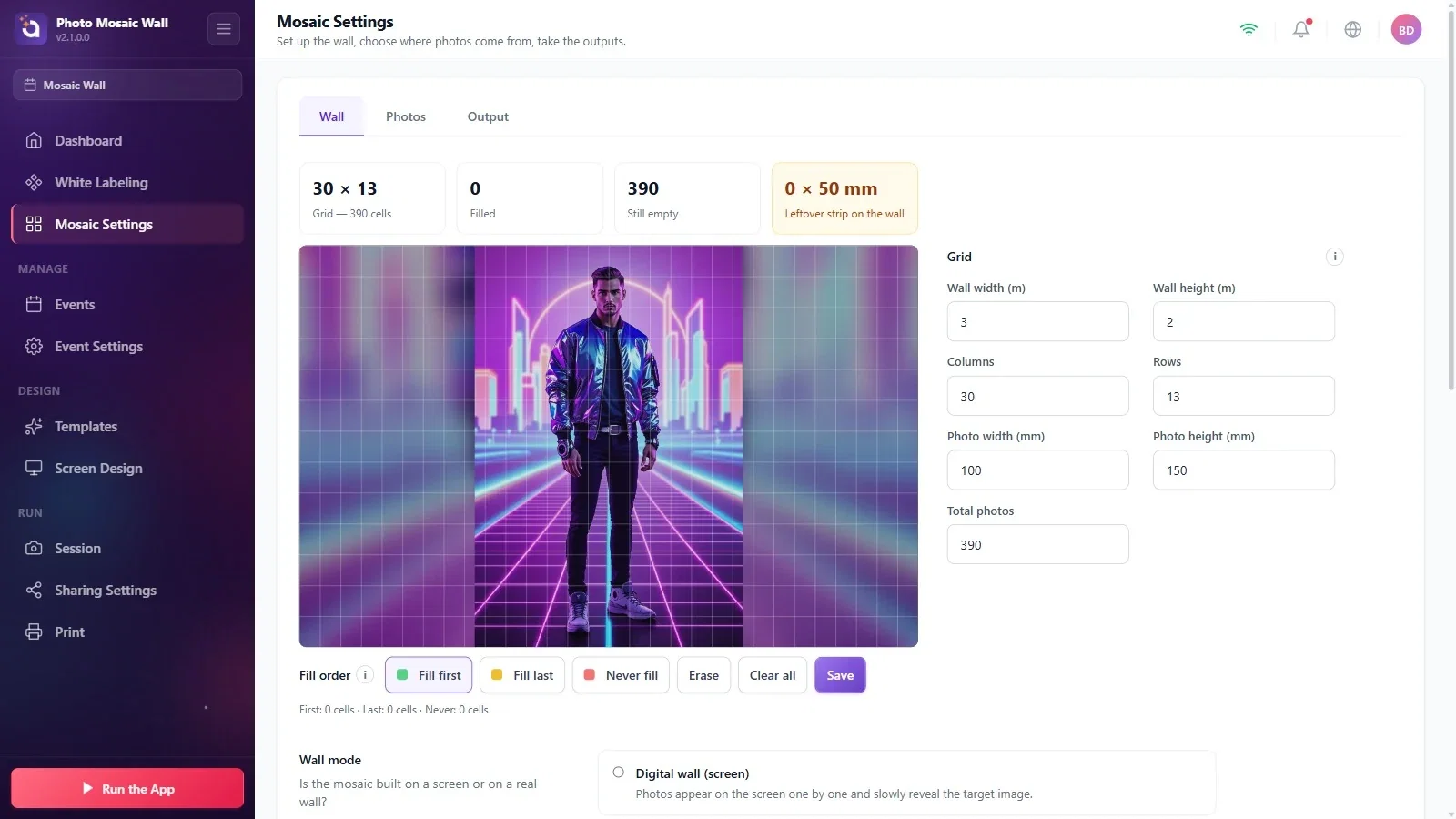
Ve fyzickém režimu se v sekci Mřížka objeví pole Šířka stěny (m), Výška stěny (m), Šířka fotografie (mm) a Výška fotografie (mm). Jak uvádí nápověda sekce, stačí zadat rozměr stěny, počet políček nebo rozměr fotografie; ostatní hodnoty se dopočítají.
Nahoře se objeví čtvrtá karta: Nevyužitý pruh na stěně ukazuje okraj, který fotografie nepokryjí. V příkladu vychází na stěně 3 m × 2 m s fotografiemi 100 × 150 mm mřížka 30 × 13 a ve výšce stěny zůstane prázdný pruh 50 mm.
Krok 4 · Zkontrolujte mřížku v náhledu
Nastavení mozaiky → Stěna
Náhled vlevo kreslí čáry mřížky přes cílový obrázek; uvidíte v něm, jak políčka rozdělují obličeje a loga. Karty nahoře během běhu stěny aktualizují počty Zaplněno a Dosud prázdné.
Pokud je u fyzické stěny hodnota Nevyužitý pruh na stěně větší než nula, fotografie stěnu úplně nepokryjí; tento okraj zmenšíte úpravou rozměru stěny nebo fotografie.
Režim stěny a mřížka se ukládají do události; když stejnou událost otevřete znovu, načte se se stejným nastavením.
Měnit mřížku po označení pořadí plnění: označení se úměrně přepočítají na novou mřížku a pod řádkem Pořadí plnění se objeví poznámka, která na to upozorňuje. Pokud potřebujete přesnou shodu, označení opravte a znovu uložte.
Snažit se ručně změnit pole Řádky: když je zapnutý přepínač Dopočítat řádky podle velikosti fotografie, počet řádků se vypočítává a pole je uzamčené.
