













Když je nastavení hotové, spustíte stěnu tlačítkem Spustit aplikaci vlevo dole. Okno stěny se otevře na zvolené obrazovce v režimu celé obrazovky; obrazovka operátora se otevře na hlavní obrazovce a odtud spravujete přicházející fotografie. Do nastavení se vrátíte tak, že kliknete na ikonu zámku v dolní části obrazovky operátora a zadáte PIN, který jste nastavili na záložce Kiosk.
Tento návod popisuje Photo Mosaic Wall 2.1.0 ve Windows. Obrazovky a názvy se mohou v jiných verzích lišit.
- Musí být nastavený režim stěny, mřížka, cílový obrázek a zdroj fotografií.
- Na záložce Nastavení události → Kiosk musí být nastavený čtyřmístný PIN přehledu; aplikace si ho vyžádá při ukončení stěny.
- Velká obrazovka pro stěnu musí být připojená a obrazovky musí být nastavené v sekci Obrazovky.
Krok za krokem
Krok 1 · Klikněte na tlačítko Spustit aplikaci
Spustit aplikaci
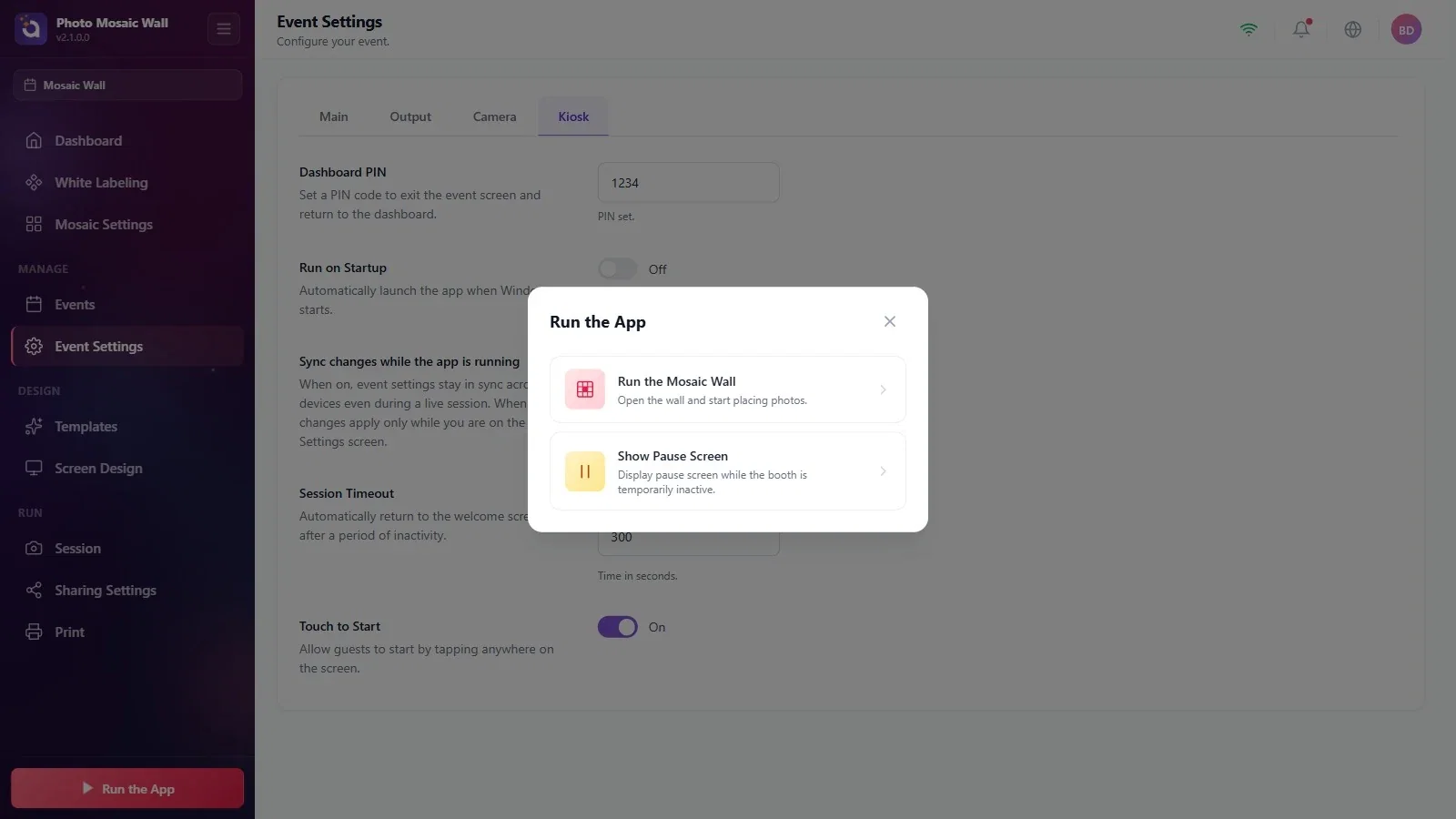
Ať jste na kterékoli stránce, klikněte na tlačítko Spustit aplikaci v dolní části levé nabídky. V okně, které se otevře, zvolte možnost Spustit mozaikovou stěnu.
Krok 2 · Pokud se objeví upozornění na nastavení, přečtěte si ho
Spustit aplikaci → Spustit mozaikovou stěnu
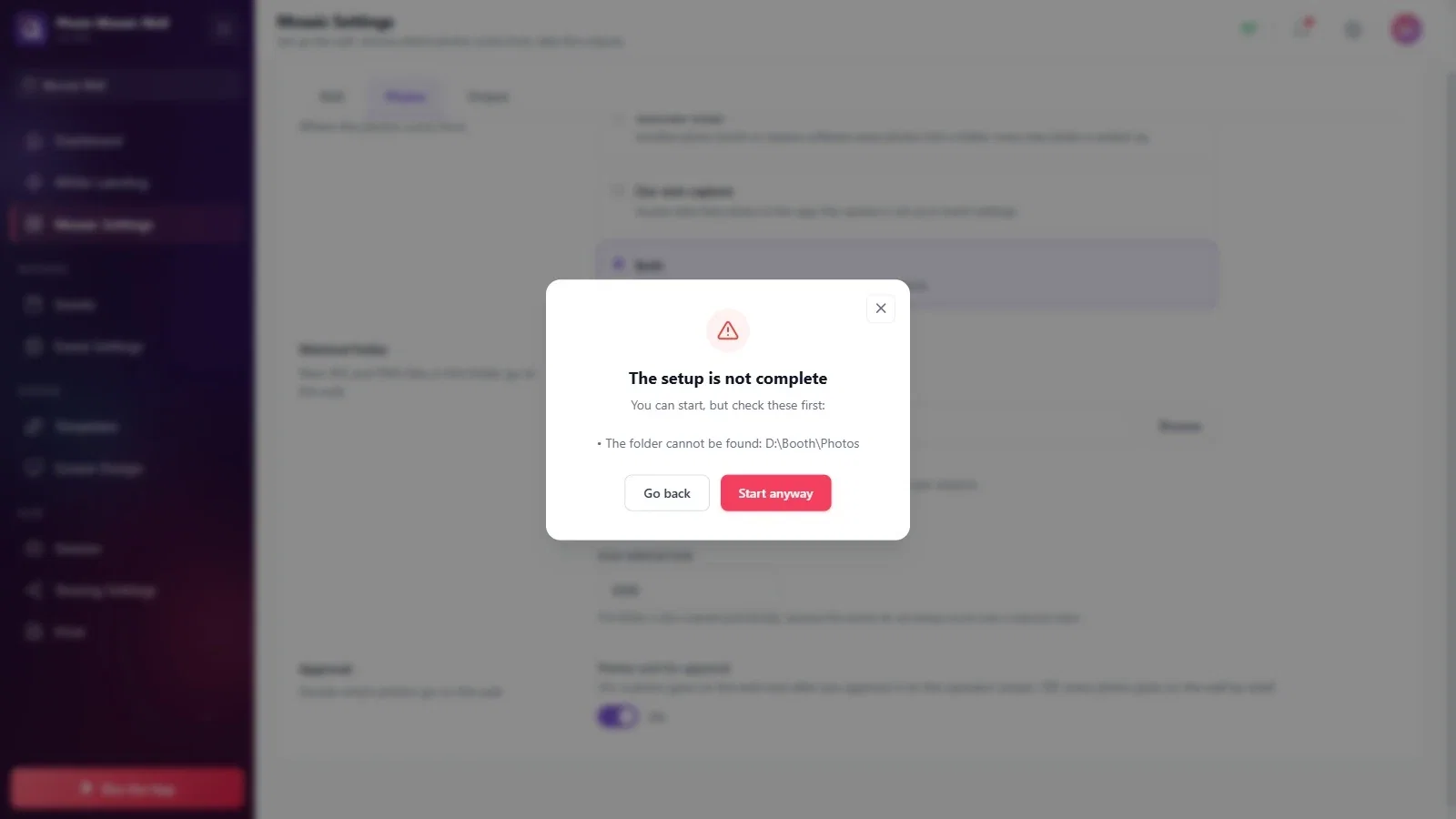
Pokud nějaké nastavení chybí nebo je chybné, objeví se před otevřením stěny okno Nastavení není dokončené se seznamem toho, co je potřeba zkontrolovat; v příkladu nelze najít sledovanou složku. Tlačítkem Zpět se vraťte do nastavení a chybu opravte; pokud chcete stěnu přesto spustit, klikněte na Přesto spustit.
Krok 3 · Otevře se obrazovka operátora
Spustit mozaikovou stěnu
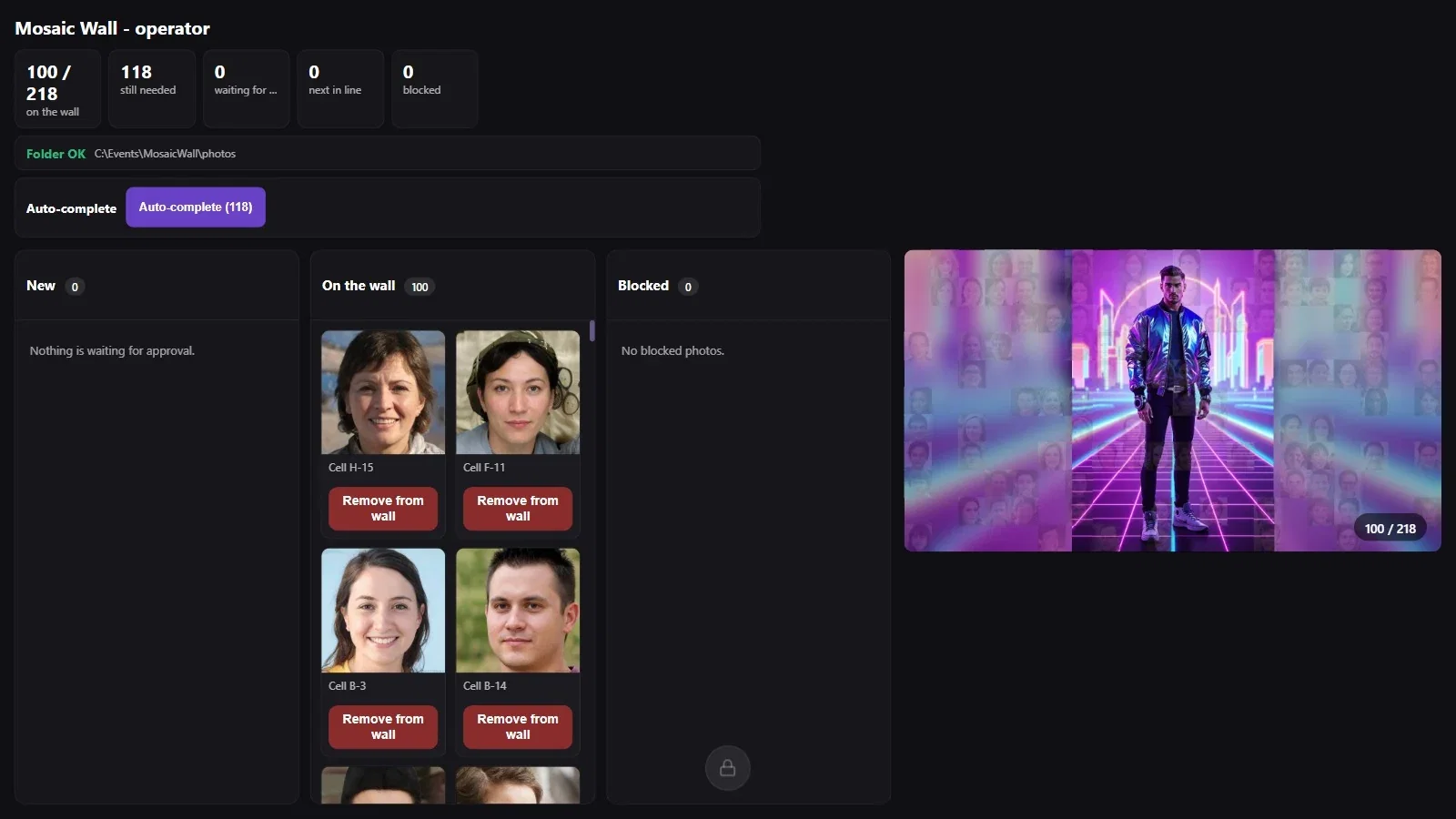
Po spuštění stěny se na hlavní obrazovce otevře obrazovka operátora: nahoře počítadla (na stěně, ještě chybí, čeká na schválení, ve frontě, zablokované), stav složky (Složka v pořádku), řádek Automatické doplnění a sloupce Nové, Na stěně a Zablokované; vpravo zmenšená kopie stěny. Podrobnosti najdete v článku „Jak používat obrazovku operátora?“
Krok 4 · Obrazovka stěny
Spustit mozaikovou stěnu
Okno stěny se otevře na zvolené obrazovce v režimu celé obrazovky. Prázdná políčka ukazují cílový obrázek; fotografie se umisťují jedna po druhé v intervalu nastaveném v poli Prodleva mezi fotografiemi (ms).

Krok 5 · Umístí se nová fotografie
Spustit mozaikovou stěnu
Nová fotografie se nejprve zobrazí velká uprostřed stěny a potom se usadí do svého políčka (v příkladu s animací Přílet na místo).

Krok 6 · Zastavte stěnu a vraťte se do nastavení
Spustit mozaikovou stěnu → ikona zámku
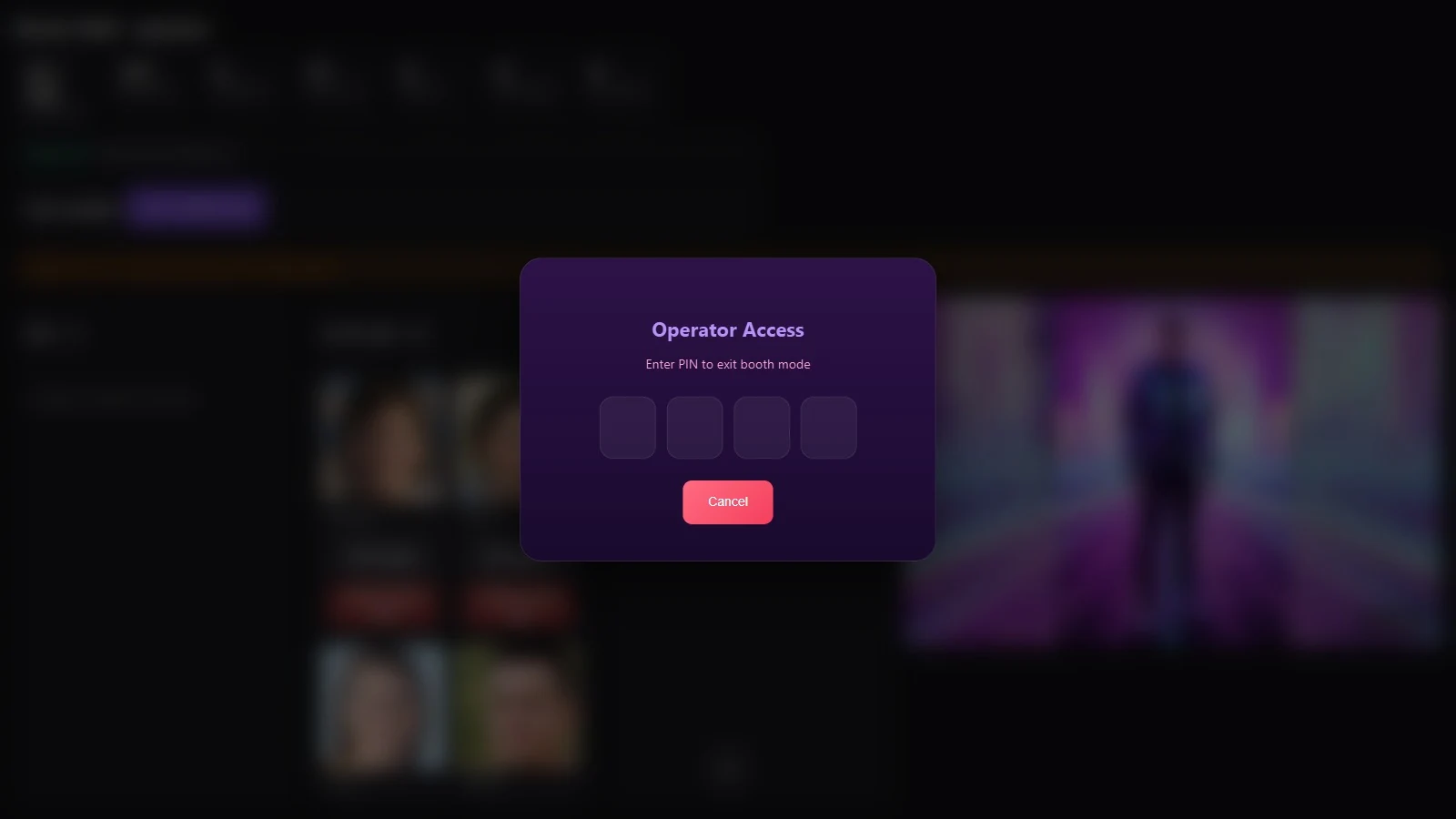
Klikněte na ikonu zámku v dolní části obrazovky operátora. V okně Přístup operátora zadejte čtyřmístný PIN, který jste nastavili na záložce Kiosk; okno stěny se zavře a vrátíte se do nastavení. Pokud si to rozmyslíte, klikněte na Zrušit.
Pokud potřebujete během události změnit nějaké nastavení, zastavte stěnu pomocí PIN, nastavení změňte a stěnu znovu spusťte tlačítkem Spustit aplikaci; fotografie na stěně zůstanou na svém místě.
Možnost Zobrazit pozastavovací obrazovku v této verzi u mozaiky nezobrazuje samostatnou obrazovku pauzy; stěna se otevře normálně.
Kliknout na Přesto spustit bez přečtení upozornění: pokud je například cesta ke složce chybná, na stěnu nepřijdou žádné fotografie a na obrazovce operátora se zobrazí Problém se složkou.
Spustit stěnu, aniž byste znali PIN: k návratu do nastavení je potřeba PIN ze záložky Kiosk.
