













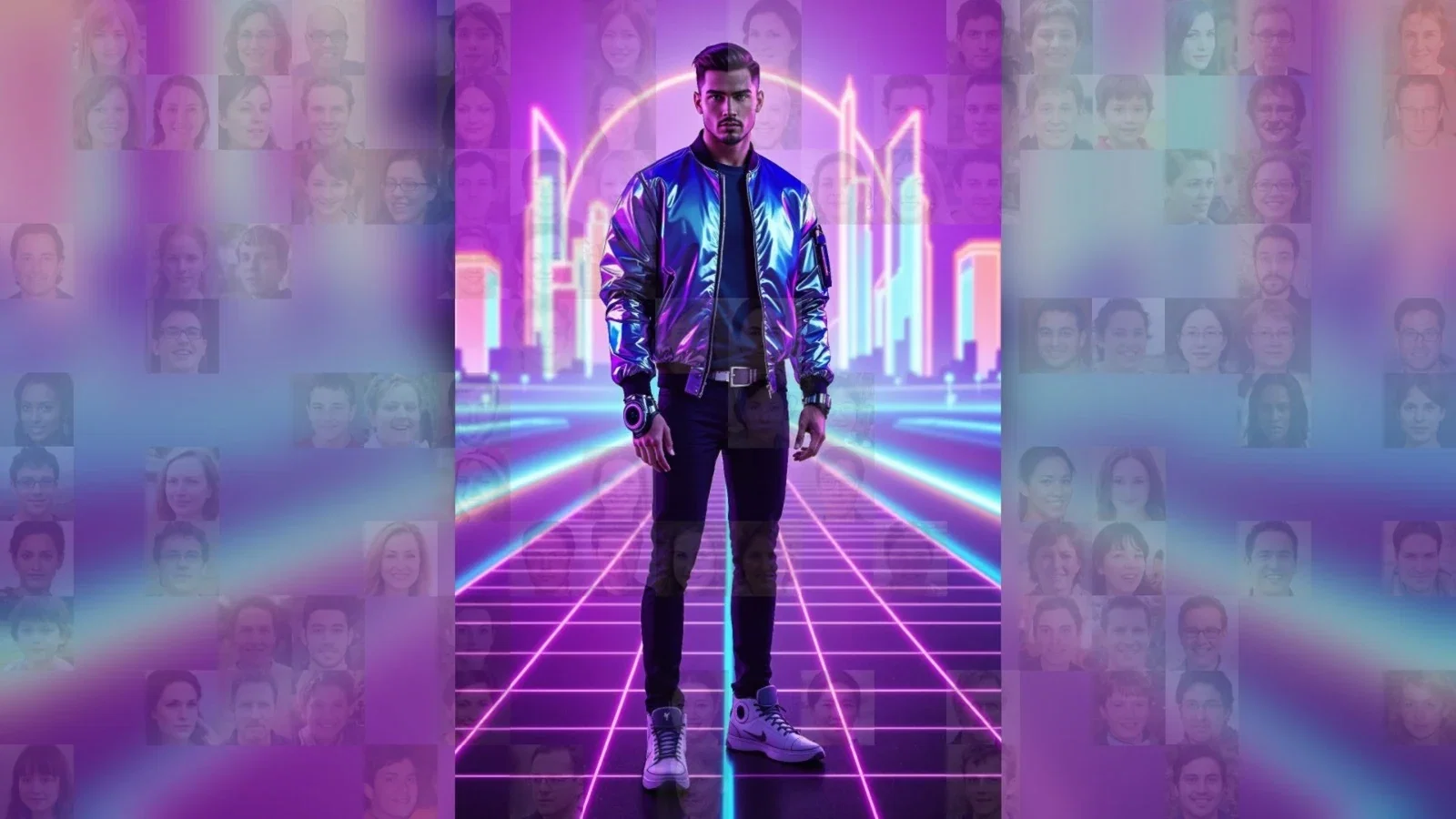
Cílový obrázek je motiv, který se objeví, až se stěna zaplní: prázdná políčka ho ukazují a přes každou příchozí fotografii se položí jeho část z daného políčka. V sekci Obrázky cílový obrázek nahrajete a nastavíte, jak silně ho ukazují prázdná políčka a tónování přes fotografie; v sekci Tempo zvolíte, v jakých intervalech a s jakou animací se fotografie umisťují na stěnu.
Tento návod popisuje Photo Mosaic Wall 2.1.0 ve Windows. Obrazovky a názvy se mohou v jiných verzích lišit.
- Obrázek, který chcete použít jako cílový, si uložte do tohoto počítače.
- Otevřete záložku Nastavení mozaiky → Stěna a sjeďte dolů do sekce Obrázky.
Krok za krokem
Krok 1 · Nahrajte cílový obrázek
Nastavení mozaiky → Stěna → Obrázky
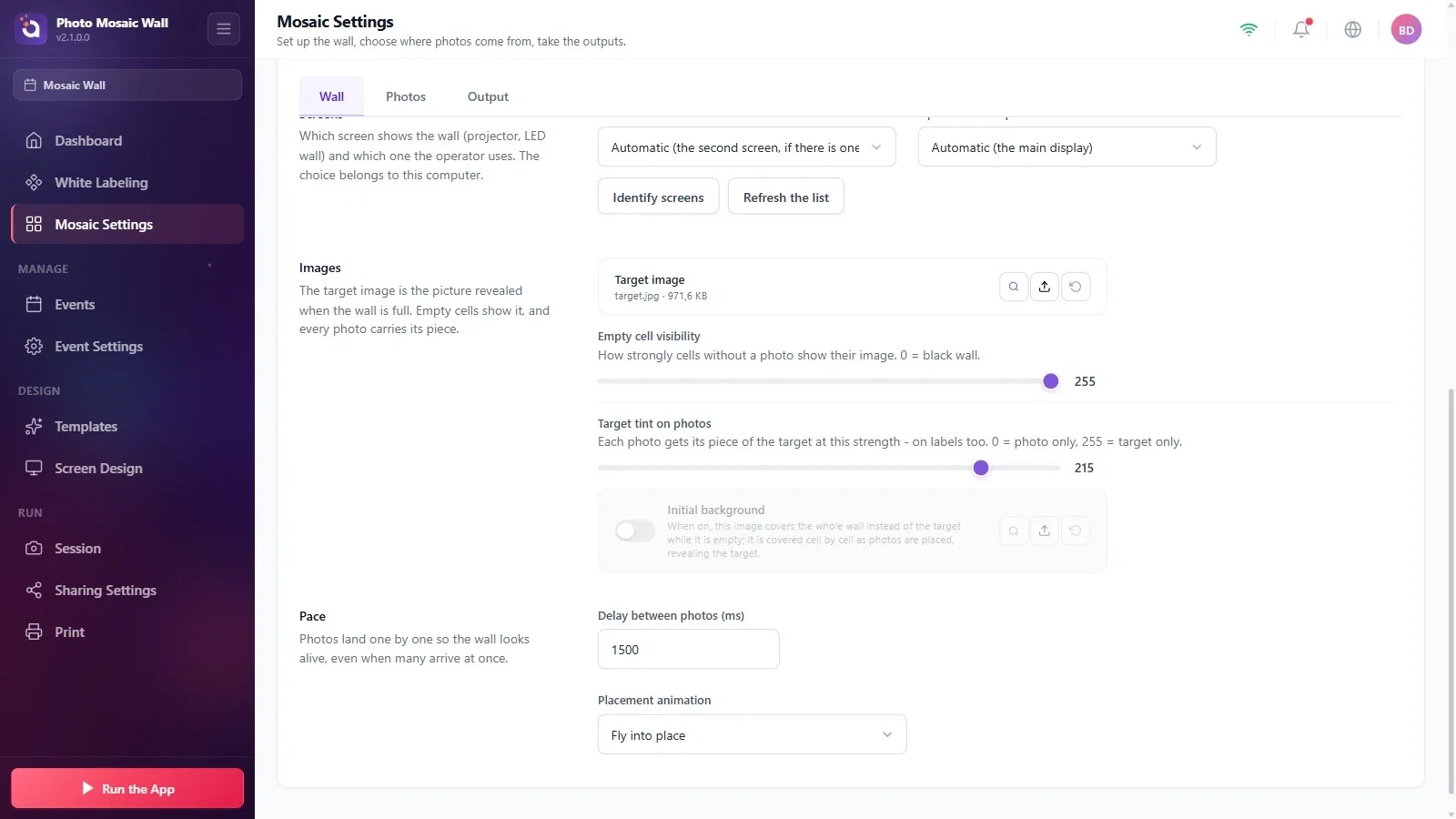
Klikněte na ikonu nahrávání se šipkou nahoru vpravo na řádku Cílový obrázek a v okně Windows, které se otevře, vyberte obrázek. Název a velikost nahraného souboru se zobrazí na řádku (v příkladu target.jpg); náhled v horní části stránky pak ukazuje tento obrázek.
Krok 2 · Nastavte Viditelnost prázdných políček
Nastavení mozaiky → Stěna → Obrázky
Posuvník určuje, jak silně ukazují cílový obrázek políčka, do kterých ještě nepřišla fotografie: 255 znamená plně viditelný obrázek, 0 černou stěnu. Pokud chcete, aby bylo vidět, co vzniká, i když je stěna ještě poměrně prázdná, nechte hodnotu vysokou.
Krok 3 · Nastavte Tónování fotografií cílovým obrázkem
Nastavení mozaiky → Stěna → Obrázky
Přes každou fotografii se v této síle položí příslušná část cílového obrázku; u fyzické stěny i na štítcích. 0 znamená jen fotografii, 255 jen cílový obrázek. S hodnotou 215 z příkladu je z dálky vidět cílový obrázek a zblízka obličeje.
Krok 4 · (Volitelně) Počáteční pozadí
Nastavení mozaiky → Stěna → Obrázky
Když je přepínač zapnutý, pokrývá tento obrázek, dokud je stěna prázdná, celou stěnu místo cílového obrázku; jak přibývají fotografie, zakrývá se políčko po políčku a objevuje se cílový obrázek. Použijte ho u událostí, kde nechcete cílový obrázek ukázat hned od začátku a chcete překvapivé odhalení.
Krok 5 · Tempo: prodleva a animace
Nastavení mozaiky → Stěna → Tempo
Prodleva mezi fotografiemi (ms) je doba mezi umístěním dvou fotografií na stěnu (v příkladu 1500 ms, tedy 1,5 sekundy); i když přijde mnoho fotografií najednou, umisťují se na stěnu jedna po druhé. V seznamu Animace umístění vyberte způsob umístění: Přílet na místo, Postupné zobrazení, Zvětšení, Sjetí shora, Otočení nebo Bez animace.
Aby se důležitá část cílového obrázku (obličej, logo) objevila brzy, označte tato políčka pomocí řádku Pořadí plnění jako Plnit nejdříve.
U fyzické stěny se v sekci Obrázky objeví ještě jedna poznámka: štítky se tisknou z plného rozlišení cílového obrázku a uvádí se šířka části, která připadá na jeden štítek, v pixelech. Pro ostrý tisk použijte dostatečně velký cílový obrázek.
Nastavit tónování příliš vysoko: čím víc se blíží 255, tím víc fotografie mizí a host se na stěně nenajde.
Nastavit příliš dlouhou prodlevu: když přijde mnoho fotografií najednou, všechny se zařadí do fronty a na stěnu se dostanou pozdě.
