
Správa událostí
Pro používání softwaru Mosaic Wall budete potřebovat dvě obrazovky:
- Obrazovka 1: moderátorská obrazovka, kde spravujete a nahráváte fotografie účastníků
- Obrazovka 2: zobrazovací obrazovka Mosaic Wall
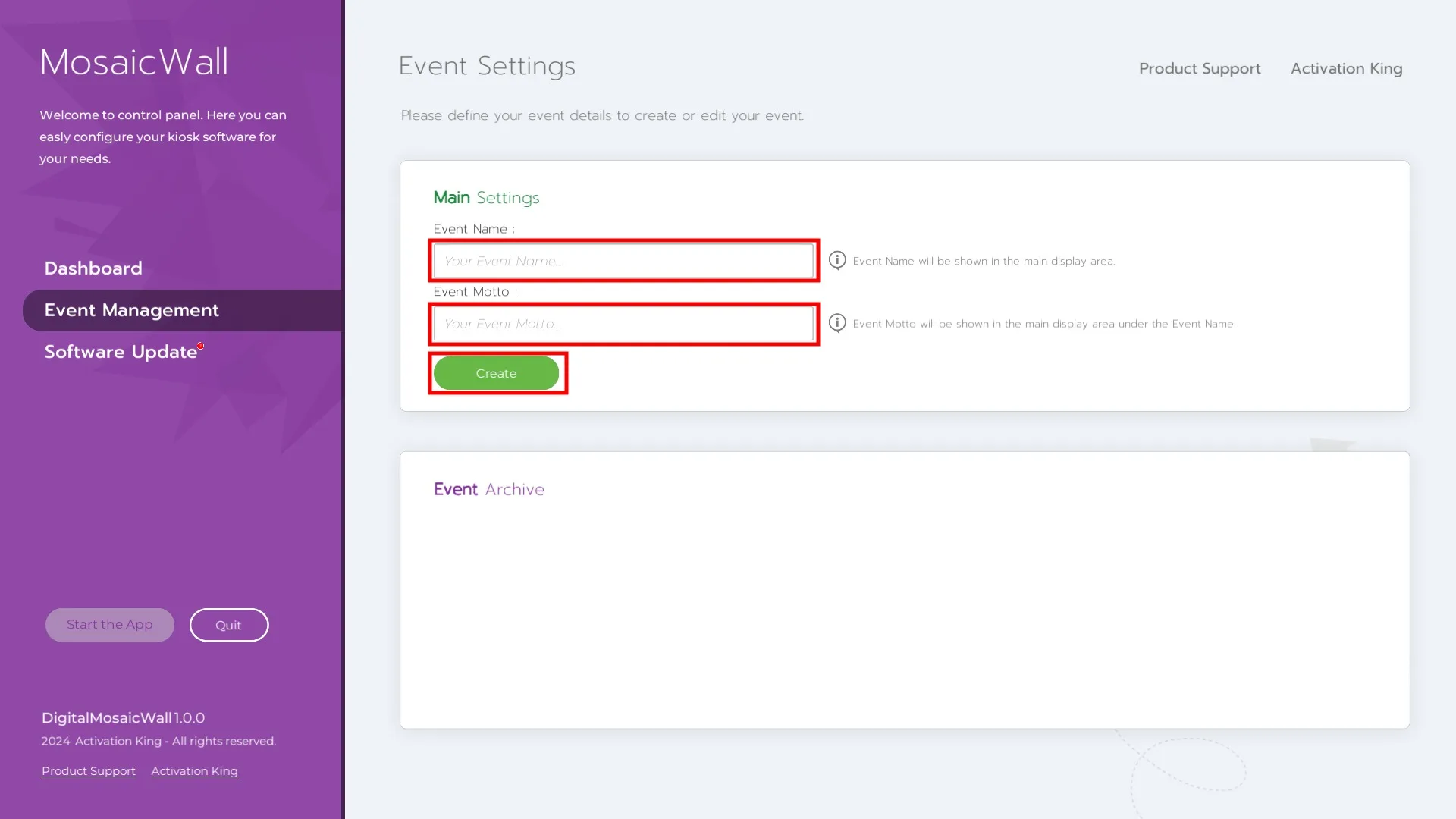
Event Management je stránka, kde si můžete prohlížet stávající události a vytvářet nové.
Zadejte název události do pole Event Name v sekci Main Settings. Pole Event Motto je volitelné; můžete jej nechat prázdné.
Kliknutím na Create vytvoříte svou první událost.
Hlavní nastavení
Po vytvoření události klikněte na Main Settings v levém panelu.
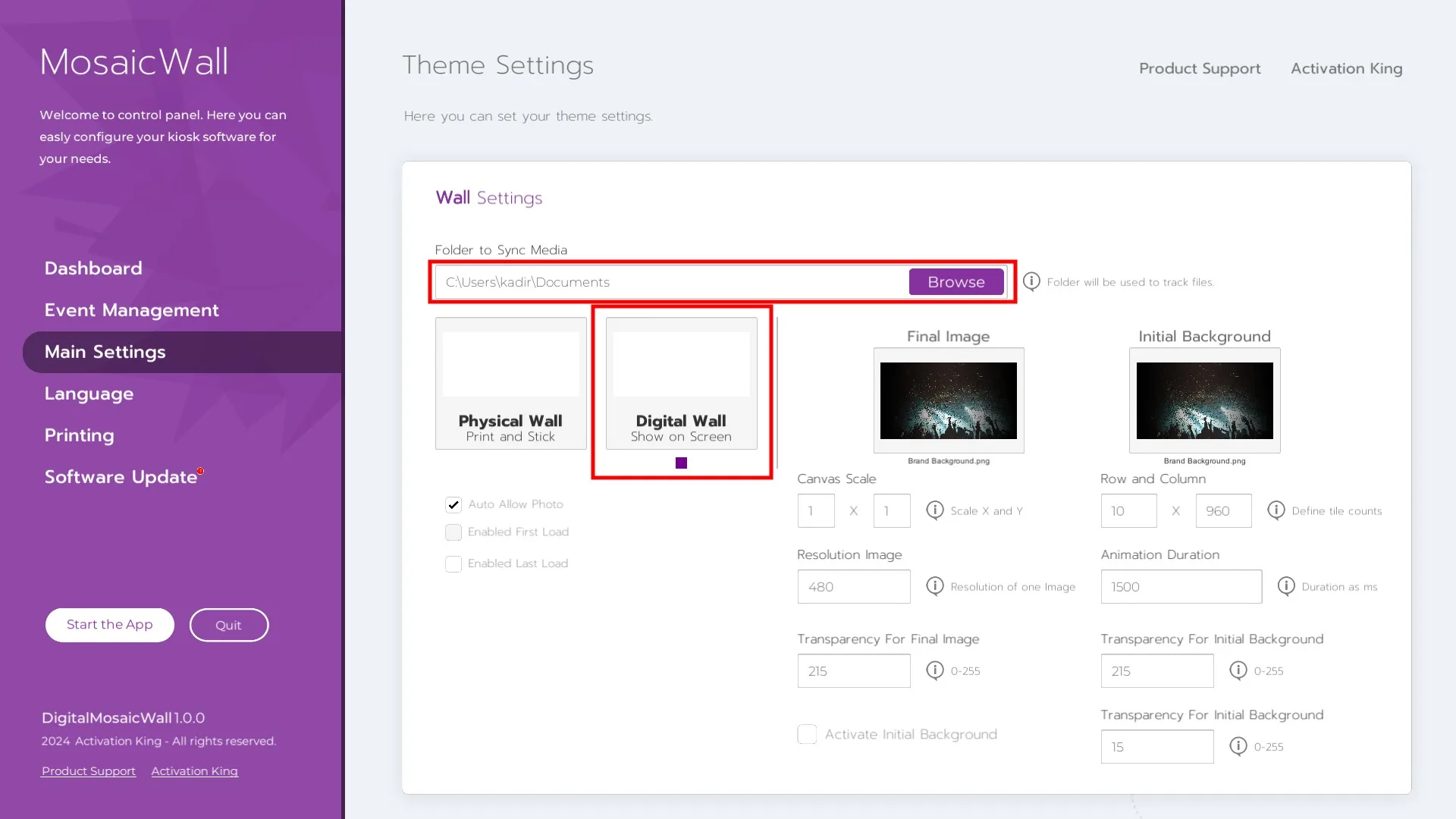
Složka pro synchronizaci médií
Klikněte na Browse a vyberte složku, do které se budou ukládat fotografie účastníků. Poté se ujistěte, že je zaškrtnuto políčko Digital Wall. Pokud zaškrtnuto není, povolte jej jedním kliknutím.
Finální obrázek
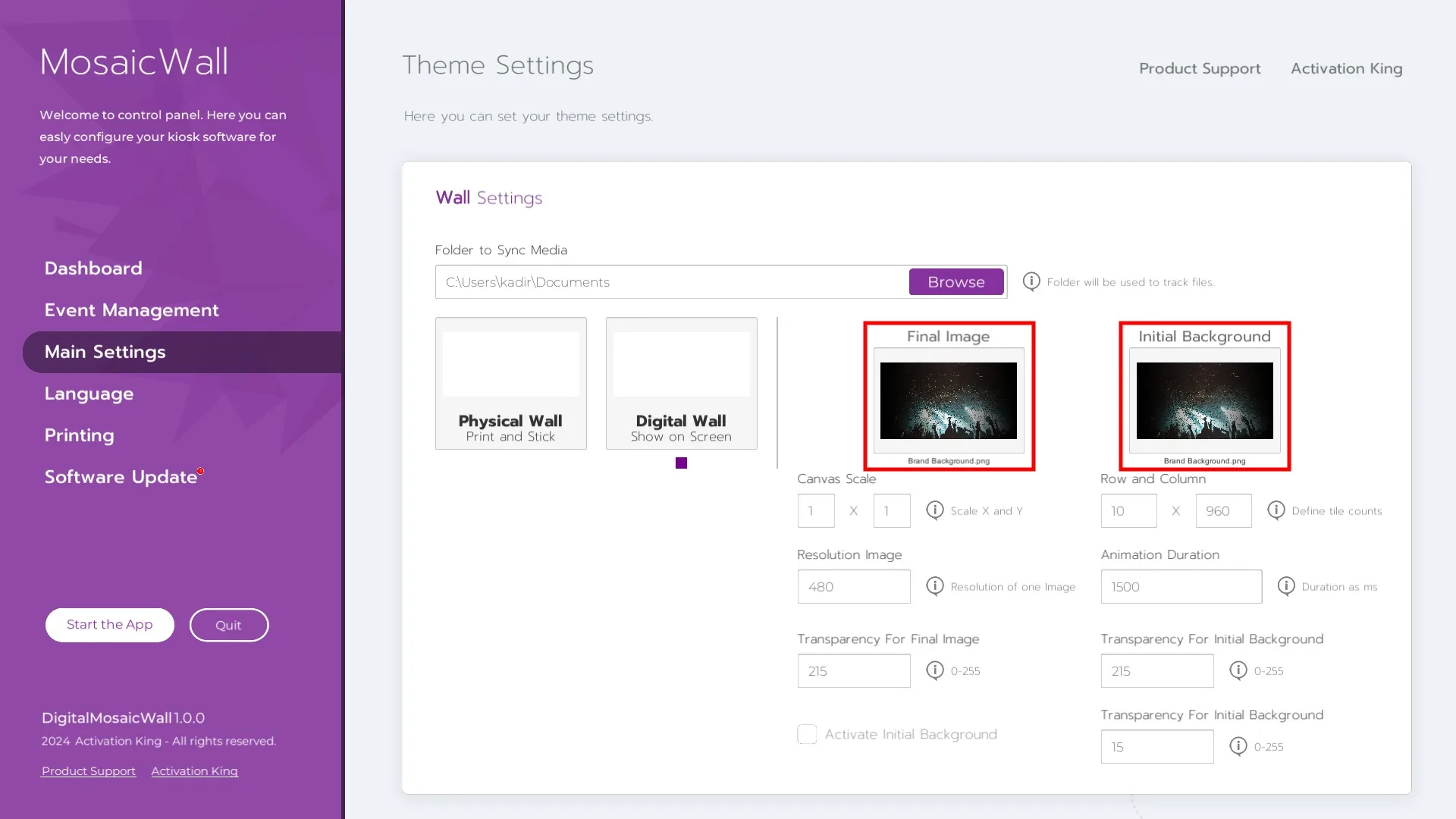
Final Image je hotová mozaika, kterou chcete odhalit. Tento obrázek se na vaší Mosaic Wall nejprve zobrazí rozmazaně. S přidáváním fotografií se obrázek zaostřuje a po dokončení mozaiky je plně odhalen.
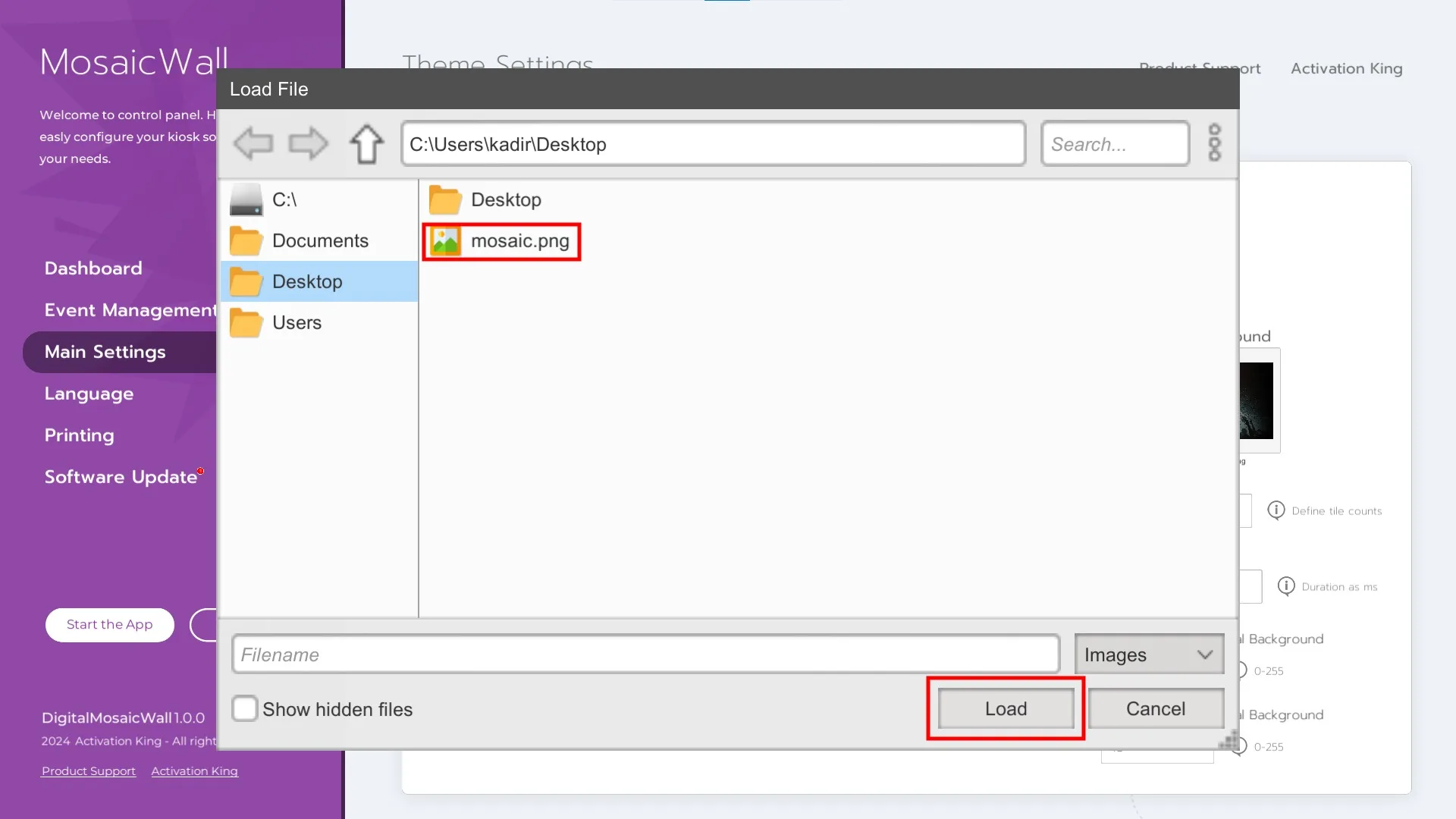
Nahrání finálního obrázku:
- Jednou klikněte na zástupný obrázek
- Vyberte svůj obrázek
- Klikněte na Load
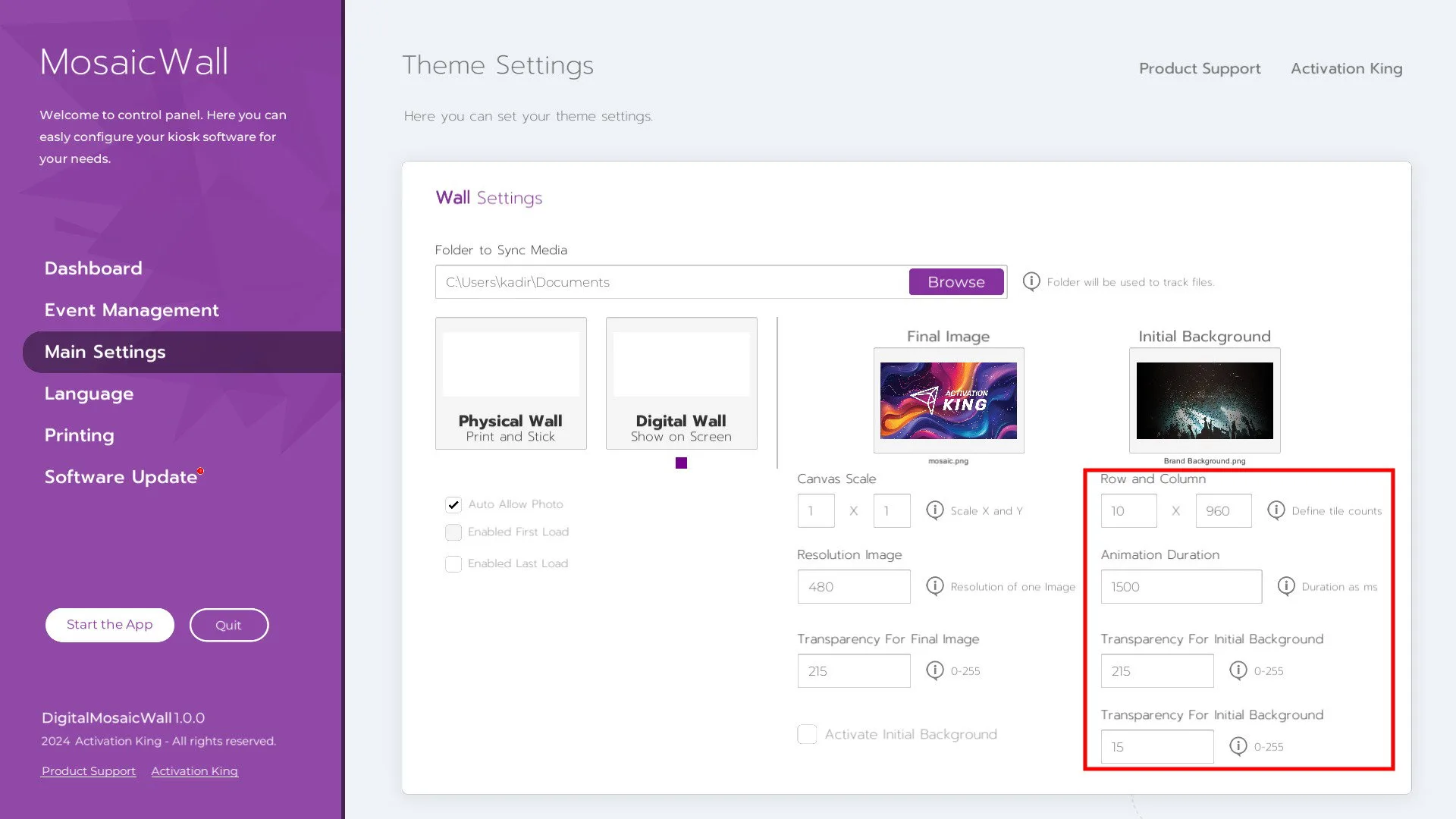
Řádek a sloupec
Toto určuje, jak se bude škálovat každá fotografie účastníka. Například zadání 10 x 10 vytvoří dokonale čtvercové dlaždice mozaiky.
Délka animace
Určuje, jak dlouho zůstane finální obrázek na obrazovce po odhalení.
Průhlednost počátečního pozadí
Ovládá krytí obrázku Initial Background předtím, než se začne objevovat finální obrázek.
Měřítko plátna
Definuje velikost projekční plochy pro Mosaic Wall. Hodnoty zadané zde společně s nastavením Row and Column určují uspořádání čtvercové mřížky mozaiky.
Rozlišení obrázku
Zobrazuje rozlišení, ve kterém se fotografie účastníků objeví v mozaice. Příklad:
- Originální fotografie: 1080p
- Rozlišení dlaždice mozaiky: 480p
Protože se obrázky zobrazují v malých čtvercích, 480p je dostačující a doporučené. Vyšší hodnoty vyžadují výkonnější počítač a mohou snížit výkon.
Průhlednost finálního obrázku
Ovládá krytí finálního dokončeného obrázku mozaiky.
Počáteční pozadí
Pokud chcete před začátkem tvorby mozaiky zobrazit obrázek počátečního pozadí, nahrajte jej zde a zaškrtněte políčko.
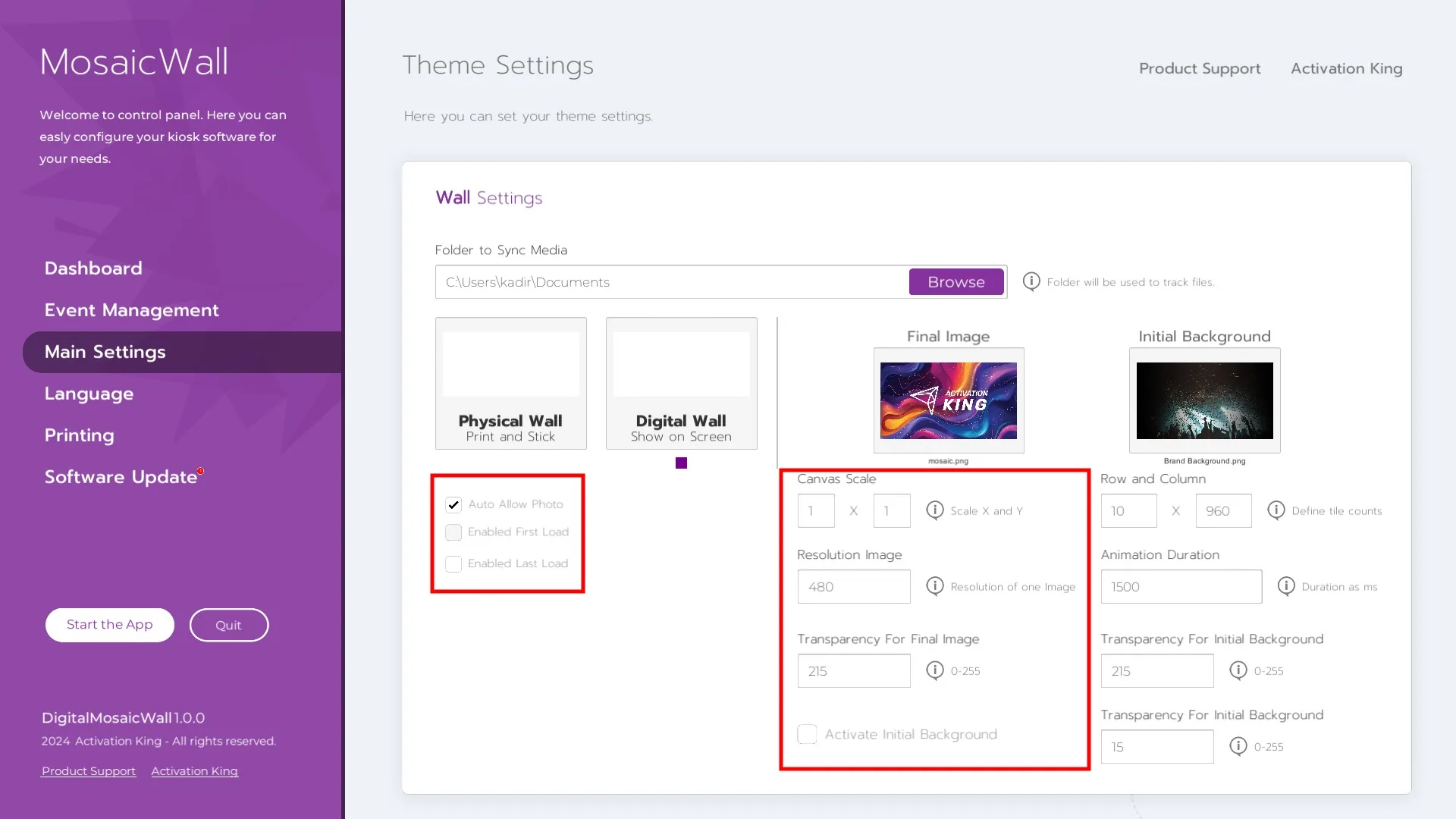
Automatické povolení fotografií
Pokud je tato možnost povolena, obrázky ve vybrané složce se na Mosaic Wall načtou automaticky. Tuto možnost můžete přepnout i později v sekci Start the App.
Povolit první načtení / Povolit poslední načtení
Pokud chcete, aby se konkrétní oblast mozaiky načetla jako první nebo jako poslední, zaškrtněte tato políčka. Poté zadejte rozsahy vodorovných a svislých souřadnic. Vybraná oblast se vyplní jako první nebo jako poslední podle nastavení.
Jazyková sekce
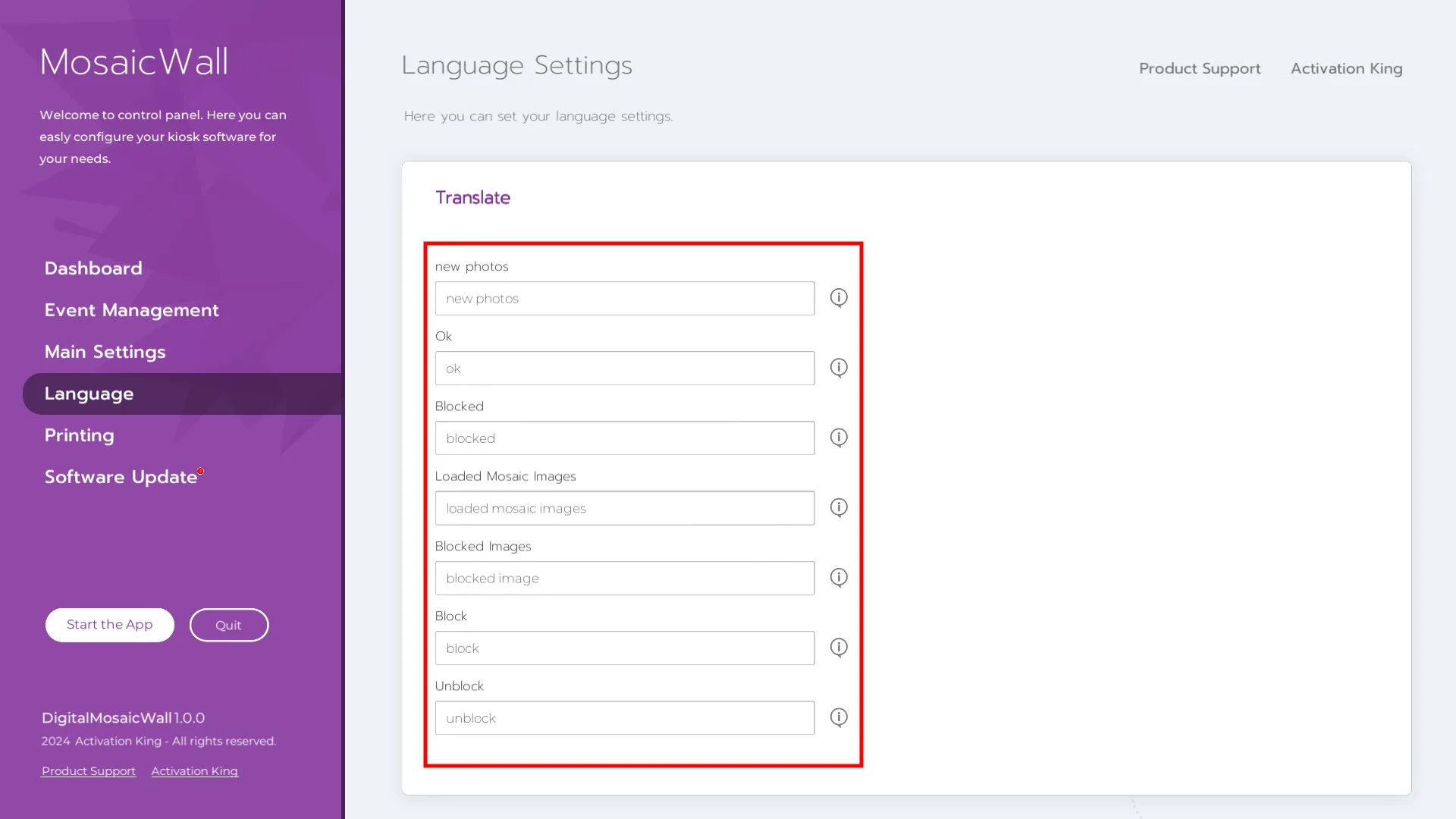
Tato sekce vám umožňuje přizpůsobit některé textové popisky zobrazené na obrazovce.
Spuštění aplikace
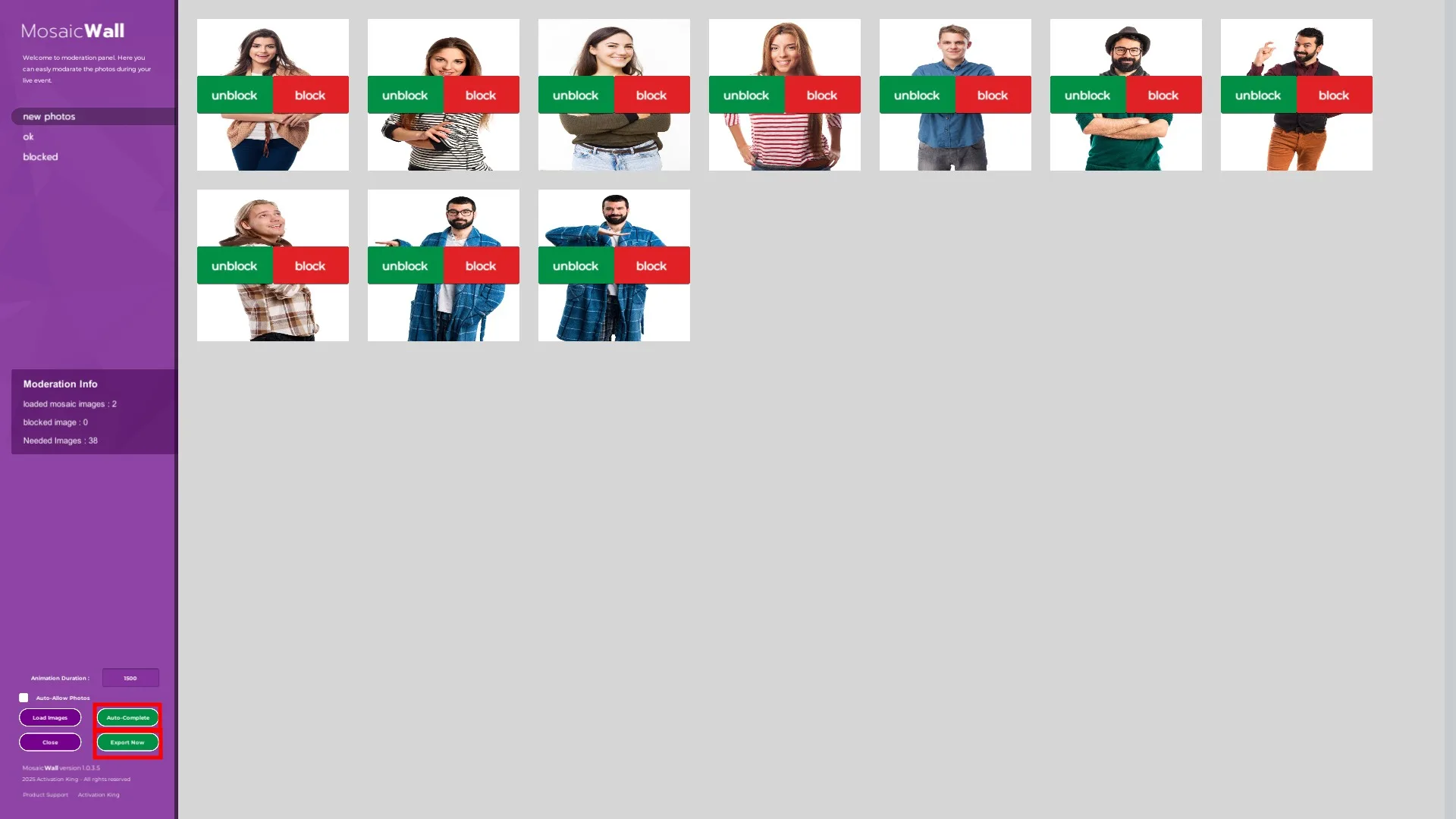
Po kliknutí na Start the App uvidíte všechny obrázky ve složce, kterou jste vybrali. Vaše Mosaic Wall se zobrazí na druhé obrazovce.
Ovládání moderace
- Stiskněte Unblock pro odeslání fotografie účastníka na Mosaic Wall
- Stiskněte Block pro odmítnutí fotografie
Mezi schválenými obrázky a zablokovanými obrázky můžete přepínat pomocí záložek v levém horním rohu.
Informace o moderaci
Zobrazuje:
- Celkový počet rámečků ve vaší Mosaic Wall
- Kolik rámečků bylo vyplněno fotografiemi
Automatické dokončení
Pokud vám chybí fotografie a žádné další pořízeny nebudou, stiskněte Auto Complete. Systém vygeneruje zástupné obrázky pro vyplnění zbývajících rámečků.
Dokončení a vykreslení
Jakmile jsou přidány všechny fotografie, vaše Mosaic Wall bude dokončena. Po dokončení software automaticky vykreslí finální mozaiku v rozlišení 16K. To zajišťuje, že i velmi velké stěny mozaiky zobrazují lidské tváře jasně a ostře.
