













Tento článek shrnuje nejčastější situace u mozaikové stěny spolu s upozorněními, která uvidíte na obrazovce: upozornění na nastavení při spuštění stěny, nedostupnou složku, stěnu, na kterou nepřicházejí fotografie, hosta, který uvízl na obrazovce šablon, chybu kamery a štítky, které se netisknou.
Tento návod popisuje Photo Mosaic Wall 2.1.0 ve Windows. Obrazovky a názvy se mohou v jiných verzích lišit.
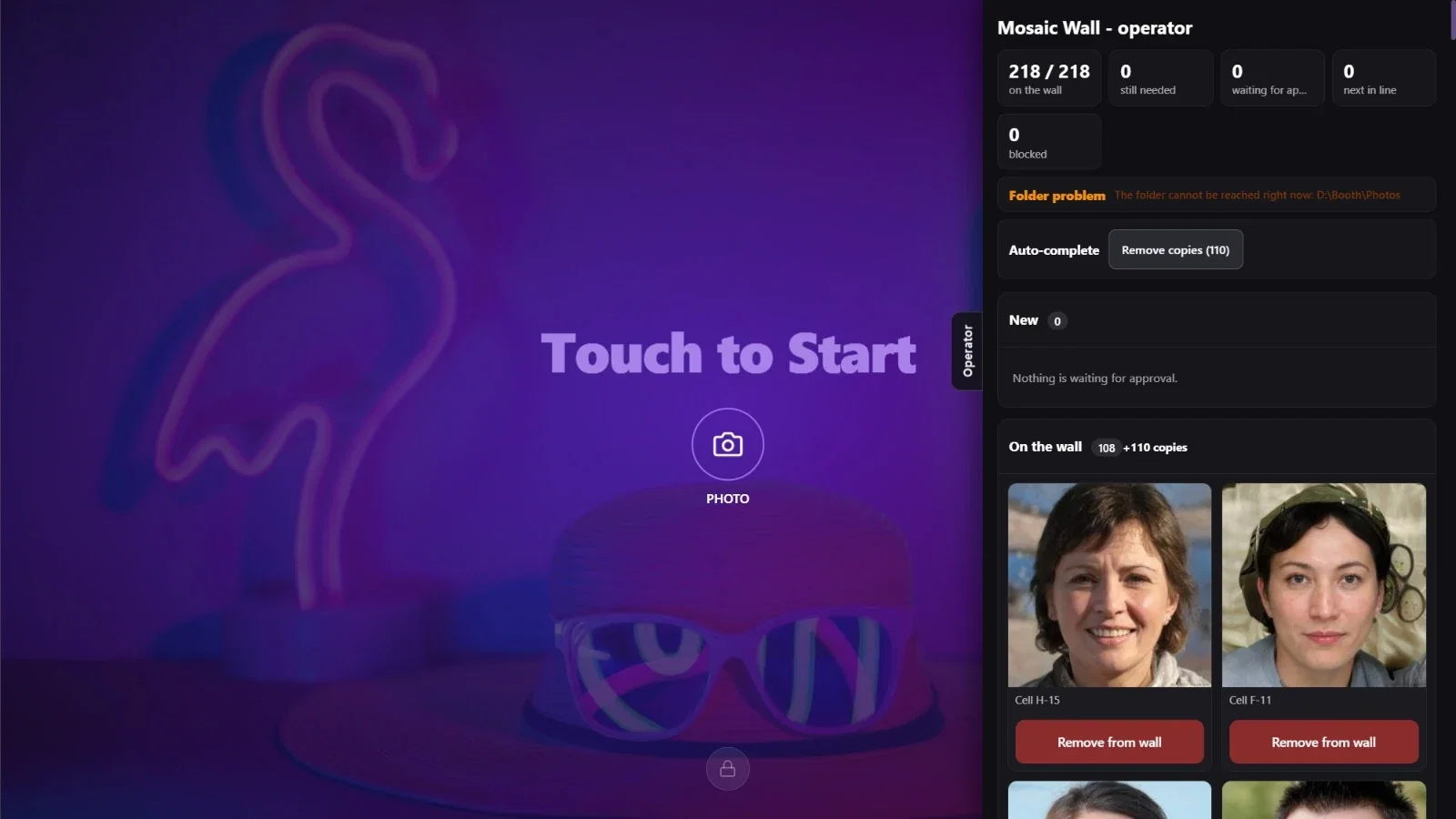
- Když narazíte na problém, podívejte se nejprve na počítadla a řádek se složkou v horní části obrazovky operátora; většina problémů se projeví tam.
Krok za krokem
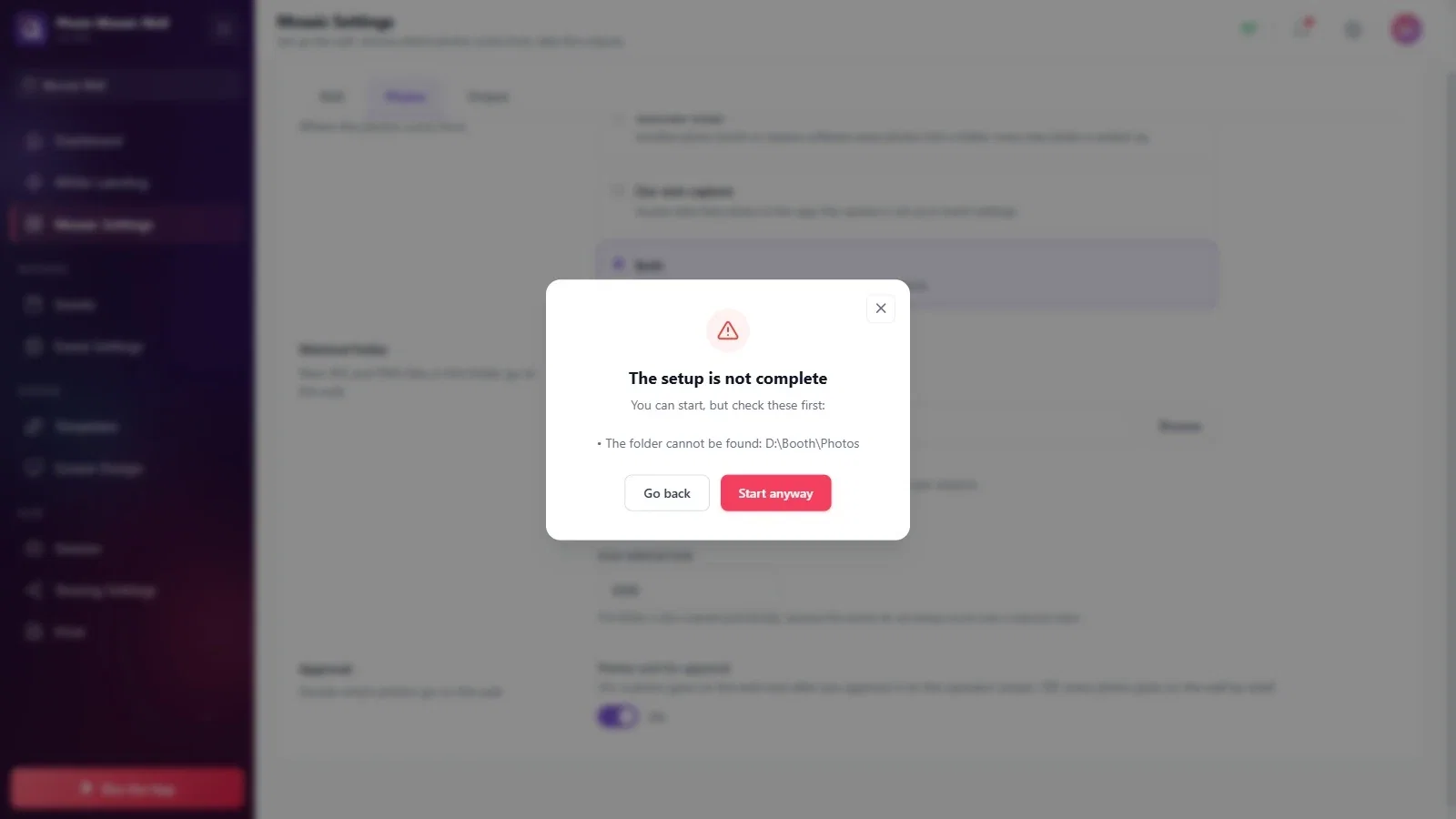
Krok 1 · Při spuštění stěny se objeví okno Nastavení není dokončené
Spustit aplikaci → Spustit mozaikovou stěnu
Okno vypíše chybějící nebo chybná nastavení bod po bodu (v příkladu nelze najít složku). Tlačítkem Zpět se vraťte do nastavení a opravte každou položku seznamu; na Přesto spustit klikněte jen tehdy, když chcete vědomě pokračovat.
Krok 2 · Na obrazovce operátora se zobrazuje Problém se složkou
Spustit mozaikovou stěnu
Pokud je na řádku se složkou Problém se složkou a vedle toho Složka je momentálně nedostupná: D:\Booth\Photos, sledovaná složka teď není dostupná. Zkontrolujte cestu ke složce na záložce Nastavení mozaiky → Fotografie; pokud jde o síťovou složku, ověřte připojení. Po odstranění problému byste na řádku měli znovu vidět Složka v pořádku.
Krok 3 · Na stěnu nepřichází žádná fotografie
Nastavení mozaiky → Fotografie
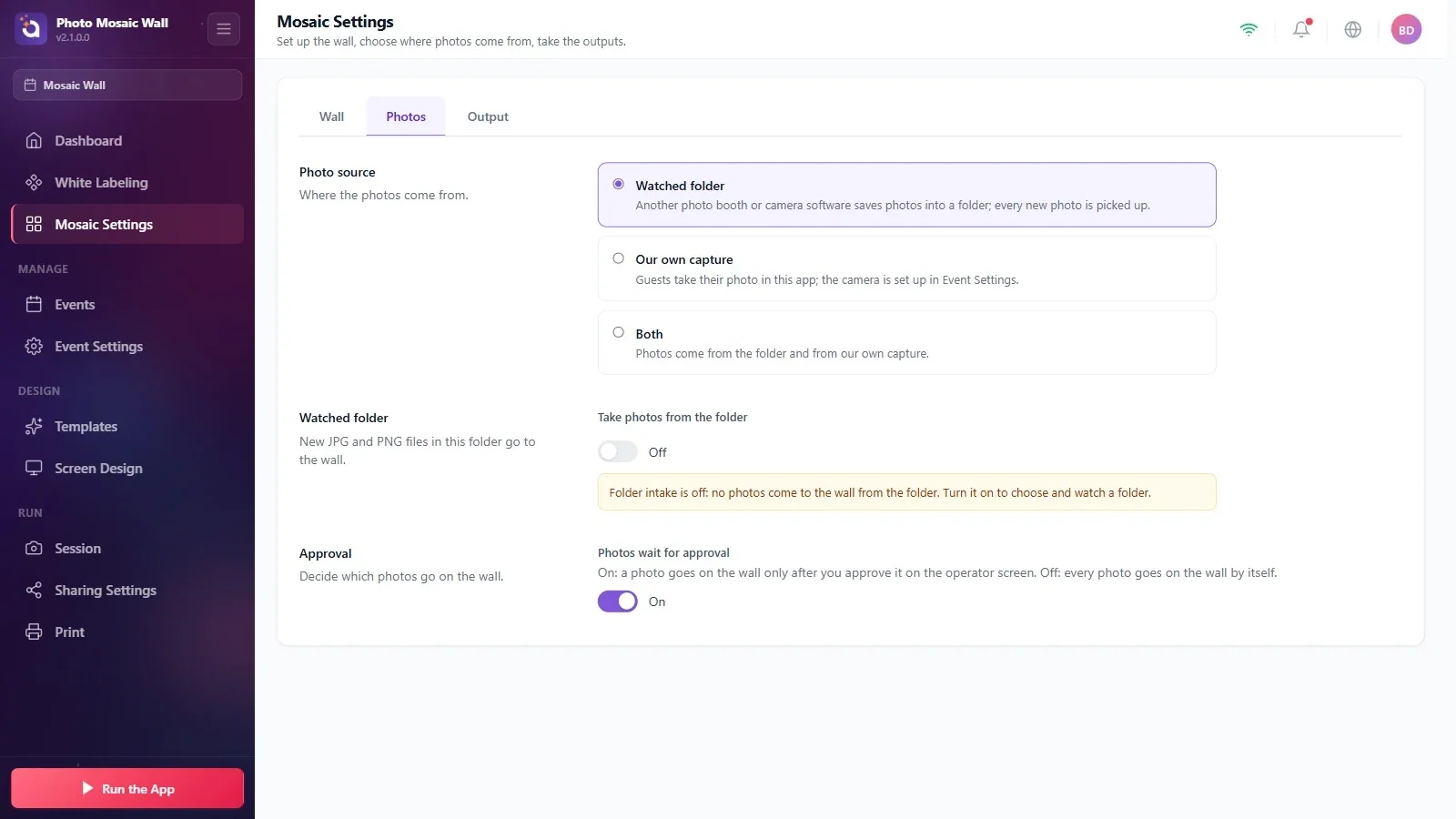
Zkontrolujte postupně: (1) Je zapnutý přepínač Přebírat fotografie ze složky? V nové události je vypnutý a zobrazí se žluté upozornění. (2) Ukládá druhý program fotografie opravdu do této složky? Pokud zakládá složky pro jednotlivé dny nebo relace, musí být zapnutý přepínač Zahrnout podsložky.
(3) Pokud je zapnutý přepínač Fotografie čekají na schválení, čekají fotografie na obrazovce operátora ve sloupci Nové; dokud nejsou schválené, na stěnu se nedostanou. (4) Pokud je zdrojem Vlastní snímání, složka se vůbec nesleduje; pokud chcete používat i složku, vyberte kartu Obojí a přebírání ze složky znovu zapněte.
Krok 4 · Host zůstává na obrazovce Vybrat šablonu
Spustit mozaikovou stěnu
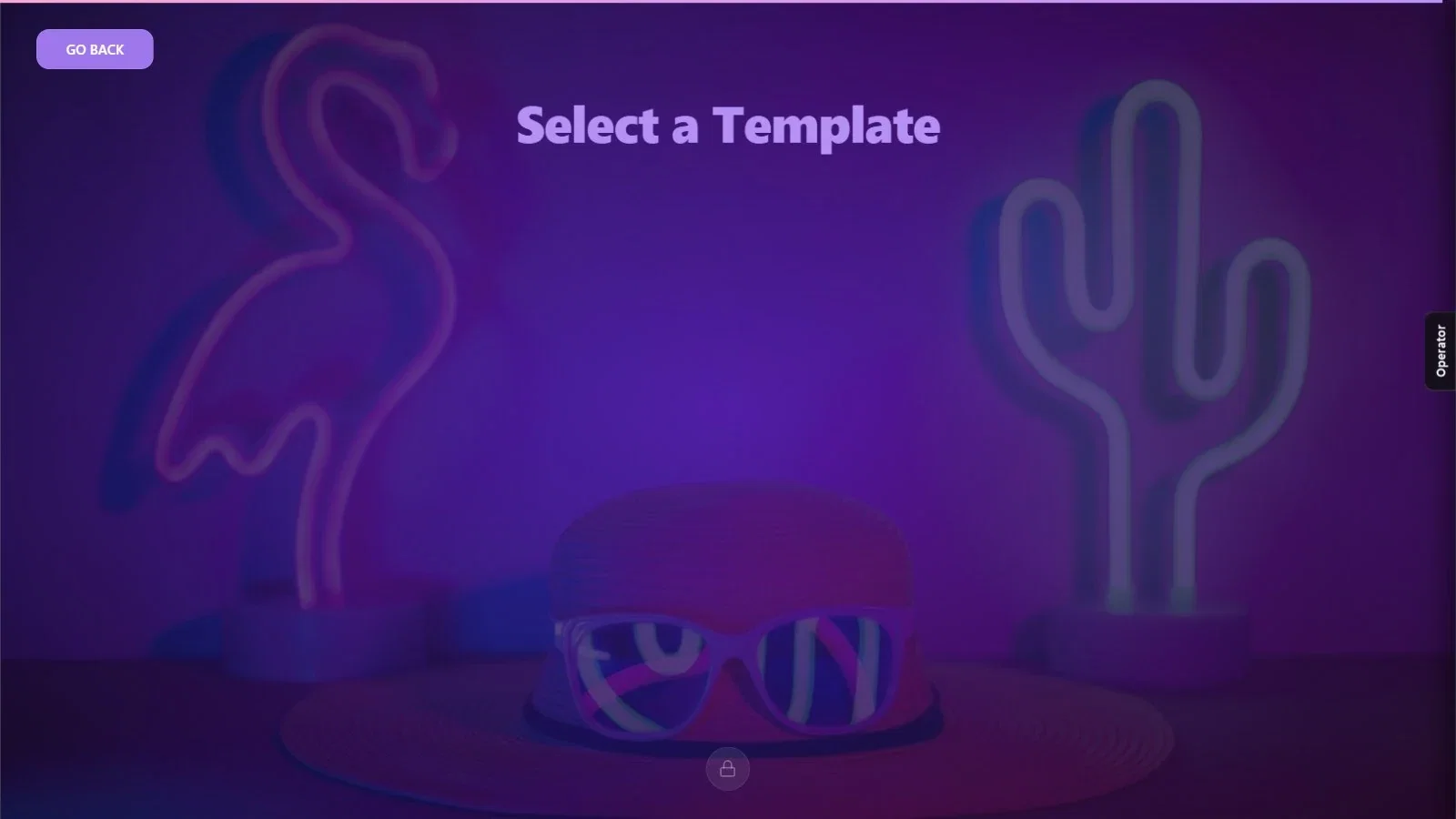
Událost nemá žádnou šablonu: obrazovka ukazuje prázdný seznam a host nemůže pokračovat. Zastavte stěnu pomocí PIN, přidejte do události šablonu přes Šablony → Přidat další a stěnu znovu spusťte (viz „Jak si hosté pořizují fotografie v aplikaci?“).
Krok 5 · Objeví se upozornění Chyba kamery
Nastavení události → Kamera
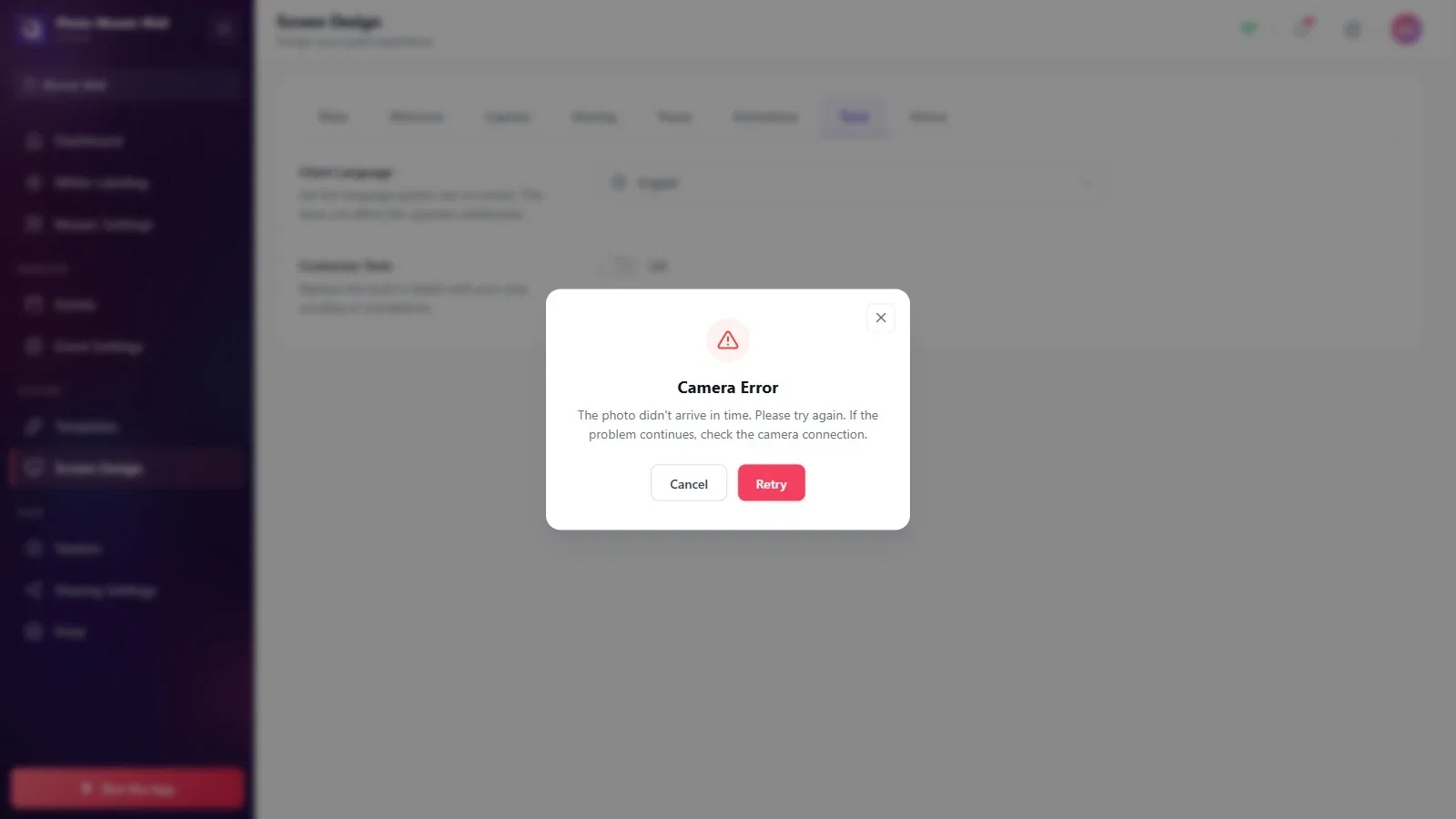
Upozornění Fotografie nedorazila včas. Zkuste to znovu. Pokud problém přetrvává, zkontrolujte připojení fotoaparátu. znamená, že fotografie z kamery nedorazila včas. Zkuste to znovu tlačítkem Zkusit znovu; pokud se to opakuje, zkontrolujte připojení kamery a náhled na záložce Nastavení události → Kamera. Pokud zkoušíte bez kamery a je vybraná položka „Desktop Editing“, objeví se toto upozornění i tehdy, když v okně pro výběr souboru, které se otevře v okamžiku snímání, nevyberete fotografii včas.
Krok 6 · U fyzické stěny se netisknou štítky
Nastavení mozaiky → Výstup → Tištěné fotografie
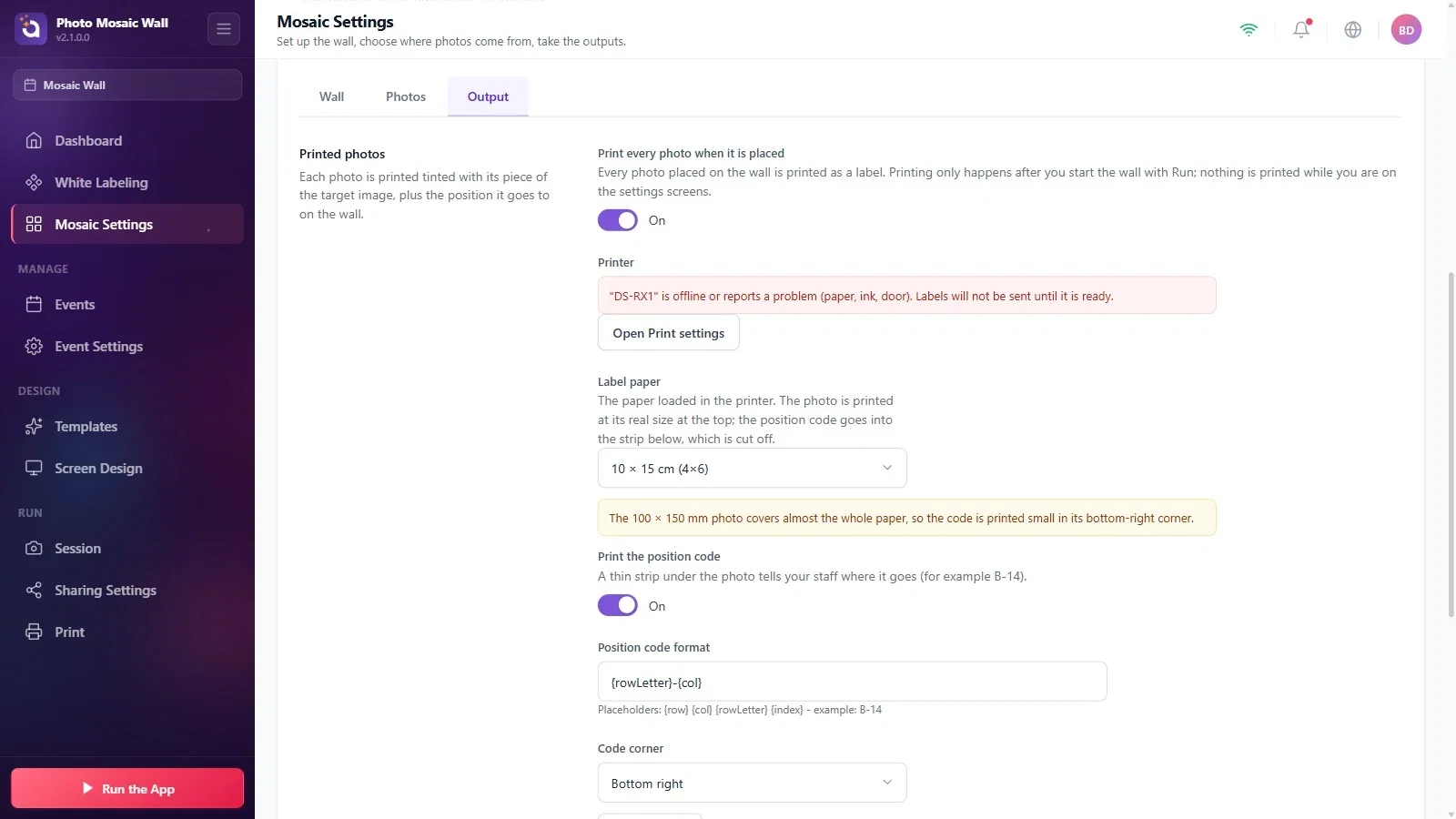
Je zapnutý přepínač Tisknout každou fotografii po jejím umístění? Pokud je na řádku Tiskárna červené upozornění, tiskárna je offline nebo hlásí chybu papíru, inkoustu nebo krytu; dokud tiskárna nebude připravená, štítky se neodešlou. Tiskne se jen tehdy, když stěna běží. Pro štítky fotografií umístěných před spuštěním stěny použijte tlačítko hromadného tisku v sekci Tisk štítků.
Krok 7 · Stěna a obrazovka operátora se otevírají na stejné obrazovce
Nastavení mozaiky → Stěna → Obrazovky
Windows možná obrazovky zrcadlí, nebo druhá obrazovka není připojená. Ve Windows obrazovky rozšiřte, potom v sekci Obrazovky obnovte seznam tlačítkem Obnovit seznam a zkontrolujte, co je vybrané v seznamu Obrazovka stěny.
Krok 8 · Nemohu ukončit stěnu
Spustit mozaikovou stěnu → ikona zámku
Klikněte na ikonu zámku v dolní části obrazovky operátora a zadejte čtyřmístný PIN nastavený v sekci PIN přehledu na záložce Nastavení události → Kiosk.
Před událostí stěnu vyzkoušejte s několika testovacími fotografiemi: tak si najednou ověříte složku, schvalování, obrazovky a (u fyzické stěny) tisk štítků.
Zavírat upozornění a pokračovat dál: okno Nastavení není dokončené a řádek se složkou na obrazovce operátora přesně ukazují, kde je problém.
