













Stránka Nastavení události shromažďuje obecná nastavení vybrané události na čtyřech záložkách: Hlavní (název a popis), Výstup (formát šablony a typ události), Kamera (kamera pro fotografování hostů) a Kiosk (PIN pro ukončení, spouštění s Windows, časový limit relace). Nastavení specifická pro mozaiku nejsou na této stránce, ale na stránce Nastavení mozaiky.
Tento návod popisuje Photo Mosaic Wall 2.1.0 ve Windows. Obrazovky a názvy se mohou v jiných verzích lišit.
- Musí být vybraná správná událost; její název je uvedený úplně nahoře v levé nabídce.
- V levé nabídce klikněte na položku Nastavení události pod nadpisem Spravovat.
Krok za krokem
Krok 1 · Hlavní: název a popis
Nastavení události → Hlavní
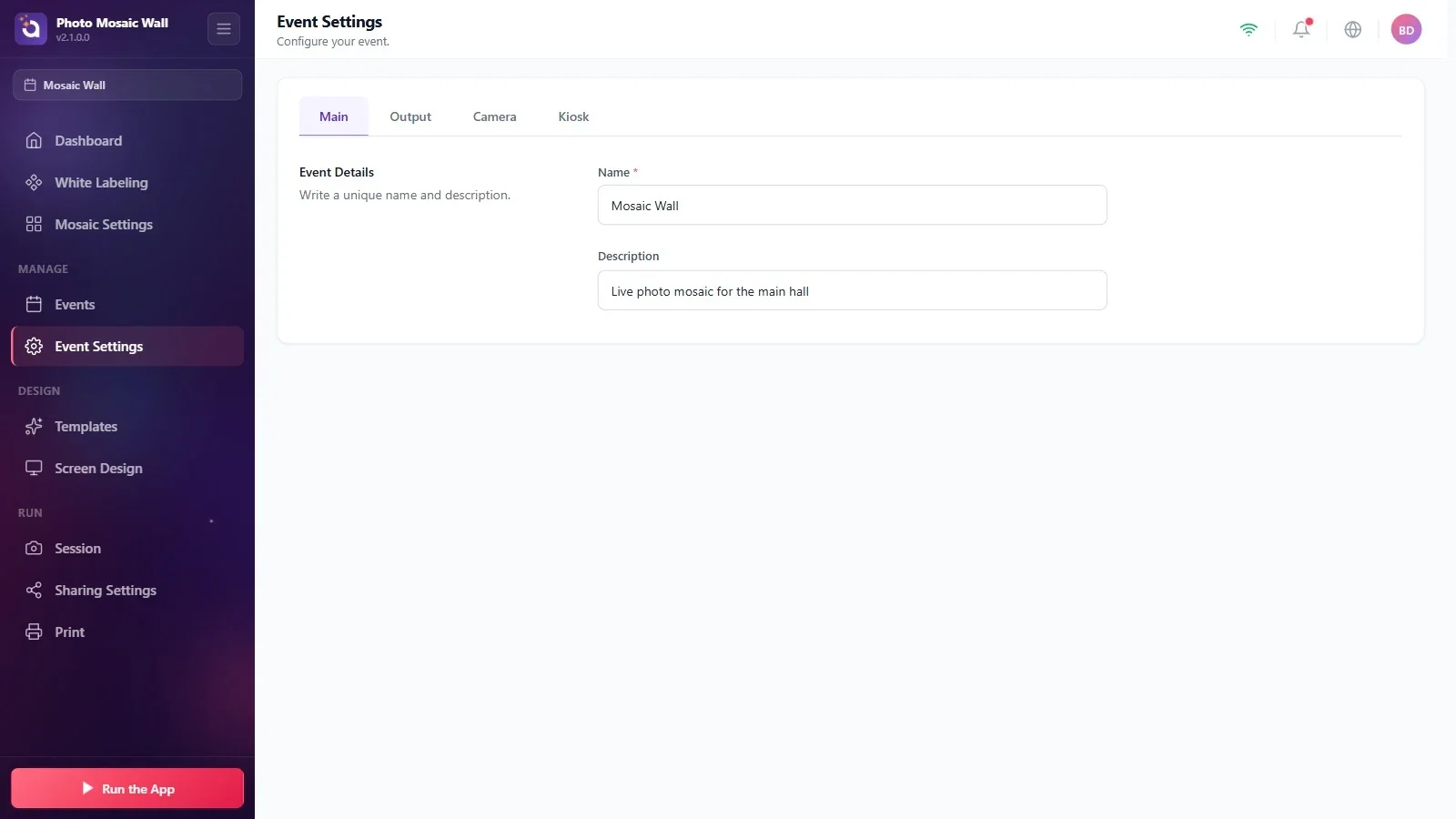
V sekci Podrobnosti události jsou pole Jméno (s hvězdičkou, povinné) a Popis události. Zde změníte to, co jste při vytváření události napsali do průvodce.
Krok 2 · Výstup: formát šablony a typ události
Nastavení události → Výstup
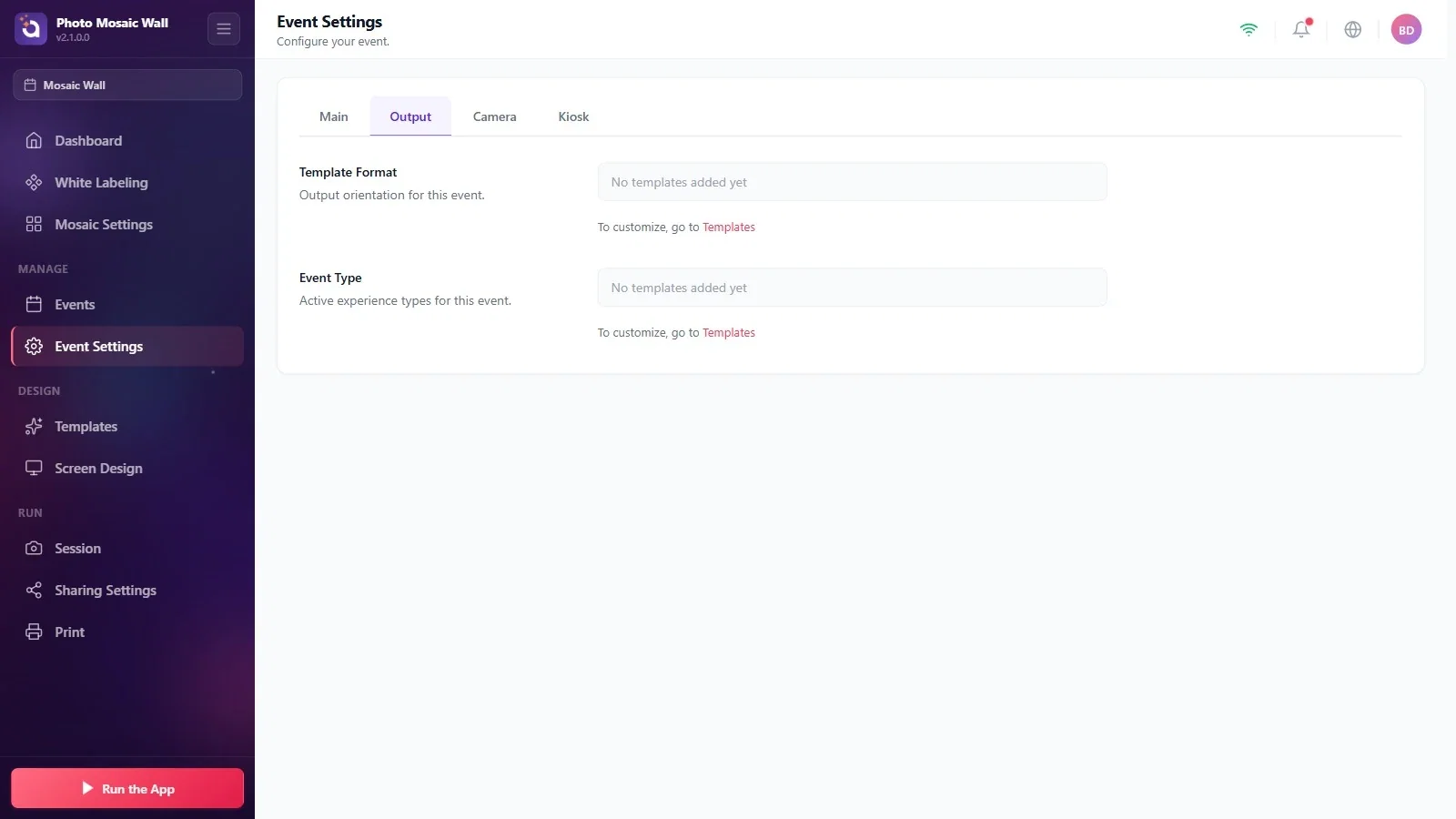
Hodnoty Formát šablony a Typ události se načítají ze šablon přidaných do události. Dokud do události není přidaná žádná šablona, je v obou polích napsáno Zatím nebyly přidány žádné šablony; pro změnu použijte odkaz Šablony pod nimi.
Pokud fotografie přicházejí na stěnu ze sledované složky, šablona není potřeba. Pokud si hosté budou pořizovat fotografie v této aplikaci, musíte do události přidat alespoň jednu šablonu (viz „Jak si hosté pořizují fotografie v aplikaci?“).
Krok 3 · Kamera: vyberte kameru
Nastavení události → Kamera
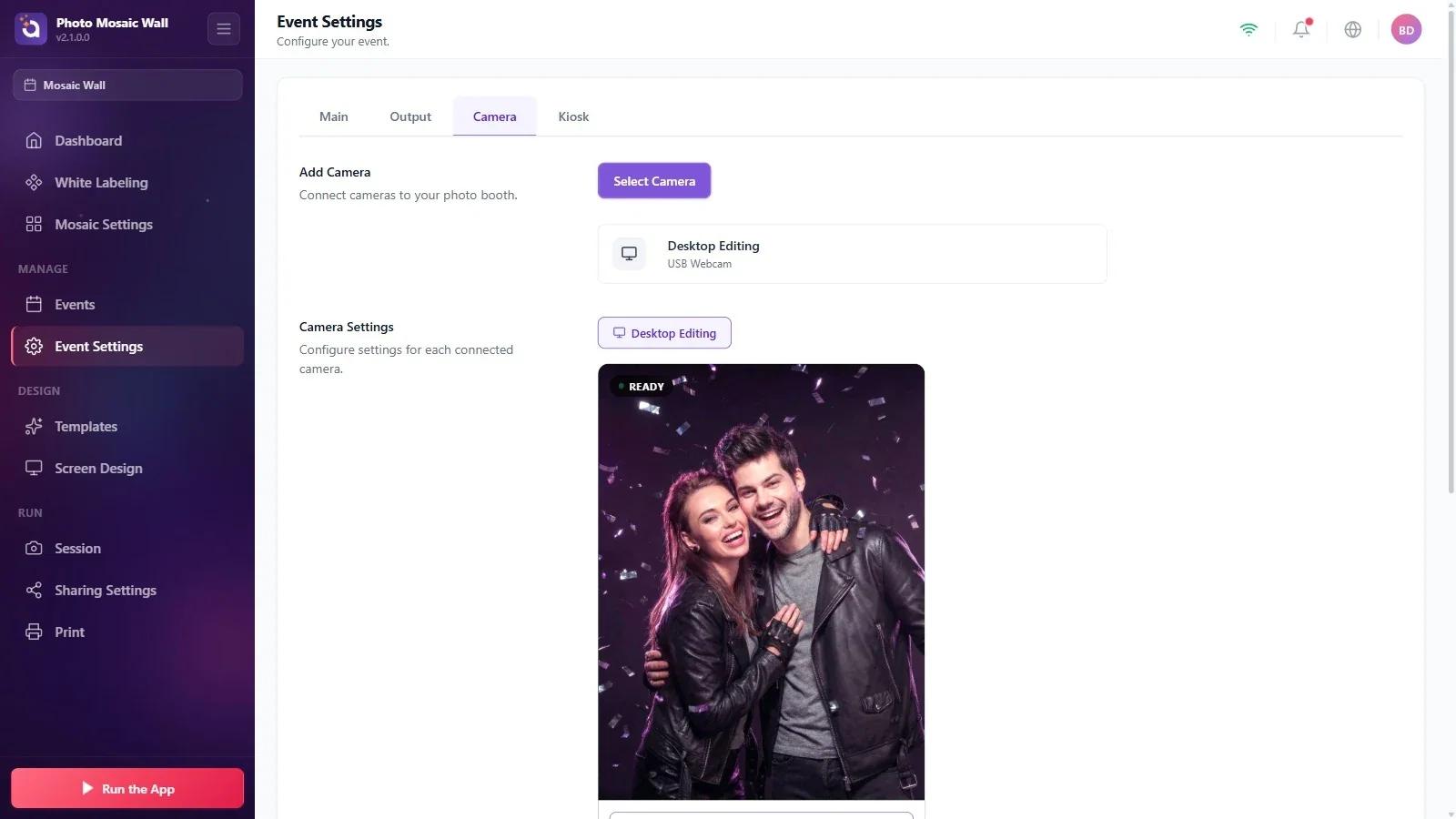
V sekci Přidat kameru vyberte tlačítkem Vybrat kameru jednu z připojených kamer; vybraná kamera se zobrazí níže jako karta. V sekci Nastavení kamery je živý náhled kamery a její stav Připraveno, pod ním tlačítko Pořídit zkušební snímek a nastavení jasu, otočení a zrcadlení. Kamera se používá jen tehdy, když si hosté pořizují fotografie v této aplikaci.
Krok 4 · Kiosk: nastavte PIN pro ukončení
Nastavení události → Kiosk
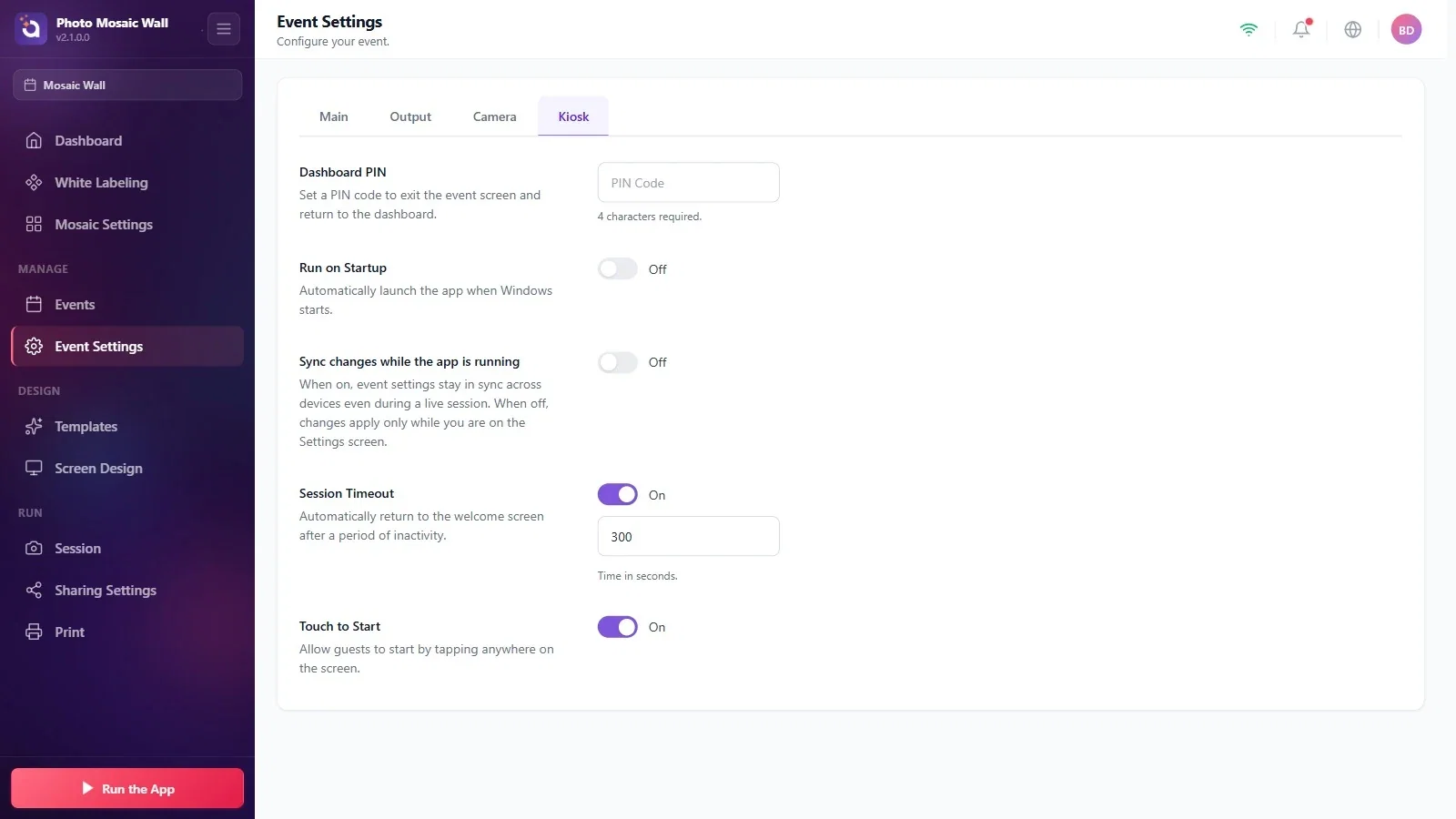
Do pole PIN přehledu napište čtyřmístný PIN. Když za běhu stěny kliknete na ikonu zámku v dolní části obrazovky, aplikace si tento PIN vyžádá; po zadání správného PIN se vrátíte do nastavení. Dokud je pole prázdné, je pod ním text Vyžadovány 4 znaky. Po zadání čtyř číslic se změní na PIN nastaven.
Krok 5 · Kiosk: další nastavení
Nastavení události → Kiosk
Když je zapnutý přepínač Spustit při startu, aplikace se sama otevře při spuštění Windows.
Když je zapnutý přepínač Synchronizovat změny za chodu aplikace, zůstávají nastavení události mezi zařízeními synchronizovaná i během živé relace; když je vypnutý, změny se projeví jen tehdy, když jste na obrazovce nastavení.
Nastavení Časový limit relace a Dotykem spustit jsou určena pro obrazovku hostů: když se host po určitou dobu nedotkne obrazovky, vrátí se uvítací obrazovka (doba je v sekundách, v příkladu 300) a host začne dotykem kdekoli na obrazovce. Tato dvě nastavení mají smysl jen tehdy, když si hosté pořizují fotografie v této aplikaci.
PIN nastavte před začátkem události a sdělte ho operátorům; za běhu stěny se tímto PIN vrátíte do nastavení.
Hlavní nastavení mozaiky jsou na stránce Nastavení mozaiky; záložka Kamera a nastavení šablon na této stránce jsou potřeba jen tehdy, když si hosté budou pořizovat fotografie v této aplikaci.
Nedoplnit PIN na čtyři číslice: pod polem zůstane text Vyžadovány 4 znaky.
Hledat kameru nebo šablonu pro stěnu, která bere fotografie ze složky: při použití sledované složky není potřeba ani jedno.
