













Na aba Fotos, você escolhe a origem das fotos da parede: a opção Pasta monitorada acompanha a pasta em que outro programa de photo booth ou de câmera salva as fotos; a opção Captura própria permite que os convidados tirem as fotos neste aplicativo; a opção Ambas usa as duas ao mesmo tempo. A seção Aprovação define se as fotos vão direto para a parede ou só depois da aprovação do operador.
Este guia descreve o Photo Mosaic Wall 2.1.0 no Windows. Os ecrãs e os nomes podem variar noutras versões.
- Se você for usar uma pasta, saiba em qual pasta o outro programa salva as fotos; os novos arquivos JPG e PNG que chegam à pasta vão para a parede.
- Abra a aba Configurações do mosaico → Fotos.
Passo a passo
Passo 1 · Escolha a origem
Configurações do mosaico → Fotos → Origem das fotos
Na seção Origem das fotos, clique em um dos três cartões. Em um evento novo, Pasta monitorada já vem selecionada, mas a importação da pasta está desativada: o aviso amarelo na seção Pasta monitorada informa que nenhuma foto chega da pasta à parede.
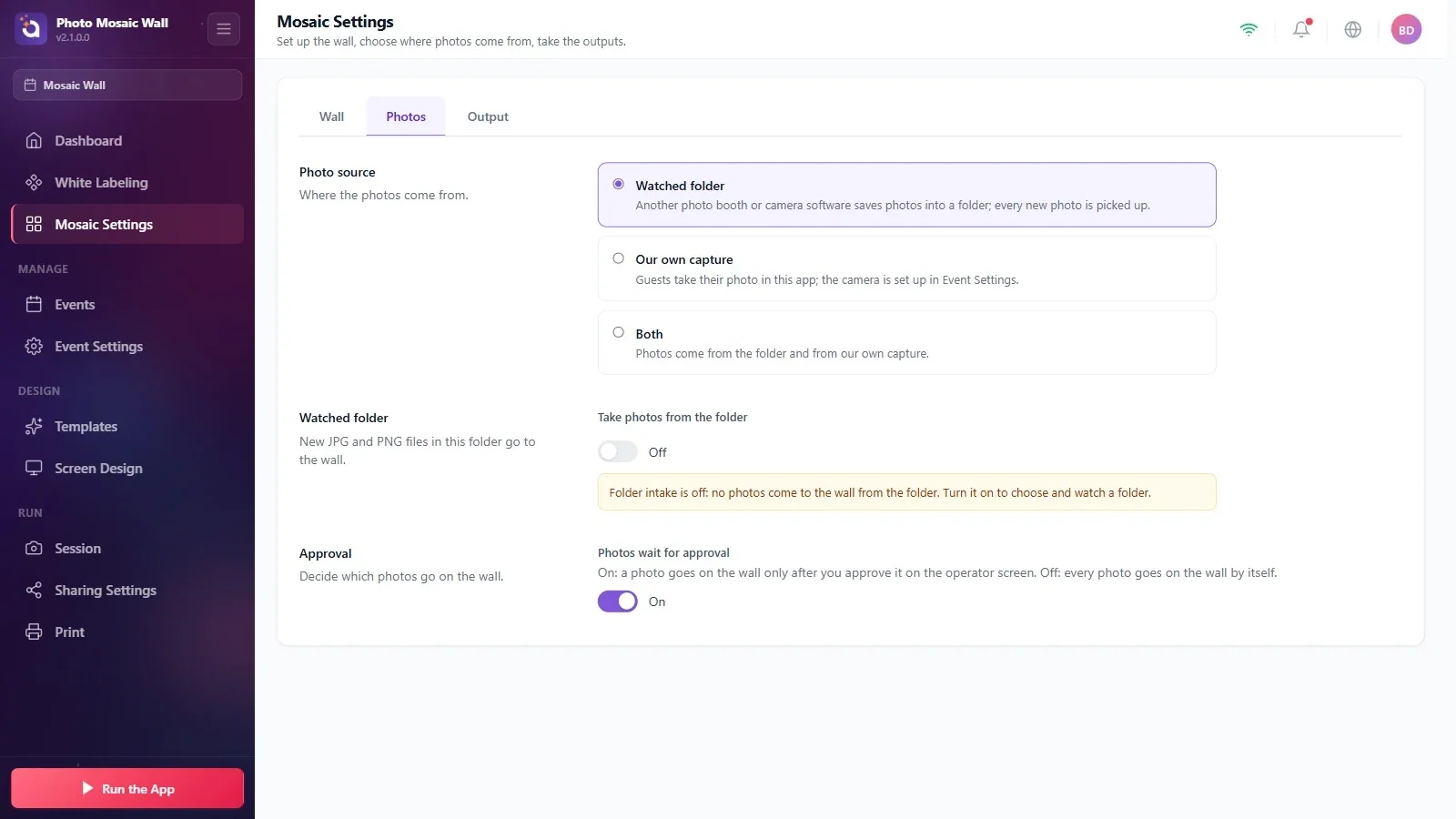
Passo 2 · Ative a importação da pasta e escolha a pasta
Configurações do mosaico → Fotos → Pasta monitorada
Ative a chave Importar fotos da pasta. Aparecem um campo para o caminho da pasta e o botão Procurar: escolha a pasta com Procurar ou digite o caminho no campo. Cada novo arquivo JPG ou PNG que chega à pasta vai para a parede.
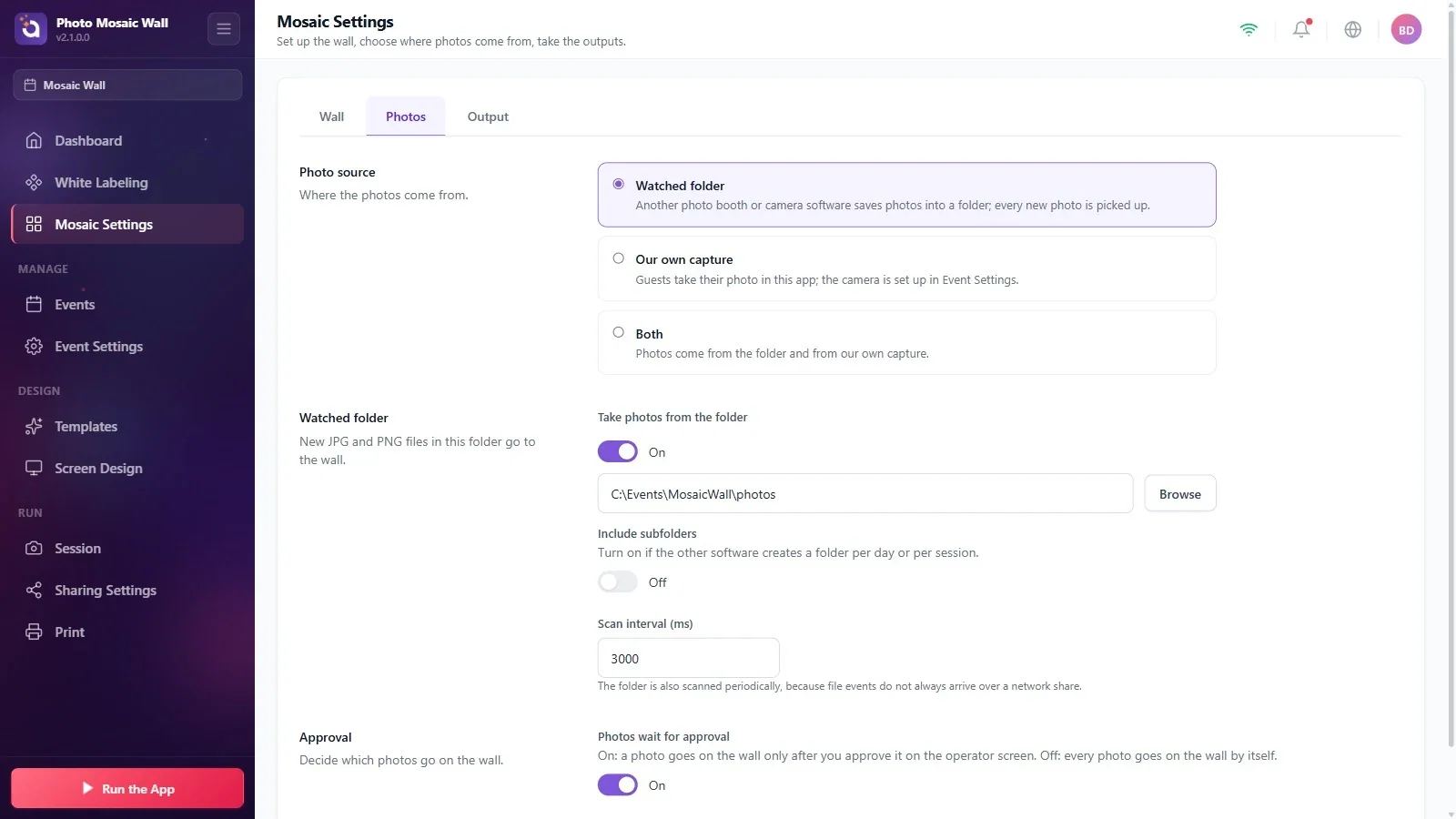
Passo 3 · Subpastas e intervalo de verificação
Configurações do mosaico → Fotos → Pasta monitorada
Se o outro programa cria uma pasta separada para cada dia ou cada sessão, ative a chave Incluir subpastas. O campo Intervalo de verificação (ms) define de quanto em quanto tempo a pasta é verificada (3000 ms no exemplo): como as notificações de arquivo nem sempre chegam de pastas compartilhadas em rede, a pasta também é verificada nesse intervalo.
Passo 4 · Aprovação: as fotos devem aguardar aprovação?
Configurações do mosaico → Fotos → Aprovação
Com a opção Fotos aguardam aprovação ativada (em um evento novo, ela já vem ativada), a foto entra na parede depois de ser aprovada na tela do operador. Com ela desativada, cada foto entra na parede sozinha; nesse caso, uma mensagem laranja na tela do operador informa que a aprovação está desativada.
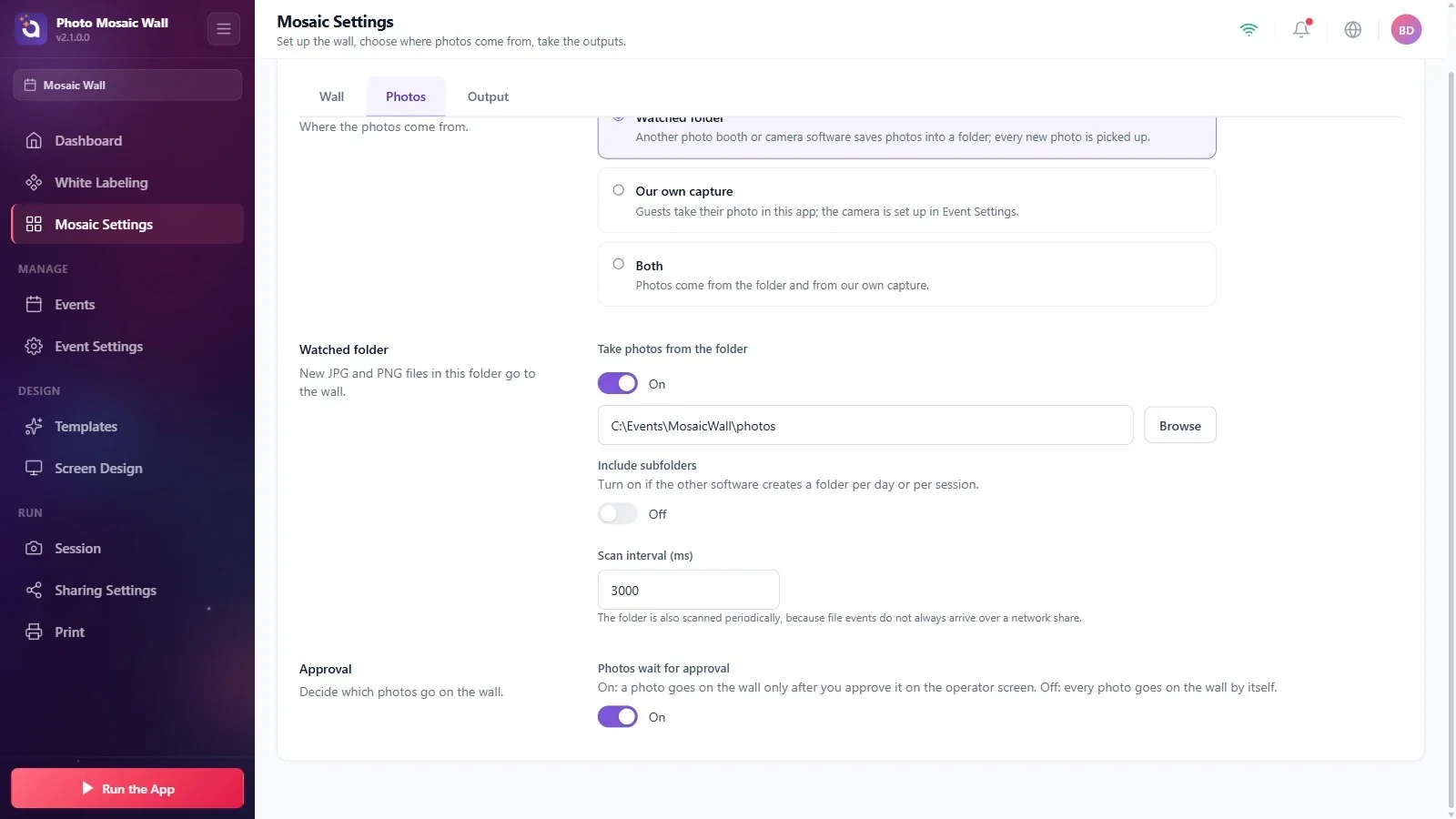
Passo 5 · Os convidados vão tirar as próprias fotos?
Configurações do mosaico → Fotos → Origem das fotos
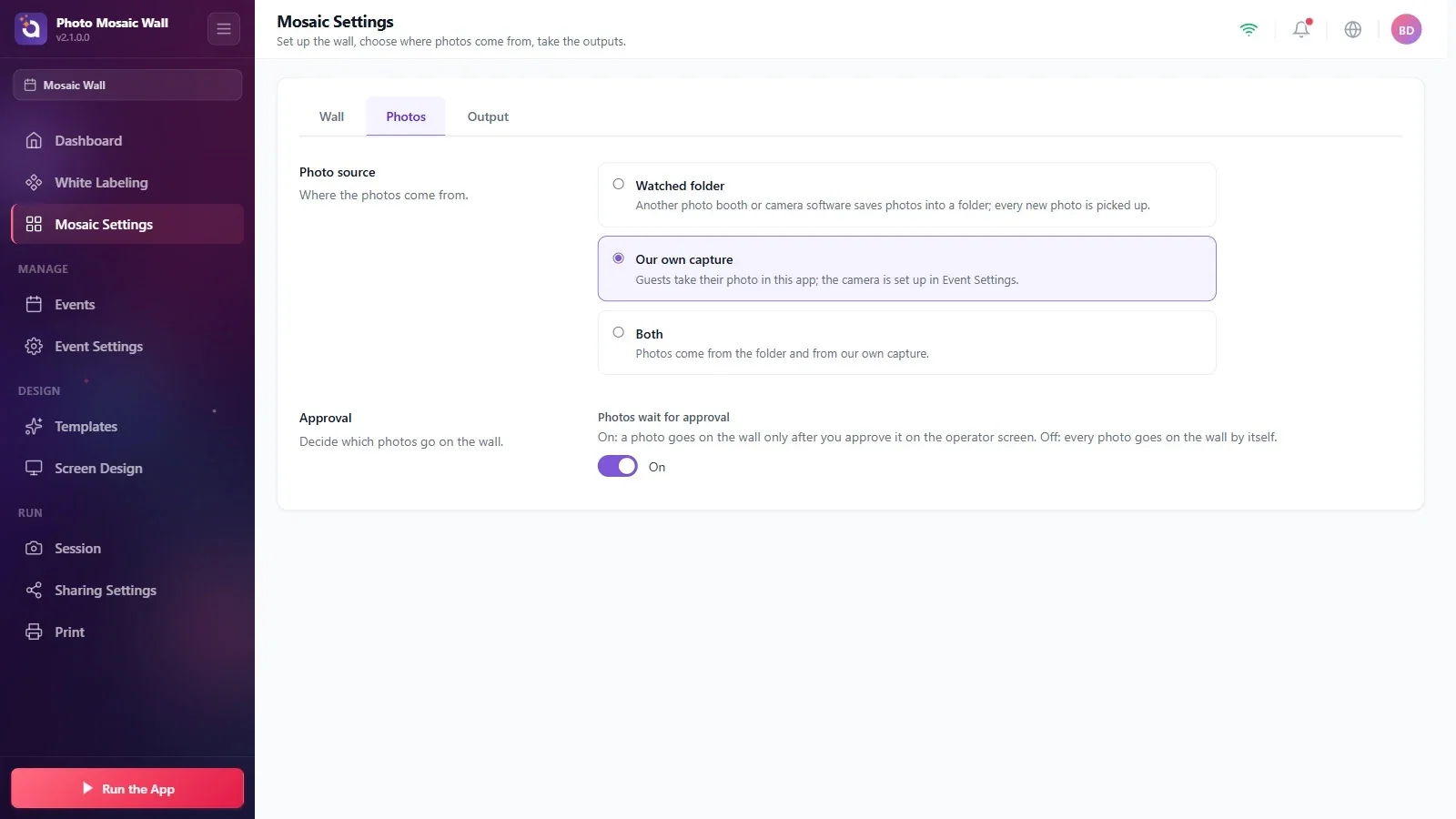
Se os convidados vão tirar as fotos neste aplicativo, escolha Captura própria; a câmera é configurada na página Configurações do evento. Enquanto Captura própria estiver selecionada, a seção da pasta fica oculta. Se você também quiser receber fotos da pasta, escolha Ambas.
Atenção: escolher Captura própria desativa a importação da pasta. Se depois você mudar a origem de volta para Pasta monitorada ou Ambas, precisará ativar de novo a chave Importar fotos da pasta; o caminho da pasta fica guardado.
Confira o caminho da pasta antes de iniciar a parede: se a pasta não for encontrada, a janela A configuração não está completa aparece quando você usa Executar o aplicativo e informa qual pasta não foi encontrada.
Com a aprovação ativada, fique de olho na tela do operador: as fotos não aprovadas aguardam na coluna Novas.
Esquecer de ativar a importação da pasta: em um evento novo, a opção Importar fotos da pasta vem desativada e nenhuma foto chega à parede.
Voltar da captura própria para a pasta sem ativar a chave: Captura própria desativou a importação da pasta, e o aviso amarelo lembra você disso.
