













A página Marca Branca permite usar com a sua própria marca o aplicativo e o site de compartilhamento em que os convidados baixam as fotos. Há três abas: a aba Domínio conecta o seu próprio domínio aos links de compartilhamento; a aba Aplicação muda o nome e os logotipos do aplicativo; a aba Microsite define as cores, os textos e o logotipo do site de compartilhamento.
Este guia descreve o Photo Mosaic Wall 2.1.0 no Windows. Os ecrãs e os nomes podem variar noutras versões.
- A sua conta precisa estar no plano White Label; nos planos inferiores, a página aparece bloqueada e mostra o botão Atualizar plano.
- Se você for conectar um domínio, precisa ter acesso às configurações de DNS do seu provedor de domínio.
Passo a passo
Passo 1 · Domínio: conecte o seu próprio domínio
Marca Branca → Domínio
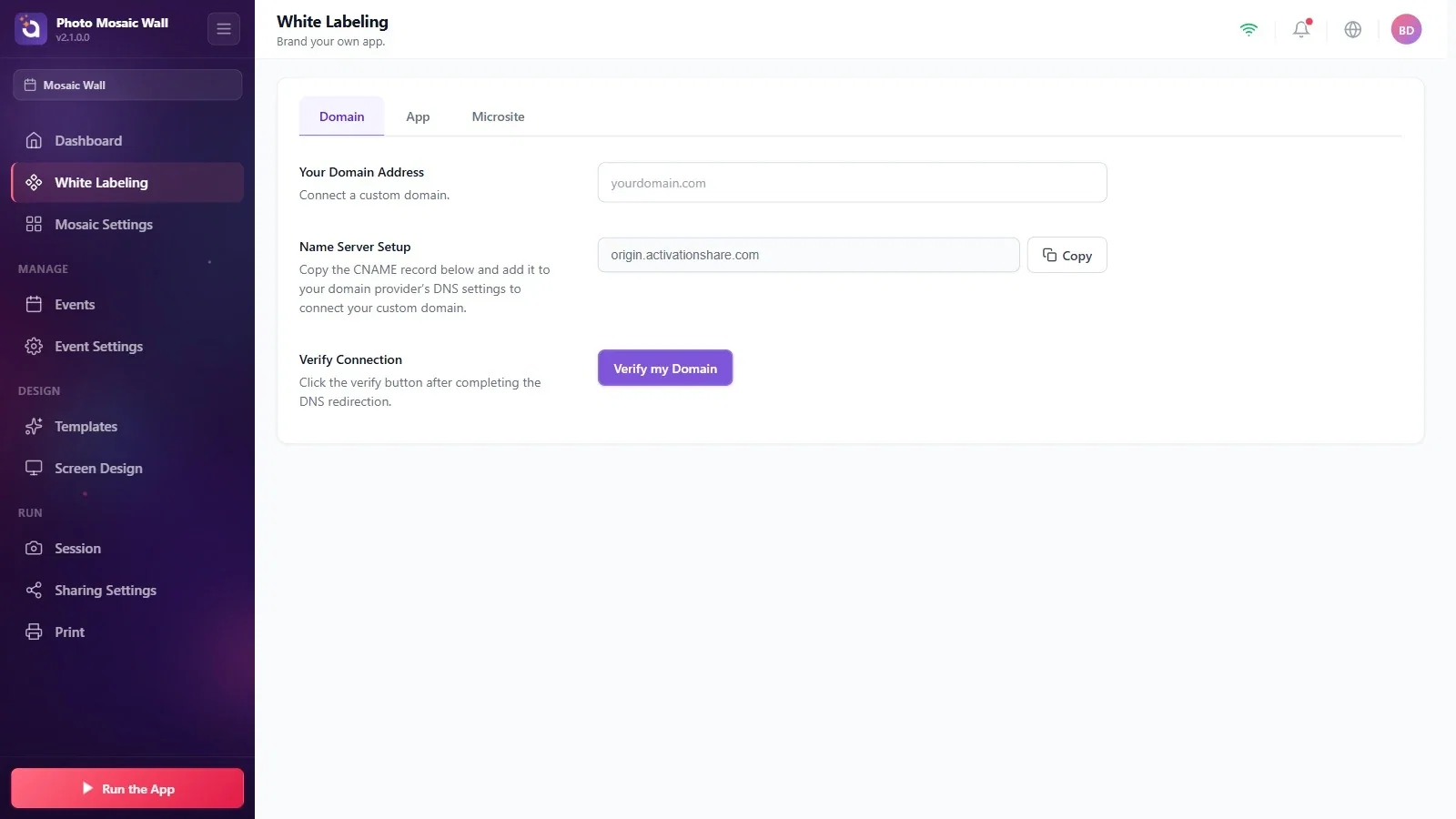
Digite o domínio que você vai usar no campo O seu endereço de domínio. Copie o registro CNAME da linha Configuração do servidor de nomes com Copiar e adicione-o às configurações de DNS do seu provedor de domínio. Quando o redirecionamento estiver concluído, clique no botão Verificar o meu domínio.
Passo 2 · Aplicação: nome e logotipos do aplicativo
Marca Branca → Aplicação
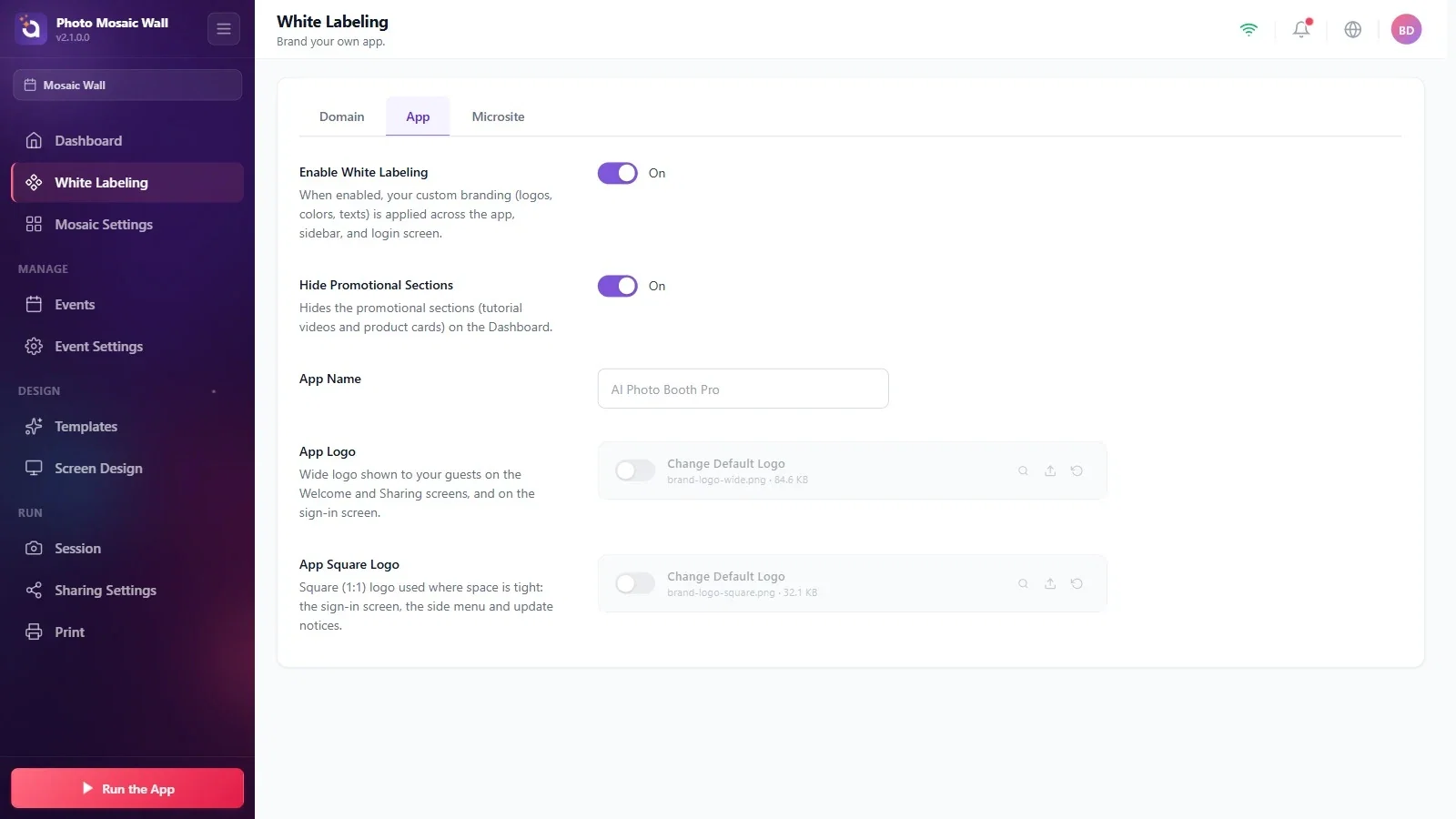
Com a opção Ativar Marca Branca ativada, a sua marca (logotipos, cores, textos) é usada no aplicativo, no menu lateral e na tela de login. A opção Ocultar secções promocionais esconde os vídeos de treinamento e os cartões de produtos da página Dashboard.
O campo Nome do App é o nome do aplicativo. Logótipo da aplicação é o logotipo largo (telas de boas-vindas, de compartilhamento e de login); Logótipo da App Square é o logotipo quadrado (1:1), usado onde há pouco espaço (tela de login, menu lateral, notificações de atualização). As linhas de logotipo têm uma chave e os ícones de visualizar, carregar e redefinir.
Passo 3 · Microsite: as cores do site de compartilhamento
Marca Branca → Microsite
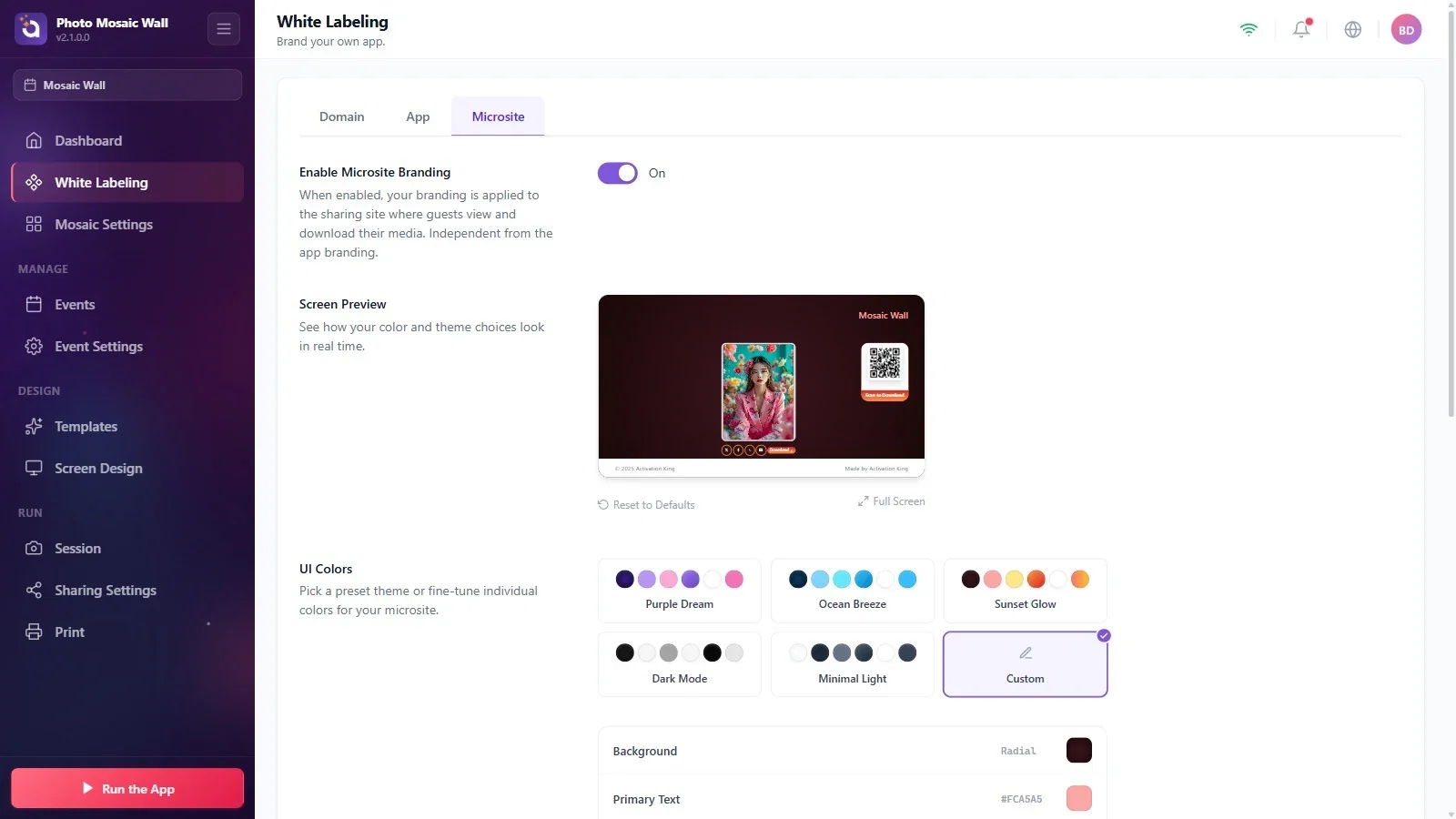
Com a opção Ativar a marca do microsite ativada, a sua marca é aplicada ao site de compartilhamento em que os convidados veem e baixam as próprias mídias; ela é independente da marca do aplicativo. A Pré-visualização do ecrã mostra o site ao vivo. Em Cores da interface do utilizador, escolha um dos temas prontos (Sonho Roxo, Brisa do Oceano, Brilho do Pôr do Sol, Modo Escuro, Claro Mínimo) ou ajuste as cores uma a uma com Personalizado.
Passo 4 · Textos do site, logotipo e pré-visualização
Marca Branca → Microsite
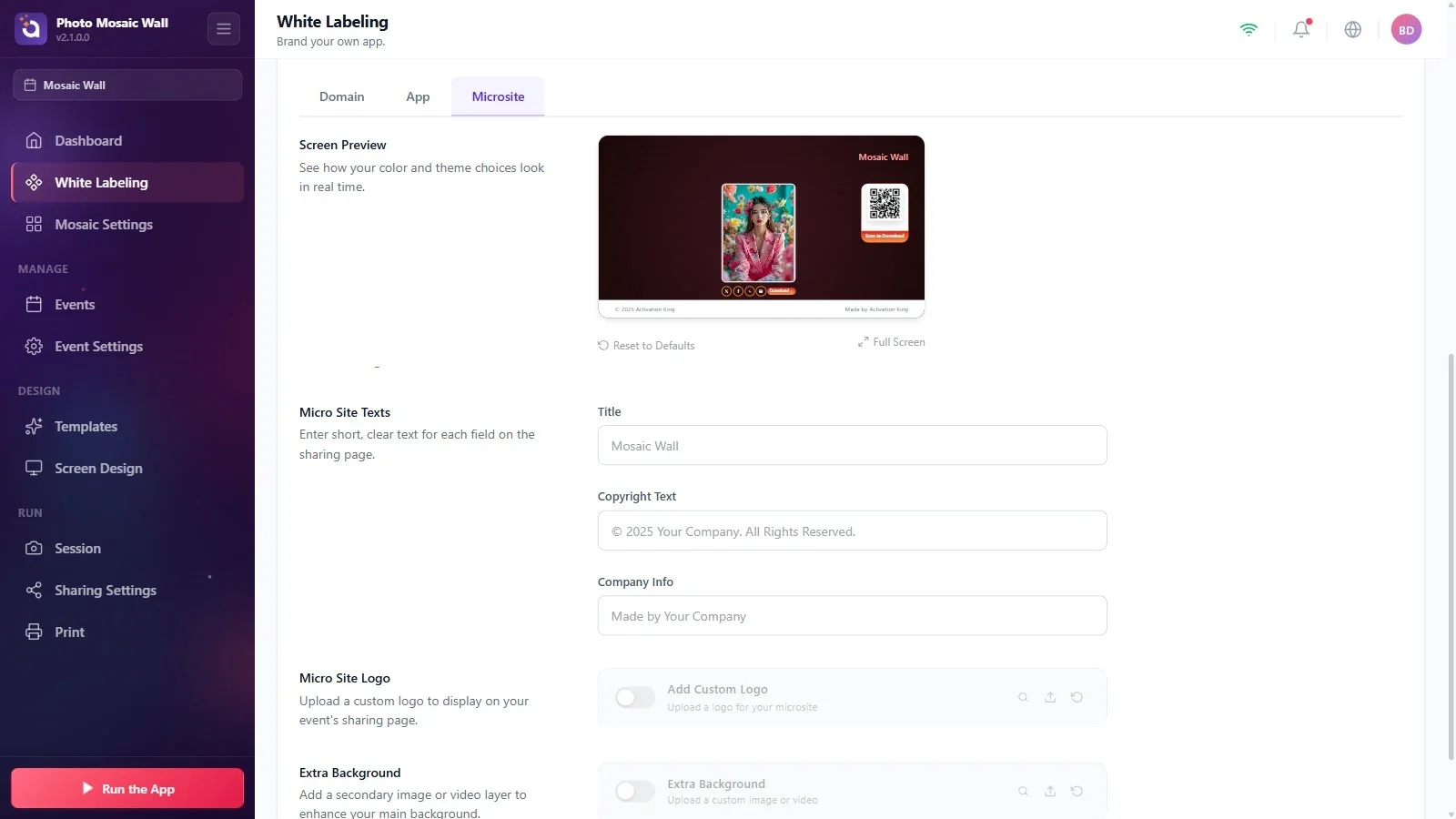
Em Textos do microsite, preencha os campos Título, Texto de direitos autorais e Informações da empresa; enquanto o campo Título estiver vazio, a pré-visualização mostra o nome do evento. Com Logótipo do microsite, você adiciona um logotipo à página de compartilhamento e, com Informações adicionais, uma segunda camada de imagem ou vídeo ao fundo. O botão Pré-visualizar microssite mostra como o site fica com as configurações atuais.
A marca do aplicativo (Aplicação) e a marca do site de compartilhamento (Microsite) são ativadas e desativadas separadamente.
Ao conectar um domínio, não digite o valor CNAME à mão; copie-o com Copiar.
Clicar em Verificar o meu domínio antes de adicionar o registro DNS: para a verificação funcionar, o redirecionamento precisa estar concluído.
