













O recurso Imagem da parede gera um arquivo PNG de alta resolução com a parede do jeito que ela está naquele momento; você o usa depois do evento para uma impressão grande ou para compartilhar. O tamanho da imagem é definido automaticamente, por pixels por foto ou por um tamanho real de impressão; os arquivos são gravados na Pasta de saída.
Este guia descreve o Photo Mosaic Wall 2.1.0 no Windows. Os ecrãs e os nomes podem variar noutras versões.
- A parede precisa ter fotos; a imagem mostra a parede do jeito que ela está naquele momento.
- Abra a aba Configurações do mosaico → Saída.
Passo a passo
Passo 1 · Abra a aba Saída
Configurações do mosaico → Saída
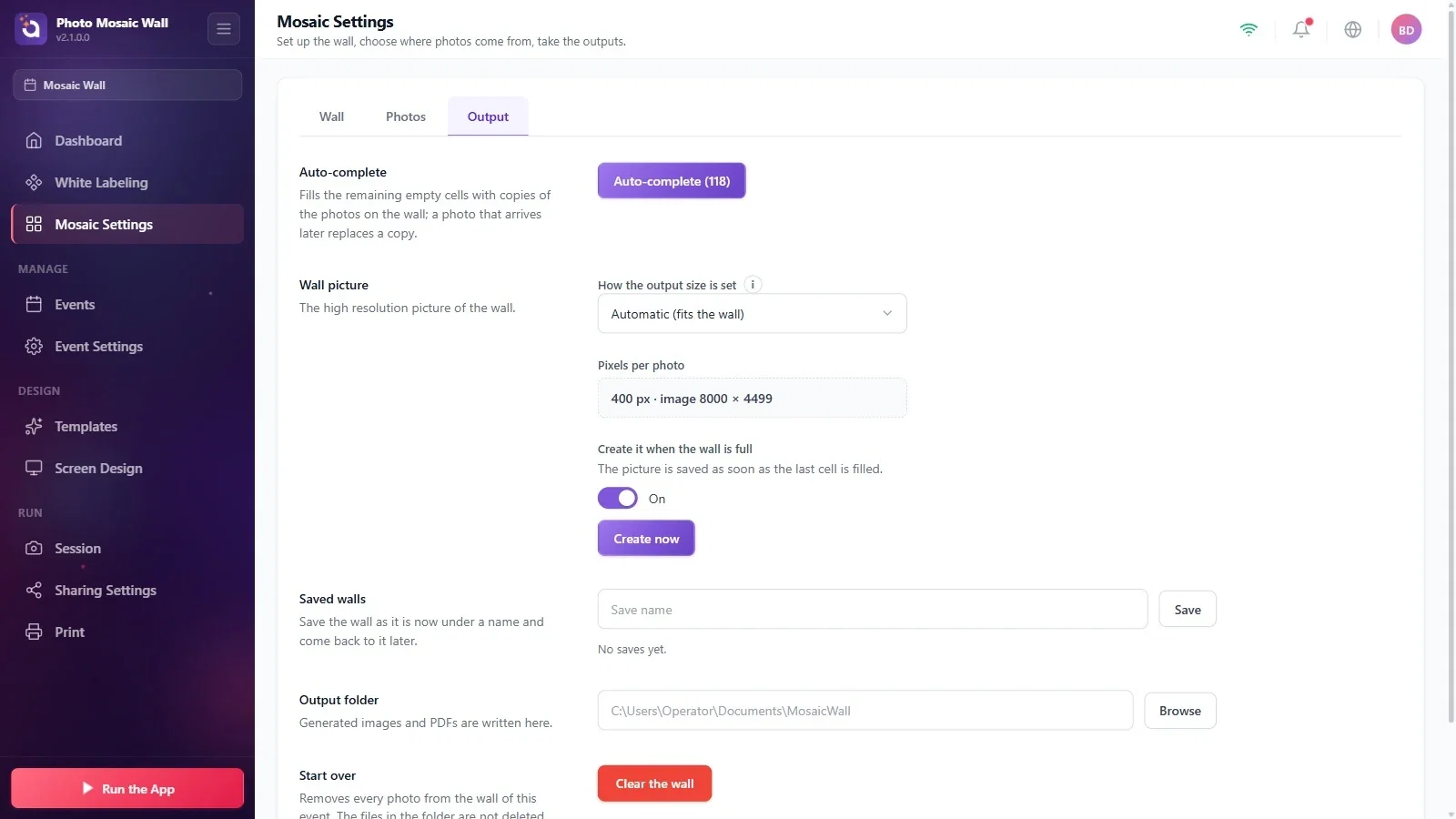
No alto da aba fica a seção Completar automaticamente e, abaixo dela, as seções Imagem da parede, Paredes salvas, Pasta de saída e Recomeçar. Na parede física, também aparecem seções de etiquetas.
Passo 2 · Escolha como o tamanho é definido
Configurações do mosaico → Saída → Imagem da parede
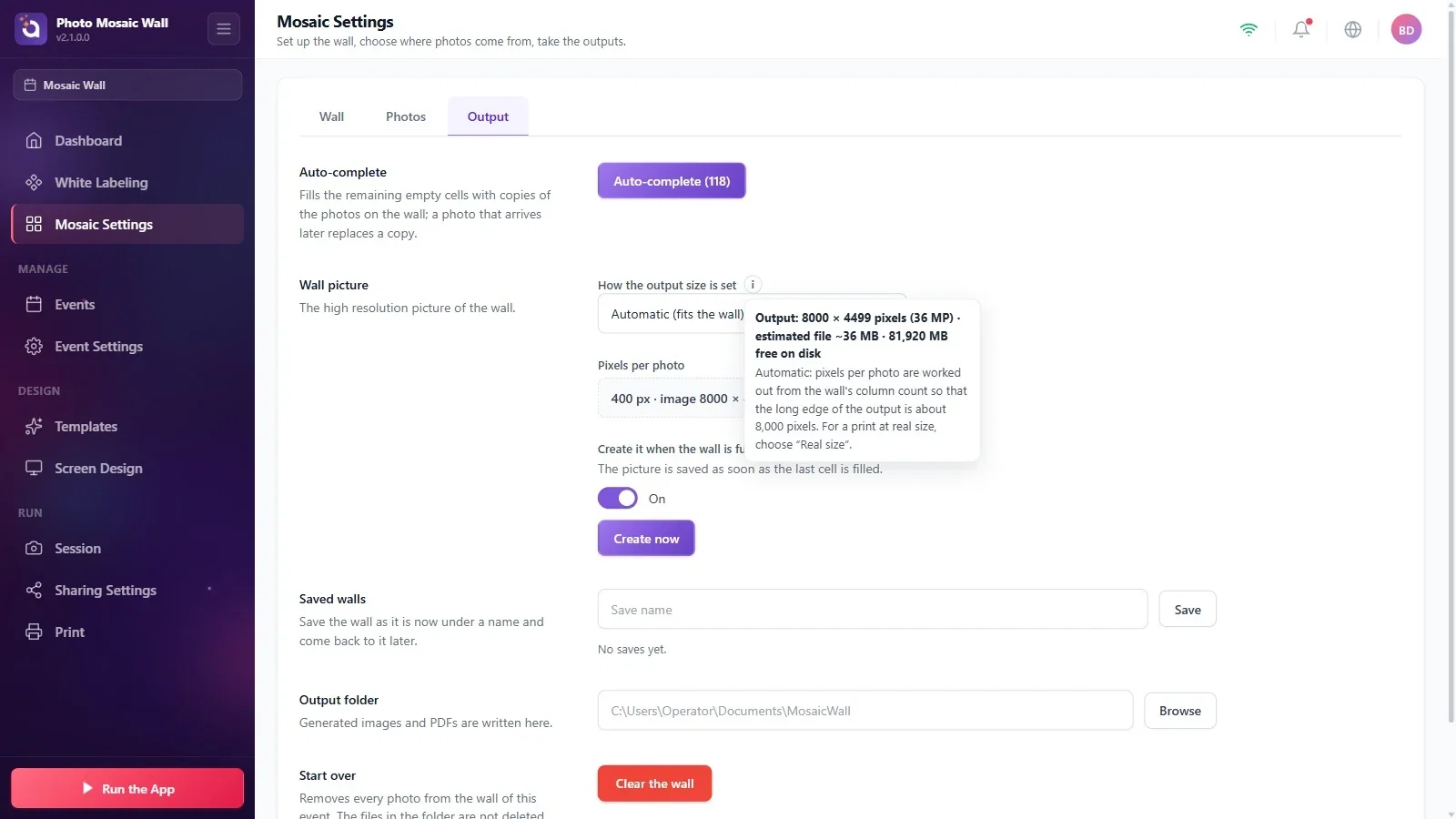
A lista Como o tamanho da saída é definido tem três opções: Automático (conforme a parede) calcula os pixels por foto a partir do número de colunas, de modo que o lado maior da imagem fique com cerca de 8.000 pixels; Pixels por foto permite que você informe quantos pixels cada foto terá; Tamanho real (metros + DPI) faz o cálculo a partir da largura real de impressão e da resolução.
O ícone (i) ao lado mostra o tamanho da saída em pixels, o tamanho estimado do arquivo e o espaço livre no disco. No modo automático, o campo Pixels por foto mostra o valor calculado (400 pixels no exemplo, o que dá uma imagem de 8000 × 4499).
Passo 3 · Tamanho real de impressão
Configurações do mosaico → Saída → Imagem da parede
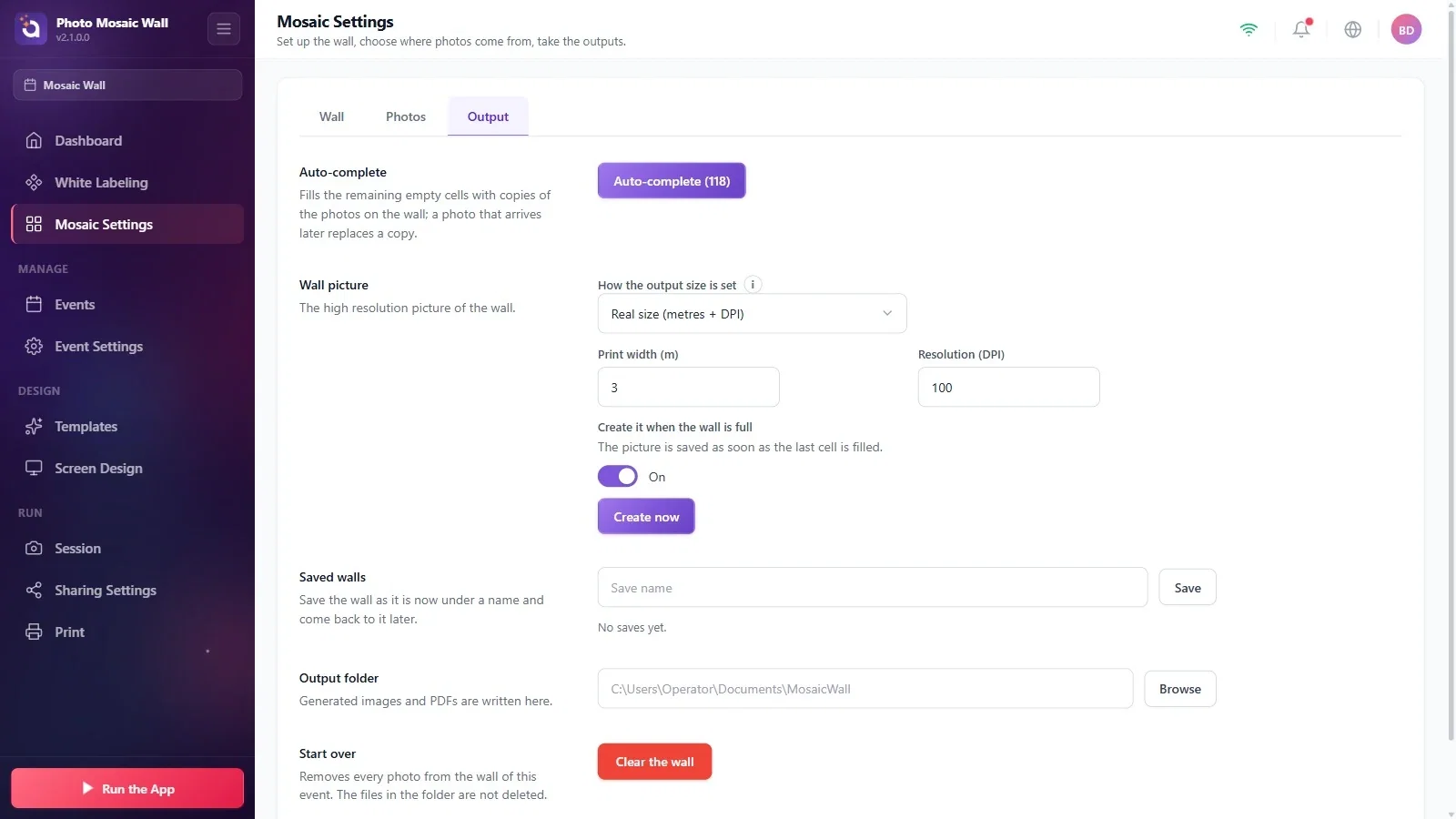
Se a imagem for impressa como um banner ou um pôster grande, escolha Tamanho real (metros + DPI): aparecem os campos Largura de impressão (m) e Resolução (DPI), e a imagem é calculada a partir desses dois valores.
Passo 4 · Gere a imagem
Configurações do mosaico → Saída → Imagem da parede
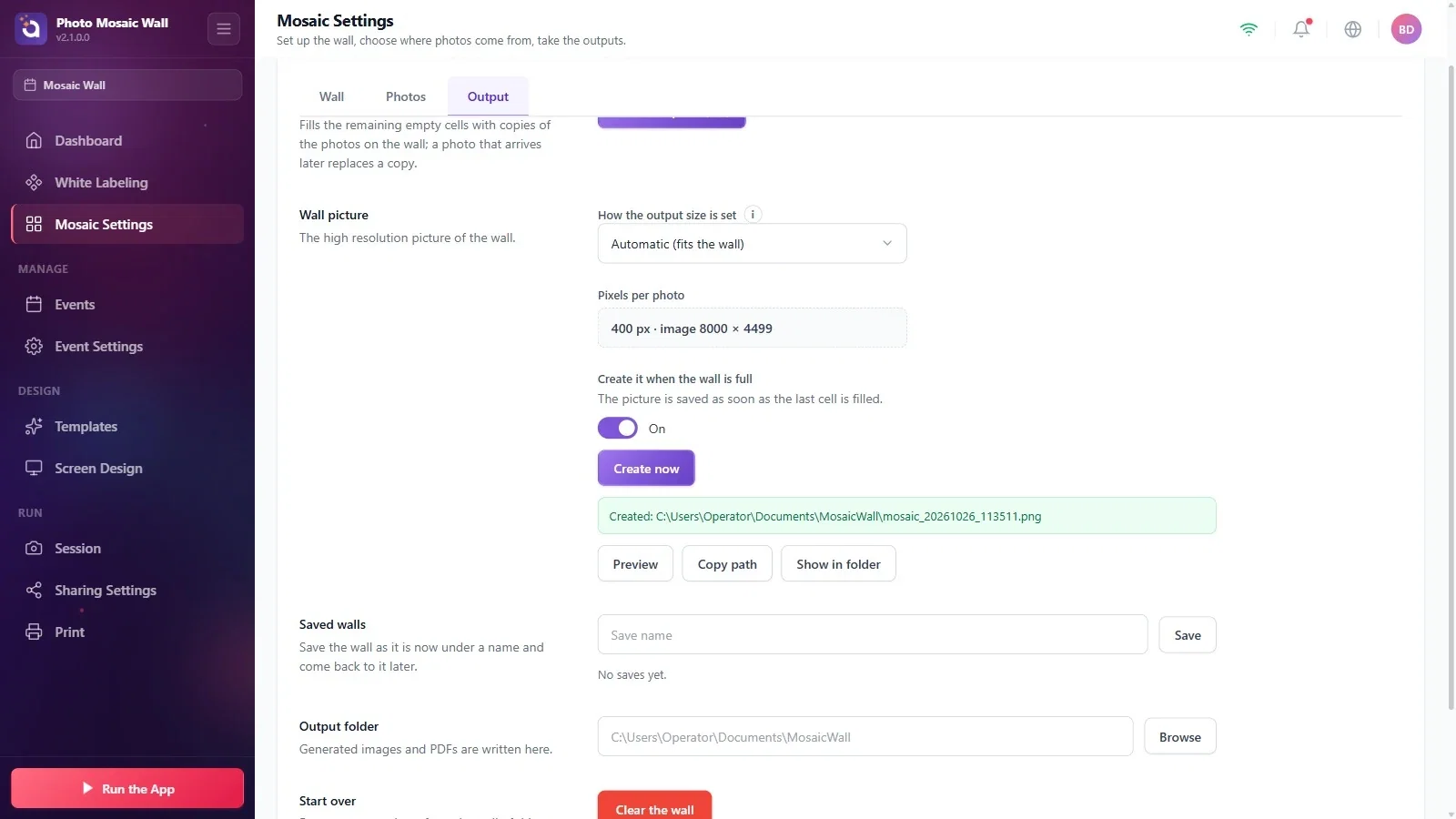
O botão Gerar agora cria a imagem na hora. Uma mensagem verde mostra o caminho completo do arquivo; com os botões Pré-visualizar, Copiar caminho e Mostrar na pasta, logo abaixo, você pode abrir a imagem no aplicativo, copiar o caminho dela ou abrir a pasta em que ela está.
Se a opção Gerar quando a parede estiver cheia estiver ativada, a imagem é salva automaticamente no momento em que a última célula é preenchida; o mesmo acontece quando o preenchimento automático enche a parede.
Passo 5 · Pré-visualize a imagem
Configurações do mosaico → Saída → Pré-visualizar
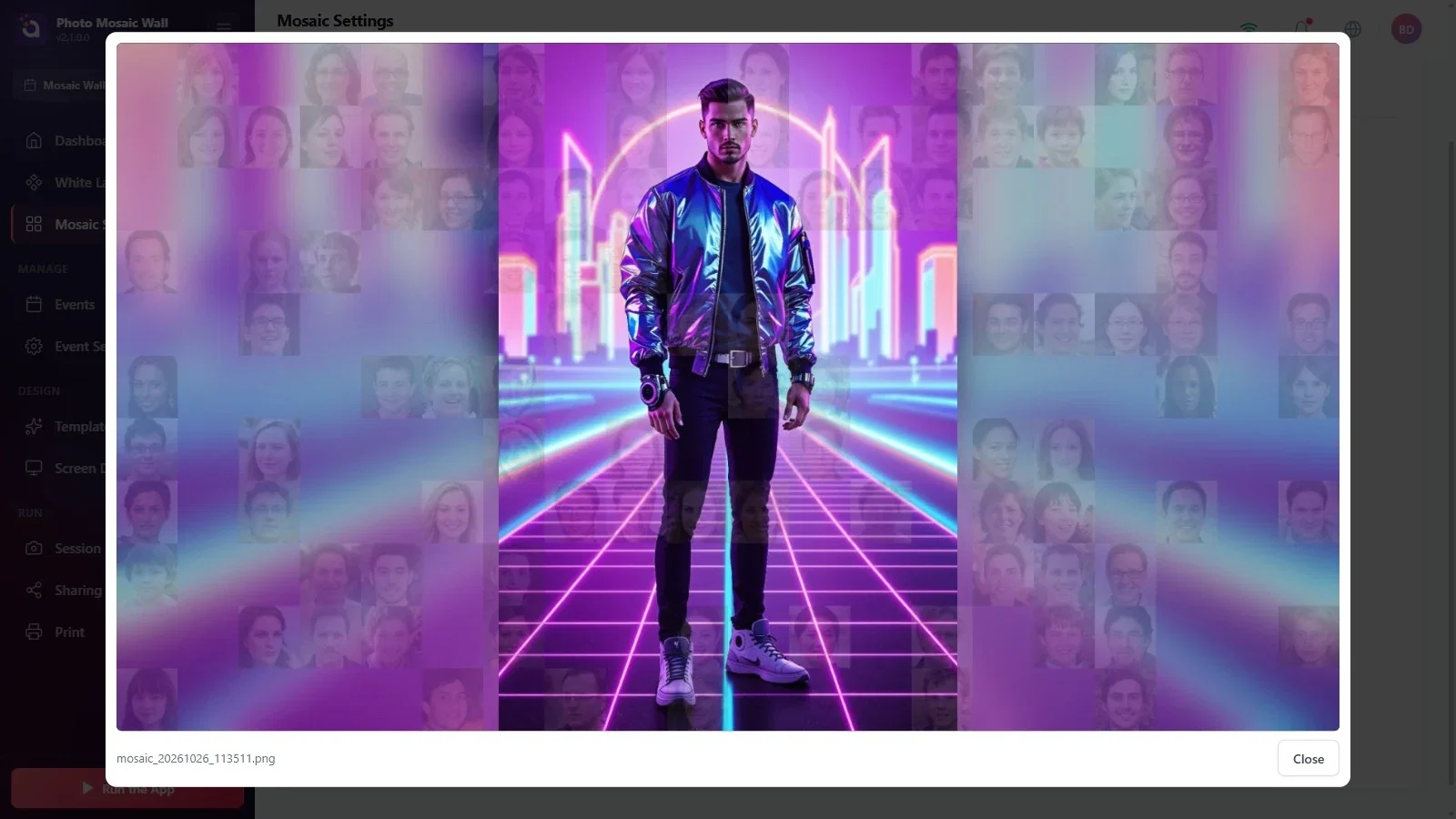
O botão Pré-visualizar abre a imagem em uma janela grande, com o nome do arquivo e o botão Fechar embaixo. Os arquivos são gravados na pasta indicada no campo Pasta de saída (por padrão, a pasta MosaicWall dentro de Documentos); você pode escolher outra pasta com Procurar.
No fim do evento, primeiro complete a parede automaticamente e depois gere a imagem: as células vazias que podem ser preenchidas são completadas; as células excluídas intencionalmente do preenchimento continuam sem fotos.
Os arquivos de imagem são grandes (~36 MB no exemplo); verifique se há espaço no disco onde fica a pasta de saída e, se necessário, escolha outra unidade com Procurar.
Gerar a imagem antes de a parede encher e achar que ela é o resultado final: Gerar agora salva a parede do jeito que ela está naquele momento.
Não encontrar a pasta de saída: depois de gerar a imagem, o botão Mostrar na pasta, na mensagem verde, abre a pasta diretamente.
