













Com a origem Captura própria, o próprio convidado tira a foto na tela ao lado da parede: ele começa na tela de boas-vindas, a foto é tirada após uma contagem regressiva, ele vê e confirma a foto e a baixa por QR code na tela de compartilhamento. Quando o convidado sai da tela de compartilhamento, a foto vai para a aprovação do operador ou, se a aprovação estiver desativada, direto para a parede. Esta configuração precisa de uma câmera, de pelo menos um modelo no evento e de uma segunda tela para a parede.
Este guia descreve o Photo Mosaic Wall 2.1.0 no Windows. Os ecrãs e os nomes podem variar noutras versões.
- Conecte a câmera ao computador.
- Conecte uma segunda tela para a parede: com uma tela só, a captura pelos convidados fica desativada e a parede é alimentada apenas pela pasta.
- O modo da parede, a grade e a imagem-alvo devem estar configurados.
Passo a passo
Passo 1 · Defina a origem como Captura própria
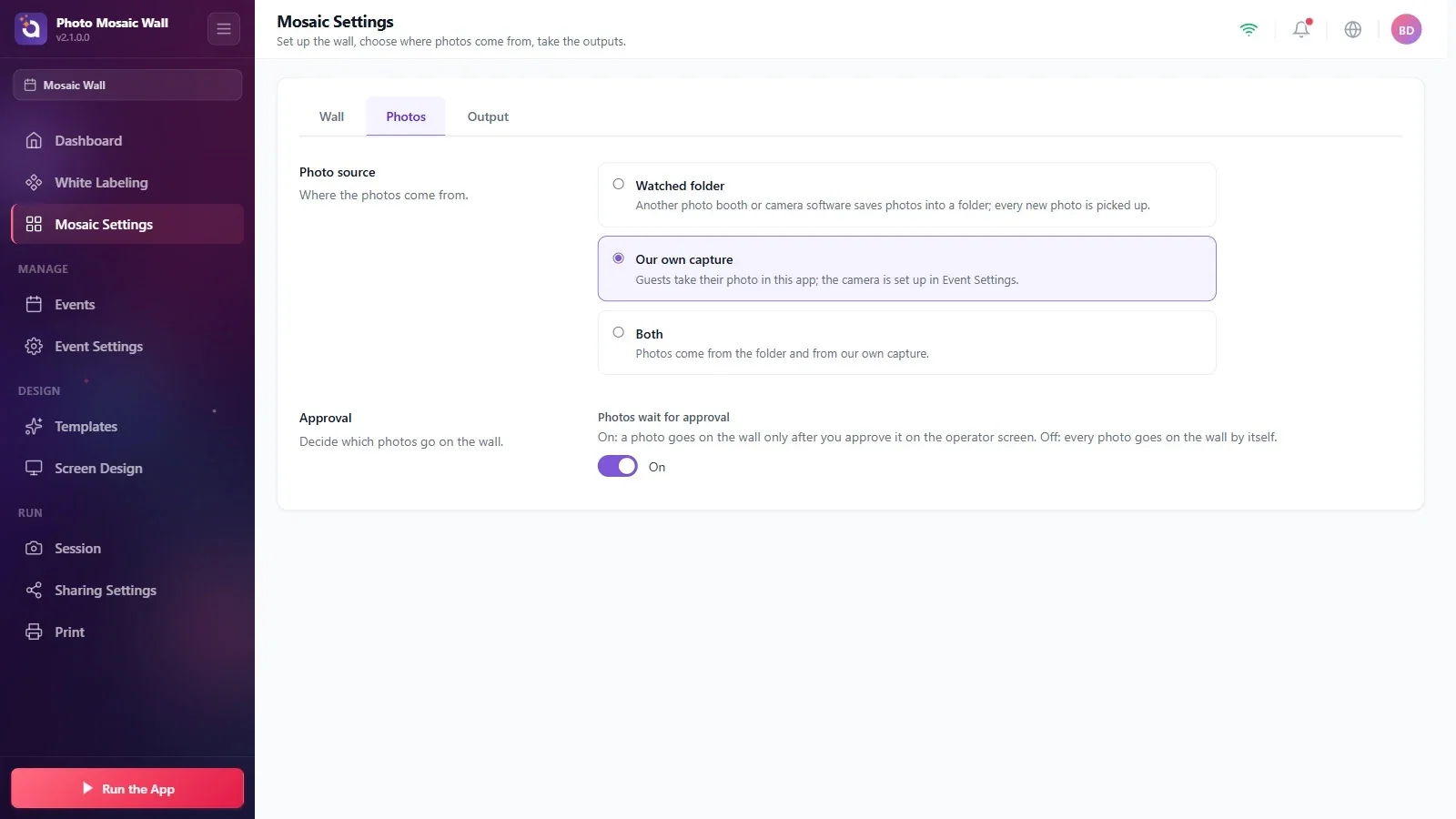
Configurações do mosaico → Fotos
Na aba Fotos, escolha o cartão Captura própria. Se você também quiser receber fotos da pasta, escolha Ambas.
Passo 2 · Escolha a câmera
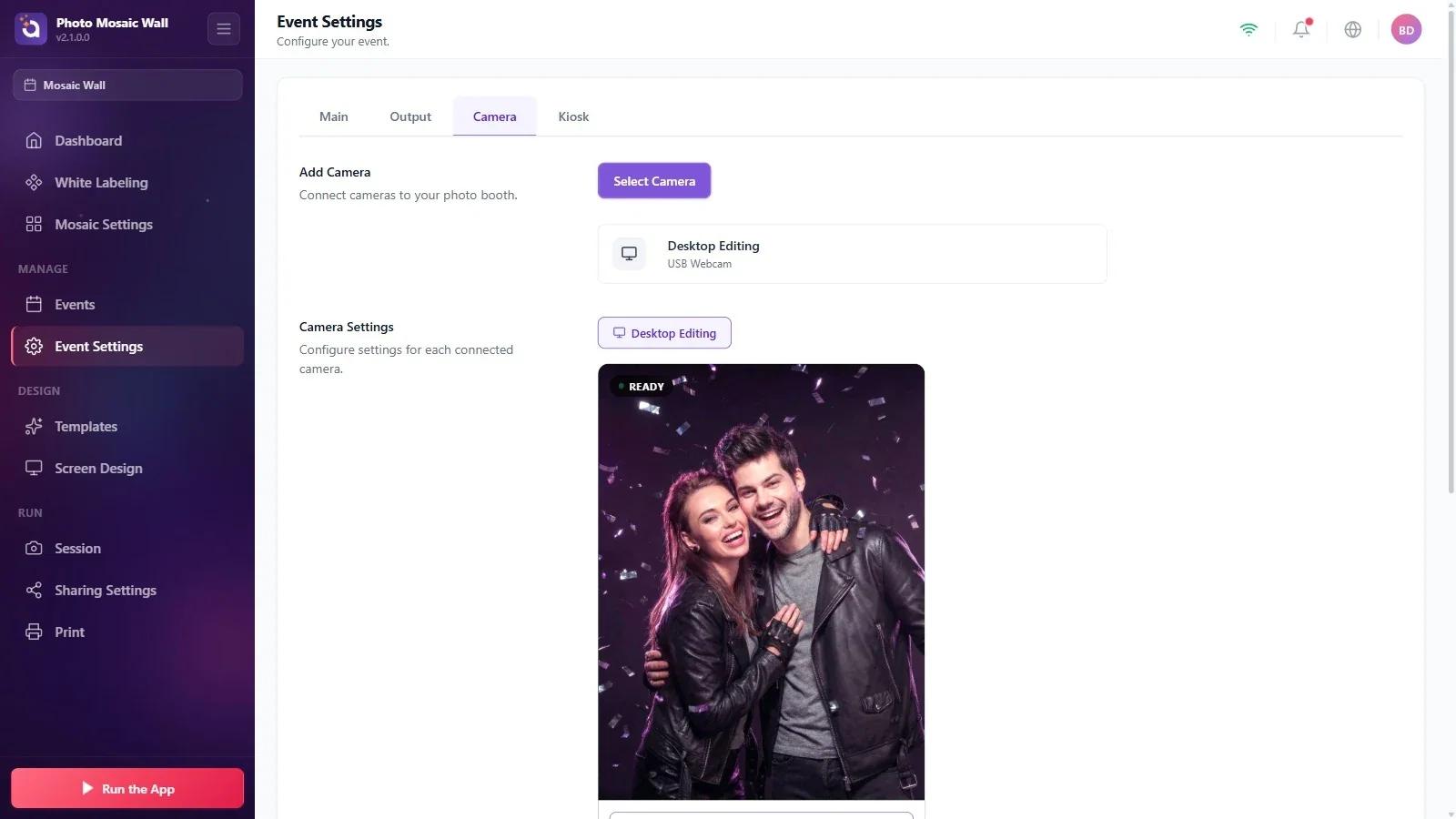
Configurações do evento → Câmera
Na aba Configurações do evento → Câmera, escolha a câmera com o botão Selecionar câmara e verifique se a pré-visualização aparece. O botão Tirar foto de teste faz uma captura de teste.
Passo 3 · Adicione um modelo ao evento
Modelos → Adicionar mais
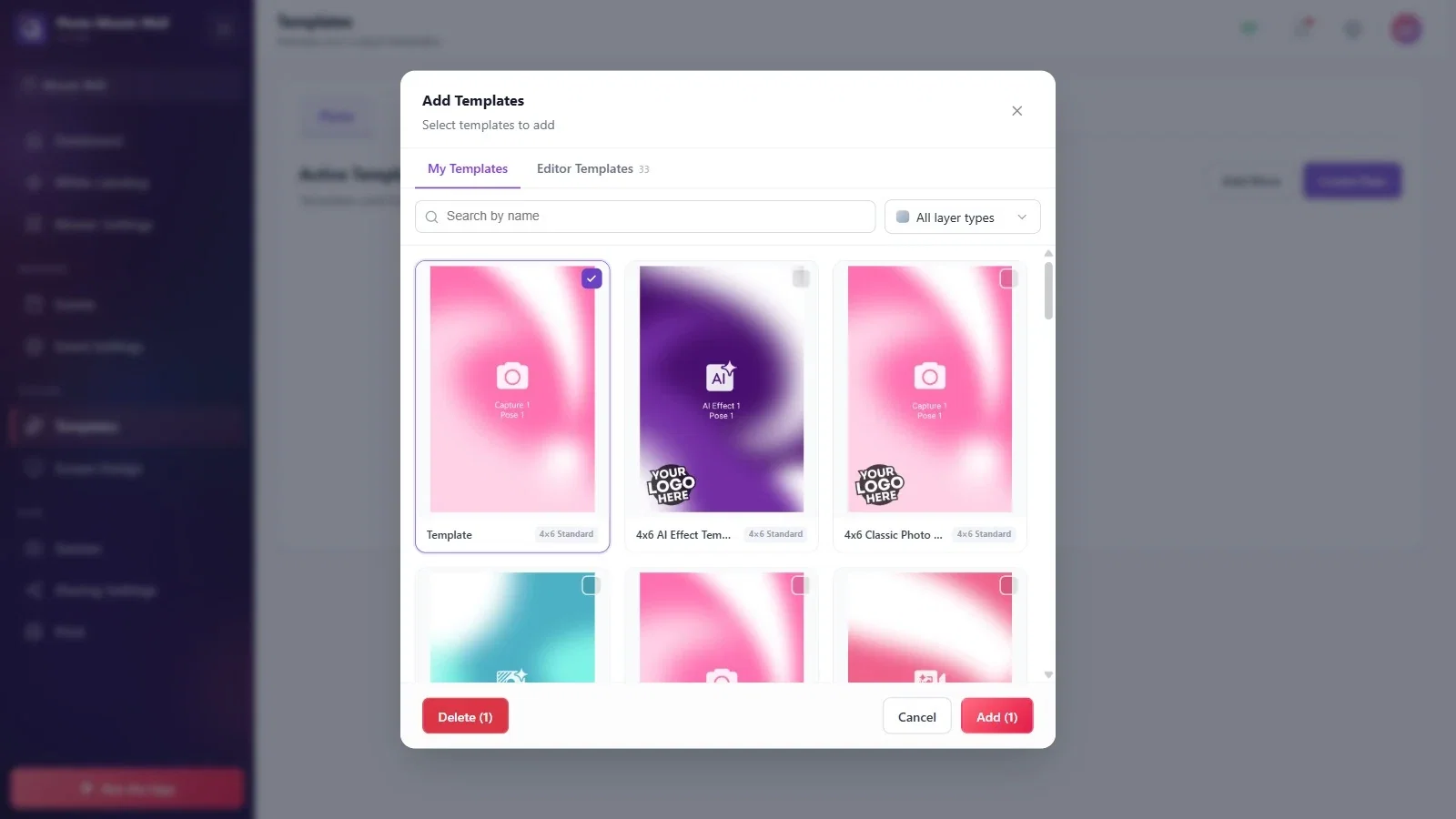
A foto do convidado é montada com o modelo do evento; se o evento não tiver modelo, o convidado fica preso na tela Selecione um modelo com uma lista vazia. Abra a página Modelos pelo menu à esquerda e clique no botão Adicionar mais.
Na janela Adicionar modelos, na aba Os meus modelos ou Modelos do editor, marque a caixa no canto superior direito de um modelo e clique no botão de adicionar, no canto inferior direito (ele mostra quantos modelos estão selecionados). Para que a foto fique bonita nas células do mosaico, escolha um modelo simples em que a foto ocupe o cartão inteiro.
Passo 4 · Dê um nome de exibição ao modelo
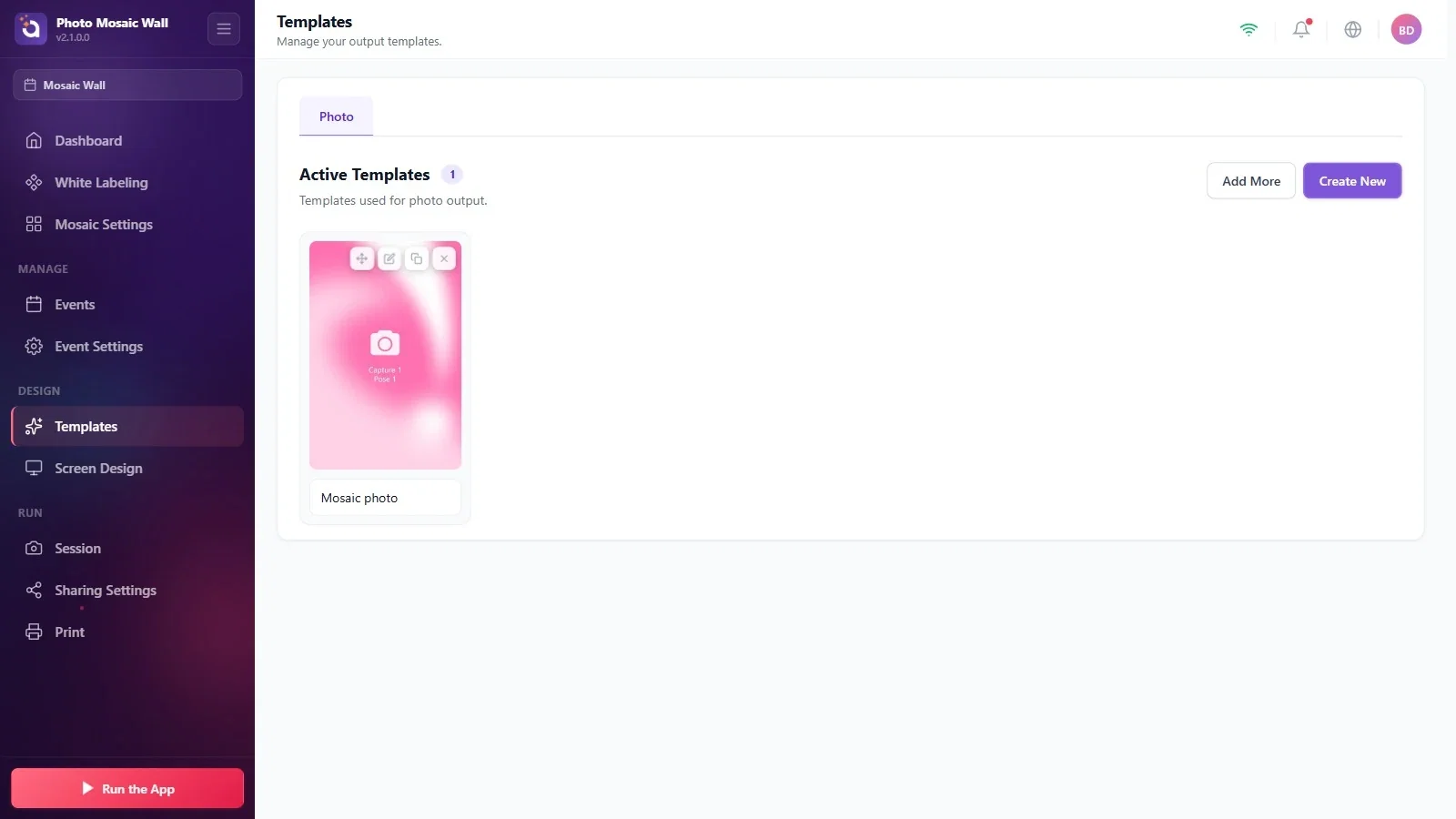
Modelos
O modelo adicionado aparece como um cartão em Modelos ativos; você pode digitar um nome no campo Introduza o nome a apresentar..., logo abaixo dele. Se o evento tiver um único modelo, o convidado não precisa escolher modelo e vai direto para a captura.
Passo 5 · Ajuste a aparência das telas do convidado
Ecrãs
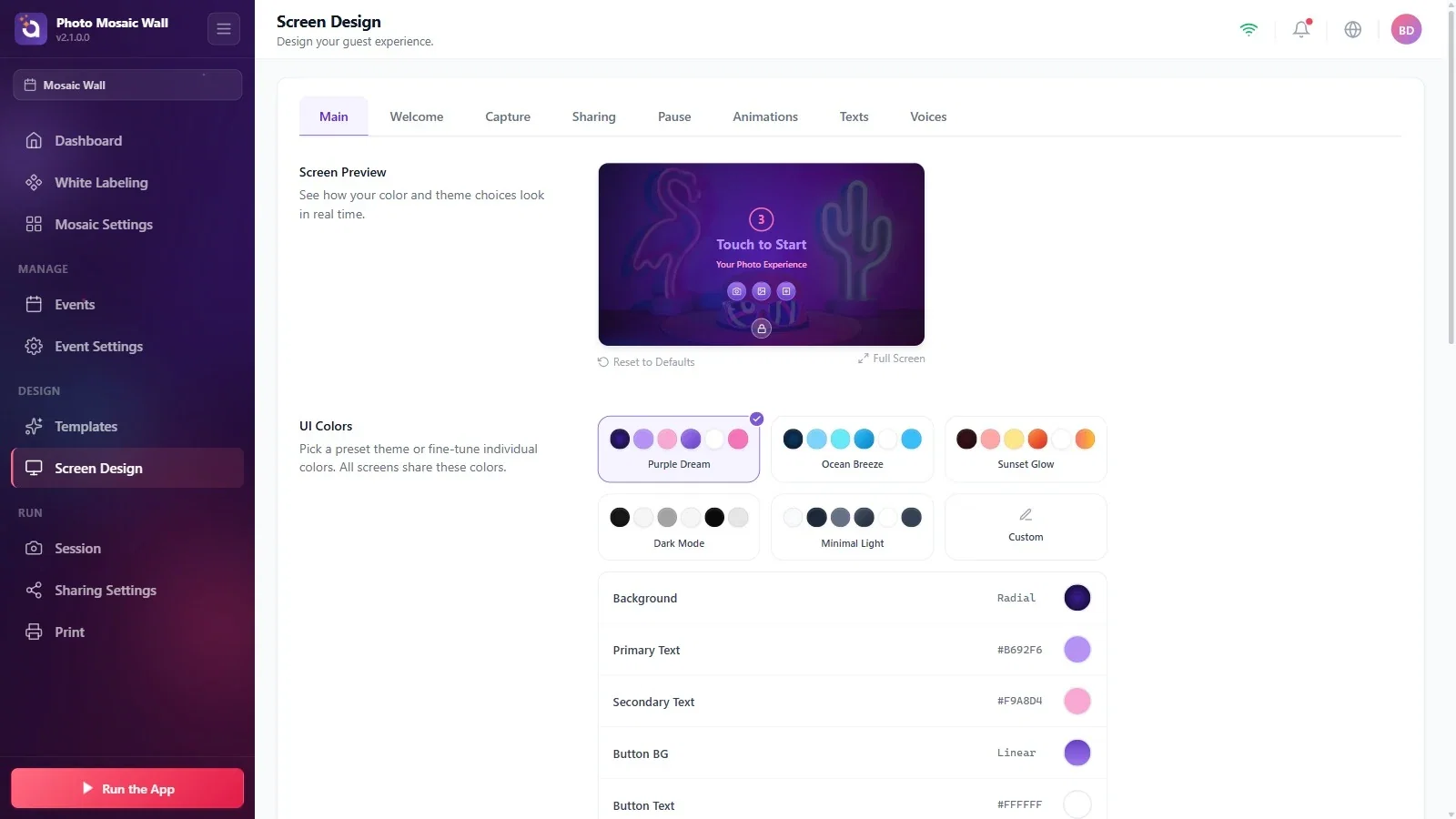
As cores, os logotipos e os textos das telas de boas-vindas, de captura e de compartilhamento são configurados na página Ecrãs. A aba Principal tem temas de cores prontos (como Sonho Roxo e Brisa do Oceano) e uma pré-visualização ao vivo. A pré-visualização também pode mostrar outros botões de captura, como GIF e vídeo; no mosaico, o convidado só tira fotos.
Passo 6 · Contagem regressiva e confirmação do convidado
Sessão → Principal
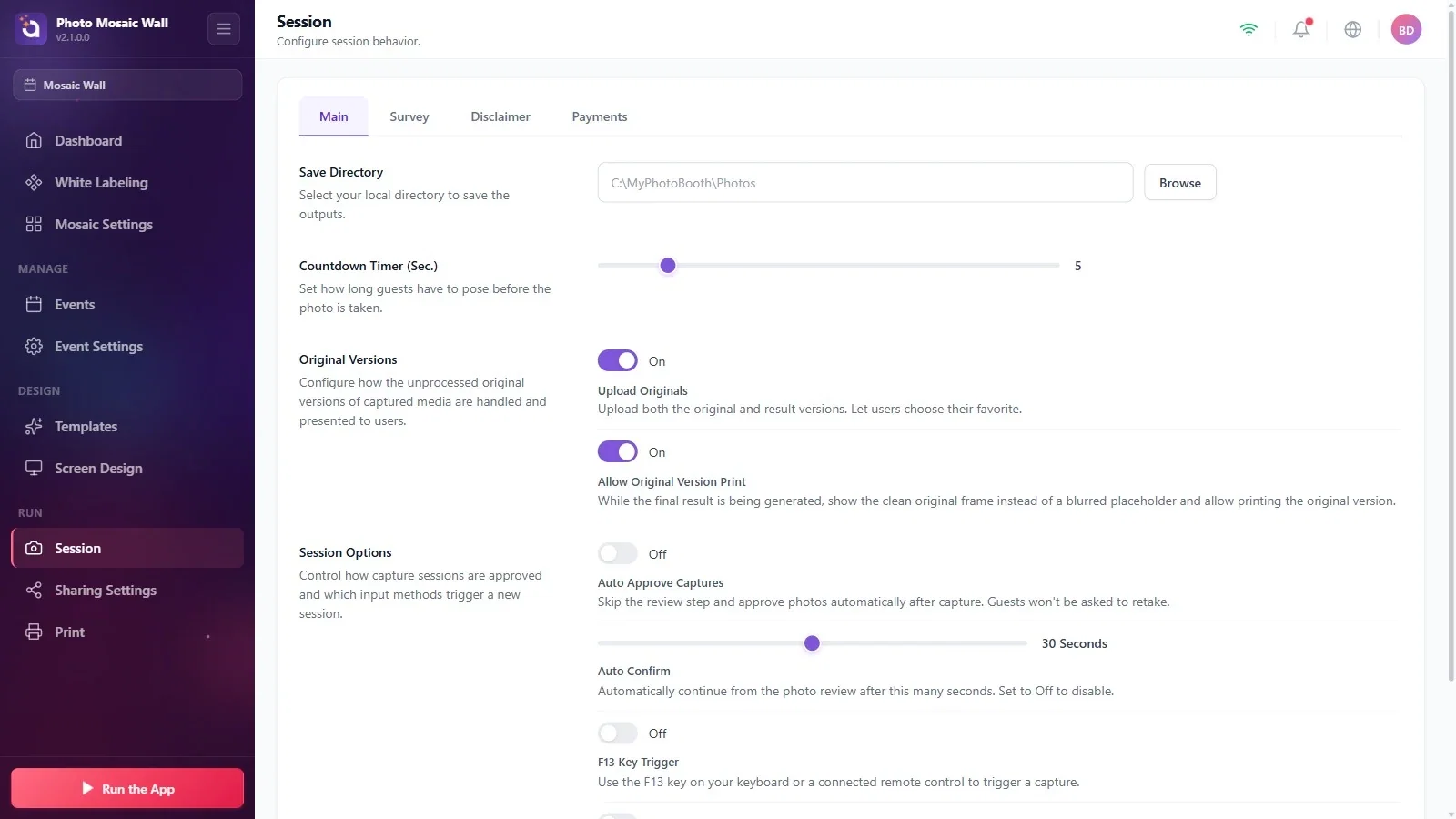
Na aba Sessão → Principal, o Temporizador (seg.) define a contagem regressiva que dá tempo ao convidado para posar (5 no exemplo).
Em Opções de sessão, se a opção Aprovar capturas automaticamente estiver ativada, a etapa em que o convidado confirma a foto é pulada. A Confirmação automática (30 segundos no exemplo) faz o fluxo seguir sozinho ao fim desse tempo, se o convidado não fizer nada na tela de confirmação. Essas opções tratam da confirmação da foto pelo próprio convidado; a aprovação do operador para a parede (Fotos aguardam aprovação) é separada.
Passo 7 · Inicie a parede: a tela de boas-vindas
Executar o aplicativo → Executar a Parede de Mosaico
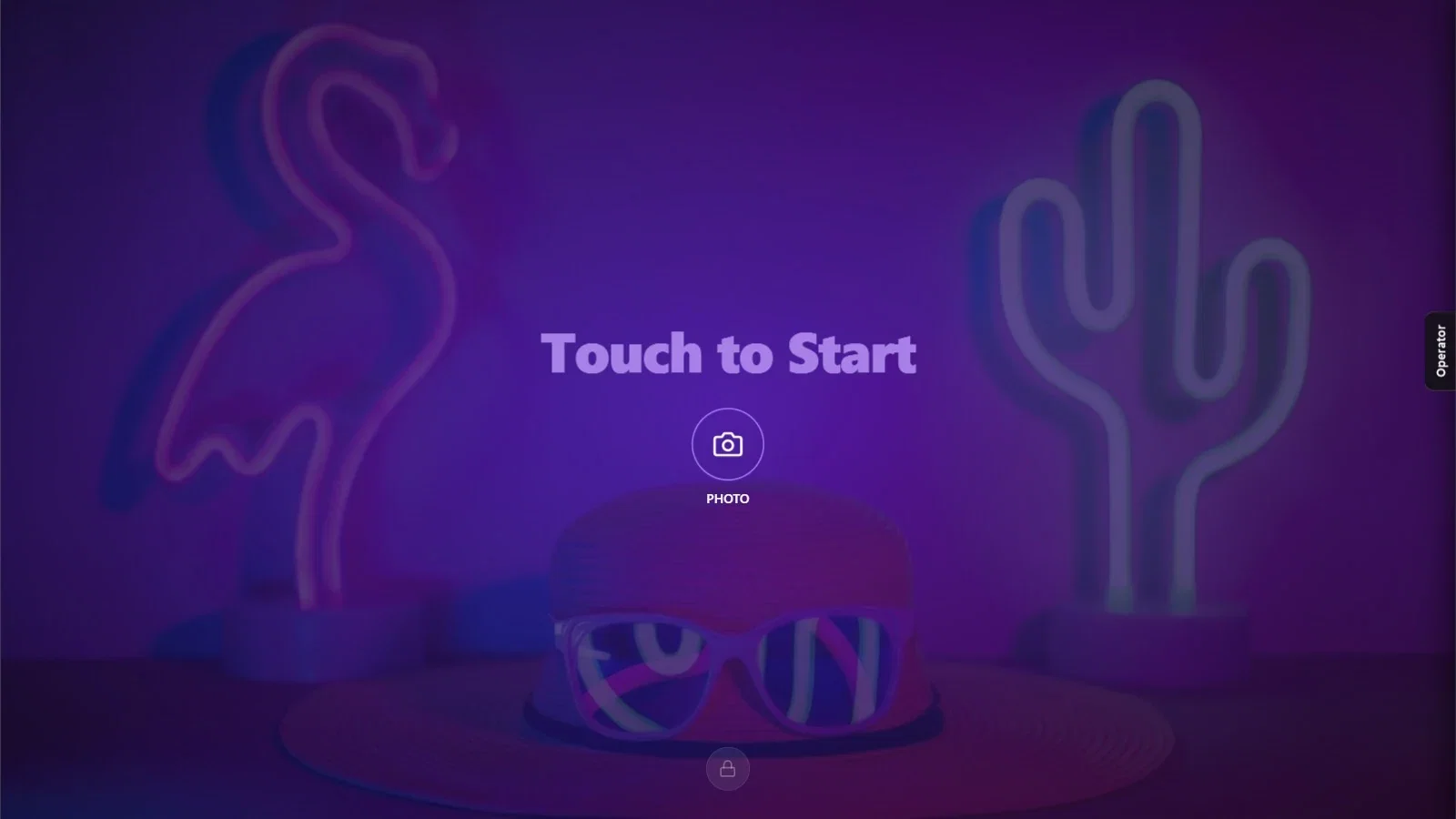
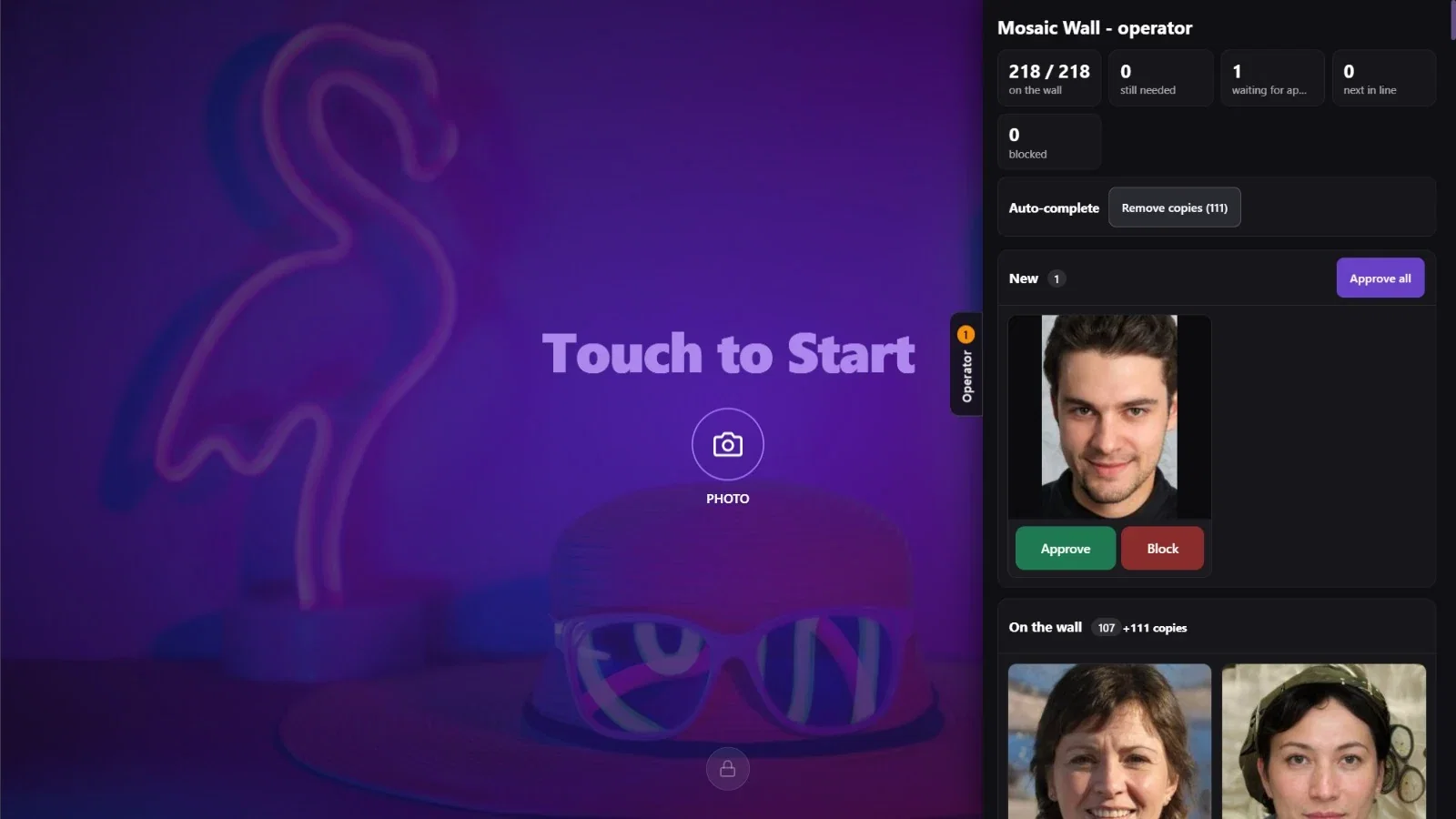
Clique no botão Executar o aplicativo, no canto inferior esquerdo, e escolha Executar a Parede de Mosaico. A parede abre na segunda tela; na tela principal aparece a tela de boas-vindas do convidado, com o texto Toque para iniciar e o botão FOTO. A aba Operador, na borda direita, abre o painel do operador.
Passo 8 · Abra o painel do operador
Executar a Parede de Mosaico → Operador
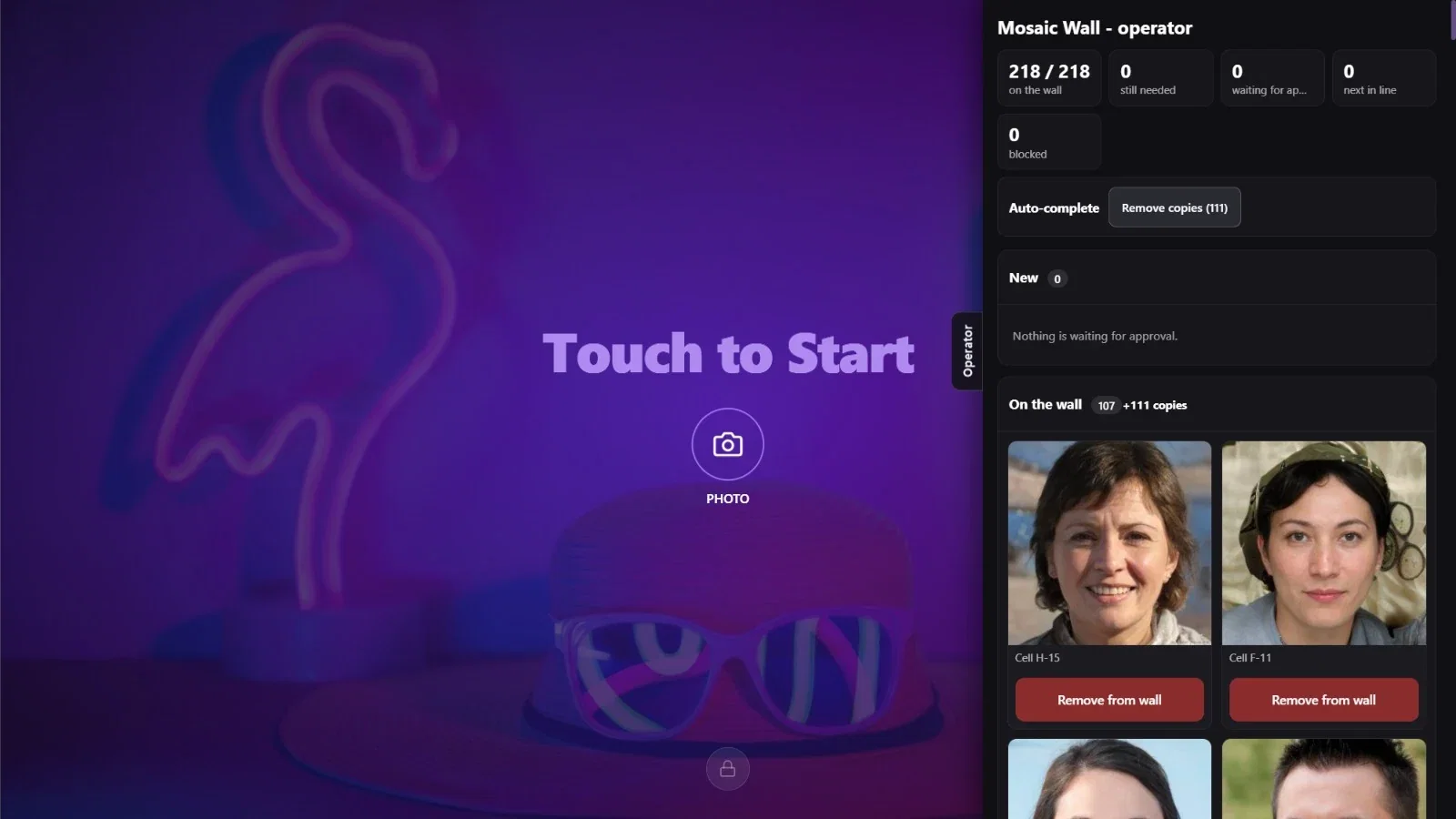
Clique na aba Operador, na borda direita, e a tela do operador abre como um painel lateral: os contadores, Completar automaticamente e as colunas Novas e Na parede ficam um embaixo do outro. Com o painel aberto, a tela do convidado continua funcionando à esquerda; clique na aba de novo para fechar o painel.
Passo 9 · O convidado tira a foto
Executar a Parede de Mosaico
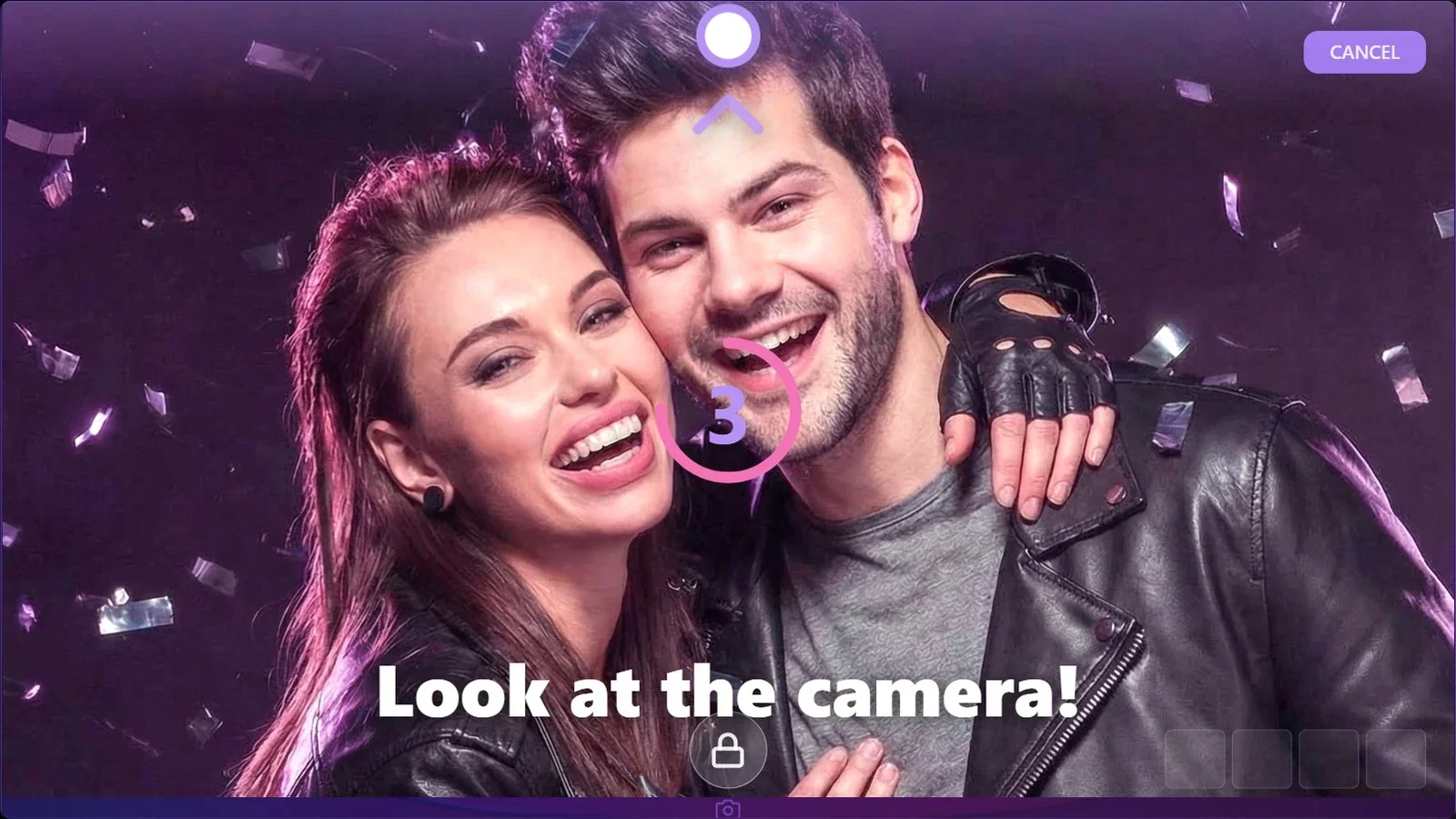
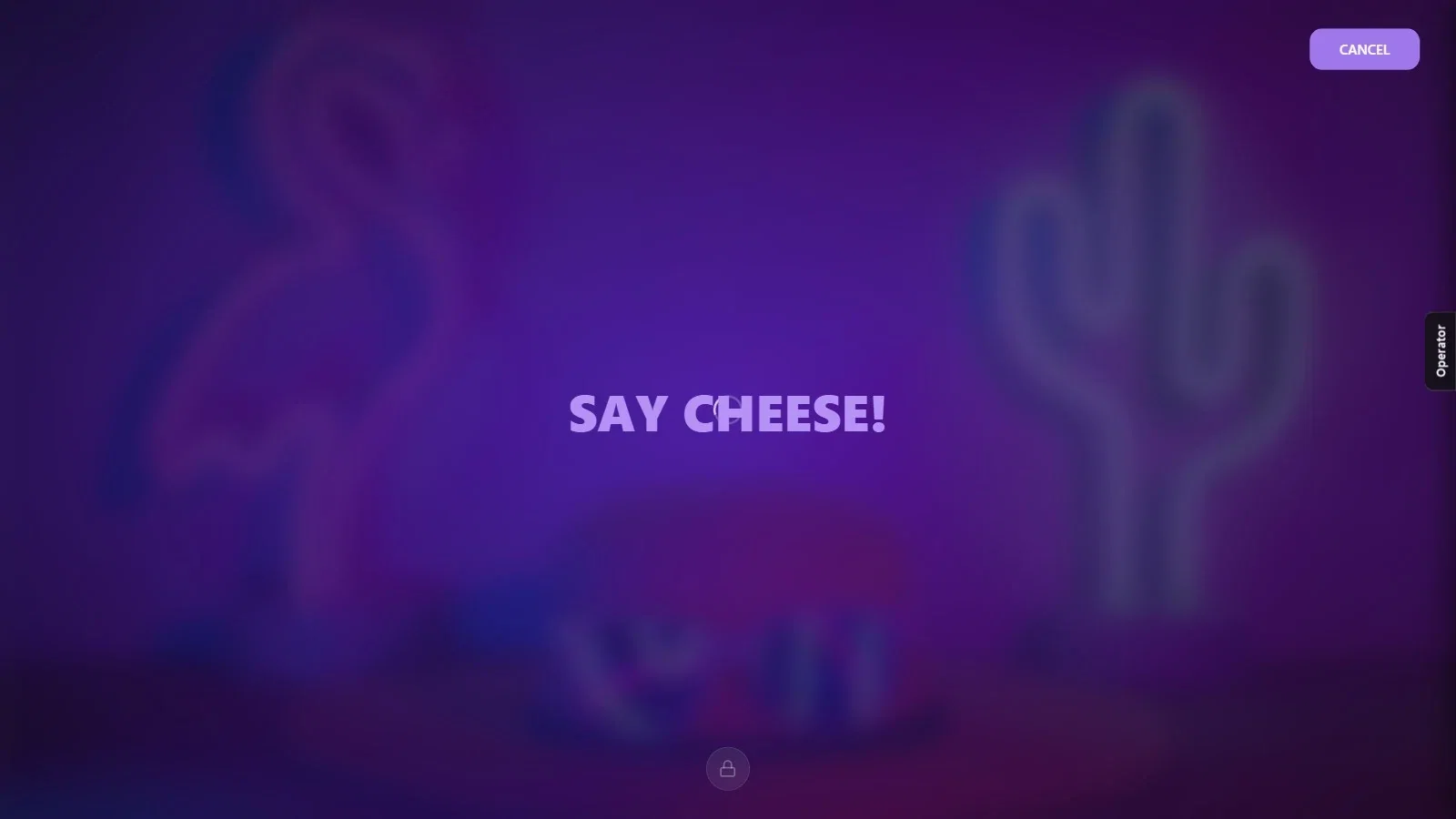
Quando o convidado toca no botão FOTO, o aplicativo vai direto para a captura (se o evento tiver um único modelo): a pré-visualização da câmera abre e a contagem regressiva começa. No último segundo da contagem, aparecem na tela o aviso Olhe para a câmera! e um indicador que mostra em qual borda está a câmera; em seguida aparece SORRIA! e a foto é tirada. Durante a captura, é possível desistir com CANCELAR, no canto superior direito. A aparência desta tela (posição da pré-visualização, contagem regressiva, direção da câmera) é configurada na aba Ecrãs → Captura.
Passo 10 · O convidado confirma a foto
Executar a Parede de Mosaico
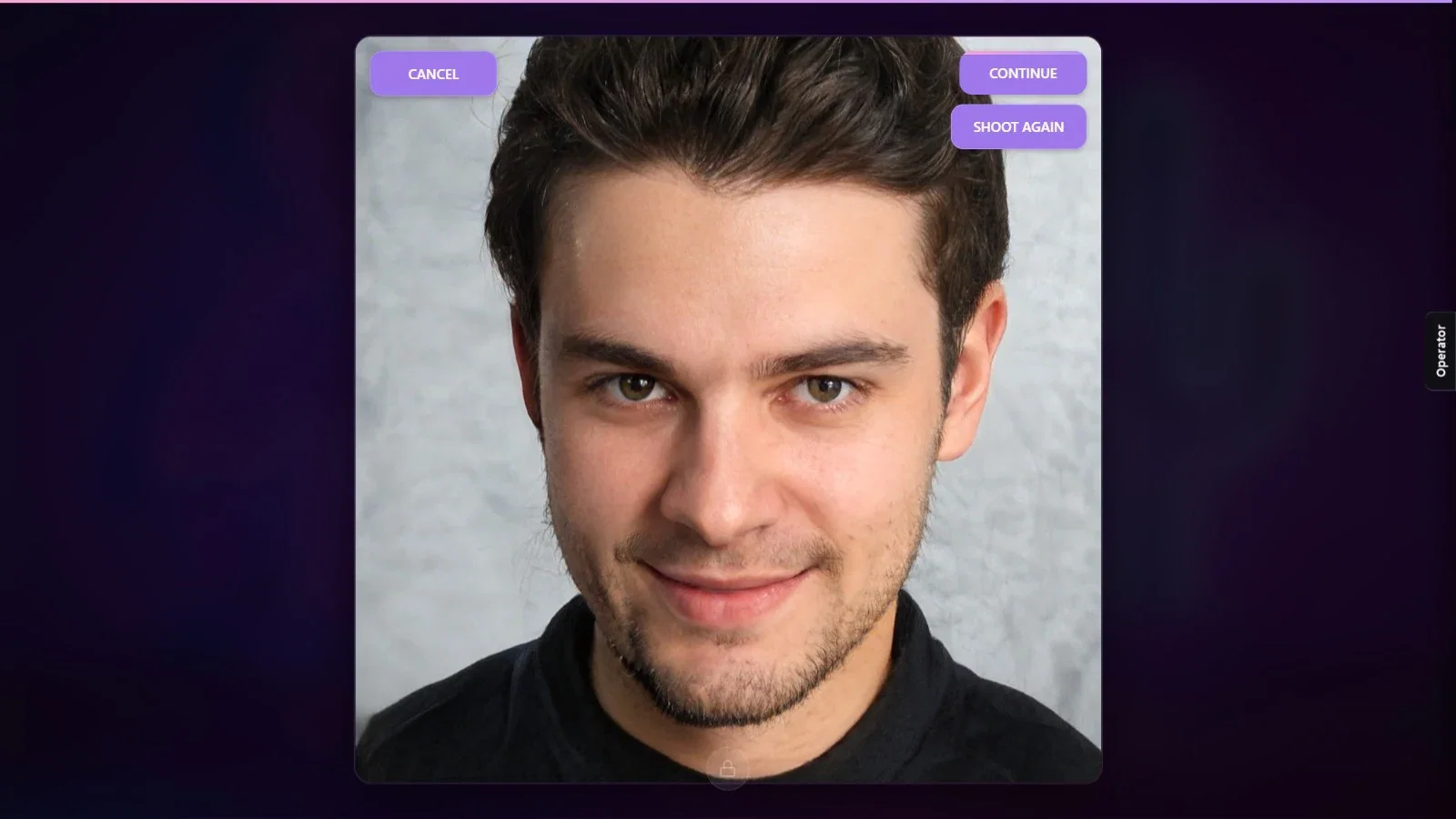
Depois da captura, a foto aparece na tela: o convidado segue com CONTINUAR, tira de novo com ATIRAR NOVAMENTE ou desiste com CANCELAR. Se o convidado não fizer nada, o fluxo segue sozinho quando termina o tempo de Confirmação automática.
Passo 11 · A tela de compartilhamento
Executar a Parede de Mosaico
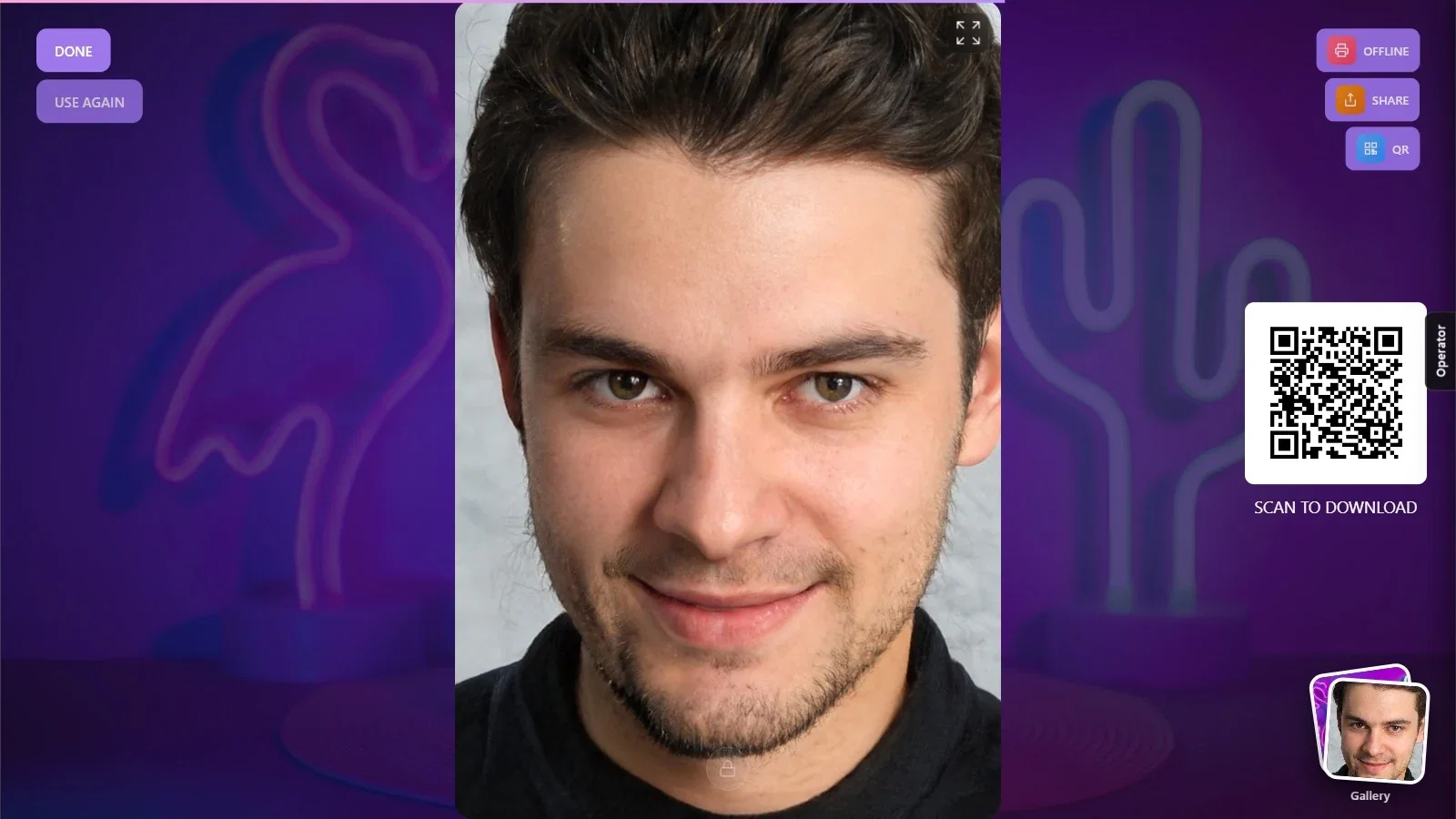
A tela de compartilhamento mostra a foto do convidado, um QR code para download (Digitalize para fazer o download) e os botões PARTILHAR e QR; o botão Galeria, no canto inferior direito, abre as outras fotos do evento. Se houver uma impressora adicionada ao evento, aparece também um botão de imprimir no canto superior direito; se a impressora não estiver conectada, ele mostra Fora de linha. O convidado termina com FEITO e a tela volta para as boas-vindas.
Passo 12 · A foto chega ao operador
Executar a Parede de Mosaico → Operador
Quando o convidado sai da tela de compartilhamento, a foto cai na coluna Novas do painel do operador e um selo com o número aparece na aba Operador. Envie a foto para a parede com Aprovar ou bloqueie-a com Bloquear.
Passo 13 · A foto é colocada na parede
Executar a Parede de Mosaico
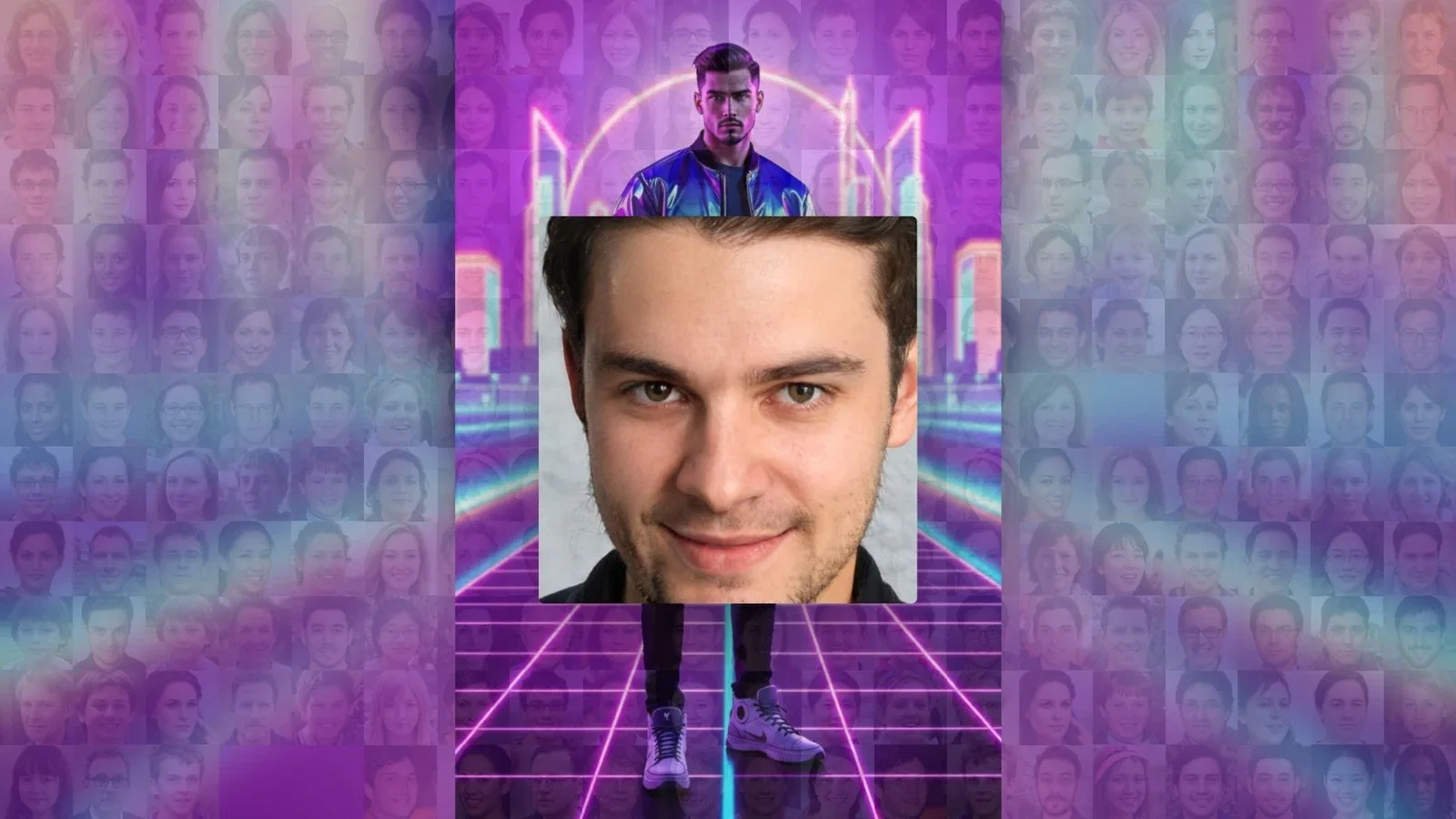
Na tela da parede, a foto aprovada primeiro aparece grande e depois se encaixa na sua célula. A forma como ela se encaixa vem da configuração Animação de entrada, na seção Configurações do mosaico → Parede → Ritmo.
Teste sem câmera: “Desktop Editing”, na lista de câmeras, não é uma câmera de verdade; no momento da captura, ele pede que você escolha um arquivo de foto no computador. É útil para testar a configuração; no evento, escolha a câmera real.
Se o evento tiver um único modelo, o convidado não precisa escolher modelo; se você adicionar mais de um, o convidado escolhe na tela Selecione um modelo antes da captura.
Os detalhes das telas do convidado (boas-vindas, captura, compartilhamento, textos, vozes) são os mesmos do AI Photo Booth Pro; para saber mais, consulte os guias de design de telas dele.
Iniciar sem adicionar um modelo ao evento: o convidado fica preso na tela Selecione um modelo com uma lista vazia.
Clicar no botão errado na janela Adicionar modelos: quando um modelo é selecionado, o botão vermelho de excluir, no canto inferior esquerdo, também fica ativo; para adicionar, use o botão do canto inferior direito.
Tentar usar a captura própria com uma tela só: com uma única tela, a captura pelos convidados fica desativada.
