













A página Configurações do evento reúne as configurações gerais do evento selecionado em quatro abas: Principal (nome e descrição), Saída (formato do modelo e tipo de experiência), Câmera (câmera para a captura dos convidados) e Quiosque (PIN de saída, abertura junto com o Windows, tempo limite da sessão). As configurações específicas do mosaico não ficam nesta página, e sim na página Configurações do mosaico.
Este guia descreve o Photo Mosaic Wall 2.1.0 no Windows. Os ecrãs e os nomes podem variar noutras versões.
- O evento certo deve estar selecionado; o nome dele aparece no topo do menu à esquerda.
- No menu à esquerda, clique em Configurações do evento, abaixo de Gerir.
Passo a passo
Passo 1 · Principal: nome e descrição
Configurações do evento → Principal
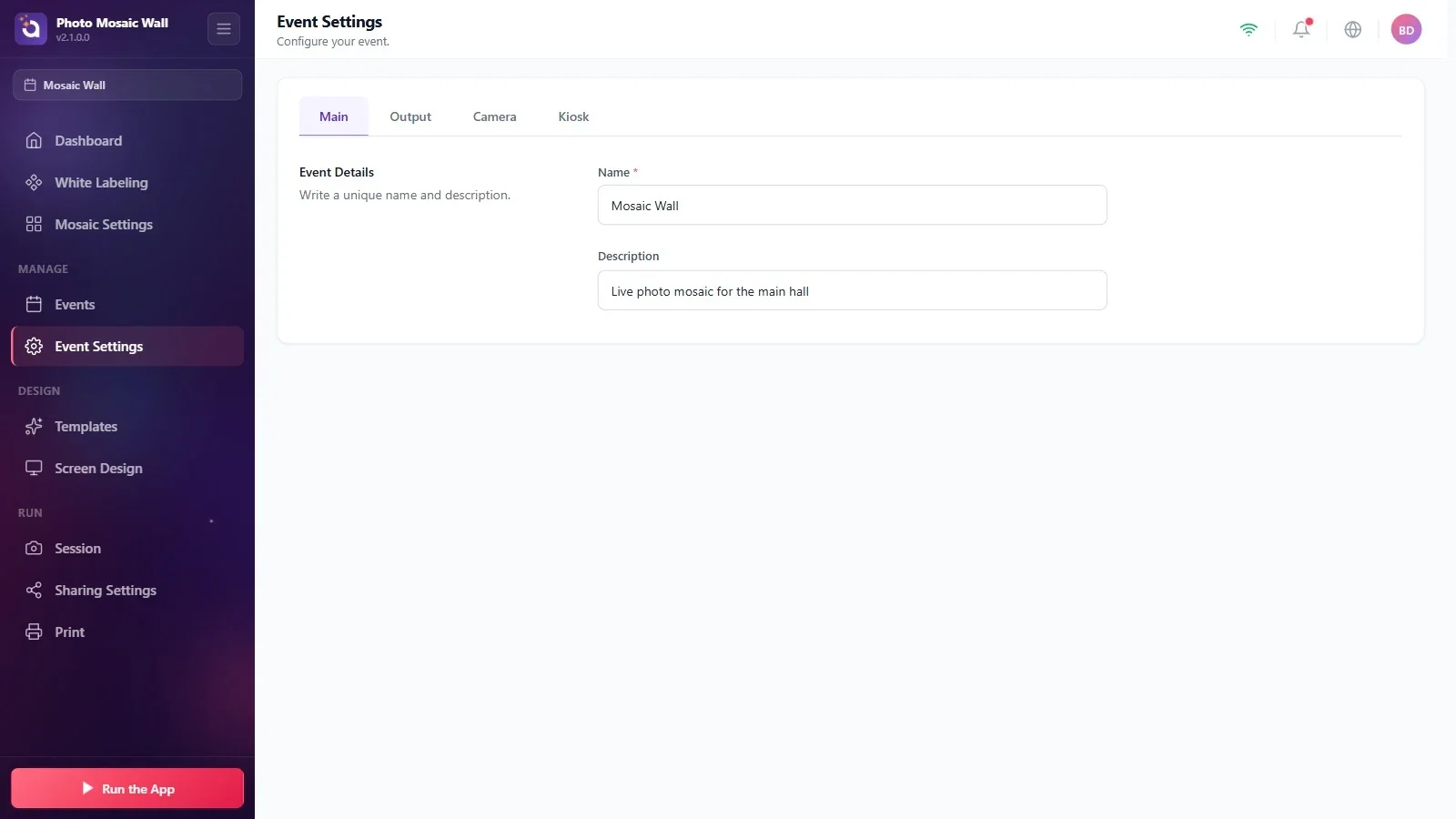
A seção Detalhes do evento contém os campos Nome (com asterisco, obrigatório) e Descrição do evento. É aqui que você altera o que digitou no assistente ao criar o evento.
Passo 2 · Saída: formato do modelo e tipo de experiência
Configurações do evento → Saída
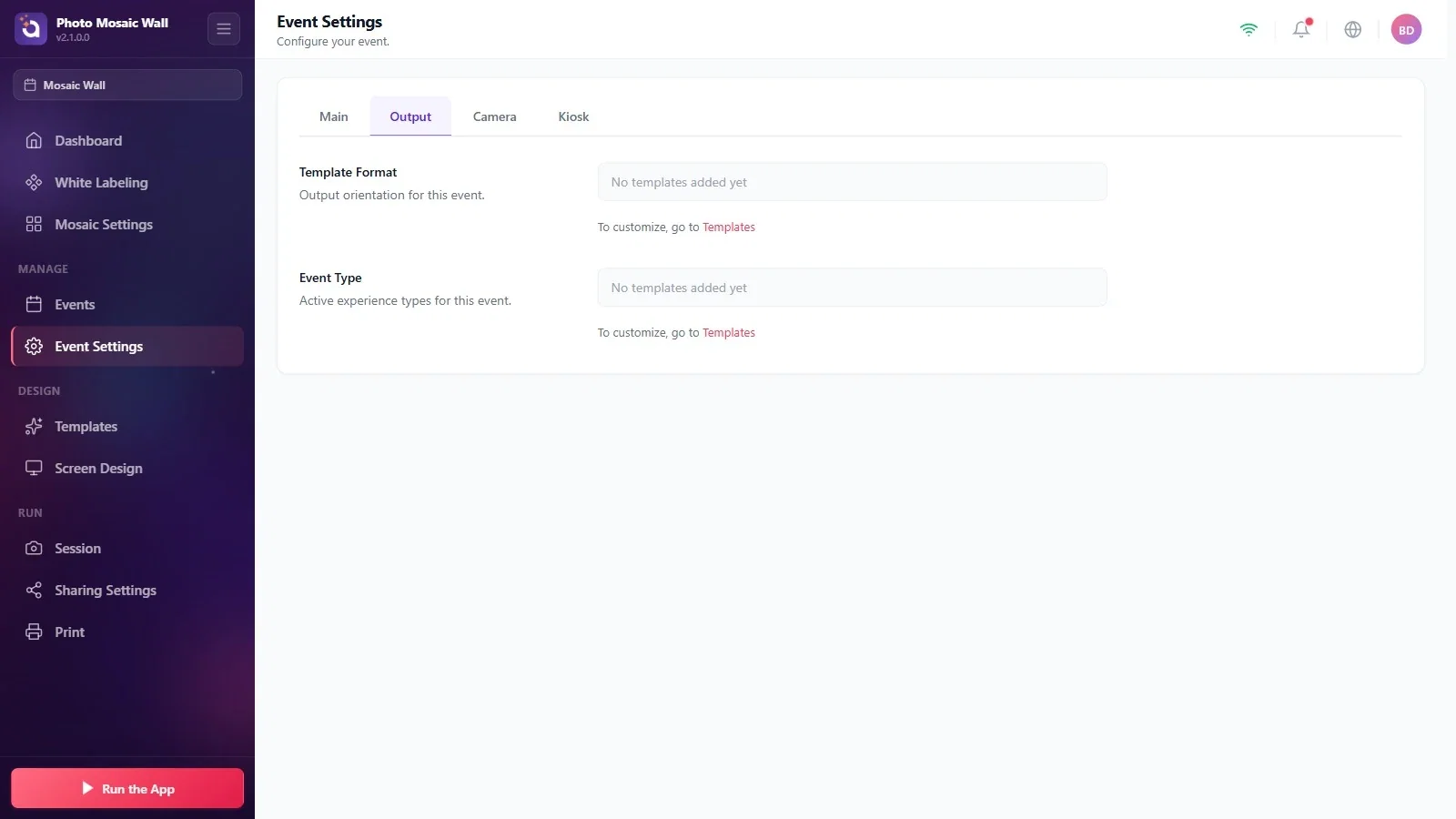
Os campos Formato do modelo e Tipo de evento são lidos dos modelos adicionados ao evento. Enquanto nenhum modelo tiver sido adicionado, os dois campos mostram Nenhum modelo adicionado ainda; para alterá-los, use o link Modelos, logo abaixo.
Se as fotos chegam à parede por uma pasta monitorada, você não precisa de modelo. Se os convidados vão tirar as fotos neste aplicativo, você deve adicionar pelo menos um modelo ao evento (veja “Como os convidados tiram fotos no aplicativo?”).
Passo 3 · Câmera: escolha a câmera
Configurações do evento → Câmera
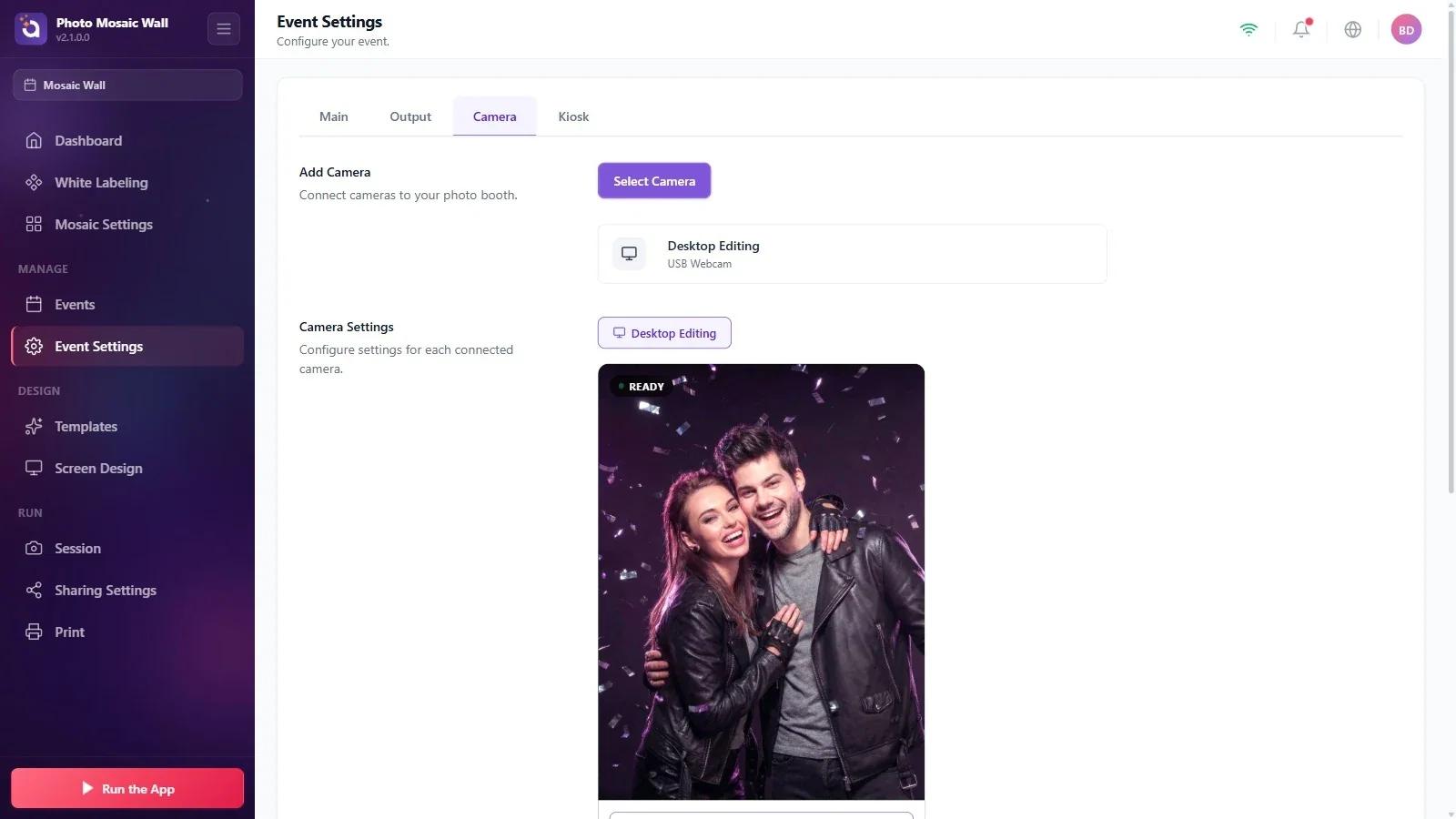
Na seção Adicionar câmera, escolha uma das câmeras conectadas com o botão Selecionar câmara; a câmera escolhida aparece logo abaixo como um cartão. A seção Configurações de câmera mostra a pré-visualização ao vivo da câmera e o status Pronto; abaixo ficam o botão Tirar foto de teste e os ajustes de brilho, rotação e espelhamento. A câmera só é usada em configurações em que os convidados tiram as fotos neste aplicativo.
Passo 4 · Quiosque: defina o PIN de saída
Configurações do evento → Quiosque
Digite um PIN de 4 dígitos no campo PIN do painel. Com a parede em execução, esse PIN é pedido quando você clica no ícone de cadeado na parte de baixo da tela; com o PIN correto, você volta às configurações. Enquanto o campo está vazio, aparece 4 caracteres necessários. embaixo dele; quando você digita os quatro dígitos, o texto muda para PIN definido.
Passo 5 · Quiosque: outras configurações
Configurações do evento → Quiosque
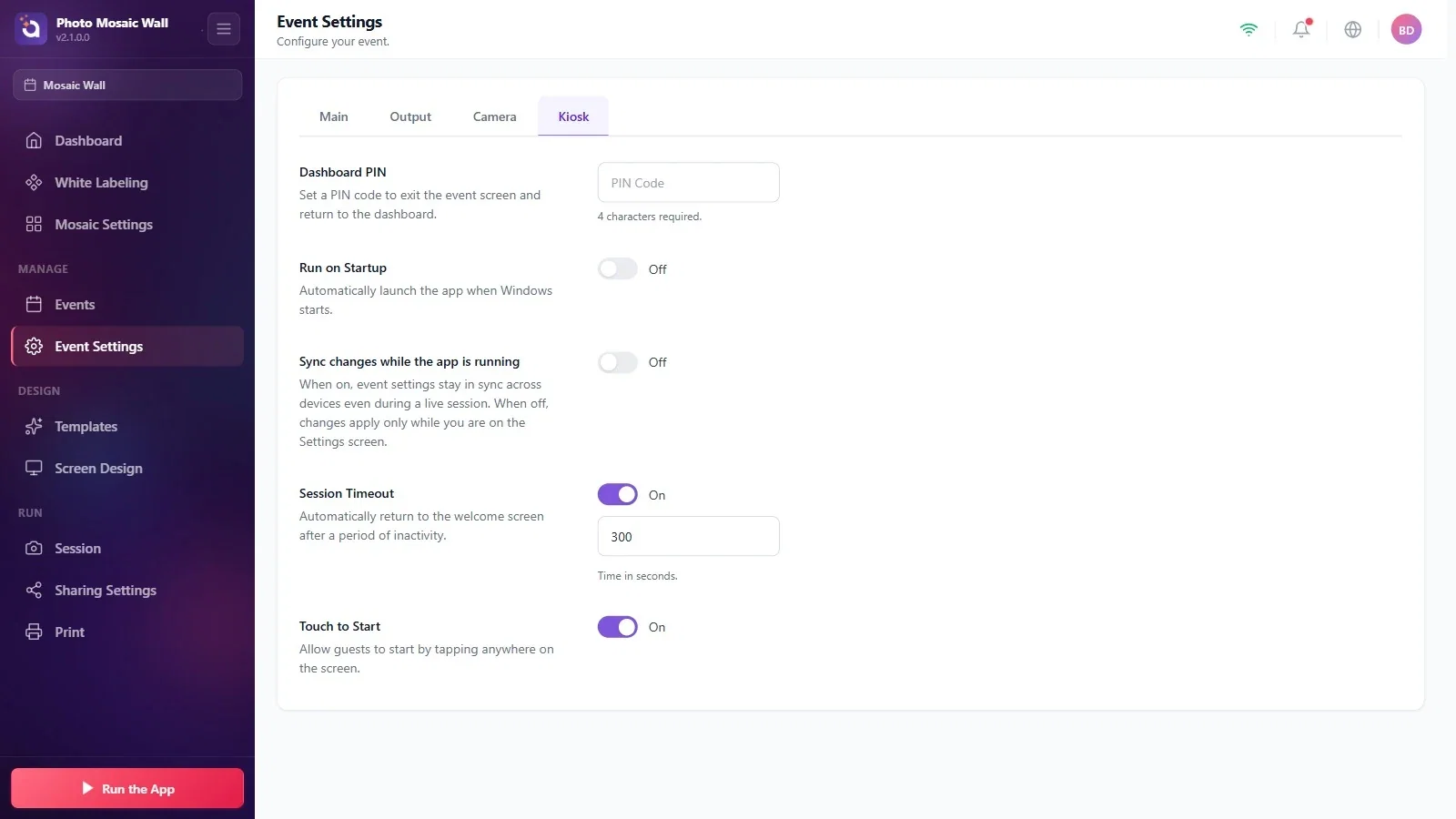
Se a opção Executar na inicialização estiver ativada, o aplicativo abre sozinho quando o Windows é iniciado.
Com a opção Sincronizar alterações enquanto o app está em execução ativada, as configurações do evento continuam sincronizadas entre os dispositivos mesmo durante uma sessão ao vivo; com ela desativada, as alterações só são aplicadas enquanto você está na tela de configurações.
As opções Tempo limite da sessão e Toque para iniciar são para a tela do convidado: se o convidado não tocar na tela por um certo tempo, ela volta para a tela de boas-vindas (o tempo é em segundos; 300 no exemplo), e o convidado começa tocando em qualquer lugar da tela. Essas duas opções só fazem diferença em configurações em que os convidados tiram as fotos neste aplicativo.
Defina o PIN antes de o evento começar e passe-o para os operadores; com a parede em execução, é com esse PIN que se volta para as configurações.
As principais configurações do mosaico ficam na página Configurações do mosaico; a aba Câmera e as configurações de modelo desta página só são necessárias se os convidados forem tirar as fotos neste aplicativo.
Não completar os quatro dígitos do PIN: a mensagem 4 caracteres necessários. continua embaixo do campo.
Procurar câmera ou modelo para uma parede alimentada por uma pasta: uma configuração com pasta monitorada não precisa de nenhum dos dois.
