













Tudo na parede de mosaico pertence a um evento: a imagem-alvo, a grade, a origem das fotos e as fotos colocadas na parede são salvas junto com o evento selecionado. Você cria um novo evento com o assistente Criar novo evento, na página Eventos; se quiser, pode copiar um evento anterior ou importar da nuvem um evento criado em outro dispositivo. Quando o evento é criado, a Configuração guiada se abre e pede que você escolha a câmera.
Este guia descreve o Photo Mosaic Wall 2.1.0 no Windows. Os ecrãs e os nomes podem variar noutras versões.
- Você precisa ter feito login no aplicativo com a sua conta. Os eventos são salvos na sua conta e podem ser importados em outro dispositivo pelo cartão Importar evento antigo da nuvem.
- No menu à esquerda, localize o item Eventos, abaixo do título Gerir.
Passo a passo
Passo 1 · Abra a página Eventos
Eventos
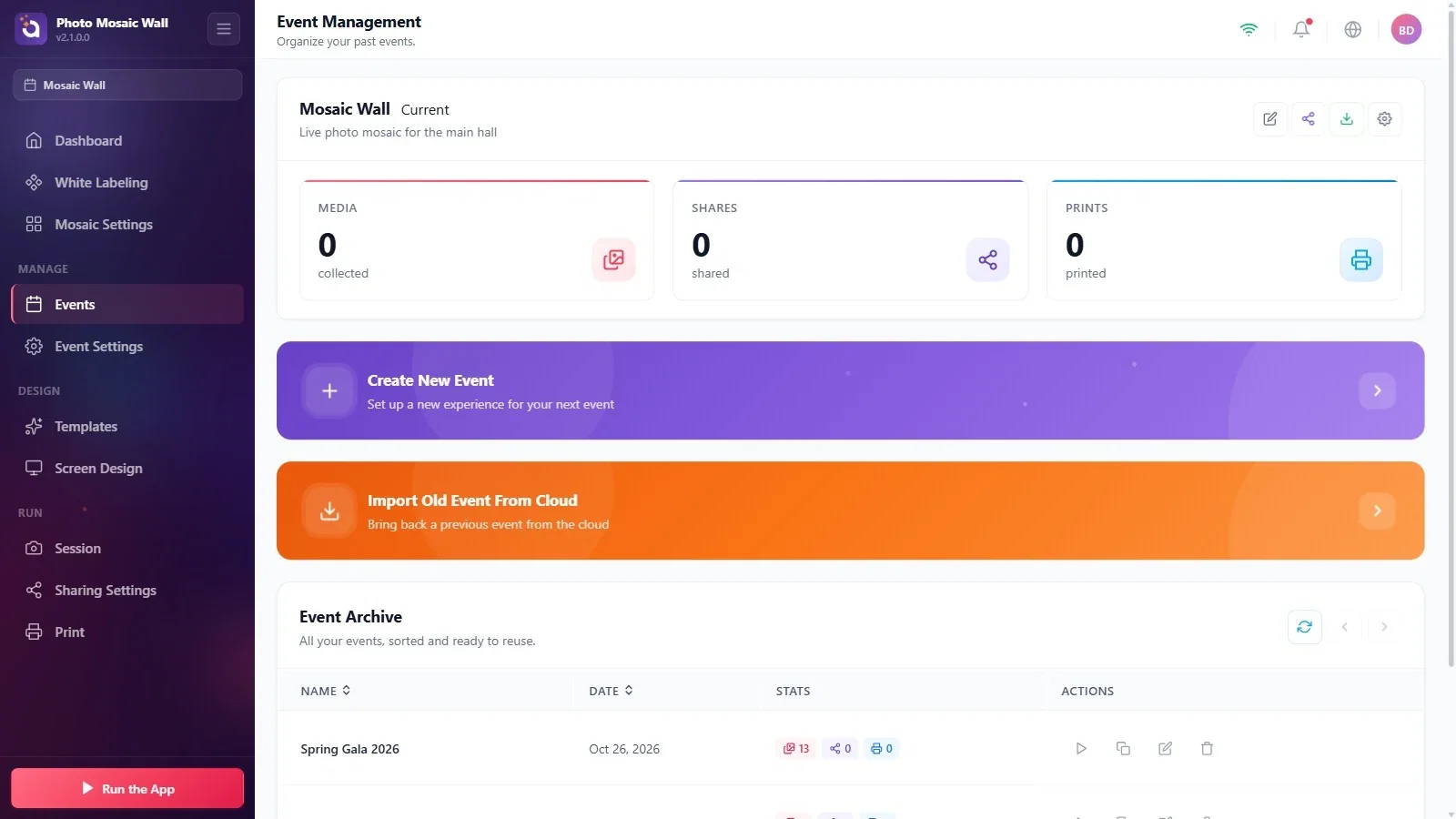
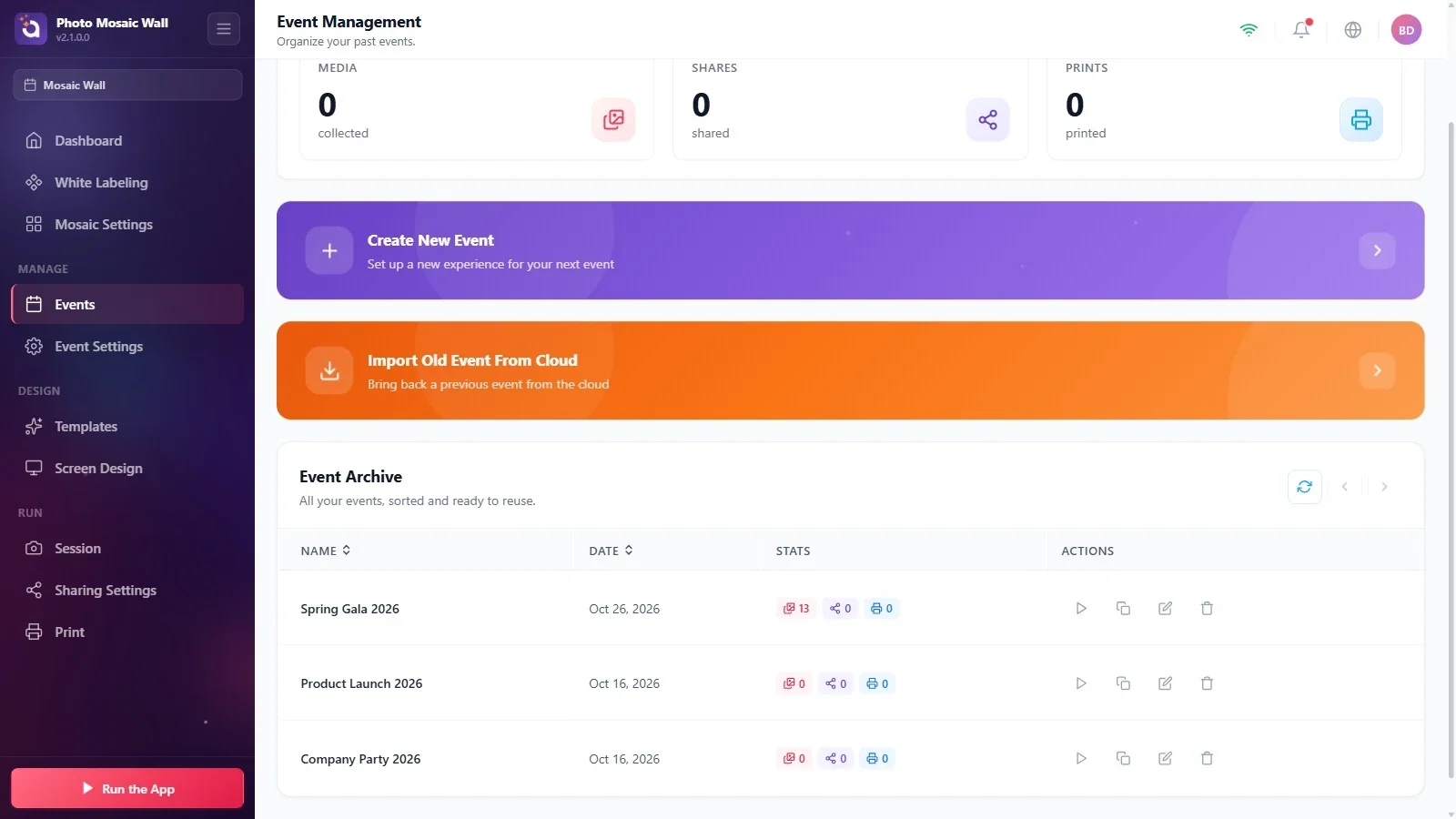
No menu à esquerda, clique em Eventos, abaixo de Gerir. O evento selecionado fica no topo da página, com o selo Atual; os cartões abaixo dele mostram os números de Mídia, Ações e Impressões do evento. Mais abaixo ficam os cartões Criar novo evento (roxo) e Importar evento antigo da nuvem (laranja) e, no fim da página, a tabela Arquivo de eventos.
Passo 2 · Dê um nome ao evento
Eventos → Criar novo evento
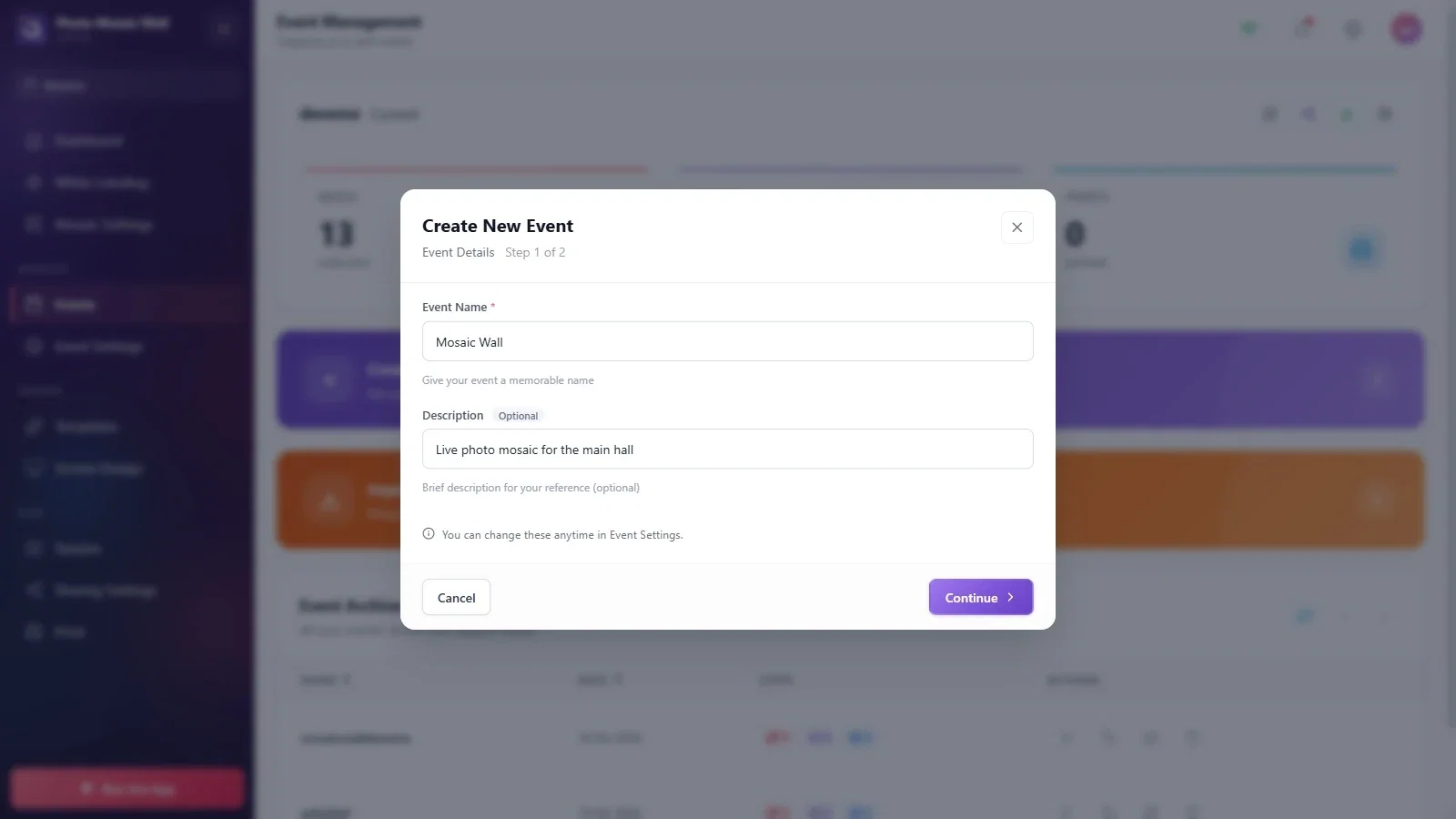
Clique no cartão Criar novo evento. Na primeira etapa da janela que se abre (Detalhes do evento), digite o nome do evento no campo Nome do evento; esse campo é marcado com um asterisco, ou seja, é obrigatório. O campo Descrição é opcional e serve apenas como uma anotação para você. Como diz o texto na parte de baixo da janela, você pode alterar essas informações depois na página Configurações do evento. Clique em Continuar para ir para a segunda etapa.
Passo 3 · Comece com um evento vazio
Eventos → Criar novo evento
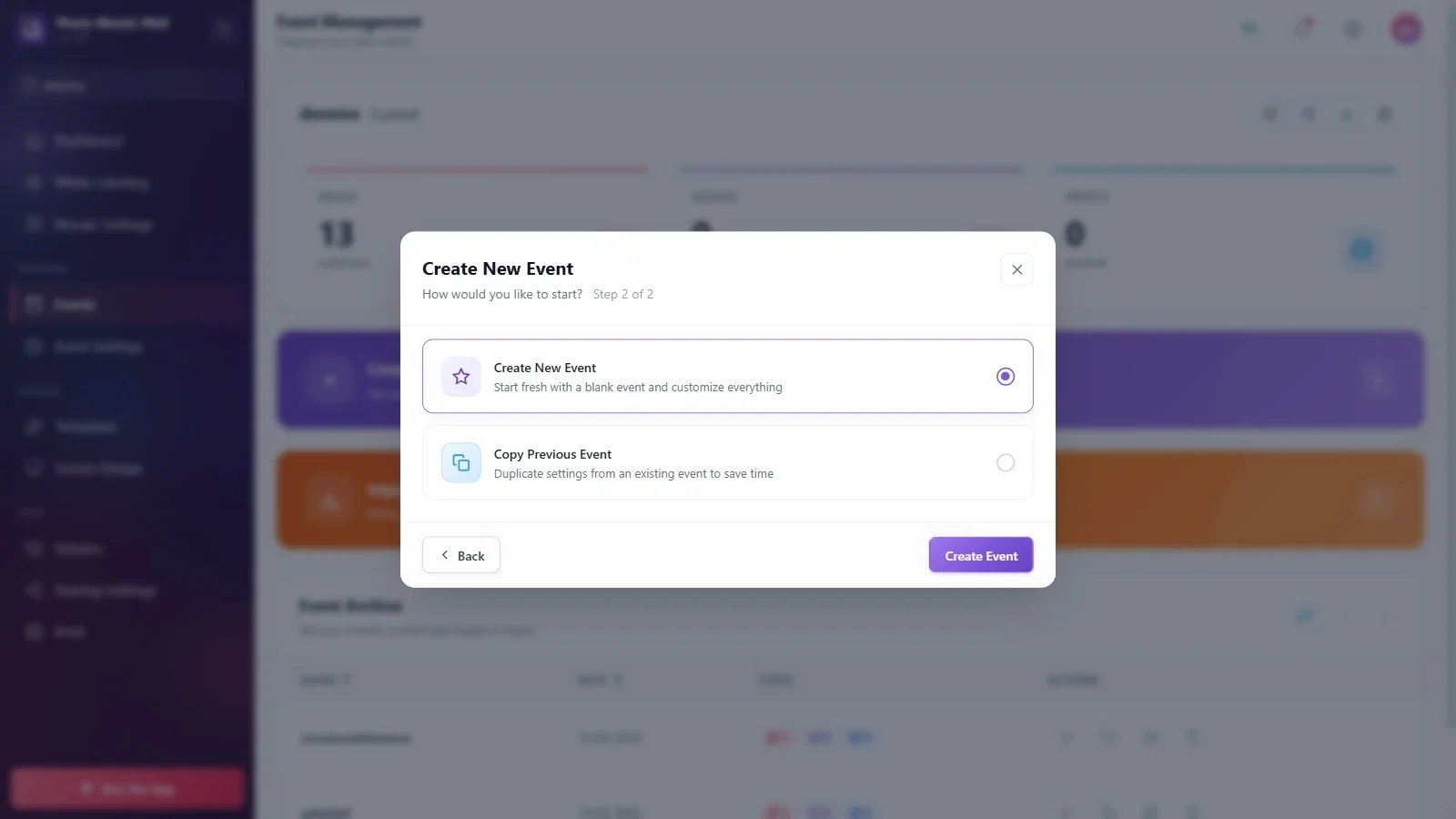
Na segunda etapa, a janela pergunta Como gostaria de começar? A opção Criar novo evento já vem selecionada e cria um evento vazio; essa é a escolha certa para o seu primeiro evento de mosaico. Clique no botão Criar evento.
Passo 4 · (Opcional) Copie um evento anterior
Eventos → Criar novo evento
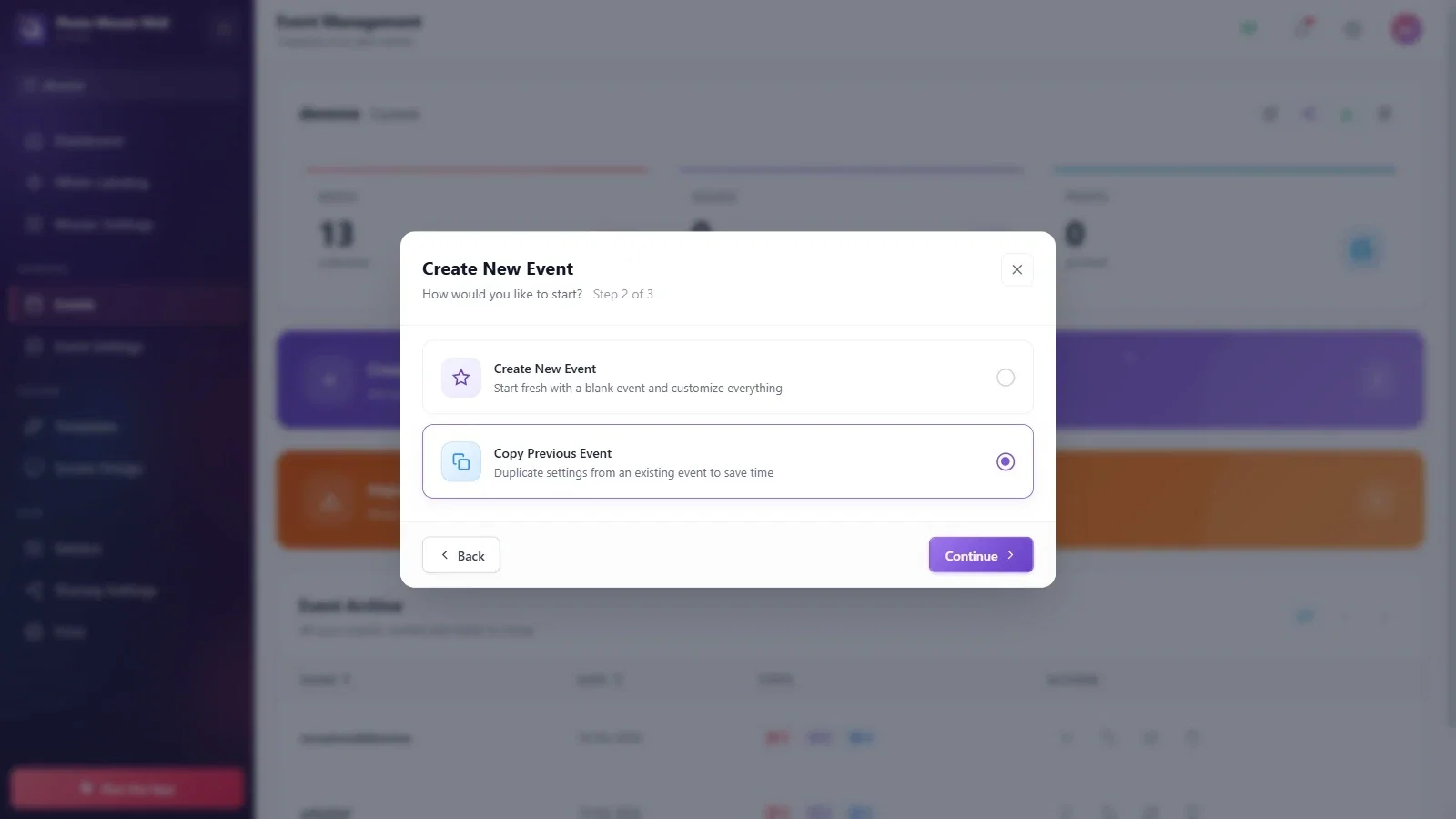
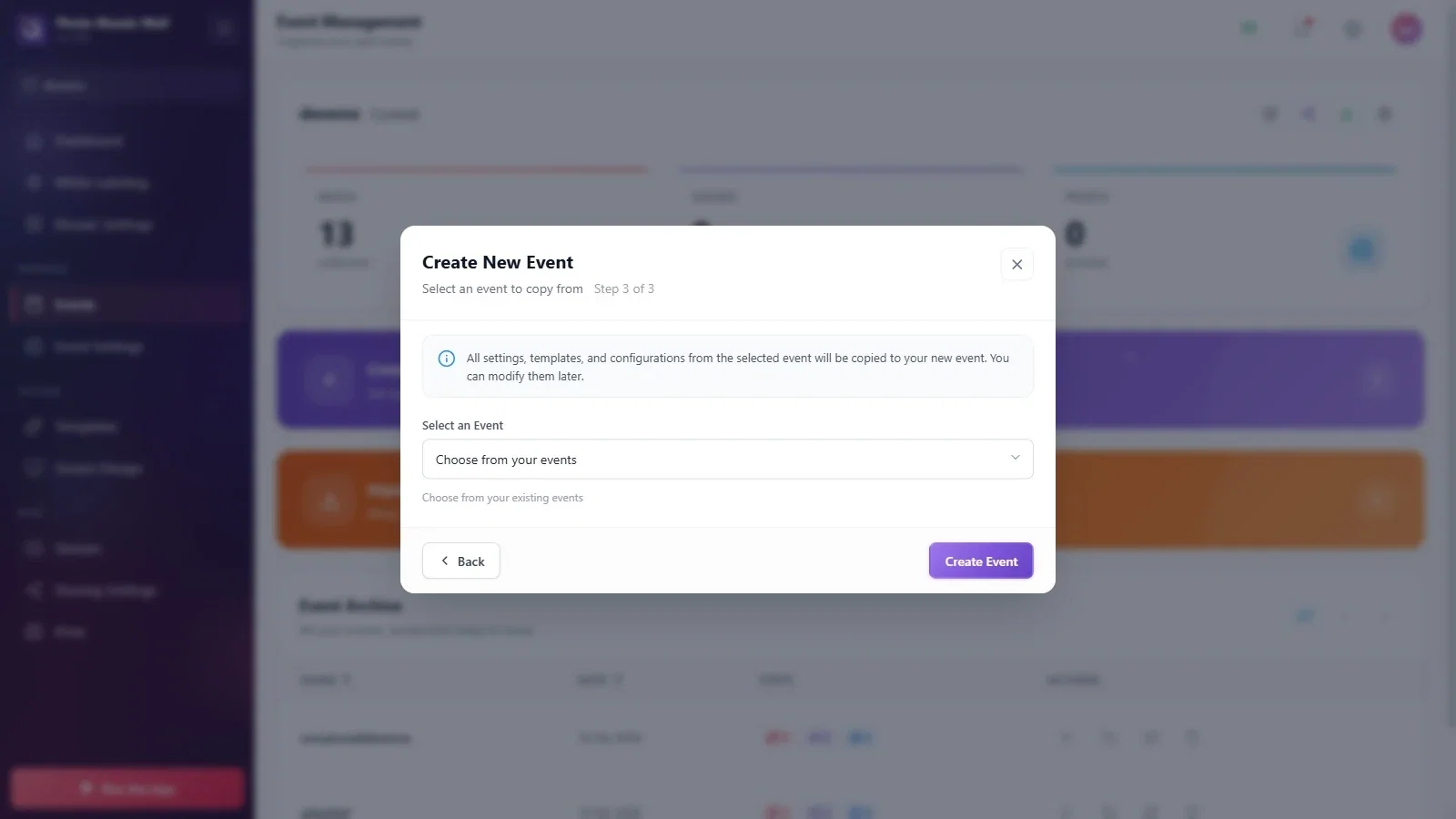
Se você escolher o cartão Copiar evento anterior nessa mesma etapa, o assistente passa a ter três etapas e o botão de baixo vira Continuar. Se você já configurou um evento parecido antes, esse caminho economiza tempo.
Passo 5 · Escolha o evento a ser copiado
Eventos → Criar novo evento → Copiar evento anterior
Na terceira etapa, escolha o evento a ser copiado na lista Selecione um evento e clique no botão Criar evento. A mensagem na janela informa que todas as configurações, os modelos e os ajustes do evento escolhido serão copiados para o novo evento e que você poderá alterá-los depois.
Passo 6 · Configuração guiada: conecte a câmera ou pule esta etapa
Configuração guiada
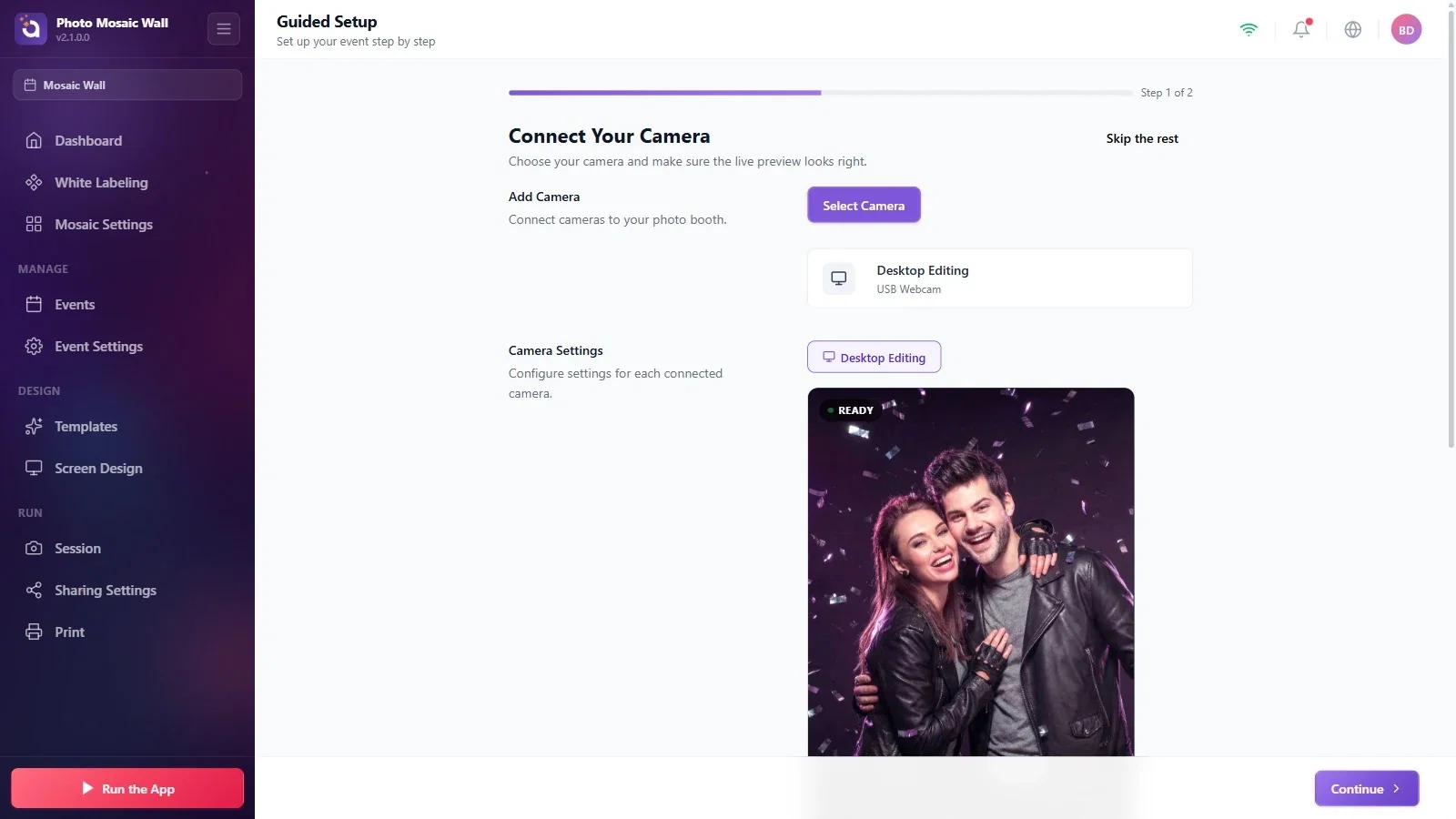
Quando o evento é criado, a Configuração guiada se abre. A primeira etapa é Ligue a sua câmara: escolha a câmera com o botão Selecionar câmara, verifique se a pré-visualização aparece e clique no botão Continuar, no canto inferior direito.
Se as fotos vão chegar à parede por uma pasta em que outro programa as salva, você não precisa de câmera; pode pular a configuração com Ignorar o resto, no canto superior direito. A câmera só é usada em configurações em que os convidados tiram as fotos neste aplicativo.
Passo 7 · O evento está pronto
Configuração guiada
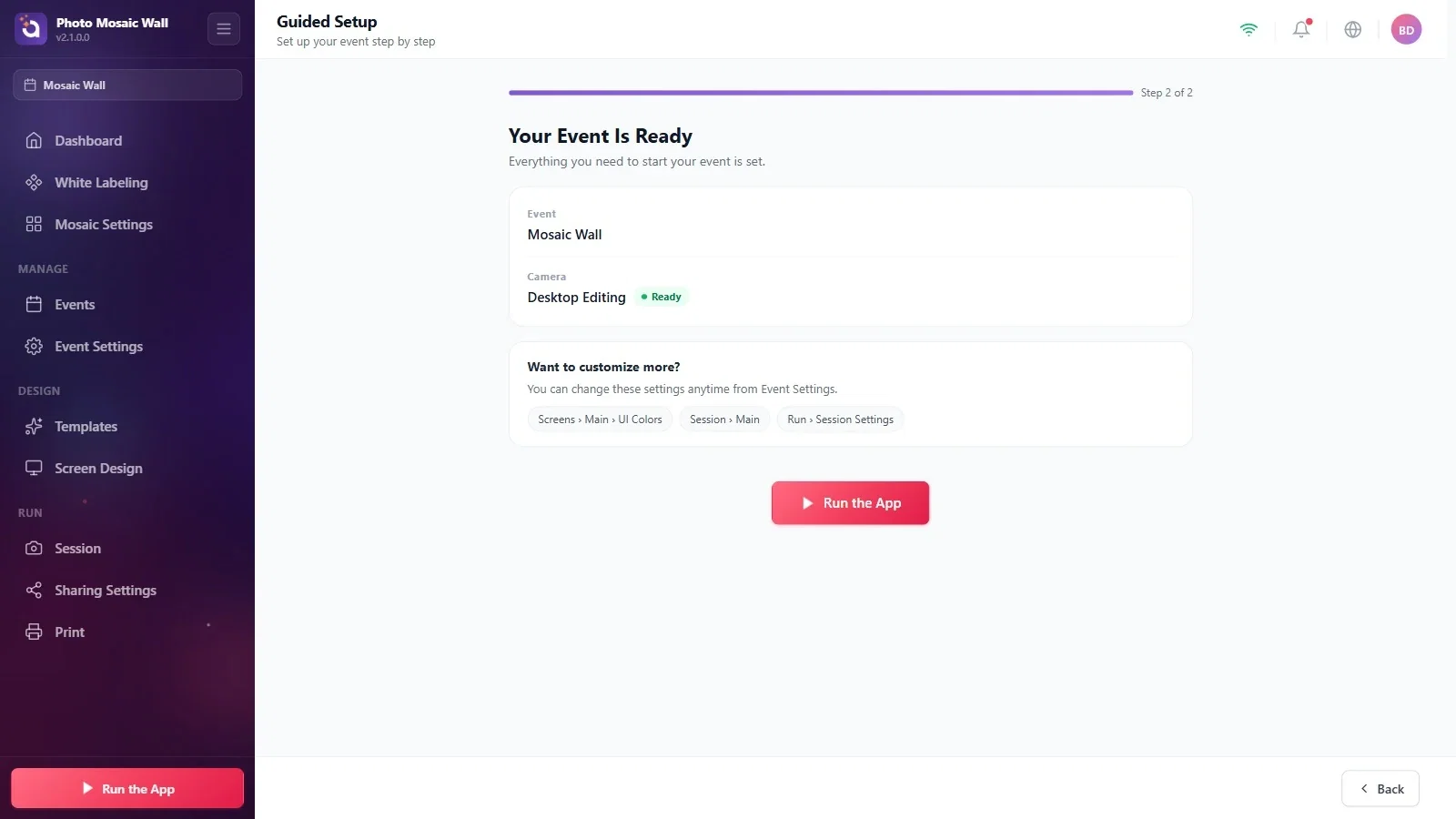
A segunda etapa é O seu evento está pronto: ela resume o nome do evento e o status da câmera. Os atalhos da caixa Quer personalizar mais? levam às cores das telas e às configurações da sessão; as configurações específicas do mosaico (parede, fotos, saídas) não estão aqui, e sim na página Configurações do mosaico, no menu à esquerda. O botão Executar o aplicativo, no centro, abre a parede imediatamente; antes disso, você precisa configurar o mosaico.
Passo 8 · Use a tabela Arquivo de eventos
Eventos → Arquivo de eventos
A tabela Arquivo de eventos lista os eventos da sua conta com nome, data e contadores; clique nos cabeçalhos Nome e Data para ordenar. Passe o mouse sobre os ícones no fim de cada linha para ver os nomes deles: Reutilizar, Duplicar, Editar e Excluir. No canto superior direito da tabela há um ícone de atualização (Sincronizar eventos na nuvem) e setas de paginação.
Passo 9 · Importe um evento de outro dispositivo
Eventos → Importar evento antigo da nuvem
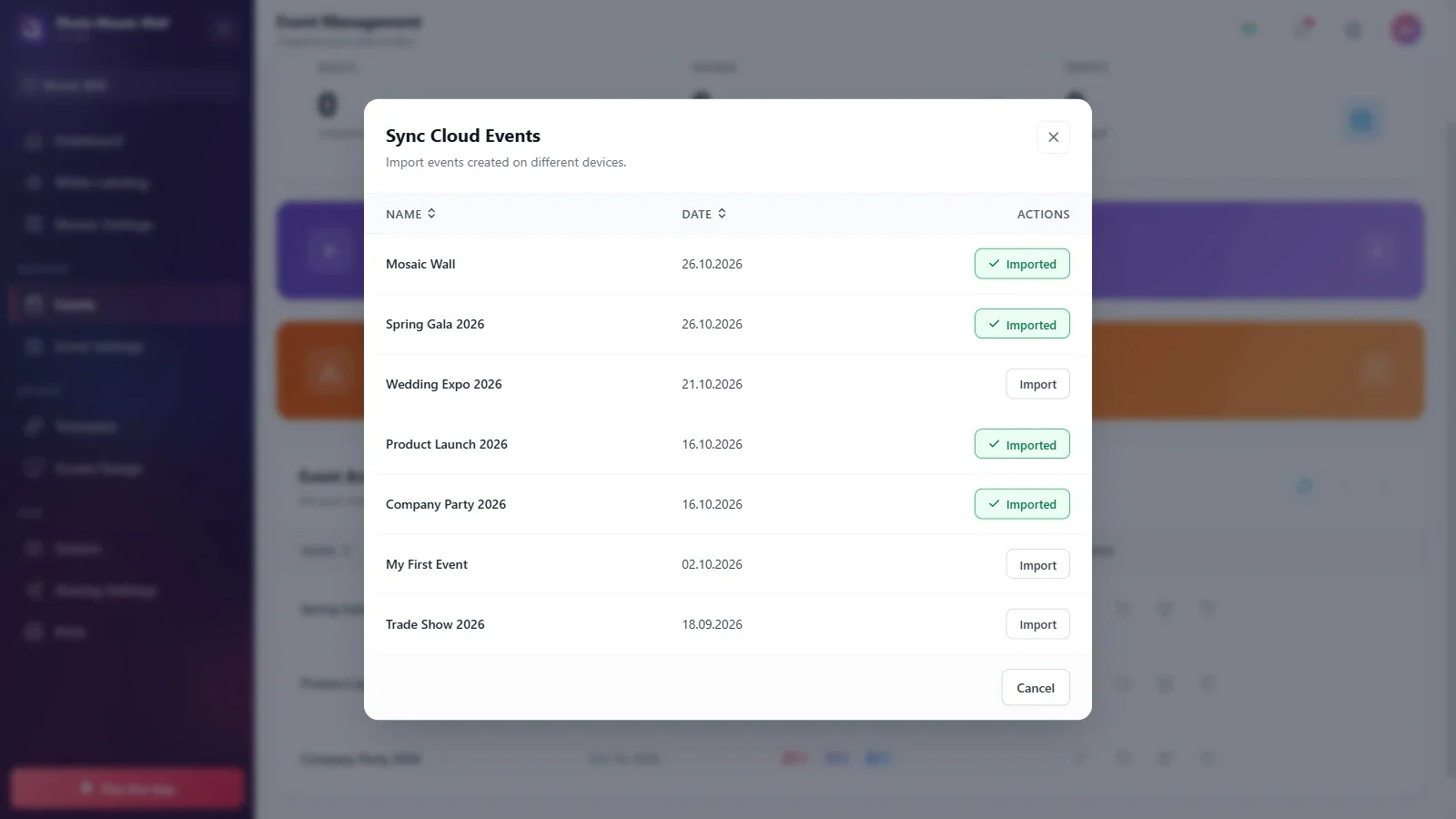
Clique no cartão Importar evento antigo da nuvem. A janela Sincronizar eventos na nuvem lista, com nome e data, os eventos da sua conta que foram criados em outros dispositivos. Ao lado dos eventos que já estão neste dispositivo aparece Importado; ao lado dos outros, Importar. Clique no botão Importar do evento que você quer importar.
Para saber qual evento está selecionado, veja o nome do evento no topo do menu à esquerda; as configurações do mosaico e as fotos da parede pertencem a esse evento.
Você pode alterar o nome e a descrição do evento depois, na aba Configurações do evento → Principal.
Se as fotos vão chegar a uma pasta a partir de outro programa de photo booth, basta pular a etapa da câmera da Configuração guiada com Ignorar o resto.
Deixar o campo Nome do evento vazio: o campo é marcado com um asterisco e é obrigatório.
Achar que o mosaico está pronto ao ver a tela O seu evento está pronto: o modo da parede, a grade, a imagem-alvo e a origem das fotos são configurados separadamente na página Configurações do mosaico.
Alterar configurações com o evento errado selecionado: as configurações são gravadas no evento selecionado. Antes de começar, confira o nome do evento no topo do menu à esquerda.
