













Quando o mosaico está em execução, duas janelas se abrem: a janela da parede mostra as fotos na tela grande (projetor, painel de LED, TV); a tela do operador cuida das aprovações e das filas e, se a captura pelos convidados estiver ativada, a tela do convidado também funciona nela. Na seção Telas, você escolhe qual delas abre em qual tela. Essa escolha pertence a este computador, não ao evento.
Este guia descreve o Photo Mosaic Wall 2.1.0 no Windows. Os ecrãs e os nomes podem variar noutras versões.
- Conecte a tela grande ao computador e, no Windows, estenda as telas (não as duplique), para que o Windows reconheça duas telas separadas.
- Na aba Configurações do mosaico → Parede, role para baixo até a seção Telas.
Passo a passo
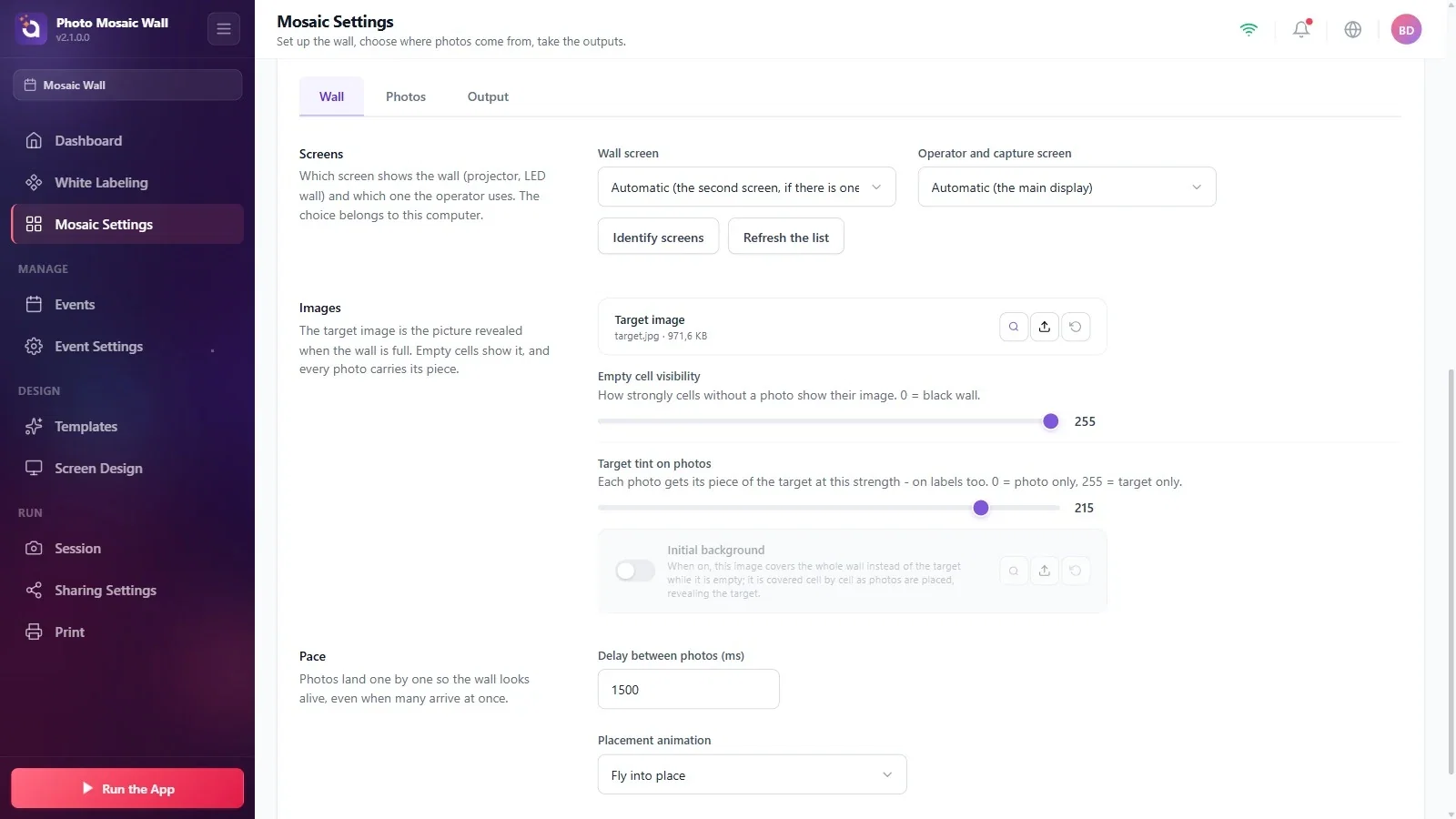
Passo 1 · Escolha a Tela da parede
Configurações do mosaico → Parede → Telas
Na lista Tela da parede, a opção padrão é Automático (a segunda tela, se houver): se houver uma segunda tela conectada, a parede abre nela. Se você quiser uma tela específica, escolha-a na lista pelo número e pela resolução (no exemplo, a segunda tela tem 2560 × 1440).
Passo 2 · Escolha a Tela do operador e de captura
Configurações do mosaico → Parede → Telas
O padrão é Automático (a tela principal): a tela do operador (e a tela do convidado, se a captura pelos convidados estiver ativada) abre na tela principal do Windows. Na lista, a tela principal aparece com o número e a resolução dela, acompanhada de uma indicação de tela principal.
Passo 3 · Atualize a lista se as telas mudaram
Configurações do mosaico → Parede → Telas
Se você conectou ou desconectou uma tela com as configurações abertas, atualize a lista com o botão Atualizar a lista. Se não tiver certeza de qual número corresponde a qual tela, use o botão Identificar telas.
A escolha é salva neste computador: se você abrir o mesmo evento em outro computador, talvez precise escolher as telas de novo lá.
Se uma das telas escolhidas não estiver conectada quando você executar a parede, o aplicativo usa a escolha automática.
Uma configuração em que os convidados tiram as fotos neste aplicativo precisa de duas telas: com uma tela só, a captura pelos convidados fica desativada e a parede é alimentada apenas pela pasta.
Deixar as telas duplicadas no Windows: o Windows enxerga as duas telas como uma só, e a parede e a tela do operador abrem no mesmo lugar.
