













Quando terminar as configurações, você inicia a parede com o botão Executar o aplicativo, no canto inferior esquerdo. A janela da parede abre em tela cheia na tela que você escolheu; a tela do operador abre na tela principal, e é nela que você gerencia as fotos que chegam. Para voltar às configurações, clique no ícone de cadeado na parte de baixo da tela do operador e digite o PIN definido na aba Quiosque.
Este guia descreve o Photo Mosaic Wall 2.1.0 no Windows. Os ecrãs e os nomes podem variar noutras versões.
- O modo da parede, a grade, a imagem-alvo e a origem das fotos devem estar configurados.
- Um PIN do painel de 4 dígitos deve estar definido na aba Configurações do evento → Quiosque; ele é pedido quando você sai da parede.
- A tela grande da parede deve estar conectada, e a configuração de Telas deve estar feita.
Passo a passo
Passo 1 · Clique no botão Executar o aplicativo
Executar o aplicativo
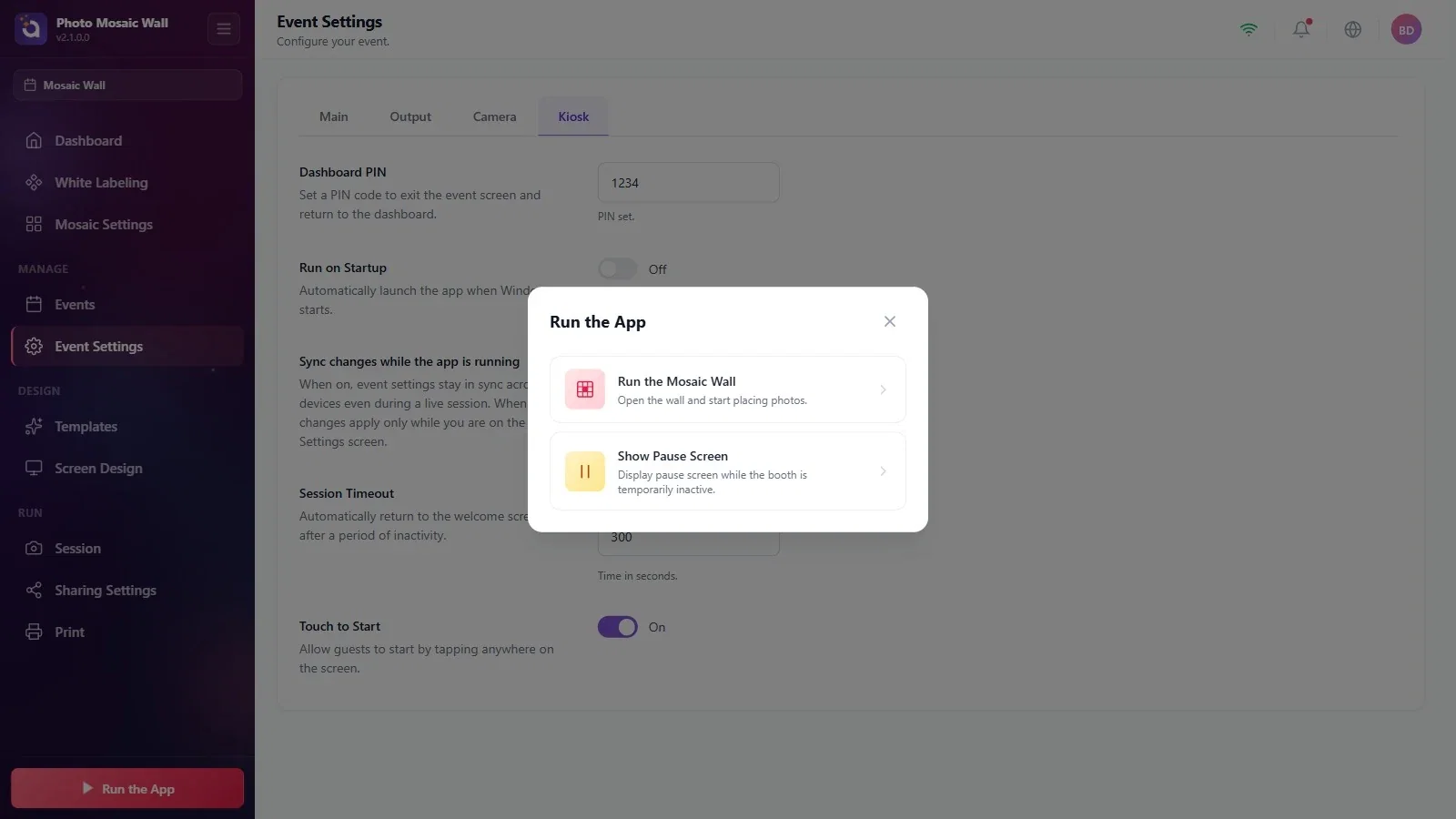
Em qualquer página, clique no botão Executar o aplicativo, na parte de baixo do menu à esquerda. Na janela que se abre, escolha Executar a Parede de Mosaico.
Passo 2 · Leia o aviso de configuração, se ele aparecer
Executar o aplicativo → Executar a Parede de Mosaico
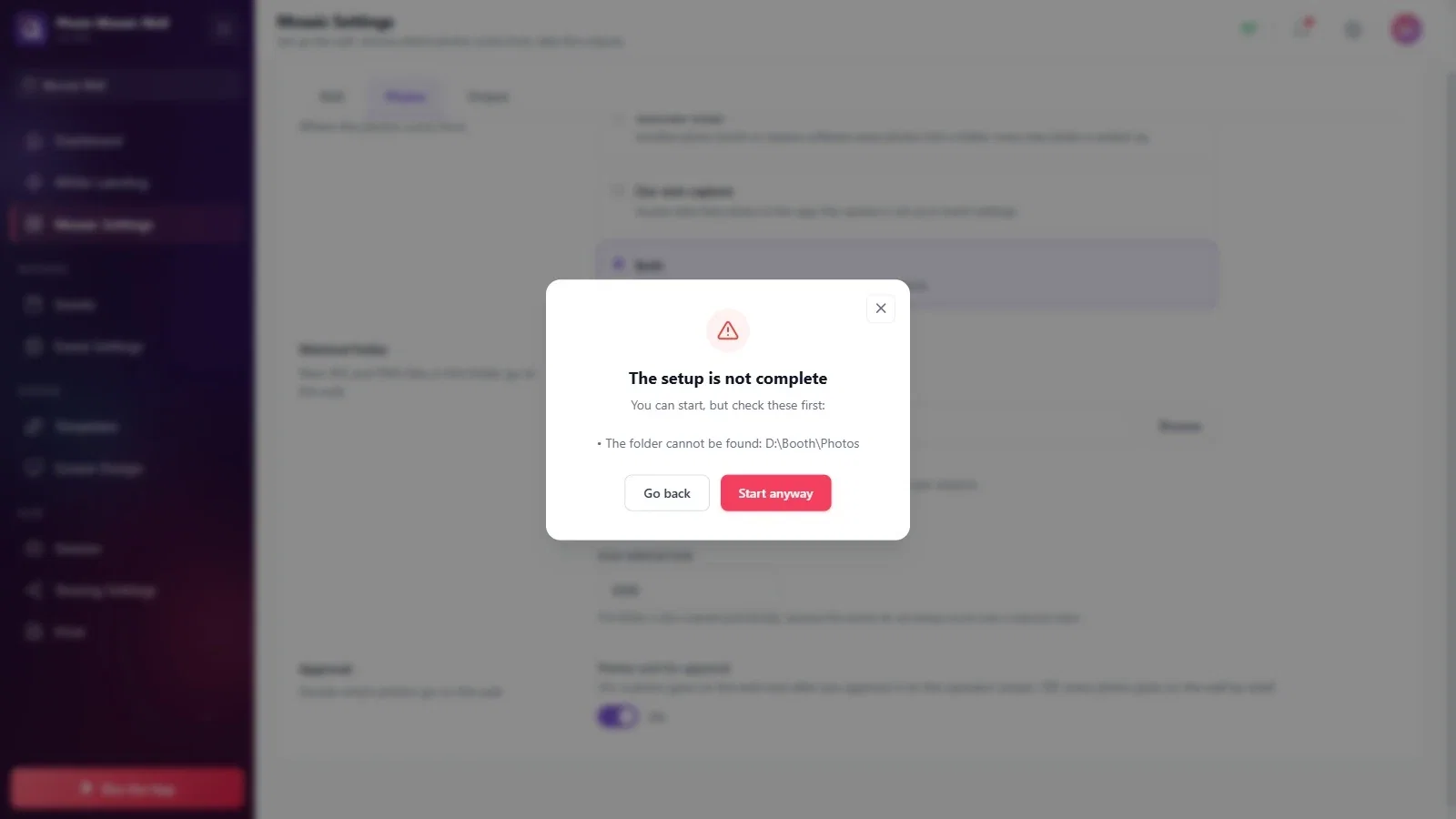
Se alguma configuração estiver faltando ou errada, a janela A configuração não está completa aparece antes de a parede abrir e lista o que você precisa conferir; no exemplo, a pasta monitorada não é encontrada. Volte às configurações com Voltar e corrija; se mesmo assim quiser iniciar, escolha Iniciar mesmo assim.
Passo 3 · A tela do operador se abre
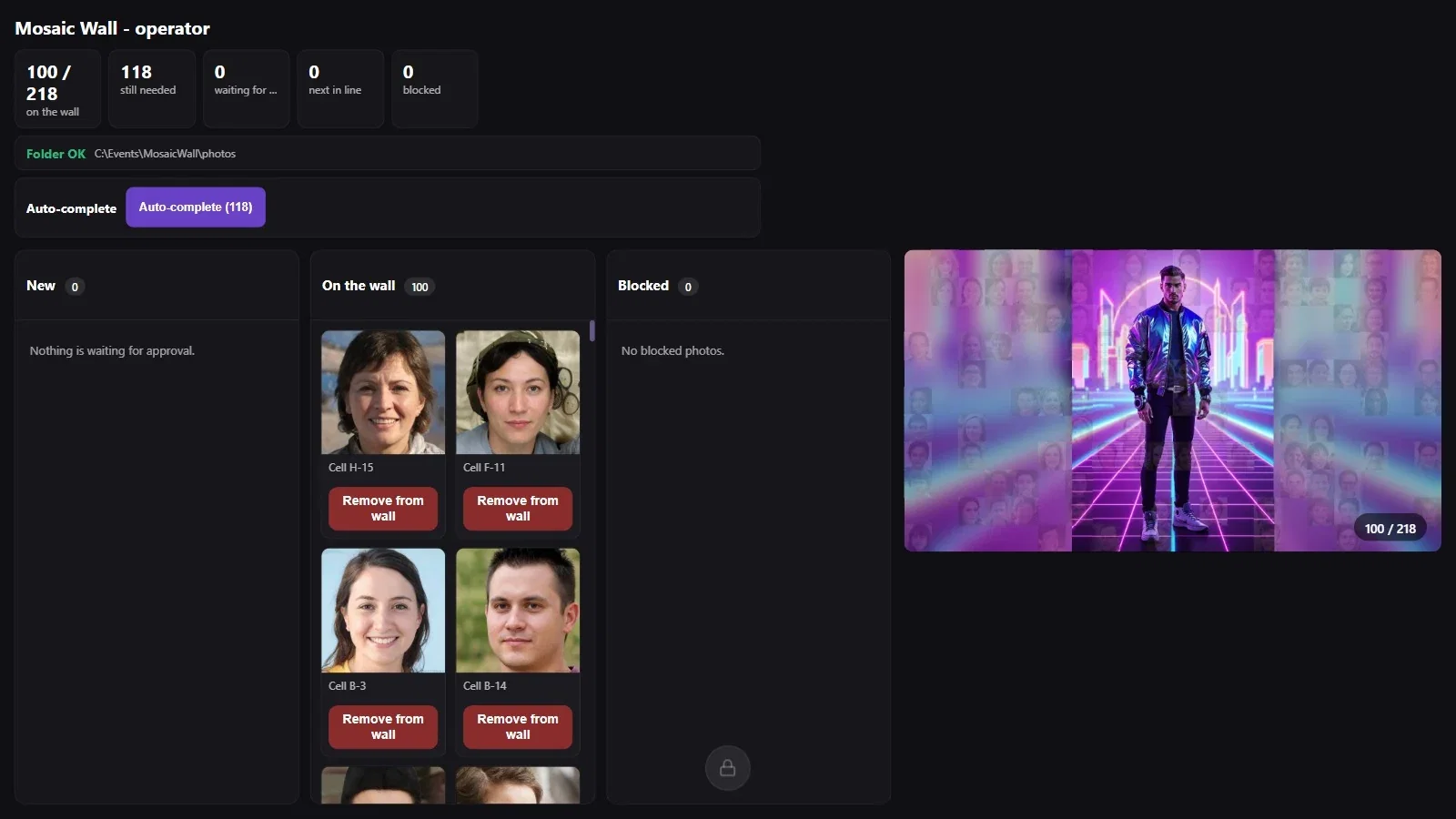
Executar a Parede de Mosaico
Quando a parede começa, a tela do operador abre na tela principal: no topo, os contadores (na parede, ainda faltam, aguardando aprovação, na fila, bloqueadas), o status da pasta (Pasta OK), a linha Completar automaticamente e as colunas Novas, Na parede e Bloqueadas; à direita, uma pequena cópia da parede. Para mais detalhes, veja o artigo “Como usar a tela do operador?”.
Passo 4 · A tela da parede
Executar a Parede de Mosaico
A janela da parede abre em tela cheia na tela que você escolheu. As células vazias mostram a imagem-alvo; as fotos são colocadas uma a uma, respeitando o Intervalo entre fotos (ms).

Passo 5 · Uma nova foto é colocada
Executar a Parede de Mosaico
Uma nova foto primeiro aparece grande no centro da parede e depois se encaixa na sua célula (no exemplo, com a animação Voar até o lugar).

Passo 6 · Pare a parede e volte às configurações
Executar a Parede de Mosaico → ícone de cadeado
Clique no ícone de cadeado na parte de baixo da tela do operador. Na janela Acesso do operador, digite o PIN de 4 dígitos definido na aba Quiosque; a janela da parede se fecha e você volta às configurações. Para desistir, clique em Cancelar.
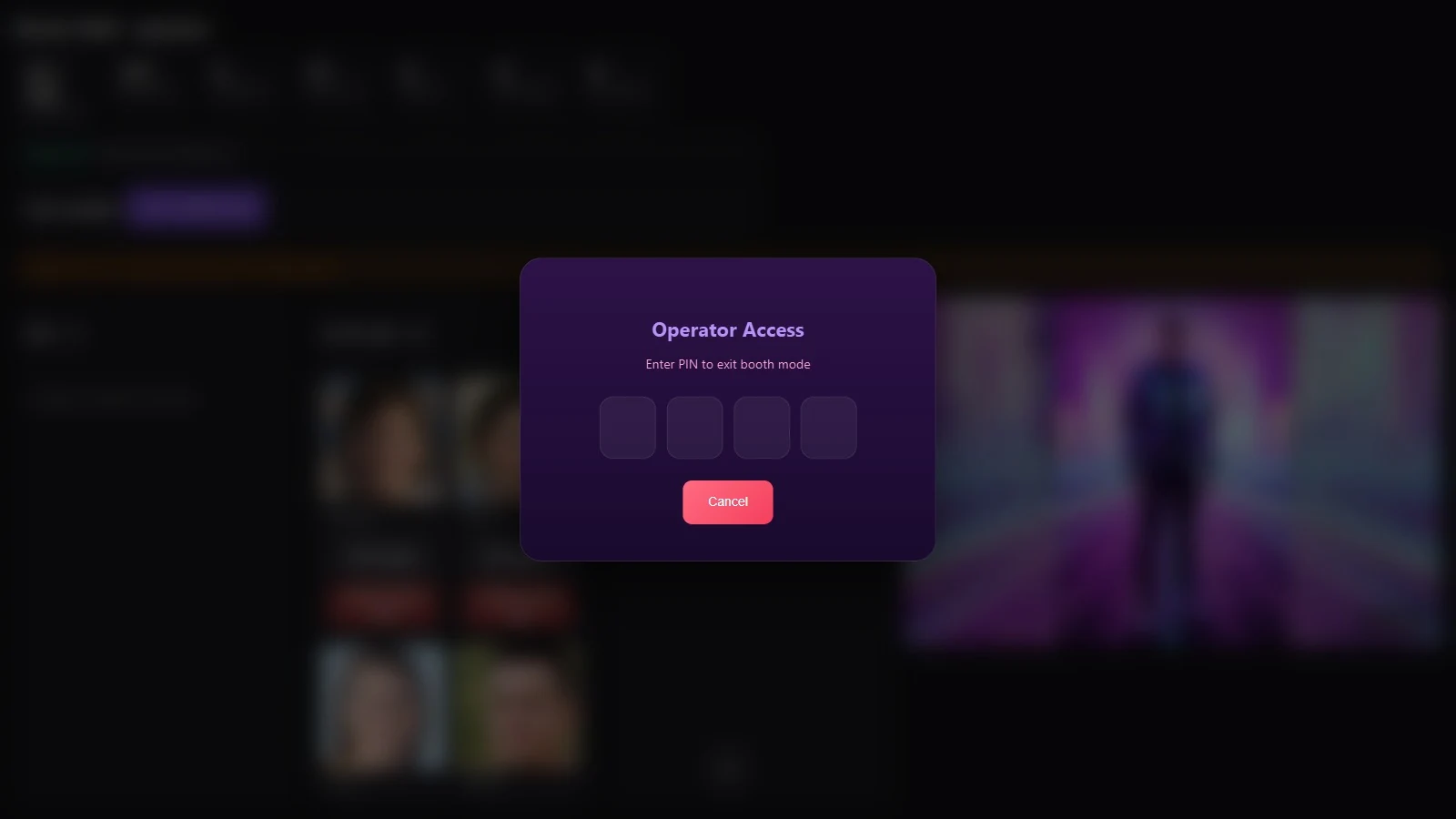
Se precisar alterar alguma configuração durante o evento, pare a parede com o PIN, altere a configuração e inicie de novo com Executar o aplicativo; as fotos da parede continuam no lugar.
Nesta versão, a opção Mostrar Tela de Pausa não mostra uma tela de pausa separada para o mosaico; a parede abre normalmente.
Escolher Iniciar mesmo assim sem ler o aviso: por exemplo, se o caminho da pasta estiver errado, nenhuma foto chega à parede e a tela do operador mostra Problema na pasta.
Iniciar a parede sem saber o PIN: para voltar às configurações, você precisa do PIN da aba Quiosque.
