













Este artigo reúne as situações mais comuns na parede de mosaico, junto com os avisos que você vê na tela: o aviso de configuração ao iniciar a parede, uma pasta que não pode ser acessada, fotos que não chegam à parede, um convidado preso na tela de modelos, um erro de câmera e etiquetas que não são impressas.
Este guia descreve o Photo Mosaic Wall 2.1.0 no Windows. Os ecrãs e os nomes podem variar noutras versões.
- Quando notar um problema, olhe primeiro os contadores e a linha da pasta no topo da tela do operador; a maioria das situações aparece ali.
Passo a passo
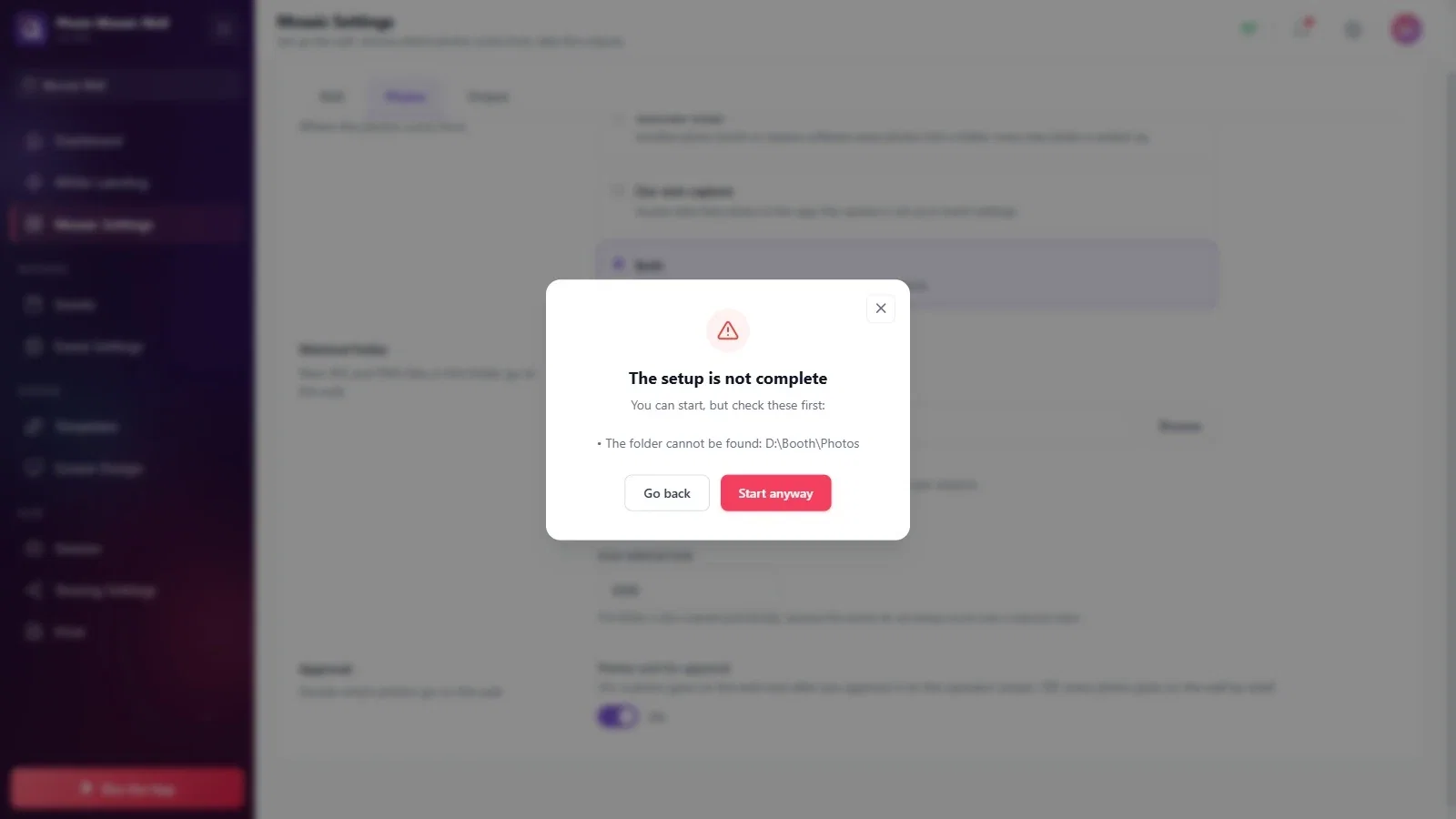
Passo 1 · A janela A configuração não está completa aparece ao iniciar a parede
Executar o aplicativo → Executar a Parede de Mosaico
A janela lista, item por item, as configurações que estão faltando ou erradas (no exemplo, a pasta não é encontrada). Volte às configurações com Voltar e corrija cada item da lista; escolha Iniciar mesmo assim só se quiser continuar de propósito.
Passo 2 · A tela do operador mostra Problema na pasta
Executar a Parede de Mosaico
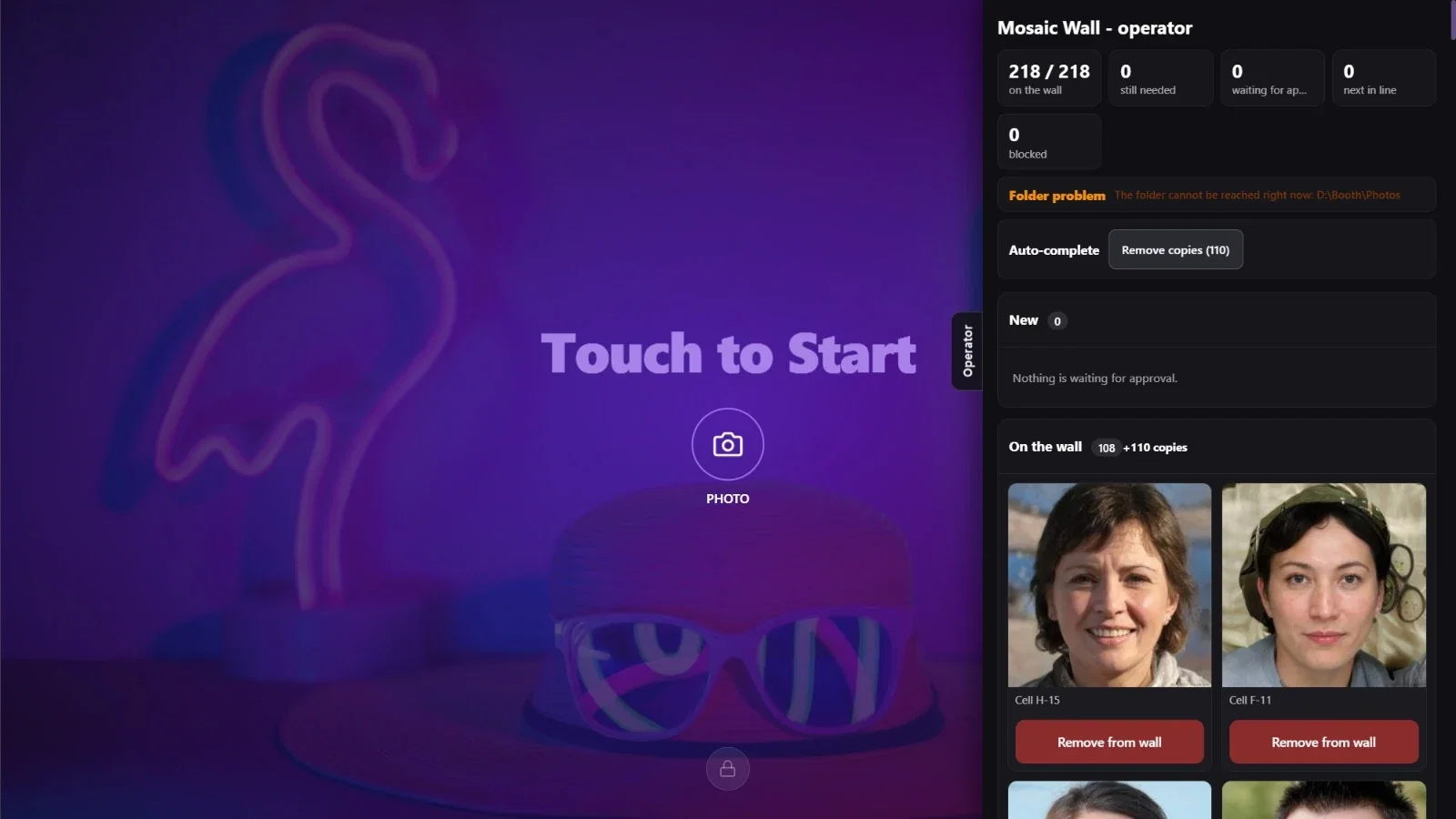
Se a linha da pasta mostra Problema na pasta e, ao lado, Não é possível acessar a pasta agora: D:\Booth\Photos, a pasta monitorada não pode ser acessada no momento. Confira o caminho da pasta na aba Configurações do mosaico → Fotos; se for uma pasta de rede, verifique a conexão. Depois que o problema for resolvido, a linha deve voltar a mostrar Pasta OK.
Passo 3 · Nenhuma foto chega à parede
Configurações do mosaico → Fotos
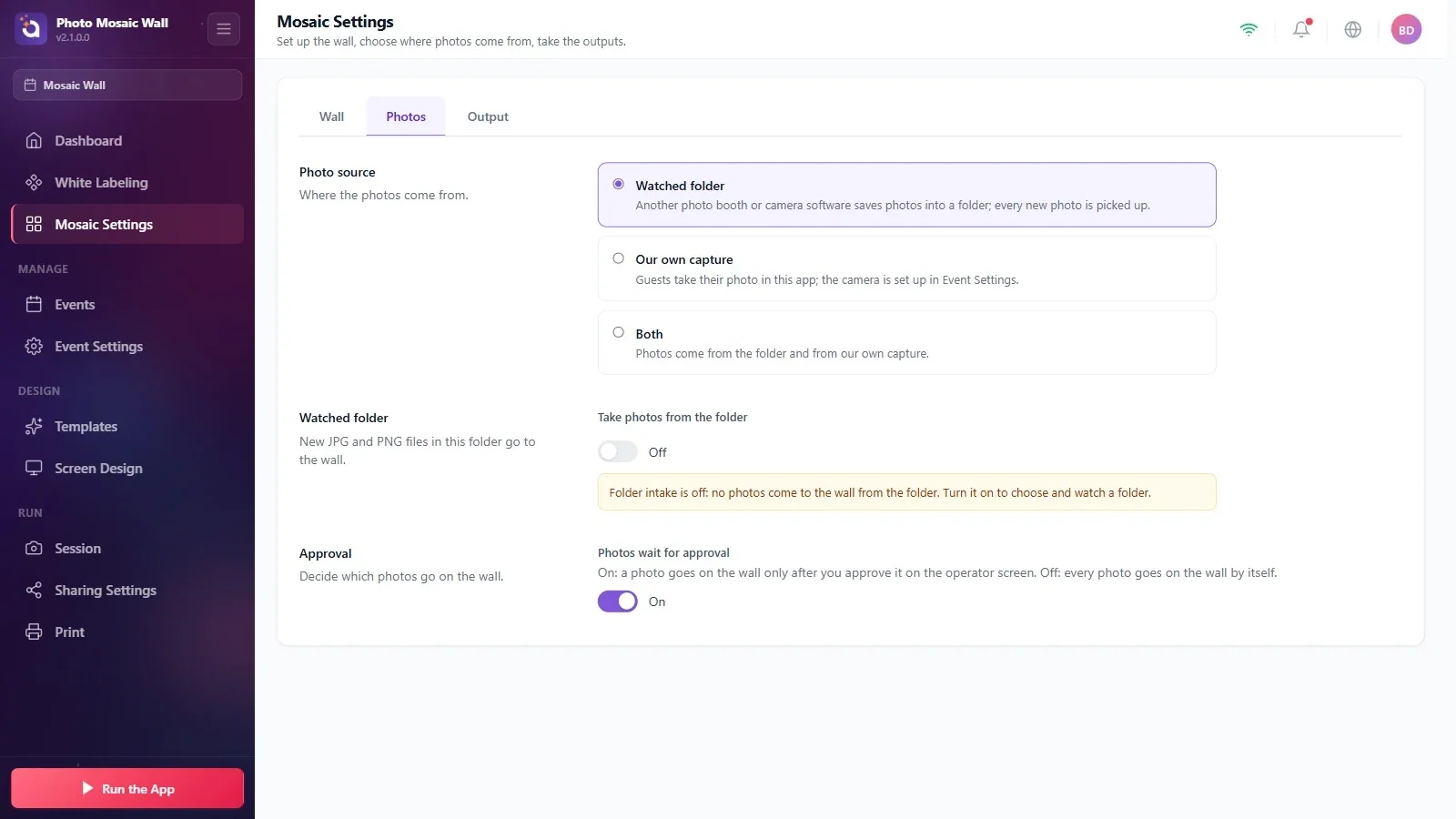
Confira nesta ordem: (1) A opção Importar fotos da pasta está ativada? Em um evento novo, ela vem desativada e aparece um aviso amarelo. (2) O outro programa realmente salva as fotos nesta pasta? Se ele cria pastas por dia ou por sessão, você precisa ativar Incluir subpastas.
(3) Se a opção Fotos aguardam aprovação estiver ativada, as fotos esperam na coluna Novas da tela do operador; enquanto não forem aprovadas, não entram na parede. (4) Se a origem for Captura própria, a pasta não é monitorada; para usar também a pasta, escolha Ambas e ative de novo a importação da pasta.
Passo 4 · O convidado fica preso na tela Selecione um modelo
Executar a Parede de Mosaico
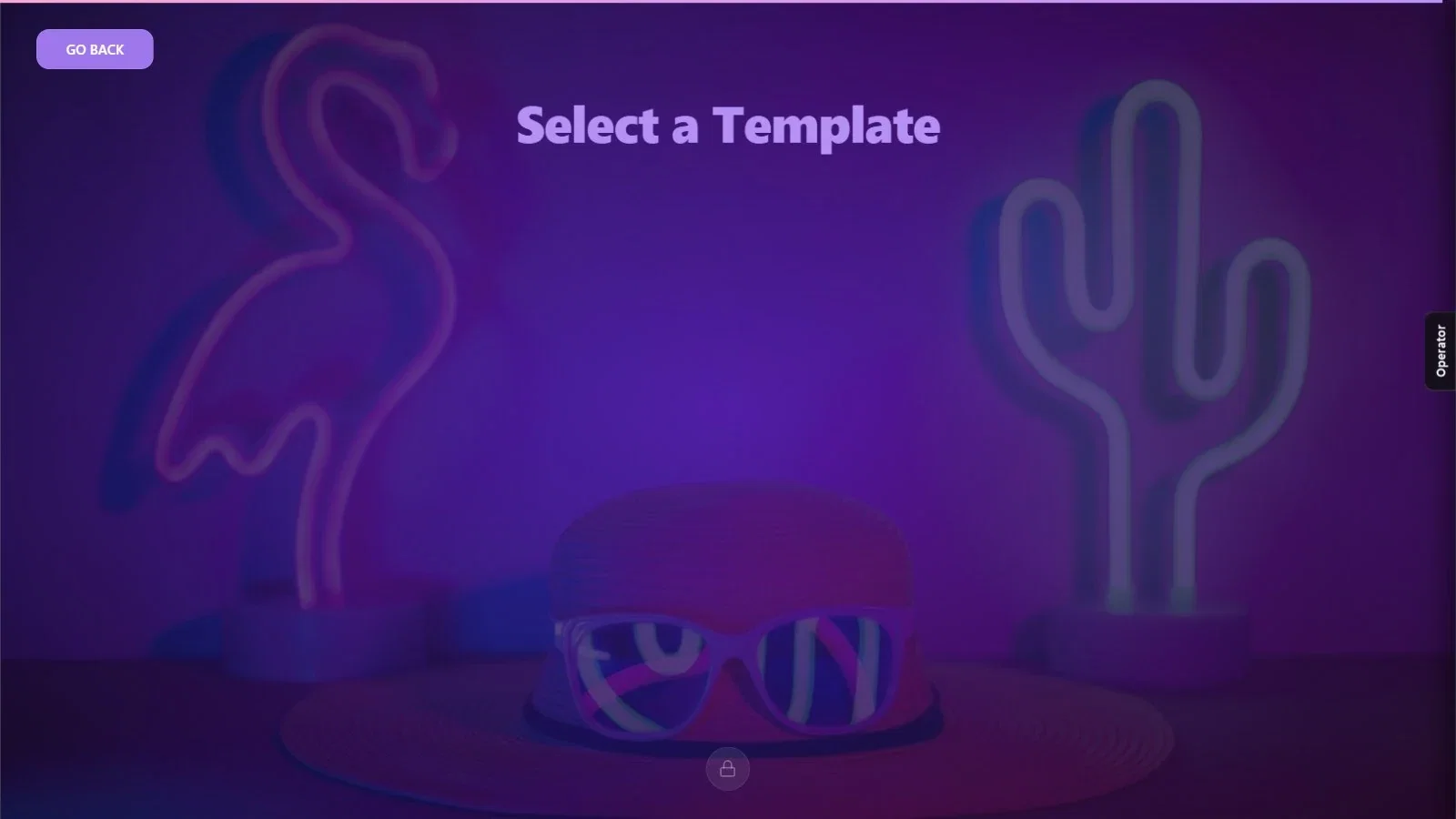
O evento não tem modelo: a tela mostra uma lista vazia e o convidado não consegue avançar. Pare a parede com o PIN, adicione um modelo ao evento em Modelos → Adicionar mais e inicie de novo (veja “Como os convidados tiram fotos no aplicativo?”).
Passo 5 · Aparece o aviso Erro da Câmera
Configurações do evento → Câmera
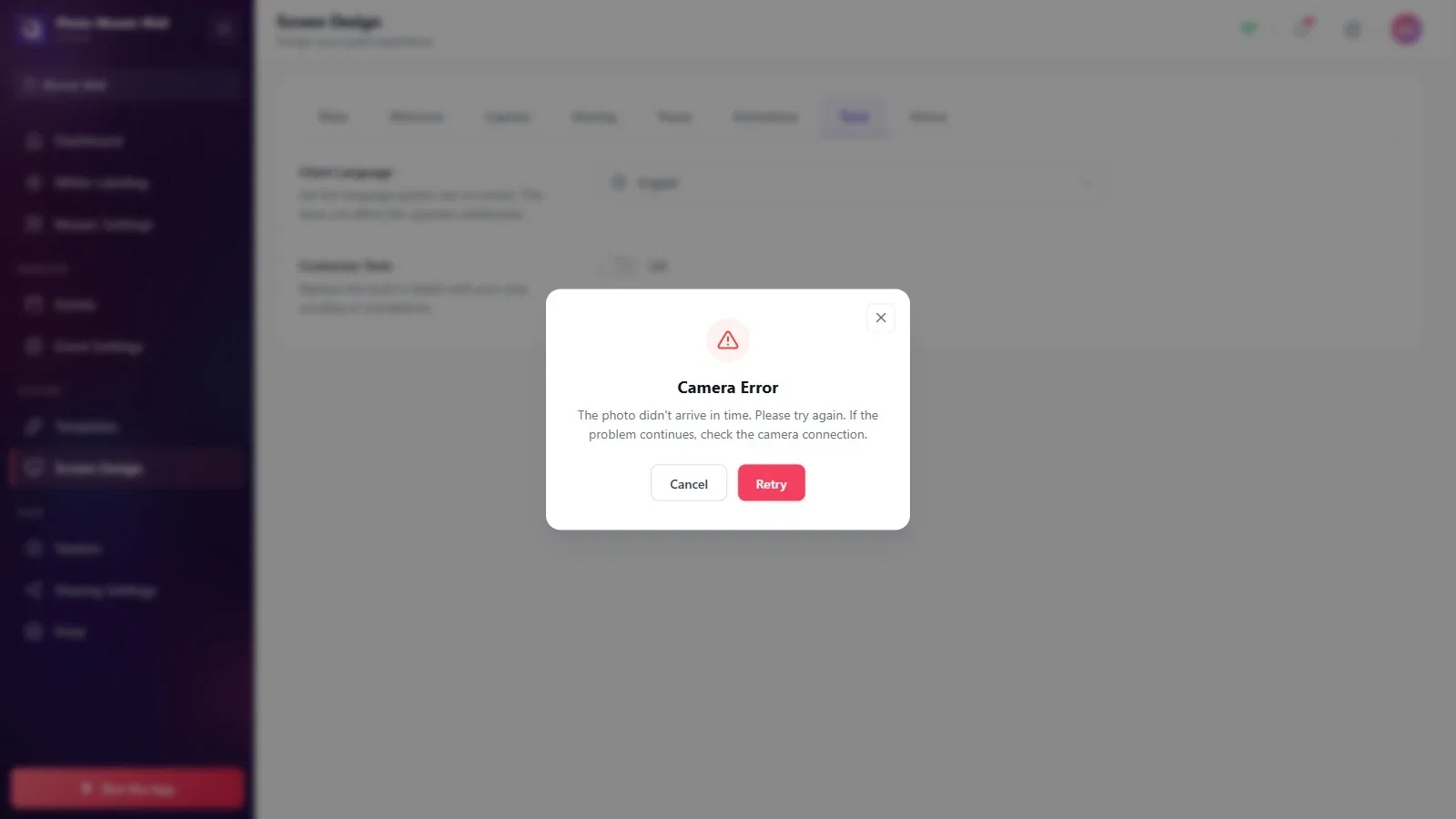
O aviso A foto não chegou a tempo. Por favor, tente novamente. Se o problema persistir, verifique a conexão da câmera. significa que a foto não chegou da câmera a tempo. Tente de novo com Tentar novamente; se continuar acontecendo, confira a conexão da câmera e a pré-visualização na aba Configurações do evento → Câmera. Em um teste sem câmera com “Desktop Editing” selecionado, esse aviso também aparece se você não escolher uma foto a tempo na janela de arquivos que se abre no momento da captura.
Passo 6 · As etiquetas não são impressas na parede física
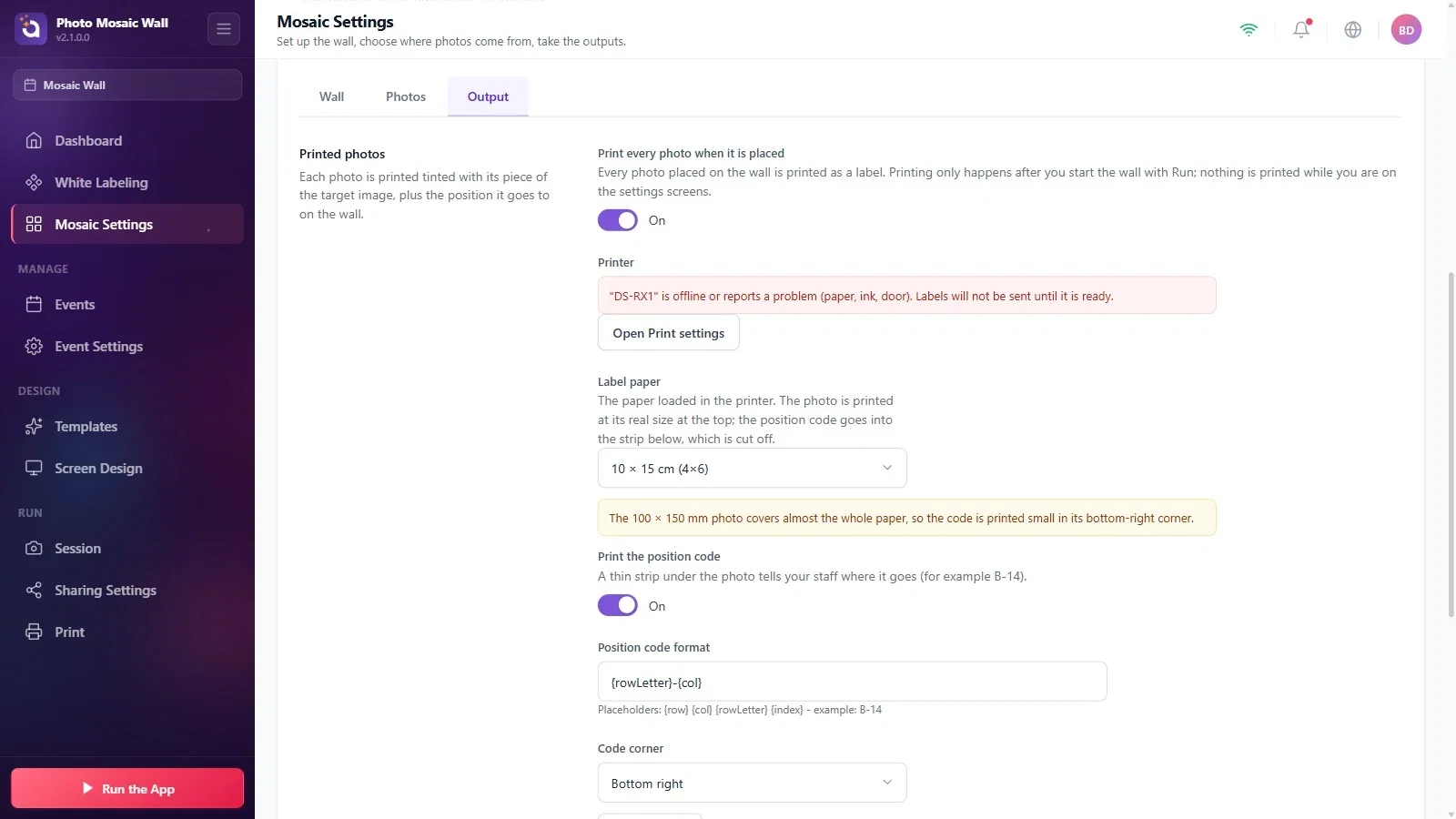
Configurações do mosaico → Saída → Fotos impressas
A opção Imprimir cada foto quando for colocada está ativada? Se houver um aviso vermelho na linha Impressora, a impressora está offline ou indicando erro de papel, de tinta ou de tampa; nenhuma etiqueta é enviada até a impressora ficar pronta. A impressão só acontece com a parede em execução. Para as etiquetas das fotos colocadas antes de a parede ser iniciada, use o botão de impressão em lote na seção Impressão de etiquetas.
Passo 7 · A parede e a tela do operador abrem na mesma tela
Configurações do mosaico → Parede → Telas
O Windows pode estar duplicando as telas, ou a segunda tela não está conectada. Estenda as telas no Windows, depois atualize a lista com Atualizar a lista na seção Telas e confira a configuração Tela da parede.
Passo 8 · Não consigo sair da parede
Executar a Parede de Mosaico → ícone de cadeado
Clique no ícone de cadeado na parte de baixo da tela do operador e digite o PIN de 4 dígitos definido na seção PIN do painel da aba Configurações do evento → Quiosque.
Antes do evento, execute a parede com algumas fotos de teste: assim a pasta, a aprovação, as telas e (na parede física) a impressão de etiquetas são testadas de uma vez.
Fechar os avisos e seguir em frente: a janela A configuração não está completa e a linha da pasta na tela do operador mostram exatamente onde está o problema.
