













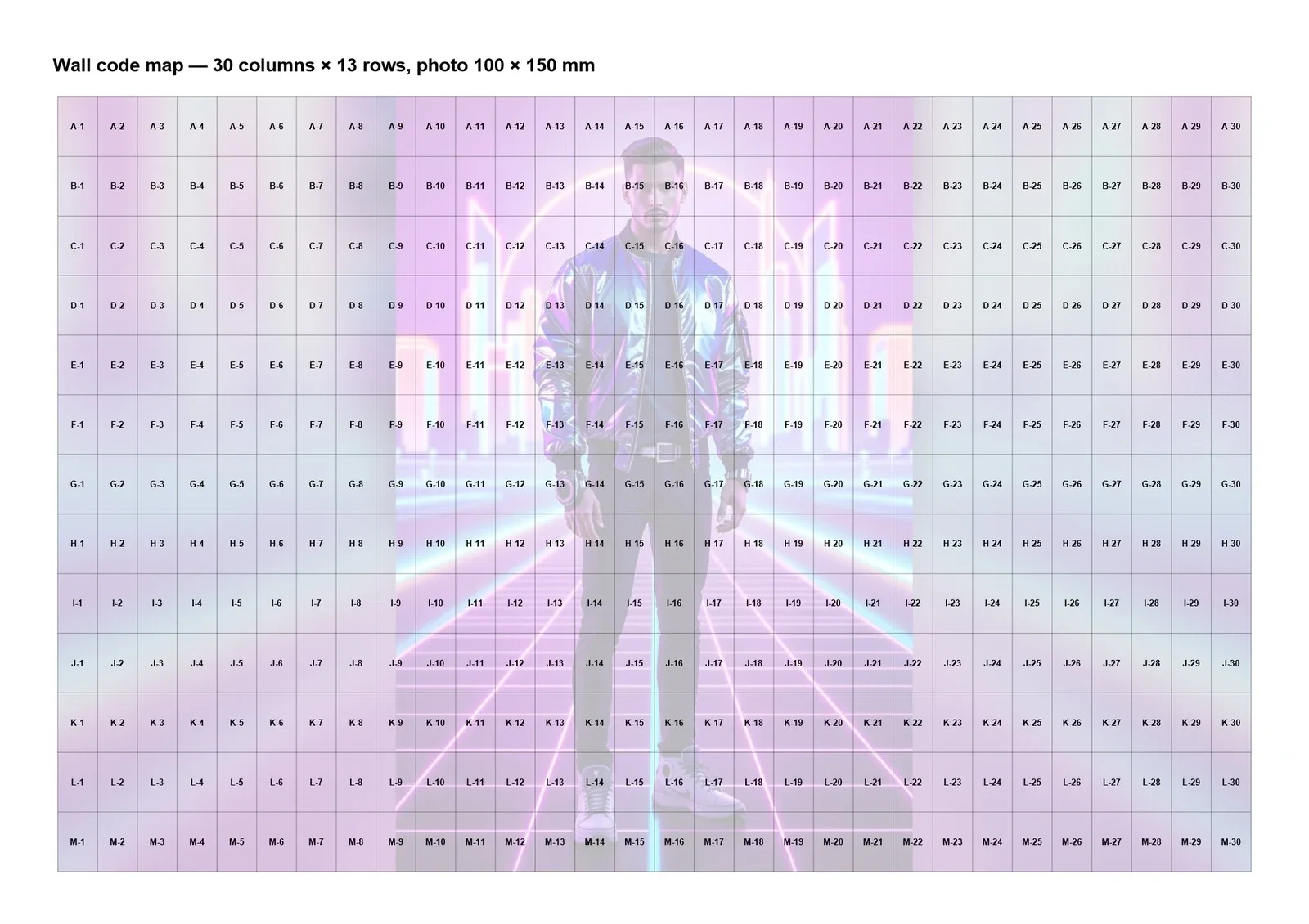
No modo Parede física (fotos impressas), cada foto colocada na parede é colorida com a parte da imagem-alvo que cai na célula dela e impressa como etiqueta com um código de posição (por exemplo, B-14); um membro da equipe cola a etiqueta nessa célula da parede de verdade. As configurações de etiqueta ficam na aba Configurações do mosaico → Saída, enquanto a impressora é adicionada na página Imprimir. O Mapa de códigos mostra em uma única página onde cada código fica na parede.
Este guia descreve o Photo Mosaic Wall 2.1.0 no Windows. Os ecrãs e os nomes podem variar noutras versões.
- O Modo da parede deve estar em Parede física (fotos impressas), e as medidas da parede e da foto devem estar preenchidas.
- Uma impressora deve ter sido adicionada na página Imprimir (veja “Como adicionar e configurar uma impressora?”).
Passo a passo
Passo 1 · Ative a impressão de cada foto e confira a impressora
Configurações do mosaico → Saída → Fotos impressas
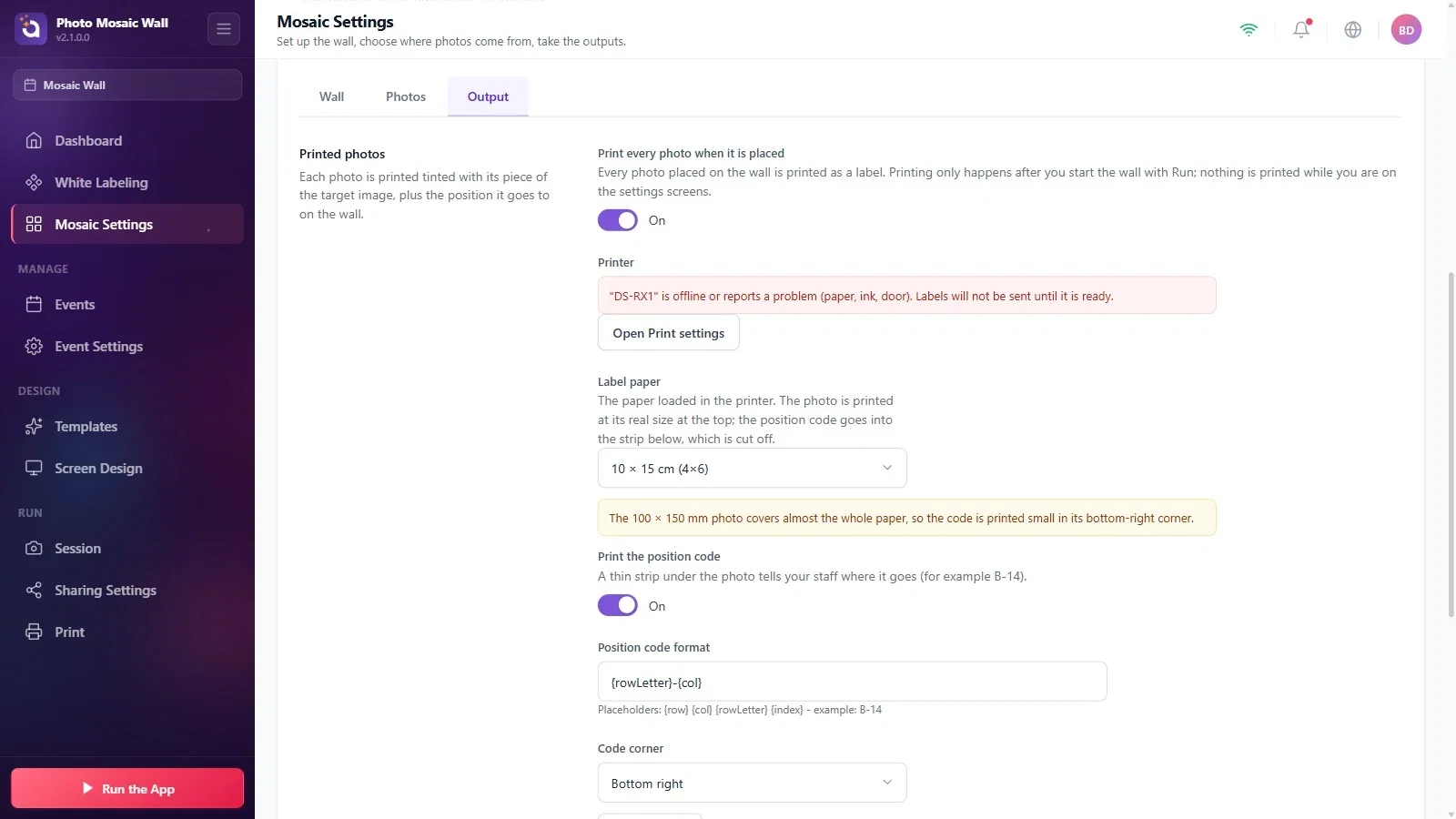
Na seção Fotos impressas, ative a chave Imprimir cada foto quando for colocada. As etiquetas das fotos recém-colocadas são impressas automaticamente apenas enquanto a parede está em execução. Inicie a parede com Executar o aplicativo. A impressão de teste e a impressão em lote manuais têm controles separados.
A linha Impressora mostra o status da impressora selecionada. Se a impressora estiver offline ou indicar erro de papel, de tinta ou de tampa, aparece um aviso vermelho, e nenhuma etiqueta é enviada até a impressora ficar pronta. O botão Abrir configurações de impressão leva às configurações da impressora.
Passo 2 · Escolha o papel de etiqueta
Configurações do mosaico → Saída → Papel de etiqueta
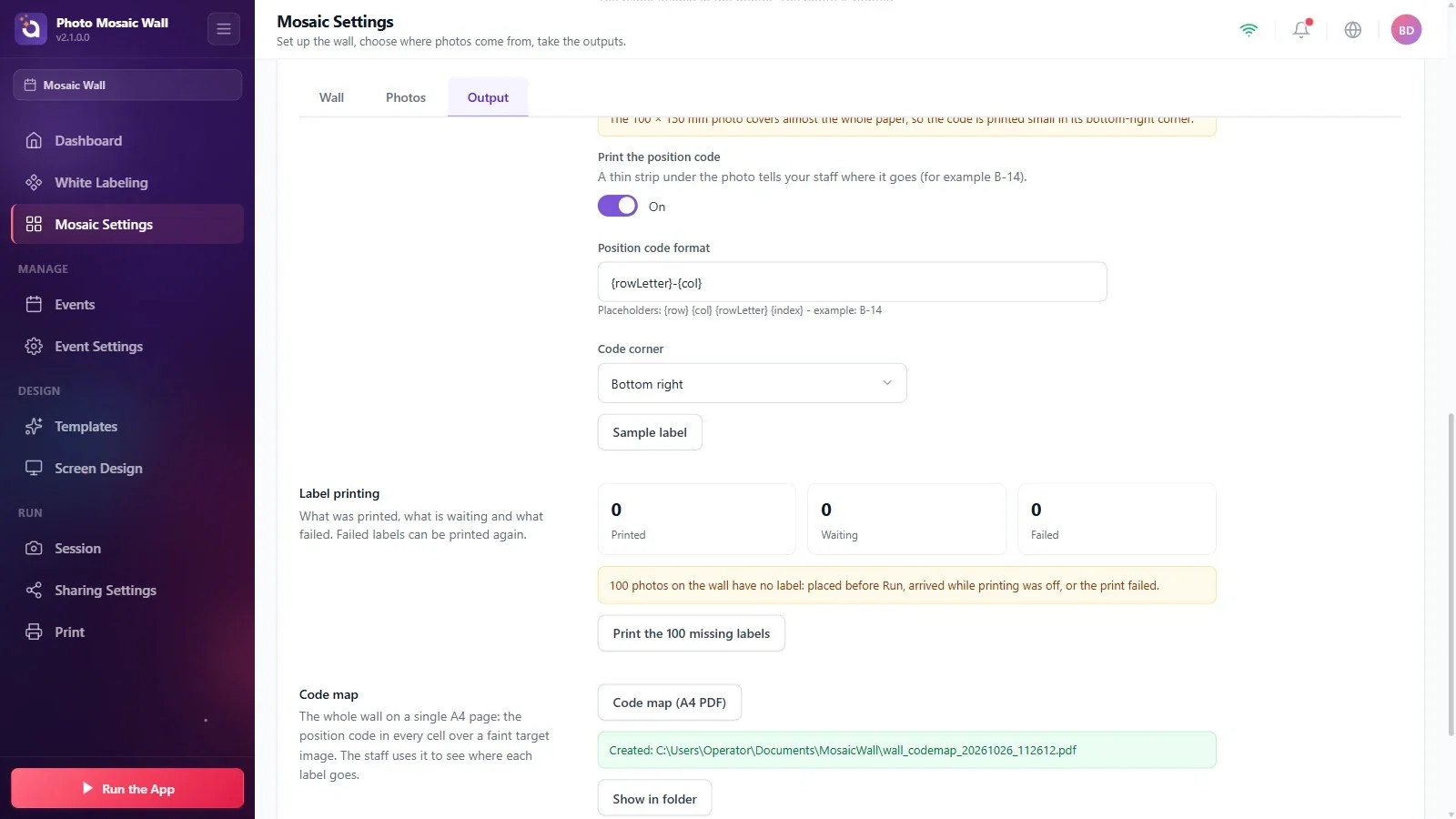
Na lista Papel de etiqueta, escolha o papel que está na impressora (10 × 15 cm (4×6), 13 × 18 cm (5×7), 15 × 20 cm (6×8), A6, A5, A4 ou Do tamanho da foto (impressora de etiquetas)). A foto é impressa no papel em seu tamanho real; o código de posição é impresso na faixa de baixo, que depois é cortada e descartada. Se a foto cobre quase a folha inteira, uma mensagem amarela informa que o código será impresso pequeno em um canto.
Passo 3 · Configure o código de posição
Configurações do mosaico → Saída → Imprimir o código de posição
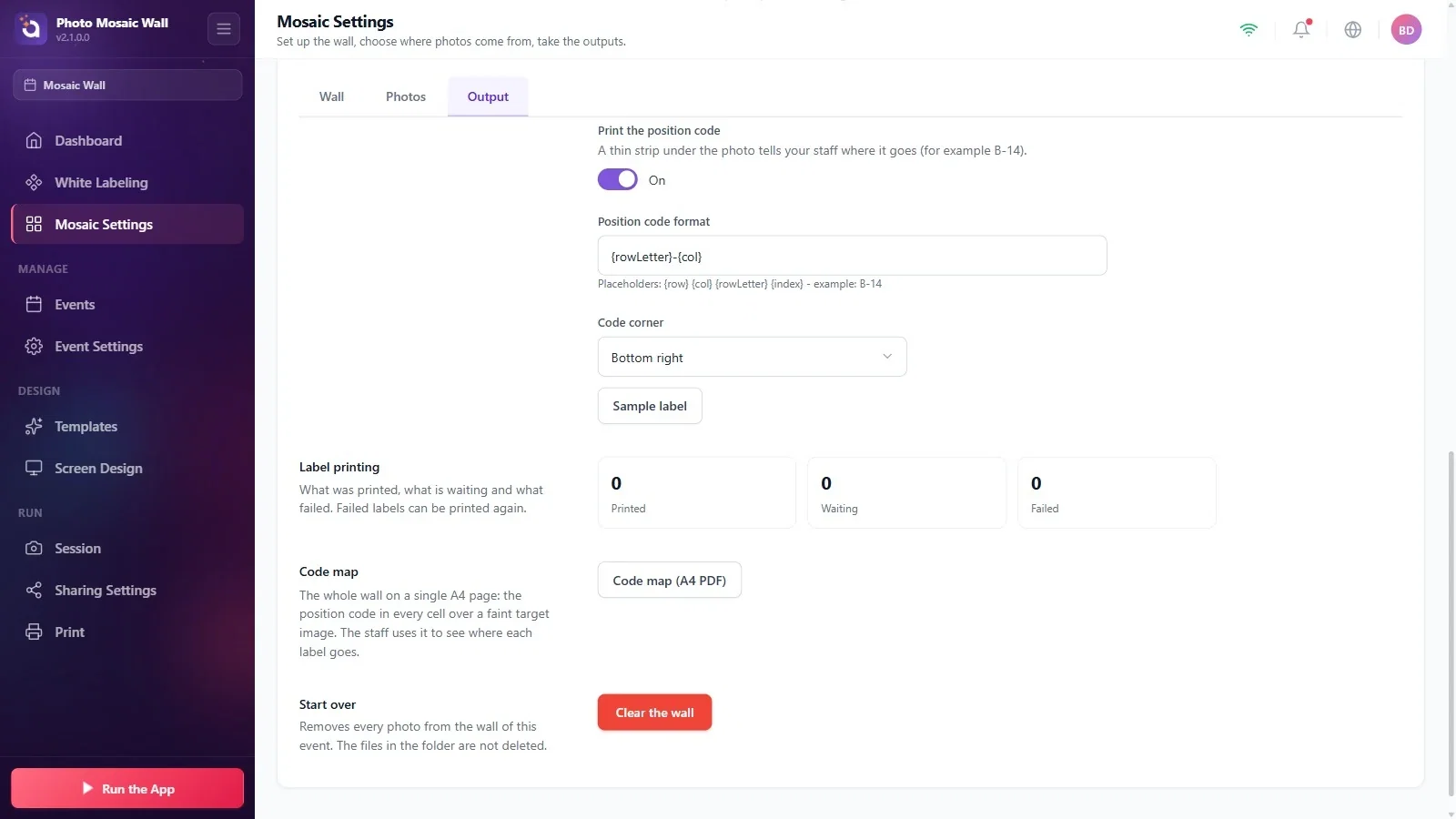
Com a opção Imprimir o código de posição ativada, o código da célula é impresso na faixa fina embaixo de cada etiqueta (ou no canto dela). O campo Formato do código de posição define o formato do código; os marcadores que você pode usar aparecem embaixo do campo: {row}, {col}, {rowLetter} e {index} (o padrão é {rowLetter}-{col}, que gera códigos como B-14). Escolha o canto do código na lista Canto do código: Inferior direito ou Inferior esquerdo.
Passo 4 · Veja uma etiqueta de exemplo
Configurações do mosaico → Saída → Etiqueta de exemplo
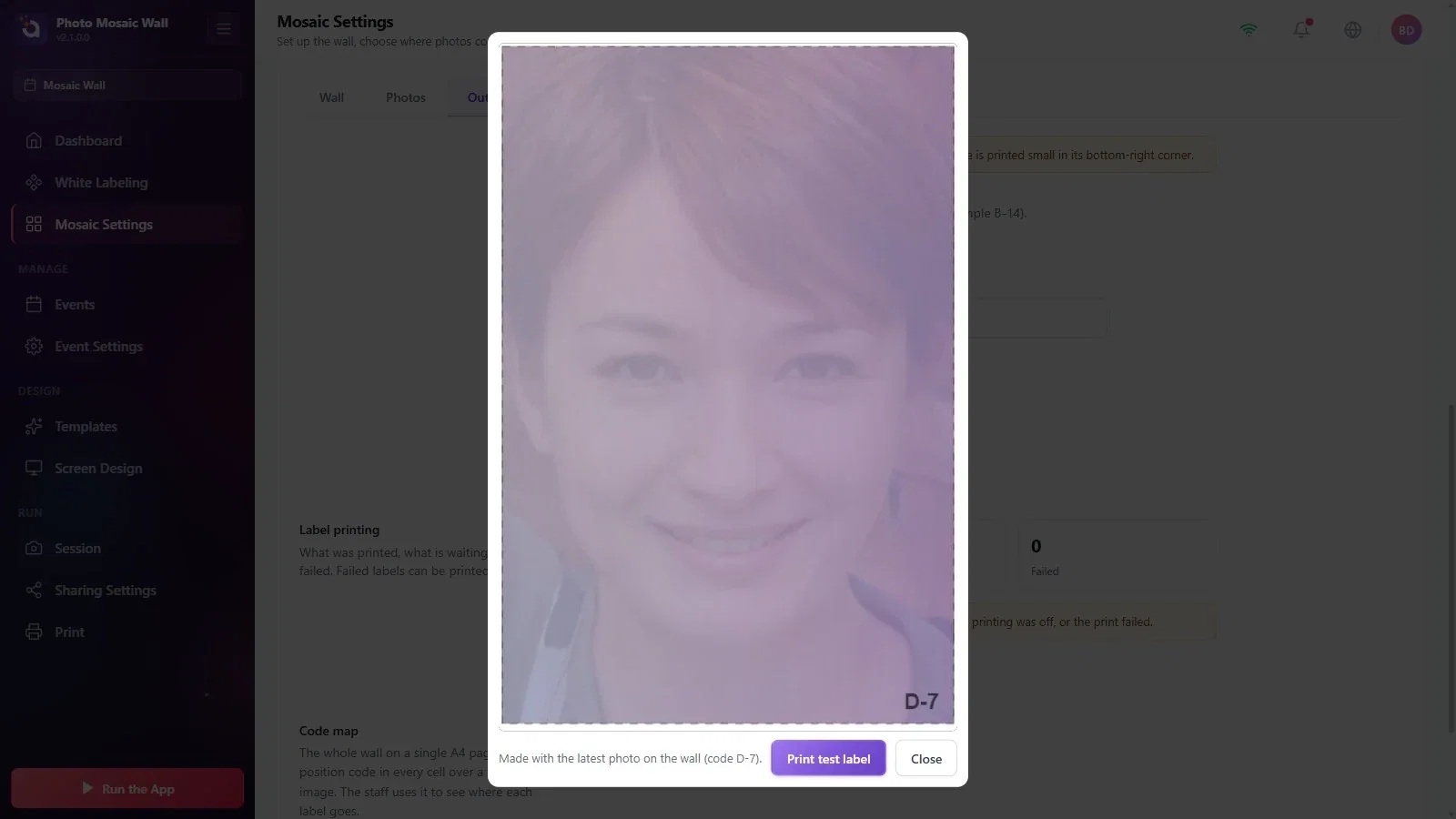
O botão Etiqueta de exemplo abre a pré-visualização de uma etiqueta montada com a última foto da parede, a linha de corte e o código de posição (embaixo aparece Feita com a última foto da parede (código D-7).). Se ainda não houver fotos na parede, é usada uma foto provisória. O botão Imprimir etiqueta de teste envia essa etiqueta para a impressora; feche a pré-visualização com Fechar.
Passo 5 · Acompanhe o status das etiquetas
Configurações do mosaico → Saída → Impressão de etiquetas
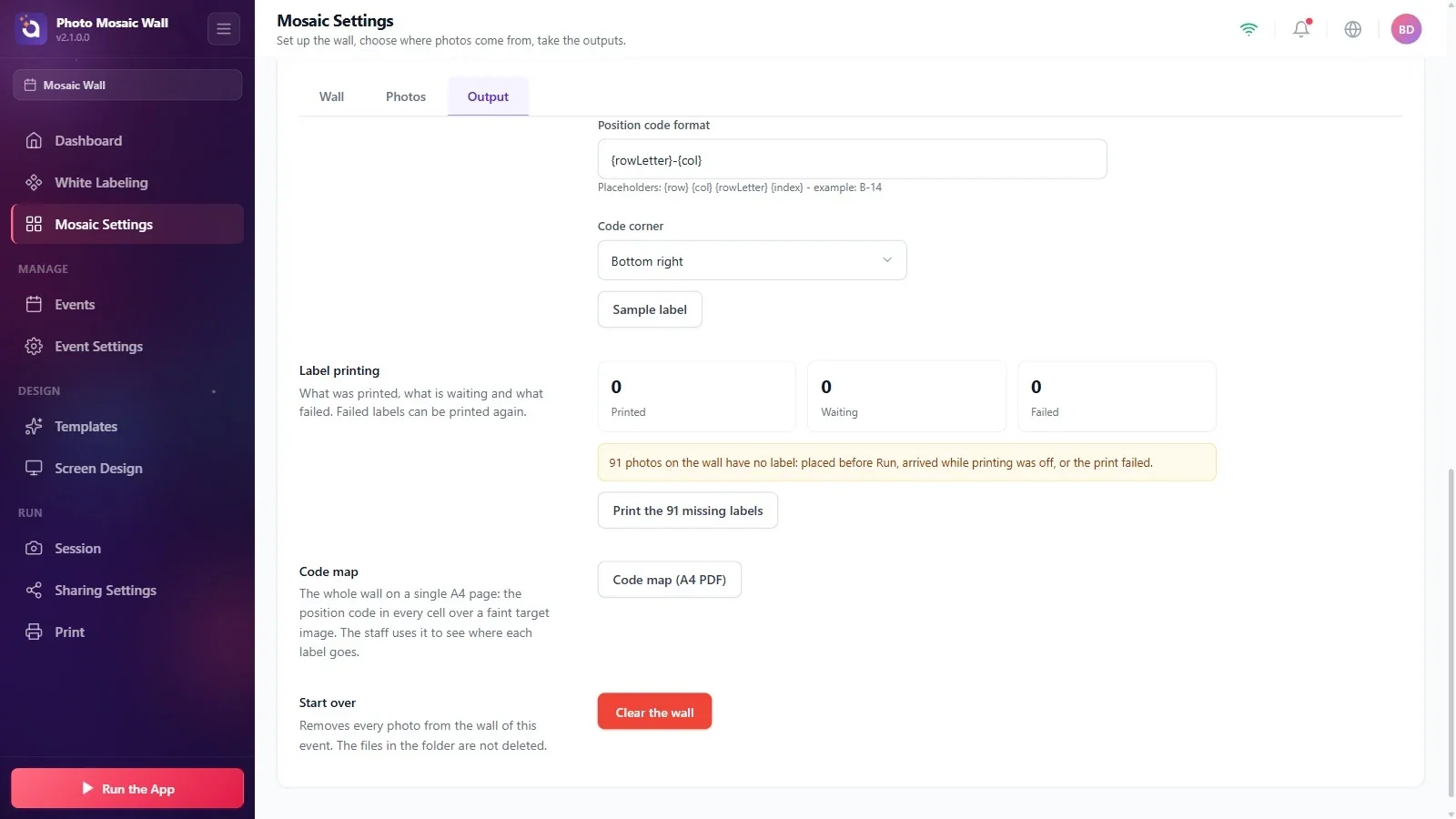
Os três cartões da seção Impressão de etiquetas contam as etiquetas Impressas, Aguardando e Com falha. Se houver fotos na parede cujas etiquetas não foram impressas (fotos colocadas antes de a parede ser iniciada, fotos que chegaram com a impressão desativada ou fotos que não puderam ser impressas), uma mensagem amarela informa quantas são e aparece o botão Imprimir as 91 etiquetas que faltam.
Passo 6 · Gere o mapa de códigos
Configurações do mosaico → Saída → Mapa de códigos
Clique no botão Mapa de códigos (PDF A4). Uma mensagem verde mostra o caminho do arquivo PDF gerado; abra a pasta com Mostrar na pasta e imprima o PDF.
Passo 7 · Use o mapa de códigos
Mapa de códigos (PDF A4)
O mapa de códigos mostra a parede inteira em uma única folha A4: o código de posição em cada célula, com a imagem-alvo esmaecida por baixo; o cabeçalho informa o número de colunas e de linhas e o tamanho da foto. É no mapa que a equipe confere onde cada etiqueta vai na parede.
Passo 8 · Execute a parede: as etiquetas são impressas
Executar o aplicativo → Executar a Parede de Mosaico
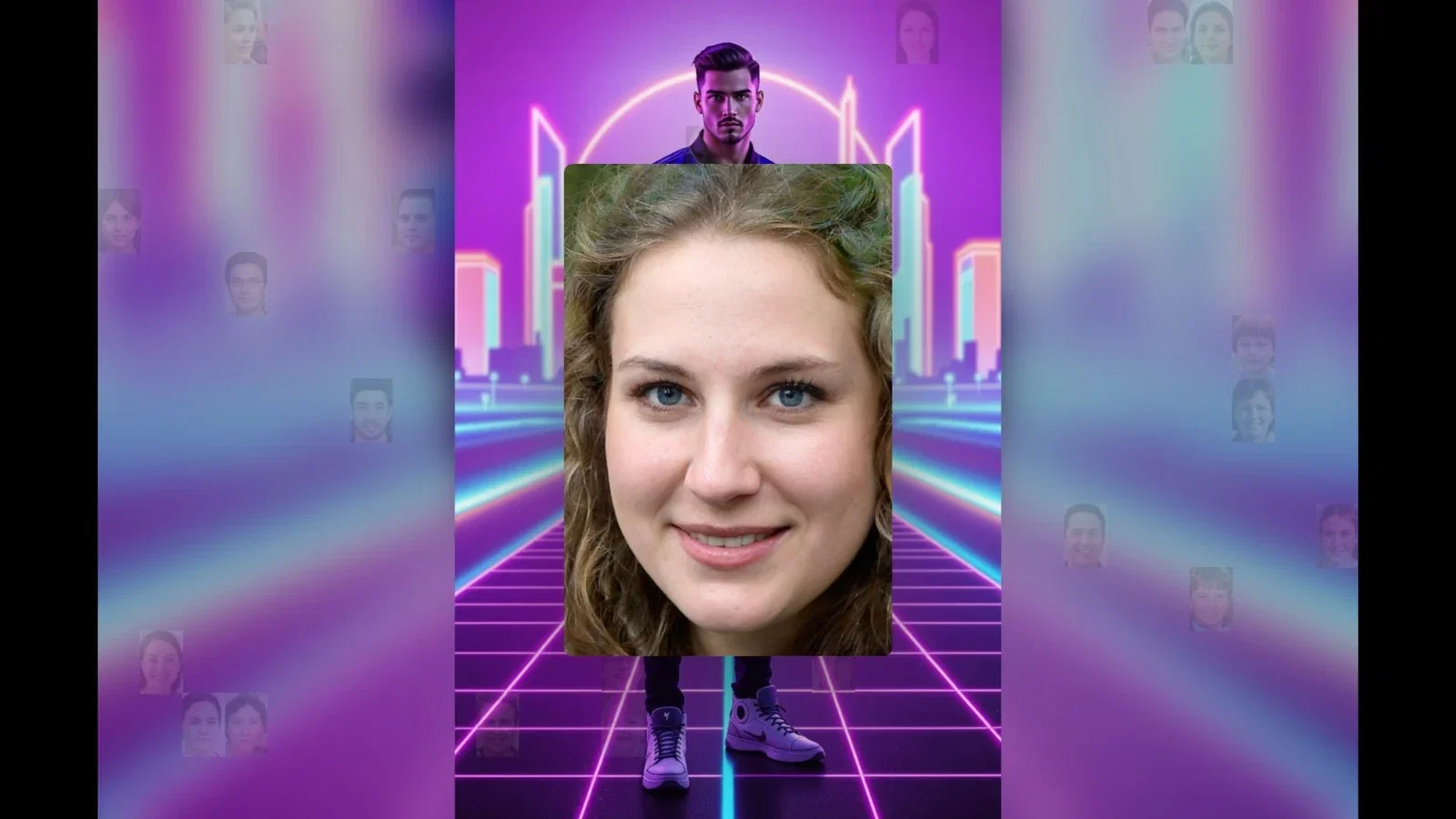
Quando você inicia a parede com Executar o aplicativo, a etiqueta de cada foto colocada é impressa, uma após a outra. Na parede física, a janela da parede mantém a proporção da parede real, então podem sobrar margens pretas nas bordas. A tela do operador tem contadores de etiquetas impressas e não impressas e um botão Imprimir novamente nos cartões.
Antes do evento, confira a linha de corte e o código com Etiqueta de exemplo e teste uma única etiqueta com Imprimir etiqueta de teste.
Imprima o mapa de códigos e pendure-o ao lado da parede; assim a equipe cola as etiquetas mais rápido.
As etiquetas das fotos colocadas antes de a parede ser iniciada não são impressas automaticamente; para elas, use o botão de impressão em lote na seção Impressão de etiquetas.
Esperar a impressão automática de etiquetas na tela de configurações: esse fluxo automático exige que a parede esteja em execução. A impressão de teste e a impressão em lote manuais são separadas.
Achar que as etiquetas se perderam enquanto a impressora estava offline: aparece um aviso vermelho, e as etiquetas não são enviadas até a impressora ficar pronta.
