













As etiquetas da parede física e, quando os convidados tiram as próprias fotos, a foto do convidado são impressas na impressora adicionada na página Imprimir. Nesta página, você adiciona a impressora, ajusta o tamanho do papel e o alinhamento, faz uma impressão de teste e define o comportamento e os limites de impressão.
Este guia descreve o Photo Mosaic Wall 2.1.0 no Windows. Os ecrãs e os nomes podem variar noutras versões.
- A impressora deve estar instalada no Windows, ligada e conectada a este computador.
- No menu à esquerda, clique em Imprimir, abaixo do título Executar.
Passo a passo
Passo 1 · Adicione uma impressora
Imprimir → Adicionar impressora
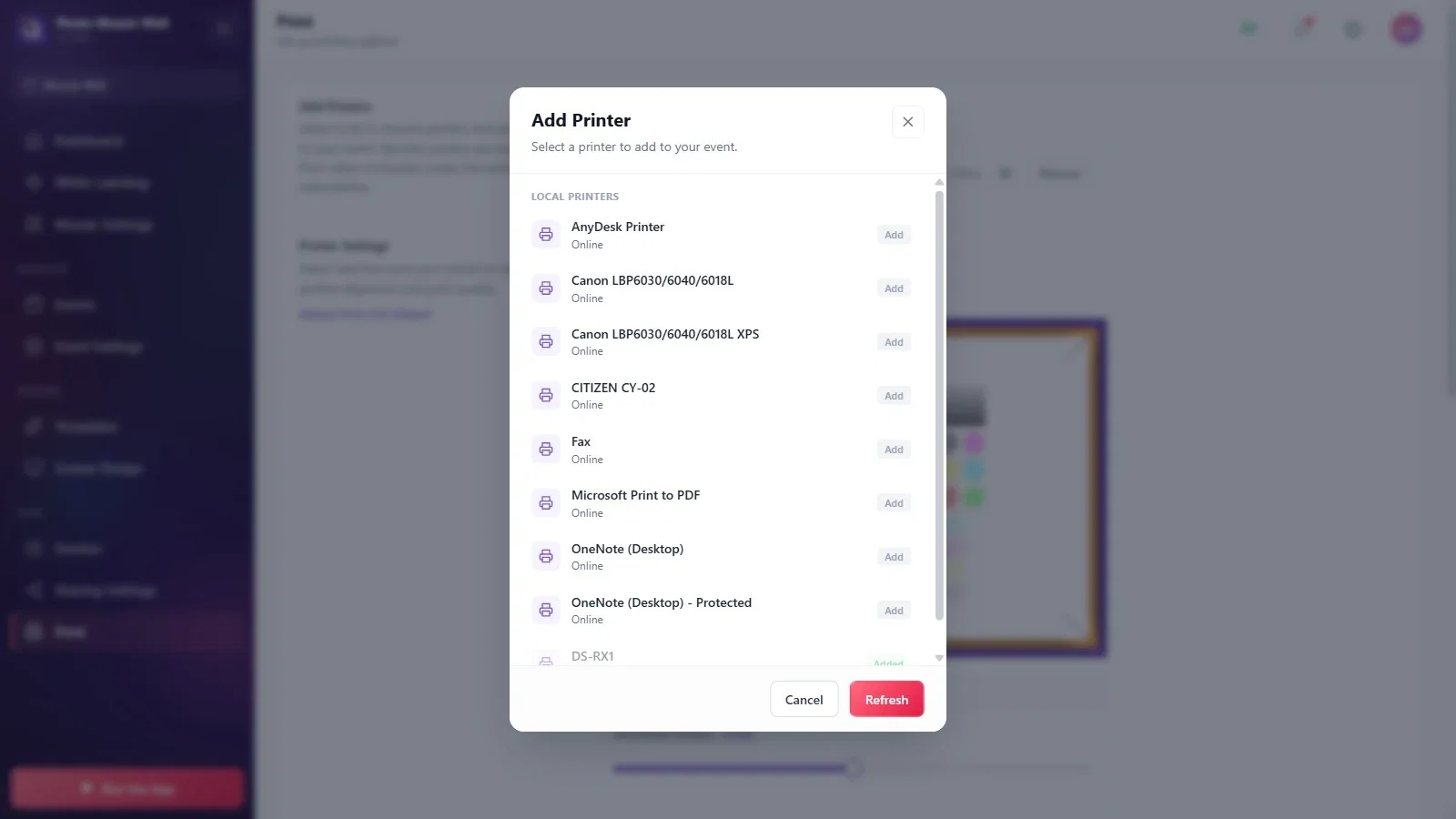
Clique no botão Adicionar impressora, na seção Adicionar impressoras. A janela que se abre lista, abaixo do título Impressoras locais, as impressoras instaladas neste computador e o status de cada uma; clique no botão Adicionar ao lado da impressora que você vai usar. Uma impressora já adicionada mostra Adicionado; se a lista estiver desatualizada, clique em Atualizar.
Passo 2 · Confira a impressora adicionada
Imprimir → Adicionar impressoras
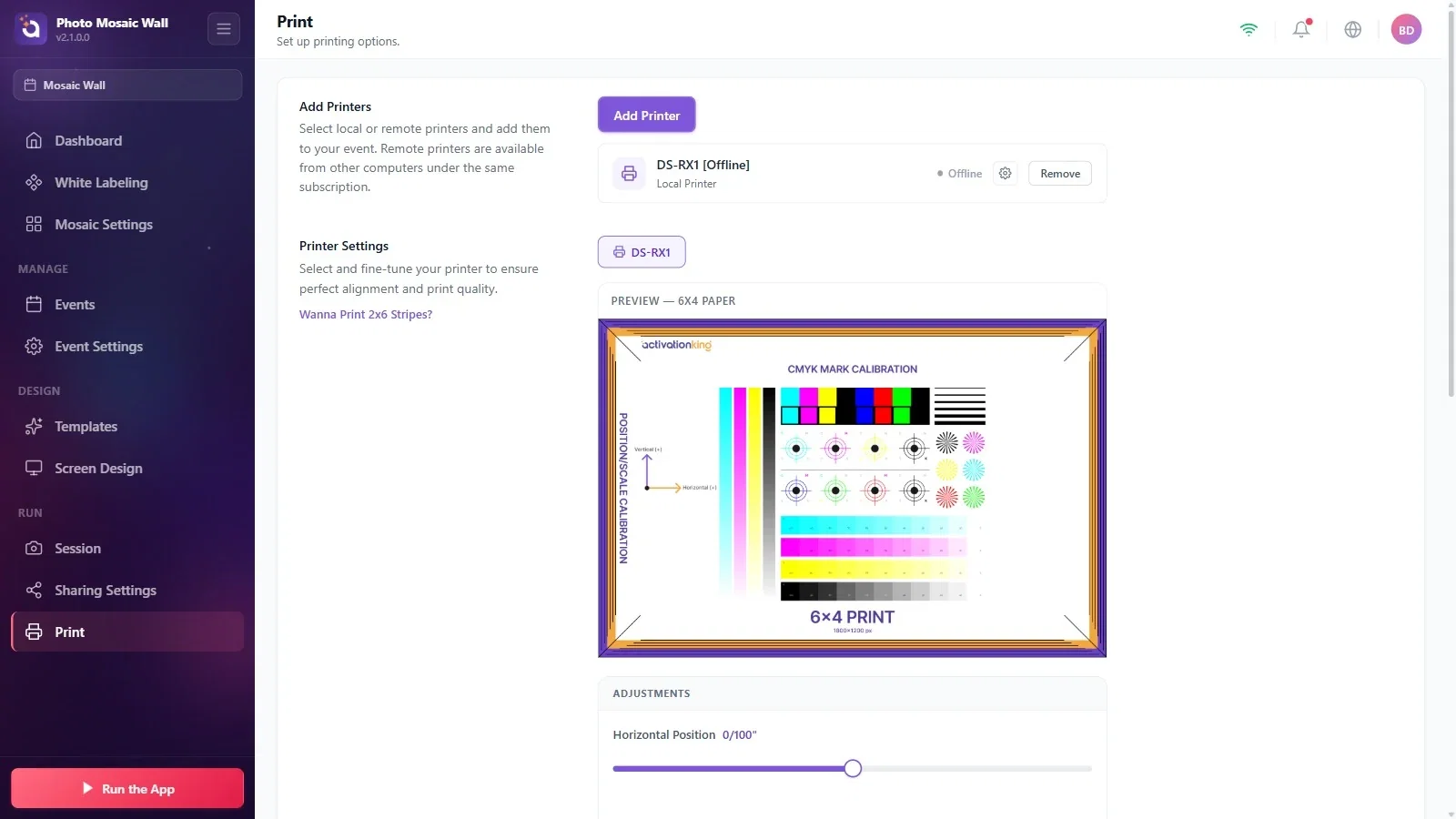
A impressora adicionada aparece na seção Adicionar impressoras com nome, tipo (Impressora local) e status; se ela estiver desligada ou desconectada, aparece Fora de linha. À direita da linha há um ícone de configurações e o botão Remover.
Passo 3 · Ajuste o papel e o alinhamento
Imprimir → Configurações da impressora
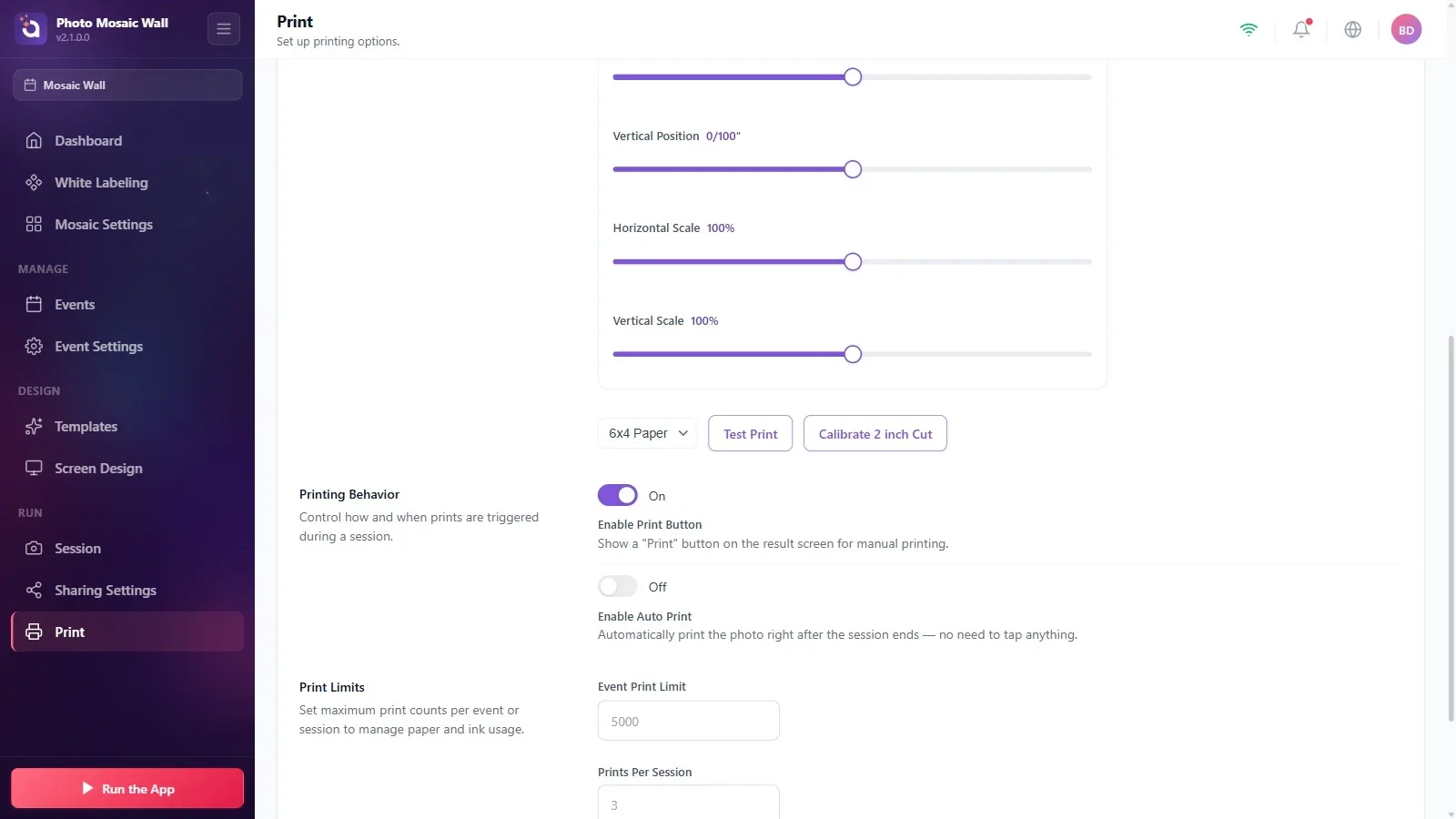
Na seção Configurações da impressora, escolha a impressora; a pré-visualização mostra uma página de calibração no tamanho de papel selecionado. Ajuste a posição e a escala da impressão com os controles deslizantes Posição horizontal, Posição vertical, Escala horizontal e Escala vertical, em Ajustes. Escolha o tamanho do papel na lista (6x4 Papel, 4x6 Papel, 6x6 Papel, 6x8 Papel, 8x6 Papel); o botão Impressão de teste imprime a página de calibração.
Passo 4 · Comportamento e limites de impressão
Imprimir → Comportamento de impressão / Limites de impressão
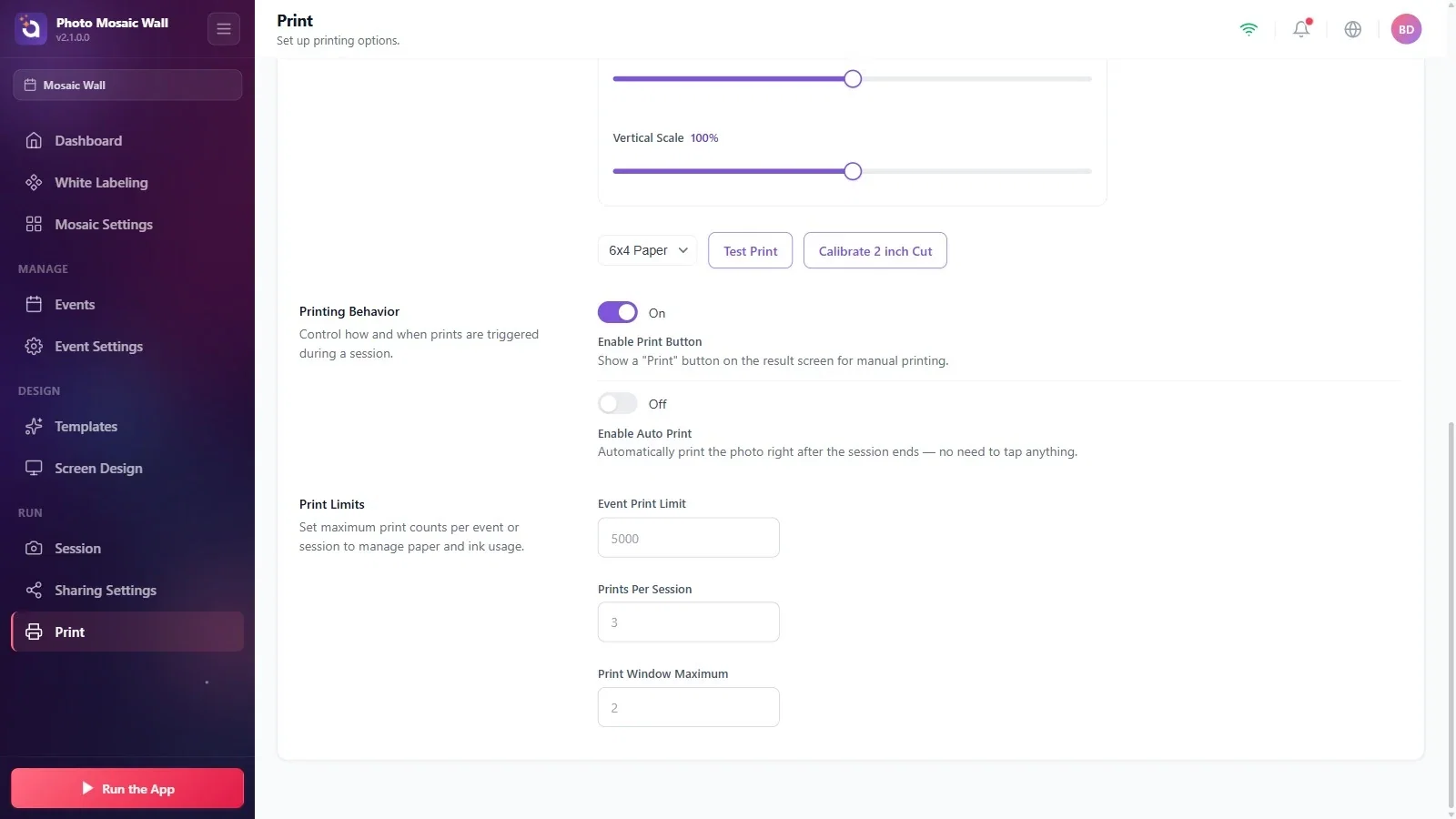
Comportamento de impressão: a opção Ativar botão Imprimir coloca um botão de imprimir na tela de resultado do convidado; a opção Ativar impressão automática imprime a foto do convidado automaticamente assim que a sessão termina. Essas duas configurações valem para a foto do próprio convidado; as etiquetas da parede física são gerenciadas na aba Configurações do mosaico → Saída.
Limites de impressão: limite o uso de papel e de tinta com Limite de impressão por evento, Impressões por sessão e Máximo da janela de impressão.
Na parede física, você também pode ver se a impressora está pronta na linha Configurações do mosaico → Saída → Impressora.
Antes do evento, imprima uma página com Impressão de teste e corrija as margens com os controles deslizantes.
Deixar a impressora desligada no Windows: a lista mostra Fora de linha e as etiquetas não são enviadas.
Procurar a impressão de etiquetas aqui: as configurações de etiqueta da parede física ficam na aba Configurações do mosaico → Saída.
