













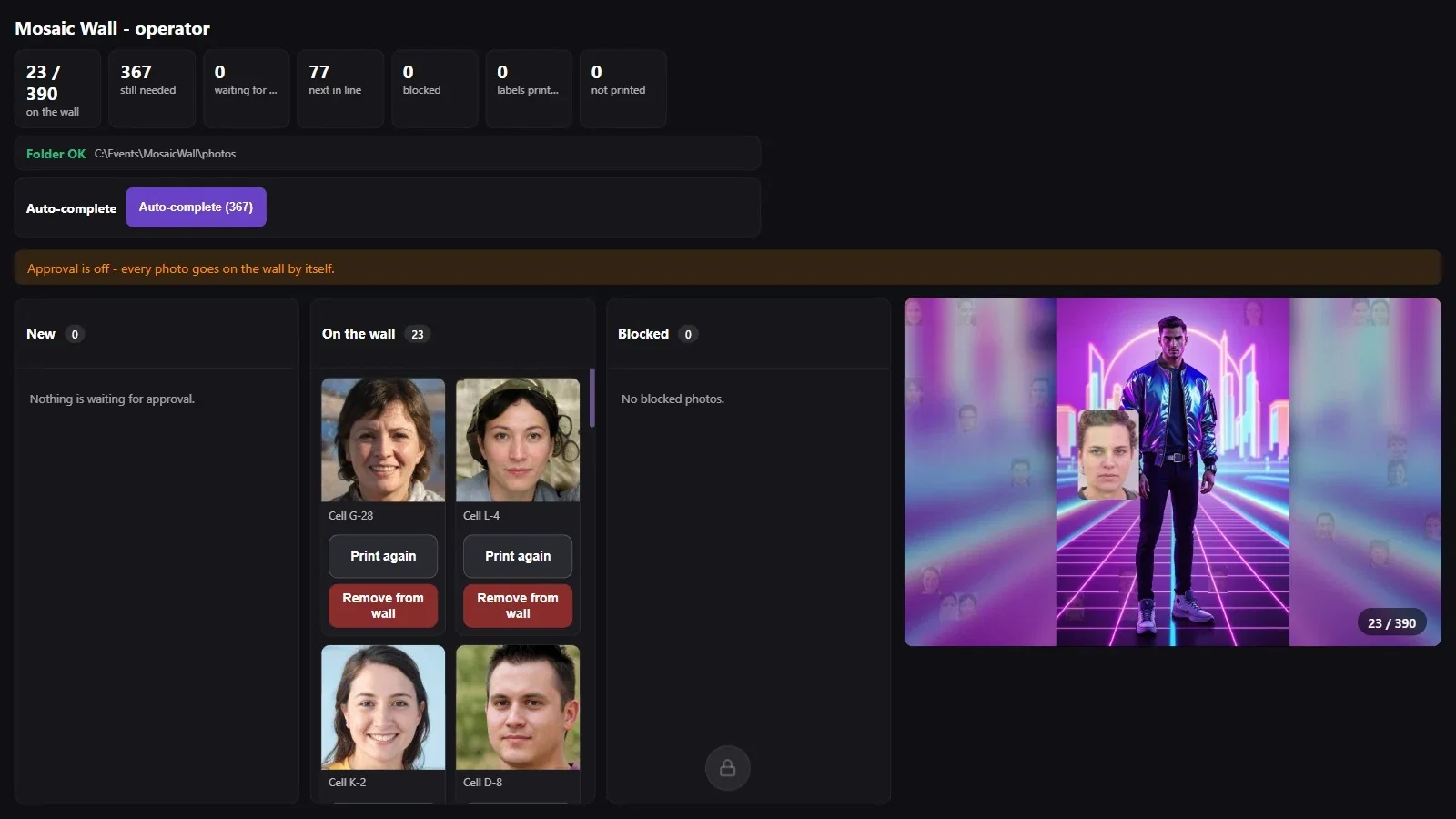
A tela do operador abre na tela principal enquanto a parede está em execução. Os contadores no topo mostram a situação da parede, e as colunas mostram onde estão as fotos: a coluna Novas reúne as que aguardam aprovação; a coluna Na parede, as que estão na parede; e a coluna Bloqueadas, as bloqueadas. A pequena parede à direita reproduz a tela da parede; clique em uma das células dela para encontrar a foto que está ali.
Este guia descreve o Photo Mosaic Wall 2.1.0 no Windows. Os ecrãs e os nomes podem variar noutras versões.
- A parede deve ter sido iniciada com Executar o aplicativo.
- Se a opção Fotos aguardam aprovação estiver ativada, as fotos que chegam aguardam a sua aprovação na coluna Novas; se estiver desativada, elas vão direto para a parede.
Passo a passo
Passo 1 · Aprove ou bloqueie as fotos que chegam
Executar a Parede de Mosaico → Novas
As fotos novas caem na coluna Novas, e o contador aguardando aprovação, no topo, aumenta. Embaixo de cada foto há os botões Aprovar (verde) e Bloquear (vermelho); o botão Aprovar todas, no alto da coluna, aprova todas de uma vez.
Os contadores: na parede mostra células preenchidas / células que podem ser preenchidas; ainda faltam, quantas fotos ainda faltam para encher a parede; na fila, as fotos aprovadas que aguardam para ser colocadas; bloqueadas, as fotos bloqueadas. A linha abaixo deles mostra o status da pasta e o caminho monitorado (Pasta OK).

Passo 2 · Restaure uma foto bloqueada
Executar a Parede de Mosaico → Bloqueadas
A foto que você separa com Bloquear passa para a coluna Bloqueadas e não entra na parede. Se mudar de ideia, use Restaurar, embaixo da foto, para colocá-la de volta na fila da parede.

Passo 3 · As fotos da fila são colocadas uma a uma
Executar a Parede de Mosaico
As fotos que você aprova entram no contador na fila e são colocadas na parede uma a uma, respeitando o Intervalo entre fotos (ms); você acompanha a colocação ao vivo na pequena parede à direita.

Passo 4 · Encontre ou remova uma foto da parede
Executar a Parede de Mosaico → Na parede
A coluna Na parede mostra as fotos da parede com o código da célula (por exemplo, Célula H-15). Para encontrar uma célula específica, clique nela na pequena parede à direita: aparecem a foto daquela célula, o código da célula e os botões Remover da parede e Fechar. O botão Remover da parede tira a foto da parede.

Passo 5 · Status das etiquetas na parede física
Executar a Parede de Mosaico
No modo Parede física (fotos impressas), os números de etiquetas impressas e não impressas também entram nos contadores, e um botão Imprimir novamente aparece nos cartões da coluna Na parede. Se a aprovação estiver desativada, aparece no topo a mensagem A aprovação está desativada - toda foto vai para a parede automaticamente.
O botão Bloquear separa uma foto que ainda não entrou na parede; já o botão Remover da parede tira uma foto que já está na parede.
O código da célula (por exemplo, H-15) é a letra da linha e o número da coluna na parede; na parede física, o mesmo código é impresso nas etiquetas.
Deixar a aprovação ativada e não olhar a tela do operador: as fotos ficam esperando na coluna Novas e não entram na parede.
Esquecer uma foto bloqueada por engano: dá para recuperá-la com o botão Restaurar, na coluna Bloqueadas.
