













Se a parede não estiver cheia quando o evento estiver chegando ao fim, a função Completar automaticamente preenche as células vazias restantes com cópias das fotos que já estão na parede; uma foto real que chegue depois ocupa o lugar de uma cópia, e você pode remover as cópias quando quiser. Já a seção Paredes salvas guarda o estado atual da parede com um nome.
Este guia descreve o Photo Mosaic Wall 2.1.0 no Windows. Os ecrãs e os nomes podem variar noutras versões.
- A parede precisa ter pelo menos algumas fotos: as cópias são feitas a partir das fotos da parede.
- Se a parede estiver em execução, você faz isso pela tela do operador; se não, pela aba Configurações do mosaico → Saída.
Passo a passo
Passo 1 · Complete a parede automaticamente
Executar a Parede de Mosaico → Completar automaticamente
Na linha Completar automaticamente da tela do operador, clique no botão Completar automaticamente (113); o número entre parênteses é a quantidade de células vazias. O botão vira uma pergunta de confirmação: confirme com Sim, preencher 113 células vazias com cópias ou desista com Cancelar. O mesmo botão também fica na seção Completar automaticamente, no alto da aba Configurações do mosaico → Saída.
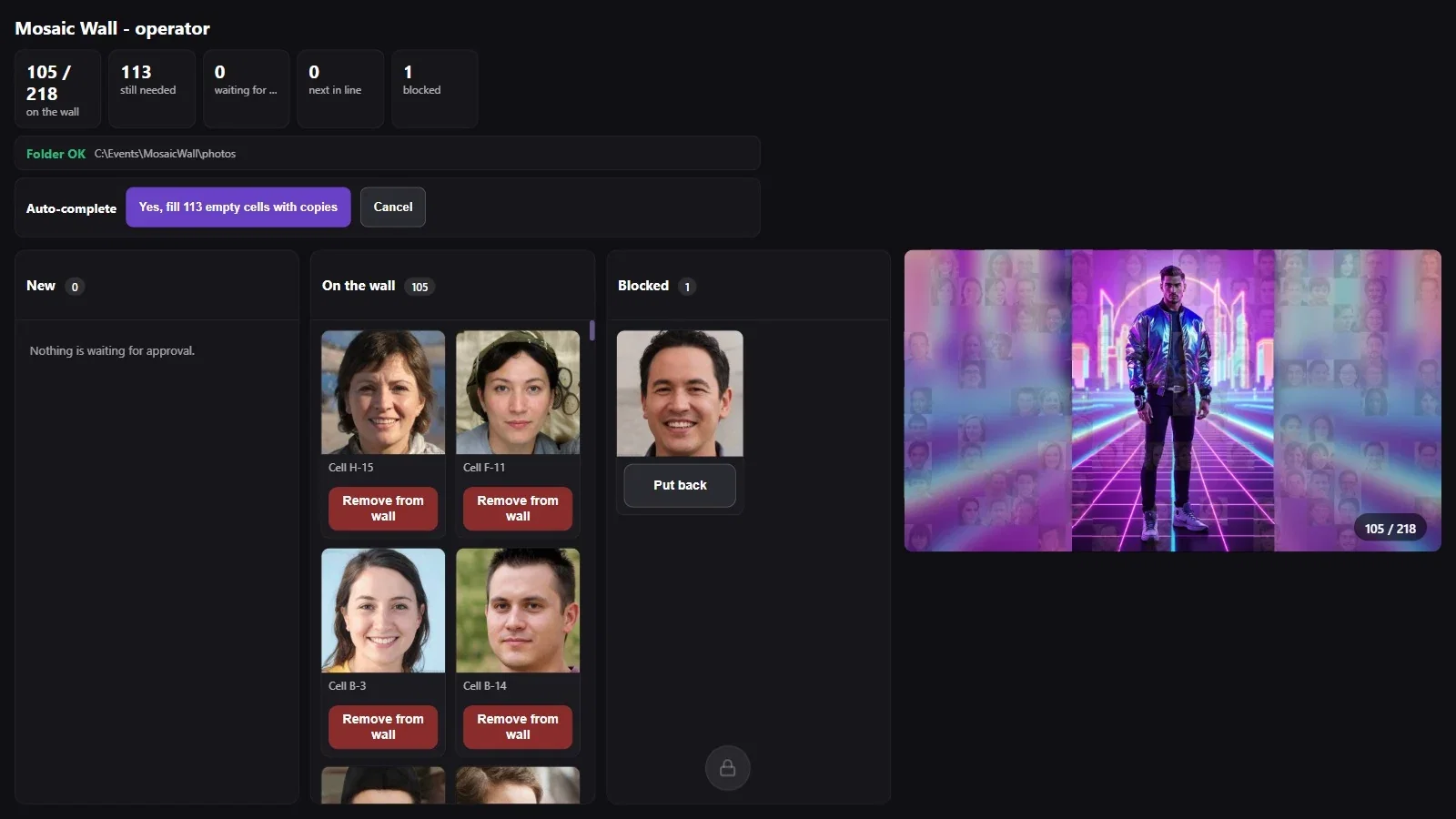
Passo 2 · A parede fica cheia
Executar a Parede de Mosaico
As cópias preenchem as células vazias na hora. As células marcadas com Nunca preencher continuam vazias e seguem mostrando a imagem-alvo. Se a opção Gerar quando a parede estiver cheia estiver ativada na seção Configurações do mosaico → Saída → Imagem da parede, a imagem da parede também é gerada automaticamente no momento em que a parede fica cheia.

Passo 3 · Acompanhe ou remova as cópias
Executar a Parede de Mosaico → Na parede
Ao lado do título Na parede aparecem o número de fotos reais e +113 cópias; o botão da linha Completar automaticamente vira Remover cópias (113). Se quiser remover as cópias, clique nesse botão.
Se você aprovar uma nova foto enquanto a parede está cheia de cópias, ela ocupa o lugar de uma cópia (no exemplo, 105 + 113 cópias viraram 106 + 112 cópias com a nova foto). Na coluna Bloqueadas, o botão Restaurar vira Colocar na fila; uma foto restaurada dessa forma também ocupa na hora o lugar de uma cópia.
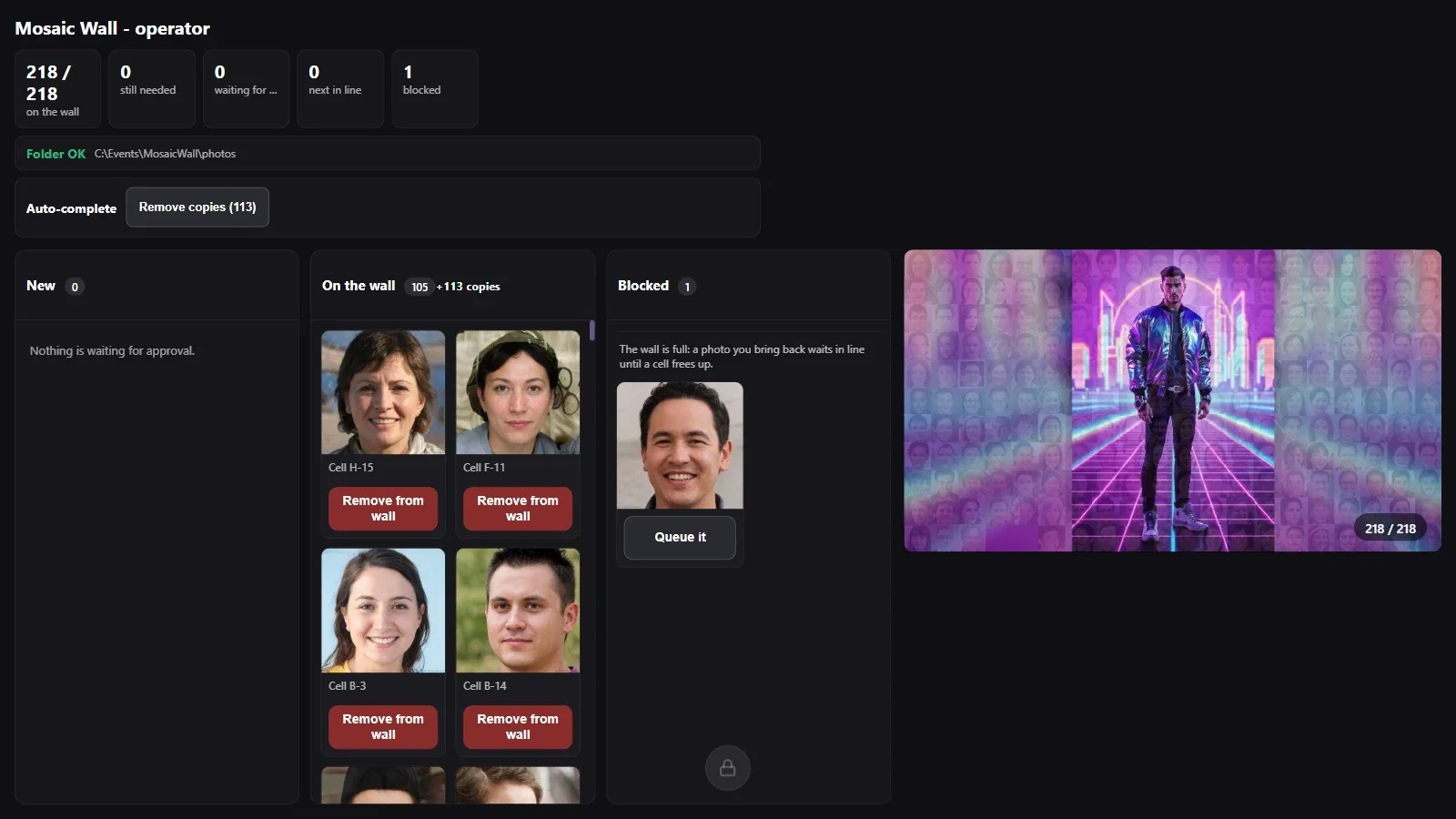
Passo 4 · Salve a parede com um nome
Configurações do mosaico → Saída → Paredes salvas
Na seção Paredes salvas, digite um nome no campo Nome do salvamento e clique no botão Salvar. Uma mensagem verde informa quantas fotos foram salvas; o salvamento entra na lista com nome, data e número de células. Ao lado de cada salvamento, Carregar faz a parede voltar àquele estado e Excluir apaga o salvamento.

Passo 5 · Se precisar recomeçar
Configurações do mosaico → Saída → Recomeçar
O botão vermelho Limpar a parede, na seção Recomeçar, remove todas as fotos da parede deste evento; os arquivos da pasta não são apagados. Antes de clicar nele, é recomendável salvar a parede em Paredes salvas.
Deixe o preenchimento automático para o fim do evento: se as cópias encherem a parede cedo, os convidados podem achar que a parede já está pronta.
Faça salvamentos separados antes e depois do evento (por exemplo, “Before doors open”); quando precisar, você pode voltar àquele estado com Carregar.
Tentar completar a parede automaticamente sem nenhuma foto nela: as cópias são feitas a partir das fotos da parede.
Usar o botão Limpar a parede sem salvar antes: todas as fotos da parede são removidas.
