













O AI Drawing Robot oferece seis tamanhos de papel, mas um braço robótico não alcança todos igualmente bem. Este artigo lista os tamanhos, mostra como a folha fica em frente ao robô, diz que tamanhos cabem num Dobot Magician Lite e explica os dois campos Deslocamento do papel. Termina com os passos para mudar o tamanho do papel durante um evento.
- Escolha o papel em Robô de desenho → Tamanho do papel. 4×6 (retrato) é a predefinição e o tamanho mais fácil.
- Retrato: o lado comprido aponta para longe do robô. Paisagem: o lado comprido vai da esquerda para a direita.
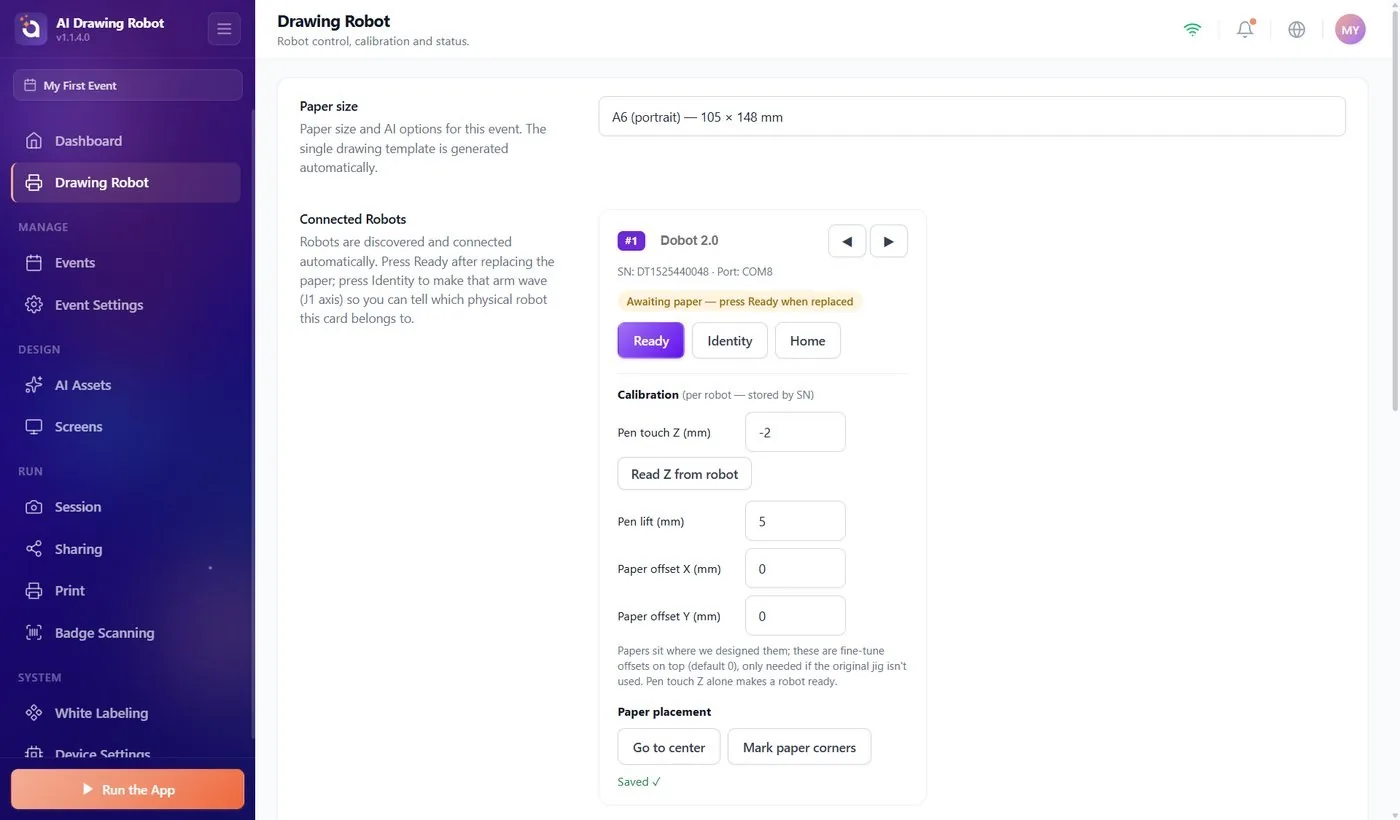
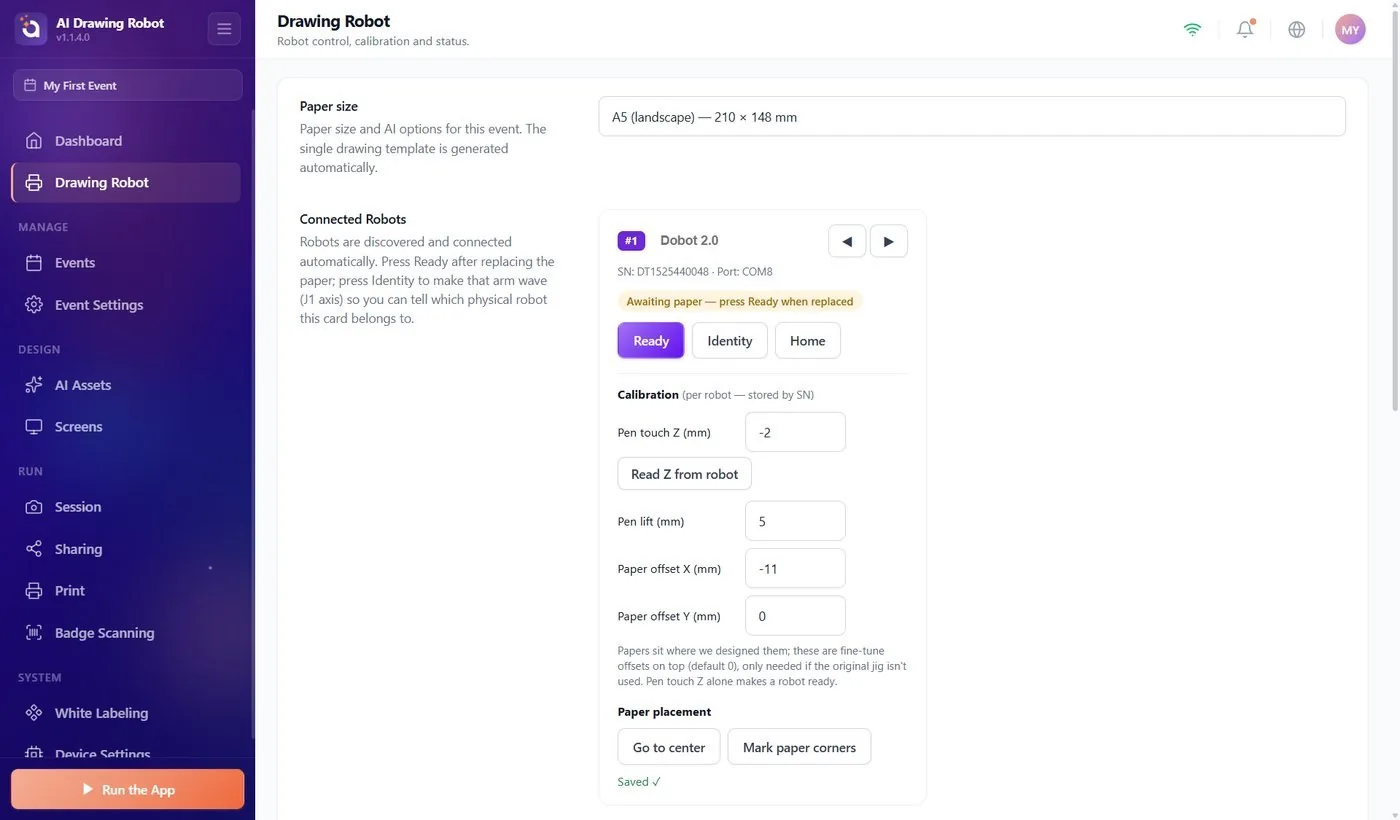
- Num Magician Lite, A5 (retrato) não cabe; A5 (paisagem) só cabe com Deslocamento do papel X (mm) em cerca de −11.
- Deixe os dois campos Deslocamento do papel em 0, a não ser que o desenho fique descentrado ou que o tamanho o exija.
- Depois de mudar o tamanho: verifique a altura da caneta, prima Ir ao centro, coloque o papel e prima Pronto.
Os tamanhos de papel
Robô de desenho → Tamanho do papel
Tamanho do papel é a primeira definição da página Robô de desenho. Cada opção mostra a largura × altura em milímetros. A escolha é guardada de imediato no evento, por isso selecione primeiro um evento. Um evento novo começa com 4×6 (retrato).
| Opção | Largura × altura | Num Magician Lite |
|---|---|---|
| 4×6 (retrato) | 101.6 × 152.4 mm | Cabe. O tamanho mais fácil de configurar. |
| 6×4 (paisagem) | 152.4 × 101.6 mm | Cabe. |
| A5 (retrato) | 148 × 210 mm | Não cabe. |
| A5 (paisagem) | 210 × 148 mm | Só cabe com Deslocamento do papel X (mm) em cerca de −11. |
| A6 (retrato) | 105 × 148 mm | Cabe. |
| A6 (paisagem) | 148 × 105 mm | Cabe. |
A imagem do convidado é preparada com a mesma forma do papel: um tamanho em retrato dá uma imagem ao alto, um tamanho em paisagem dá uma imagem larga. Não há nenhum modelo para desenhar; a aplicação constrói sozinha o esquema do desenho a partir de Tamanho do papel.

Como o papel fica em frente ao robô
O papel fica assente na mesa em frente ao robô, centrado na linha que sai a direito do meio da base do robô.
- Tamanhos em retrato: o lado curto fica virado para o robô e o lado comprido aponta para longe dele.
- Tamanhos em paisagem: o lado comprido fica virado para o robô e vai da sua esquerda para a sua direita.
Não precisa de medir a distância. No cartão do robô, prima Ir ao centro: a caneta para 5 mm acima do centro do papel. Deslize a folha até o seu centro ficar por baixo da ponta da caneta. Para trocas de papel rápidas, prima Marcar cantos do papel sem papel na mesa: o robô desenha quatro pequenas marcas em L numa folha de base, e cada folha nova fica dentro delas. As marcas pertencem ao tamanho selecionado nesse momento. Detalhes: artigo «Como calibrar o robô?».
Que tamanhos cabem e a que altura da caneta
Um tamanho caber ou não depende também da altura do papel, o valor Contacto caneta Z (mm) que leu durante a calibração, porque o alcance do braço muda com a altura. Com o papel na posição predefinida, um Magician Lite precisa de:
| Tamanho do papel | Z de contacto da caneta que funciona |
|---|---|
| 4×6 (retrato) | −8 a +2 (ideal cerca de −2) |
| 6×4 (paisagem) | −22 ou mais |
| A6 (retrato) | −9 ou mais |
| A6 (paisagem) | −21 ou mais |
| A5 (paisagem) | −4 a +1, com Deslocamento do papel X (mm) em cerca de −11 |
| A5 (retrato) | não cabe |
Se o seu valor estiver abaixo do intervalo, o papel está demasiado baixo: suba-o. Se estiver acima do intervalo, o papel está demasiado alto: desça-o. Depois toque com a caneta no papel e prima Ler Z do robô novamente.
Quando o papel não cabe, aparece uma mensagem por baixo de Tamanho do papel e no cartão do robô:
- Se o papel estiver demasiado baixo ou alto, indica o intervalo válido de Contacto caneta Z (mm) para este tamanho, o valor atual e aproximadamente quantos milímetros deve subir ou baixar o papel.
- Se nenhuma altura funcionar com a folha onde está, indica quanto a deve mover com Deslocamento do papel X (mm); se o tamanho não couber de todo neste robô, também o diz. A mensagem atualiza-se assim que lê ou escreve um novo Z.
A verificação segura é Ir ao centro. Se o papel couber, a caneta para sobre o centro. Se não, o robô recusa o movimento e o cartão mostra Falha — corrija o problema e prima Pronto. Mover o braço à mão até um canto não prova nada.
Deslocamento do papel X e Y
Robô de desenho → Robôs ligados → Calibração
A aplicação espera o papel num lugar fixo em frente ao robô. Deslocamento do papel X (mm) e Deslocamento do papel Y (mm) deslocam esse lugar. Ambos são 0 por predefinição.
| Campo | Valor positivo | Valor negativo |
|---|---|---|
| Deslocamento do papel X (mm) | O desenho afasta-se do robô. | O desenho aproxima-se do robô. |
| Deslocamento do papel Y (mm) | O desenho desloca-se para a sua direita. | O desenho desloca-se para a sua esquerda. |
Esquerda e direita são como as vê com o robô à sua frente.
Os deslocamentos movem o desenho, não o papel. Depois de alterar um, prima Ir ao centro e deslize o papel novamente para baixo da caneta.
Quando usá-los:
- A5 (paisagem): defina Deslocamento do papel X (mm) para cerca de −11. A área de desenho desloca-se 11 mm em direção ao robô, e o papel desloca-se com ela.
- O desenho fica descentrado em todas as folhas, embora o papel esteja nas suas marcas: desloque-o os milímetros em falta.
- O papel não pode ficar no lugar habitual, por exemplo por causa de um suporte.
Caso contrário, deixe ambos em 0. Os deslocamentos são guardados para o robô, não para o tamanho do papel: quando voltar de A5 (paisagem) para outro tamanho, reponha Deslocamento do papel X (mm) em 0.
Mudar o tamanho do papel durante um evento
Faça-o entre dois convidados, quando nenhum desenho estiver a ser preparado ou desenhado.
- Saia do ecrã do convidado com o ícone do cadeado ou F11 / F12 e abra Robô de desenho.
- Escolha o novo tamanho em Tamanho do papel.
- Defina os campos Deslocamento do papel para o novo tamanho: cerca de −11 em X para A5 (paisagem), caso contrário 0.
- Compare Contacto caneta Z (mm) com a tabela. Se o novo papel for mais grosso ou estiver assente noutra coisa, toque-lhe com a caneta e prima Ler Z do robô.
- Prima Ir ao centro e coloque o novo papel. Se usa marcas de canto, desenhe-as novamente numa folha de base nova.
- Prima Pronto e depois Executar o aplicativo → Iniciar o robô de desenho.
Com dois robôs, repita os passos 3 a 6 em cada cartão; ambos desenham o mesmo tamanho, porque o tamanho pertence ao evento.
Escolher A5 (retrato) para um Magician Lite: nenhuma definição o faz caber. Use A5 (paisagem) ou um tamanho menor.
Deixar Deslocamento do papel X (mm) em −11 depois de voltar de A5 (paisagem) para 4×6: todos os desenhos ficam 11 mm demasiado perto do robô.
Alterar um deslocamento sem mover o papel: o desenho move-se, a folha não, e o desenho sai por uma das margens.
Manter as marcas de canto antigas depois de mudar o tamanho: pertencem ao tamanho antigo, por isso a folha nova fica no sítio errado.
