













Antes de um robô poder desenhar, tem de saber a altura a que a caneta toca no papel. Ensina-lha à mão e depois verifica se o papel está no sítio certo. Este artigo percorre a calibração na página Robô de desenho e indica o intervalo de alturas que funciona para cada tamanho de papel. Os valores foram medidos num Dobot Magician Lite.
- Escolha o Tamanho do papel e prima Home no cartão do robô.
- Mantenha premida a tecla de desbloqueio do braço, toque levemente com a ponta da caneta no papel e solte a tecla.
- Prima Ler Z do robô. Contacto caneta Z (mm) é preenchido e guardado.
- Compare o valor com a tabela abaixo. Se estiver fora do intervalo, suba ou desça o papel e leia Z novamente.
- Prima Ir ao centro e ponha o centro do papel por baixo da caneta.
- Prima Pronto. Prima-o novamente depois de cada troca de papel.
Antes de começar
Robô de desenho
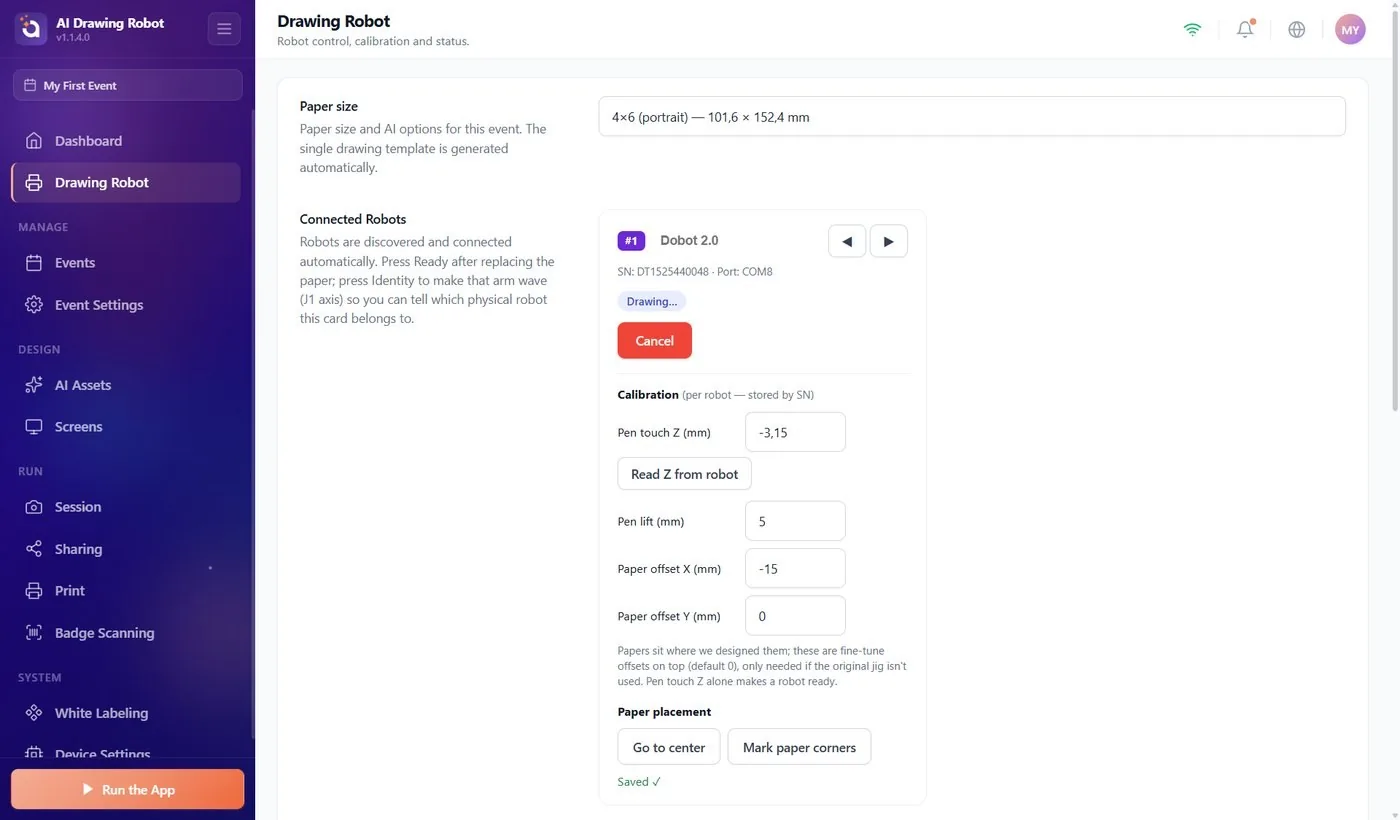
Robô de desenho é o segundo item do menu lateral, logo abaixo de Painel de controlo. Tamanho do papel está no topo; em Robôs ligados há um cartão para cada robô ligado. Se não aparecer nenhum cartão, veja o artigo «Como ligar o robô?».
Cada cartão tem uma secção Calibração marcada com (por robô — guardado por SN). A calibração pertence ao robô, não ao evento: mantém-se quando muda de evento. Um robô que nunca foi calibrado mostra Não configurado — falta calibração de caneta/papel e não recebe desenhos.
Não há botão de guardar. Cada campo é guardado no momento em que o altera, e aparece Guardado ✓.
Tenha pronto: a caneta fixa no suporte, o papel numa superfície plana e firme em frente ao robô e um evento selecionado, porque Tamanho do papel é guardado no evento.
Calibrar passo a passo
Passo 1 · Escolha o papel e envie o braço para a posição inicial
Robô de desenho → Tamanho do papel
Escolha em Tamanho do papel o papel que vai usar. Depois prima Home no cartão do robô e espere até o braço parar na posição inicial.
Passo 2 · Toque com a caneta no papel
Mantenha premida a tecla de desbloqueio do braço. Enquanto a premir, o braço move-se livremente na sua mão. Desça a caneta até a ponta tocar apenas no papel e depois solte a tecla. O braço fica onde o deixou.
Toque levemente. Se carregar a caneta contra o papel, o robô aprende uma altura demasiado baixa e as linhas saem carregadas.
Passo 3 · Leia a altura
Robô de desenho → Robôs ligados → Calibração
Prima Ler Z do robô. A aplicação lê a altura atual do braço, escreve-a em Contacto caneta Z (mm) e guarda-a. O estado do cartão muda de Não configurado — falta calibração de caneta/papel para A aguardar papel — prima Pronto após a troca.
Também pode escrever um valor para afinar a pressão: um número mais alto levanta a caneta, um número mais baixo empurra-a para baixo.

Passo 4 · Compare o valor com a tabela
O alcance do braço muda com a altura. Para cada tamanho de papel, Contacto caneta Z (mm) tem de estar dentro de um intervalo; caso contrário, parte do papel fica fora de alcance e o robô recusa-se a desenhar. Estes intervalos são para um Magician Lite com o papel na posição predefinida (os dois campos Deslocamento do papel em 0).
| Tamanho do papel | Z de contacto da caneta que funciona | Nota |
|---|---|---|
| 4×6 (retrato) | −8 a +2 | O ideal é cerca de −2. |
| 6×4 (paisagem) | −22 ou mais | |
| A6 (retrato) | −9 ou mais | |
| A6 (paisagem) | −21 ou mais | |
| A5 (paisagem) | −4 a +1 | Só com Deslocamento do papel X (mm) em cerca de −11, o papel deslocado 11 mm em direção ao robô. |
| A5 (retrato) | nenhum | Não cabe num Magician Lite. |
O que fazer quando o seu valor está fora do intervalo:
- Abaixo do intervalo (por exemplo −12 em 4×6 (retrato)): o papel está demasiado baixo. Suba-o, por exemplo com uma tábua ou um bloco de papel por baixo.
- Acima do intervalo (4×6 (retrato) acima de +2, A5 (paisagem) acima de +1): o papel está demasiado alto. Desça-o.
Depois de mudar a altura, toque com a caneta no papel e prima Ler Z do robô novamente. Não escreva um valor da tabela só para ficar dentro do intervalo; o número tem de corresponder à altura real do papel.
Passo 5 · Defina a elevação da caneta
Elevação da caneta (mm) é a altura a que a caneta sobe entre duas linhas. A predefinição é 5 mm. Se a caneta deixar riscos finos entre as linhas porque o papel não está plano, aumente-a um pouco.
Passo 6 · Ponha o papel no sítio certo
Robô de desenho → Robôs ligados → Posicionamento do papel
Prima Ir ao centro. A caneta desloca-se para cima do centro do papel e para no ar, 5 mm acima dele. Deslize o papel até o seu centro ficar exatamente por baixo da ponta da caneta, com as margens direitas em relação ao robô.
Este movimento é também o verdadeiro teste da sua calibração. Se o papel não couber no alcance do robô a esta altura, o robô recusa o movimento e o cartão mostra Falha — corrija o problema e prima Pronto. Conseguir puxar o braço à mão até um canto não prova que o robô consegue desenhar aí; Ir ao centro prova. Se for recusado, volte ao Passo 4.
Para trocar o papel mais depressa durante o evento, use Marcar cantos do papel:
- Retire o papel e deixe na mesa uma folha de base maior.
- Prima Marcar cantos do papel. O robô desenha um pequeno L em cada um dos quatro cantos exteriores do tamanho de papel selecionado.
- Encaixe cada folha nova dentro das quatro marcas em L.
Enquanto o braço se move, o cartão mostra A desenhar... e um botão Cancelar vermelho. Os dois botões ficam a cinzento, com a nota Primeiro é preciso definir o Z de contacto da caneta., até o robô ter um Contacto caneta Z (mm).
Passo 7 · Prima Pronto
Com o papel colocado, prima Pronto. O estado passa a Pronto e o robô recebe o próximo desenho.
Um robô nunca fica pronto sozinho. Depois de cada desenho volta a A aguardar papel — prima Pronto após a troca, porque a aplicação não consegue ver o papel. Coloque uma folha nova e prima Pronto novamente, aqui ou no painel de robôs do ecrã do convidado. Detalhes: artigo «Como usar o painel de robôs durante um evento?».
Quando calibrar novamente
- Mudou a caneta, ou empurrou-a mais para dentro do suporte ou puxou-a para fora.
- Mudou o robô para outra mesa, ou alterou o que está por baixo do papel.
- Passou para um tamanho de papel com um intervalo diferente na tabela, ou para um papel muito mais grosso.
- As linhas estão ténues ou em falta (caneta demasiado alta), ou carregadas (caneta demasiado baixa).
Com dois robôs, calibre cada um no seu próprio cartão. Identificar faz o braço desse cartão oscilar duas vezes, para os conseguir distinguir.
Carregar com força na caneta antes de Ler Z do robô: o robô aprende uma altura demasiado baixa e as linhas saem carregadas.
Escrever um valor da tabela em vez de o ler: a caneta desenha no ar ou crava-se no papel.
Executar Marcar cantos do papel com o papel ainda colocado: as marcas em L ficam nos cantos da sua folha. Retire o papel e use uma folha de base.
Esquecer Pronto depois de trocar o papel: o desenho do convidado seguinte fica à espera e nada acontece até o premir.
Saltar Ir ao centro depois de mudar o tamanho do papel: só descobre que o papel não cabe quando o desenho de um convidado é recusado.
