













Este artigo lista os problemas que os operadores encontram com mais frequência no robô, no papel, na caneta e no desenho, com a causa de cada um e o que fazer.
- Veja primeiro o estado do robô, no seu cartão nas definições de Robô de desenho ou no painel de robôs do ecrã do convidado. Só desenha um robô que mostre Pronto.
- Prima Pronto depois de cada troca de papel. Este é o motivo mais comum para um desenho não começar.
- A maior parte dos problemas de papel e caneta resolve-se com Contacto caneta Z (mm): leia-o novamente com Ler Z do robô sempre que a altura do papel mudar.
- Ir ao centro é o verdadeiro teste de que o papel cabe.
- Para o passo de efeito de IA, use efeitos de Navegar pela biblioteca ou efeitos criados por si.
O robô
Robô de desenho → Robôs ligados
| O que vê | Causa | O que fazer |
|---|---|---|
| Ainda não há robôs ligados. Ligue um robô por USB e aparecerá aqui automaticamente. | O robô está desligado, o cabo está solto ou o modelo não é suportado. | Ligue o robô e ligue o cabo USB diretamente ao computador; o cartão aparece em poucos segundos. Detalhes: artigo «Como ligar o robô?». |
| Não configurado — falta calibração de caneta/papel | Não há Contacto caneta Z (mm) guardado para este robô. | Toque com a caneta no papel e prima Ler Z do robô. Detalhes: artigo «Como calibrar o robô?». |
| Falha — corrija o problema e prima Pronto | O último desenho ou movimento falhou. O motivo está escrito por baixo do estado, no cartão. | Corrija a causa, prima Home e depois Pronto. |
O papel não cabe
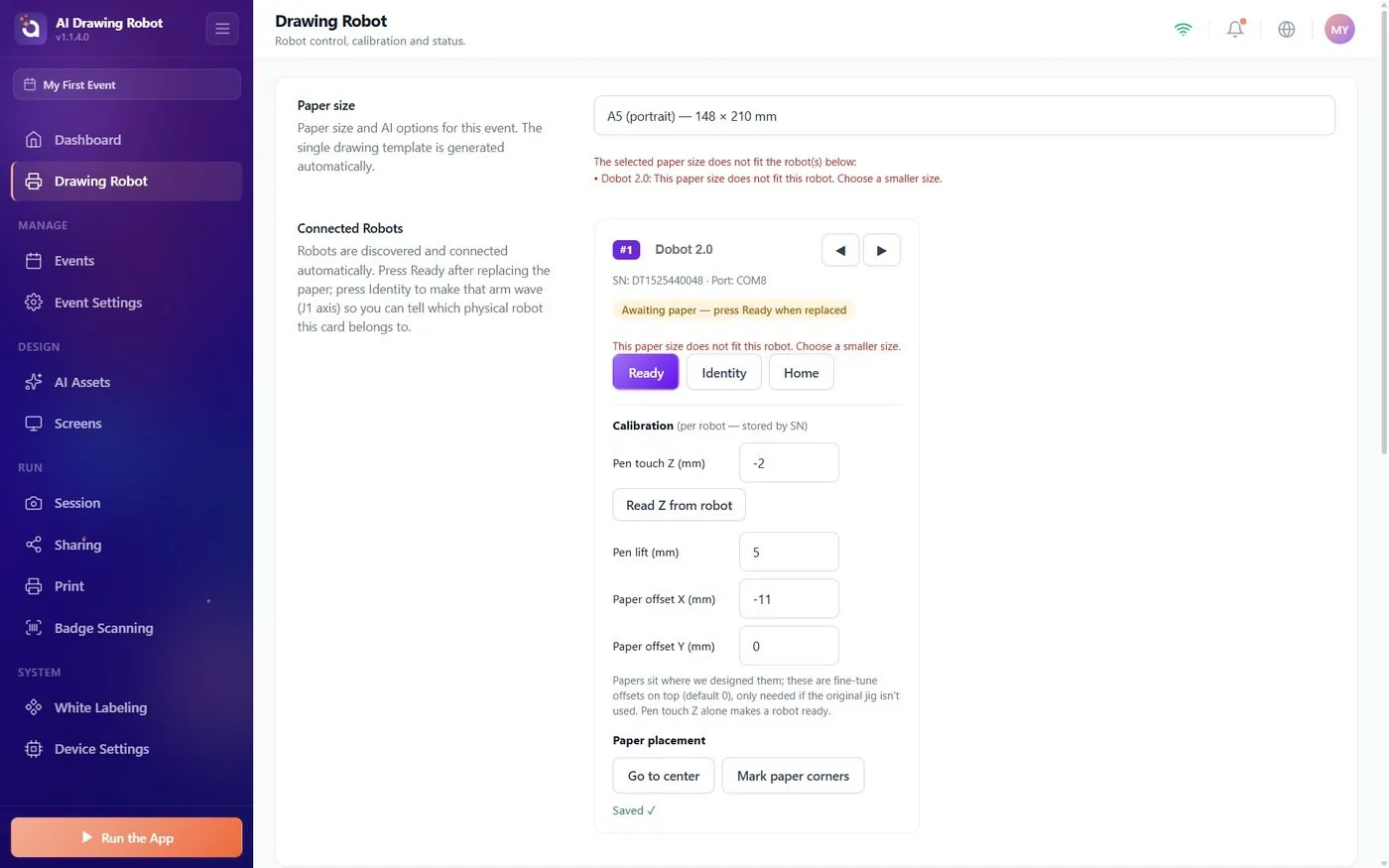
O tamanho de papel selecionado não cabe na área de trabalho destes robôs:
Esta mensagem por baixo de Tamanho do papel significa que, com o Contacto caneta Z (mm) guardado, o braço não consegue alcançar todos os cantos do papel selecionado. Cada tamanho de papel tem o seu próprio intervalo de alturas válidas. Para um Magician Lite com o papel na posição predefinida:
| Tamanho do papel | Contacto caneta Z (mm) válido |
|---|---|
| 4×6 (retrato) | −8 a +2 (melhor por volta de −2) |
| 6×4 (paisagem) | −22 ou mais |
| A6 (retrato) | −9 ou mais |
| A6 (paisagem) | −21 ou mais |
| A5 (paisagem) | −4 a +1, com Deslocamento do papel X (mm) em cerca de −11 (folha deslocada 11 mm em direção ao robô) |
| A5 (retrato) | Não cabe num Magician Lite. |
| Causa | O que fazer |
|---|---|
| Z está abaixo do intervalo: o papel está demasiado baixo. | Suba o papel, por exemplo com uma tábua por baixo. Toque novamente com a caneta no papel e prima Ler Z do robô. |
| Z está acima do intervalo (em 4×6 (retrato), acima de +2): o papel está demasiado alto. | Desça o papel e depois leia Z novamente. |
| Ficou um deslocamento de outro tamanho de papel. Os deslocamentos são guardados para o robô, não para o tamanho do papel. | Reponha Deslocamento do papel X (mm) e Deslocamento do papel Y (mm) em 0, a não ser que a tabela acima diga o contrário. |
| O papel é demasiado grande para o braço. | Escolha um Tamanho do papel menor. |
Depois prima Ir ao centro. Se a caneta parar 5 mm acima do meio do papel, o papel cabe e pode premir Pronto.
Empurrar à mão o braço desbloqueado até um canto do papel não prova que o robô consegue desenhar aí.
A caneta e a posição do desenho
Robô de desenho → cartão do robô → Calibração
| O que vê | Causa | O que fazer |
|---|---|---|
| A caneta não toca no papel em lado nenhum | Contacto caneta Z (mm) está demasiado alto, ou a altura do papel ou a caneta mudaram desde a calibração. | Mantenha premida a tecla de desbloqueio do braço, toque levemente com a ponta da caneta no papel, solte e prima Ler Z do robô. |
| A caneta não toca apenas numa zona | A superfície não está plana aí. | Alise o papel ou prenda-o com fita. Se ficar uma folga, baixe Contacto caneta Z (mm) em 0.5–1 mm. |
| A caneta arrasta ou rasga o papel | Contacto caneta Z (mm) está demasiado baixo. | Leia Z novamente com um toque mais leve. |
| Todo o desenho está deslocado, ou parte dele fica fora do papel | A folha não está onde o robô a espera. | Prima Ir ao centro e ponha o meio da folha por baixo da caneta. Para uma posição repetível, prima Marcar cantos do papel sem papel, numa folha de base, e depois encaixe cada folha nas quatro marcas em L. |
| A folha não pode ser movida (tabuleiro fixo) | É o desenho que tem de se mover. | Deslocamento do papel X (mm): mais afasta o desenho do robô, menos aproxima-o. Deslocamento do papel Y (mm): de frente para o robô, mais desloca-o para a sua direita, menos para a sua esquerda. |
Os deslocamentos movem o desenho, não o papel; normalmente ambos ficam em 0. Depois de alterar Z ou um deslocamento, verifique com Ir ao centro e prima Pronto novamente.
O efeito de IA
O efeito não é aplicado, ou o convidado espera muito tempo e recebe a foto original
O convidado escolheu um efeito, mas depois de uma longa espera o ecrã de partilha mostra a foto simples. O efeito escolhido não pôde ser produzido.
- Abra Ativos de IA → Efeitos de IA e veja Efeitos IA Ativos.
- Remova os efeitos que falham. Um distintivo Bloqueado {0}× significa que o filtro de conteúdo do fornecedor de IA recusou esse efeito.
- Adicione efeitos com Navegar pela biblioteca, ou crie os seus com Criar novo, e teste cada um com uma foto real antes do evento.
Mensagens no ecrã do convidado
| Mensagem | O que fazer |
|---|---|
| Falha ao enviar a foto | A foto não pôde ser enviada, por isso não foi preparado nenhum desenho. Verifique a internet e tire a foto novamente. |
| Não foi possível criar o desenho | Esta foto foi recusada pela IA. Tire uma foto nova. |
| Não foi possível preparar o desenho | Não foi possível fazer o desenho de linhas. Verifique a internet e o cartão Créditos IA no Painel de controlo e tente novamente. |
Cada desenho gasta créditos de IA no desenho de linhas, mesmo com Passo de efeito IA desligado.
O desenho não começa
| O que vê | Causa | O que fazer |
|---|---|---|
| Iniciar desenho foi premido, o robô não se move | Nenhum robô mostra Pronto. Depois de cada desenho e de cada troca de papel o robô fica em Aguardando papel. | Abra o painel de robôs e prima Pronto. O desenho em espera começa de imediato. |
| Iniciar o desenho automaticamente quando estiver pronto está ativo, nada acontece | O início automático só põe o desenho em fila; o robô tem na mesma de estar Pronto. | Prima Pronto. |
| Preparando… mantém-se no ecrã de partilha | O desenho de linhas está a ser feito; este é o passo mais longo. | Espere. Ao fim de 5 minutos a aplicação desiste e mostra uma mensagem. |
| O robô desenha o retrato de um convidado anterior | Os desenhos iniciados enquanto nenhum robô estava Pronto ficam em fila, do mais antigo para o mais recente. | Deixe-o terminar, ou prima Cancelar no painel de robôs, troque o papel e prima Pronto. |
Num plano de avaliação, a palavra TRIAL é desenhada sobre cada desenho; um plano pago remove-a. Detalhes: artigo «Como usar o painel de robôs durante um evento?».
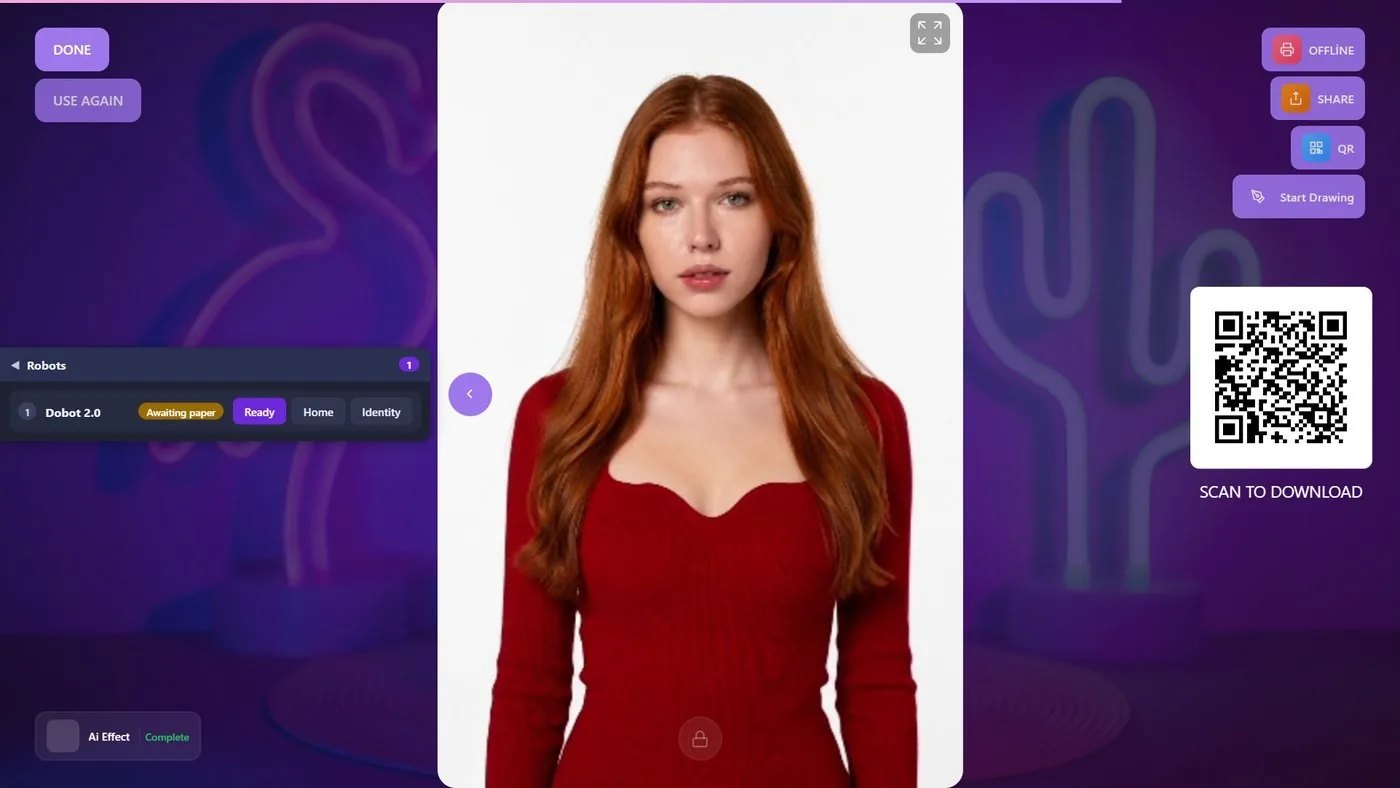
Trocar o papel e não premir Pronto: o desenho seguinte fica à espera.
Mudar a altura do papel sem ler Z novamente: a caneta fica a pairar sobre o papel ou crava-se nele.
Deixar Deslocamento do papel X (mm) do A5 em paisagem ao voltar para 4×6: o desenho fica deslocado, ou o papel deixa de caber.
Adicionar efeitos não testados mesmo antes do evento: os convidados esperam e recebem a foto original.
