













Configurações de compartilhamento é onde você determina como os convidados do estande receberão suas fotos e vídeos. A página está dividida em três abas: Activation Share (compartilhamento via nuvem/QR e microsite), Compartilhamento por e-mail e Compartilhamento por SMS. Cada configuração é aplicada ao evento atualmente selecionado e salva automaticamente, sem um botão salvar separado.
- Um evento deve ser criado e selecionado (ativo) — A configuração de compartilhamento depende do evento, na barra lateral quando nenhum evento está selecionado Compartilhando item não aparece
- Deve ter conexão com a internet - Activation Share funciona baseado em nuvem; as transmissões de teste por e-mail/SMS também vão para o servidor
- Você deve ter acesso à tela de configurações (operadora)
Passo 1 · Abra a página de configurações de compartilhamento
Configurações (barra lateral)
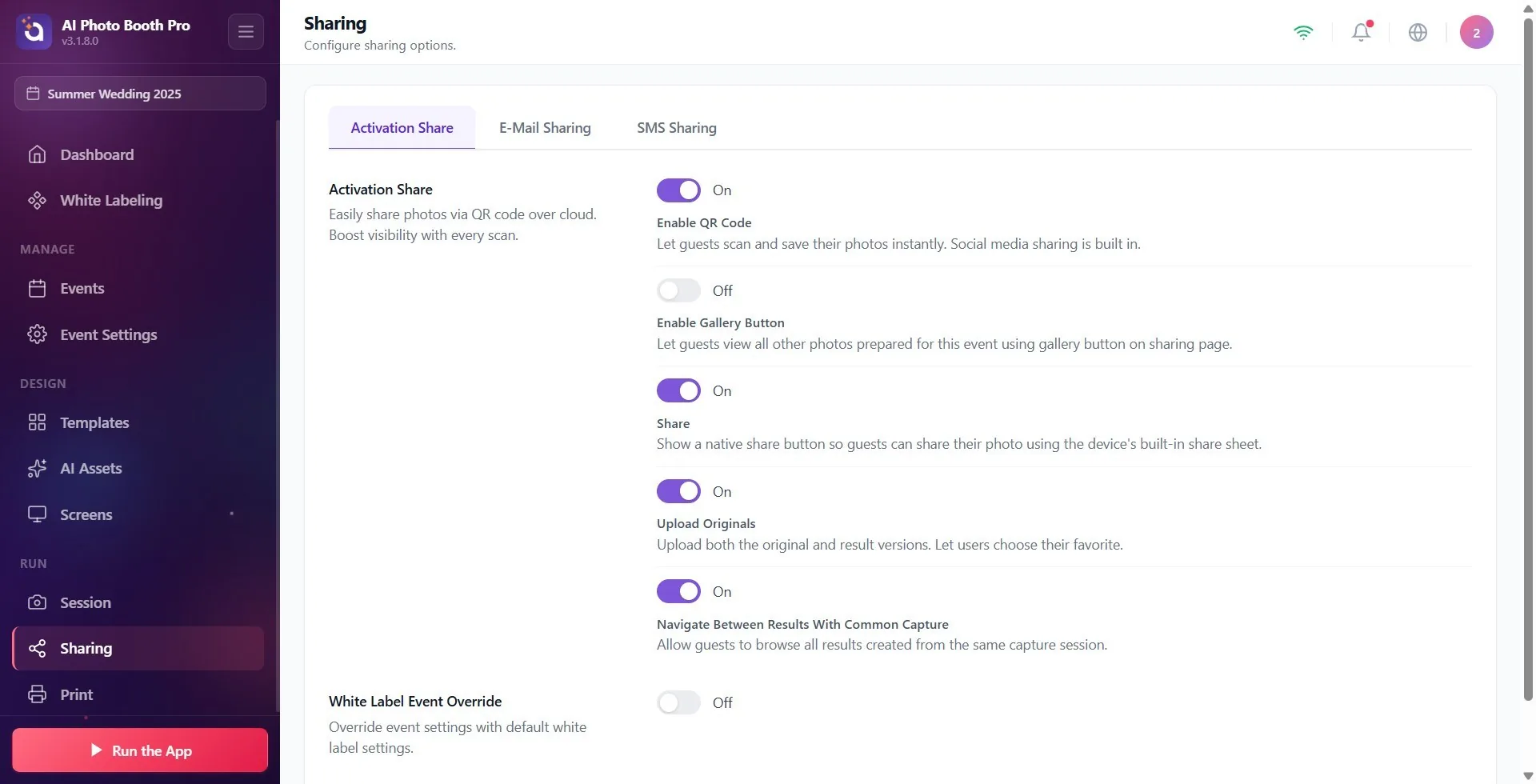
Toque no item Sharing (Partilha) do grupo Executar da barra lateral esquerda. Este item só é listado quando há um evento selecionado; se nenhum evento estiver selecionado, não aparece. Quando a página abre, aparece em cima o título Sharing (na interface em português, Partilha) e, logo por baixo, o subtítulo Configure as opcoes de compartilhamento..
🔎 Elementos no ecrã: dentro do grupo Executar da barra lateral, o item Sharing (Partilha) (ícone de partilha/ramificação), no mesmo grupo que Sessão e Imprimir
Passo 2 · Navegue entre três guias
Compartilhando
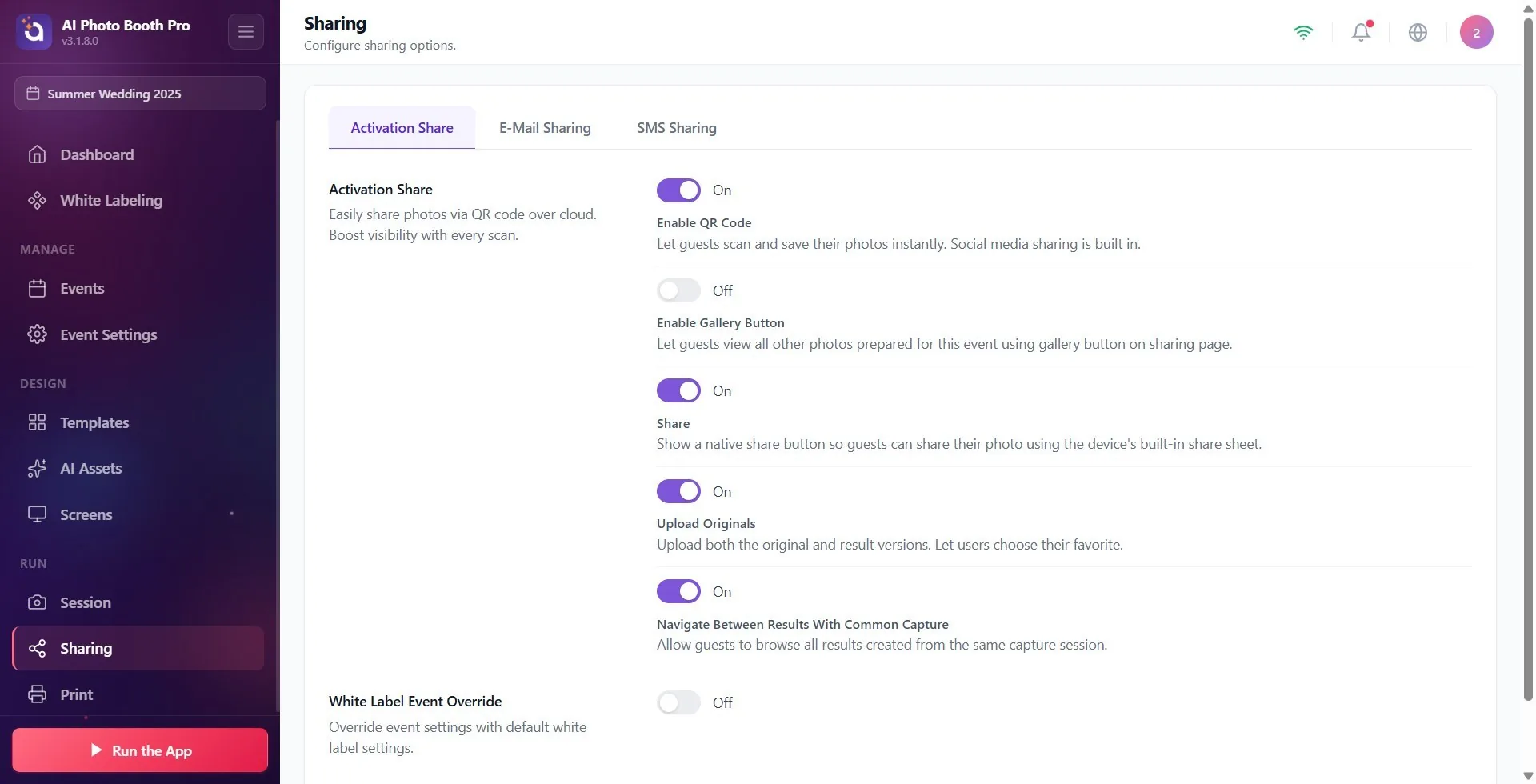
Existem três guias na parte superior da página: Activation Share, Compartilhamento por e-mail e Compartilhamento por SMS. Você muda tocando na guia desejada; a guia selecionada aparece destacada. Por padrão, quando a página é aberta pela primeira vez Activation Share aparece. Cada aba configura uma forma diferente para o convidado receber sua foto — elas são independentes uma da outra e podem ser abertas mais de uma por vez.
🔎 Elementos na tela: Barra de guias: Activation Share | Compartilhamento por e-mail | Compartilhamento por SMS (guia ativa destacada)
Etapa 1 · Activation Share guia – opções de compartilhamento em nuvem e QR
Compartilhando → Activation Share
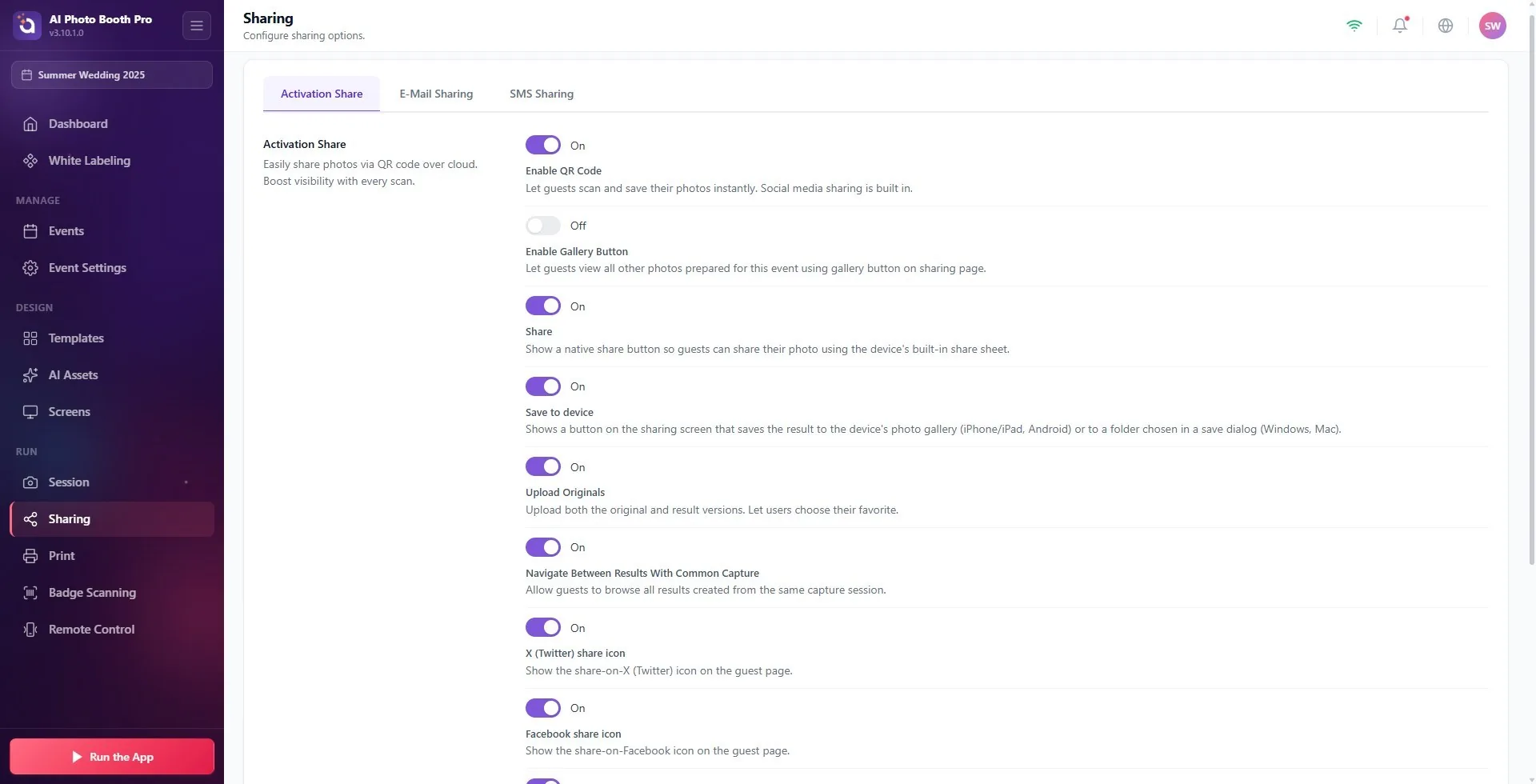
A primeira secção é Activation Share (descrição: 'Compartilhe fotos facilmente via código QR na nuvem. Aumente a visibilidade a cada leitura.'). Aqui existem estes interruptores: 'Ativar código QR' (o convidado lê e guarda a fotografia de imediato, incluindo a partilha nas redes sociais), Ativar botão Galeria (o convidado pode ver todas as fotografias deste evento), Partilhar (botão que abre a janela de partilha nativa integrada no dispositivo), Salvar no dispositivo (3.8.0 e posteriores, desligado por predefinição: mostra no ecrã de partilha um botão que guarda o resultado na galeria de fotografias do dispositivo no iPad e e na pasta escolhida no Windows e Mac), Carregar originais (carrega as versões original + resultado) e Navegar entre resultados da mesma captura. A maioria destes interruptores está ligada por predefinição.
3.8.0 e posteriores: no mesmo separador pode ocultar, um a um, os ícones de partilha da página que o convidado abre com o QR: Ícone de partilha X (Twitter), Ícone de partilha Facebook, Ícone de partilha WhatsApp e Ícone de partilha por e-mail. Os quatro estão ligados por predefinição.
🔎 Elementos no ecrã: sob o título Activation Share, os interruptores Ativar código QR, Ativar botão Galeria, Partilhar, Salvar no dispositivo, Carregar originais e Navegar entre resultados da mesma captura; por baixo, quatro interruptores de ícones de partilha (X, Facebook, WhatsApp, e-mail)
Etapa 2 · Activation Share aba – personalização do microsite (página de compartilhamento)
Compartilhando → Activation Share
Abaixo na mesma aba White Label Substituição de evento switch (descrição: 'Substituir configurações de evento pelas configurações padrão de etiqueta em branco.'). Ao abri-lo, aparecem seções adicionais que personalizam a página de compartilhamento (microsite) que o convidado vê para este evento: Textos do microsite (título, direitos autorais e nome da empresa), Logótipo do microsite, Cores da interface do utilizador (temas prontos ou cores individuais), Pré-visualizar microssite botão e Informações adicionais. Esta personalização está disponível apenas no plano Ultimate; Se o plano for insuficiente, ao ativar a substituição aparecem uma faixa de aviso bloqueada e o botão Atualizar para Ultimate AI.
🔎 Itens na tela: White Label Substituição de evento chave; quando ligado Textos do microsite, Logótipo do microsite, Cores da interface do utilizador, Pré-visualizar microssite, Informações adicionais partições (banda de bloqueio em plano inadequado)
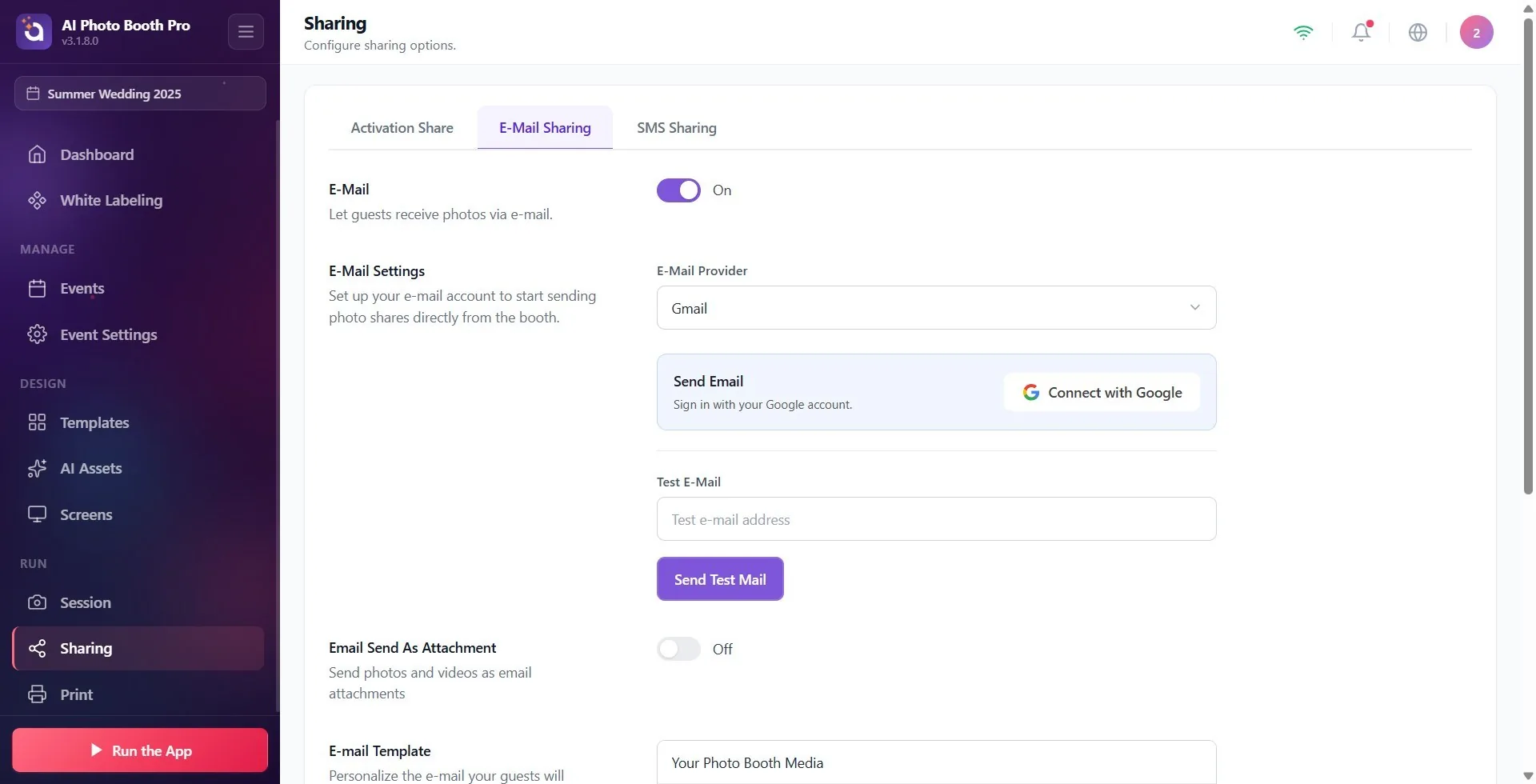
Etapa 3 · Compartilhamento por e-mail aba — envio por e-mail
Compartilhando → Compartilhamento por e-mail
🔎 Itens na tela: E-mail interruptor liga/desliga; quando ligado Configurações de e-mail (seleção de provedor + OAuth/SMTP), Enviar e-mail de teste, Enviar e-mail como anexo, Modelo de e-mail
Etapa 4 · Compartilhamento por SMS guia – envio via SMS
Compartilhando → Compartilhamento por SMS
No topo deste separador há a secção SMS e uma chave de ligar/desligar (descrição: 'Permita que seus convidados recebam suas fotos instantaneamente via SMS.'). Tal como o e-mail, num evento novo está DESLIGADA por predefinição. Ao ligá-la aparece a secção SMS Provider — de momento só é suportado o Twilio. Se a ligação ao Twilio for suportada, liga-se com Conectar com Twilio (início de sessão na web) ou com Entrada manual (janela com Account SID / Auth Token / número do remetente); quando está ligado, aparecem o cartão verde Twilio conectado e Desconectar. Caso contrário, os campos Chave de autenticação / SID, ID da conta e Número de telefone do remetente são preenchidos manualmente. Em baixo estão a secção SMS de teste (seletor do indicativo do país + número de teste) e o botão Enviar SMS de teste, bem como o modelo Mensagem de texto (variável disponível: {{cloud_link}}). Desde a 3.5.0, o indicativo do país já não é um campo separado, mas o seletor da linha SMS de teste; o país escolhido passa também a ser o predefinido na janela do telefone do convidado na cabine.
🔎 Itens na tela: SMS interruptor liga/desliga; quando ligado SMS Provider (Twilio), Conectar com Twilio/Entrada manual, Enviar SMS de teste, Mensagem de texto modelo
Passo 3 · Registro e escopo das configurações
Compartilhando
Nesta página há um separado Guardar Não há botão – quando você liga os interruptores e preenche os campos, as alterações são salvas automaticamente. Todas as configurações de compartilhamento se aplicam somente à atividade atualmente selecionada (ativa); você precisa configurá-los separadamente em outra atividade. A menos que você abra as seções E-Mail e SMS, essas opções não aparecerão na tela de compartilhamento de estande que o convidado vê.
O item Sharing (Partilha) só aparece na barra lateral quando há um evento selecionado — se não o vir, selecione primeiro um evento.
Compartilhamento por e-mail e Compartilhamento por SMS o padrão em novas atividades é DESLIGADO; Para que o convidado possa utilizá-lo, você deve ativar o botão relevante.
Não procure um botão para salvar separado — as alterações de teclas e campos são salvas automaticamente.
Todas as configurações de compartilhamento são específicas do evento; Certifique-se de que o evento correto esteja selecionado antes de editar.
Para Gmail/Outlook Conectar com Google / Conectar com Outlook O login único é suficiente - não é necessária nenhuma senha ou configuração de SMTP ('Os e-mails serão enviados desta conta sem senha.').
Apenas o Twilio é compatível com SMS; Nenhum outro provedor está listado.
antes de enviar Enviar e-mail de teste / Enviar SMS de teste Verifique as configurações com .
Personalização do microsite (página de compartilhamento) White Label Substituição de evento abaixo e requer o plano Ultimate.
No modelo de e-mail pode usar as variáveis {{media}} (a fotografia), {{cloud_link}} (ligação para a página de partilha) e {{media_url}} (endereço direto do ficheiro) e, no modelo de SMS, a variável {{cloud_link}}. As formas com uma só chaveta mostradas pelas versões antigas ({share_link}, {image}) não são substituídas; chegam ao convidado como texto simples.
Esquecer de ativar o Email ou SMS — o hóspede nunca verá esta opção no estande porque estão desabilitados por padrão.
à mão GuardarTentando pressionar e - esse botão não existe; O registro é automático.
Procurar a definição de partilha sem nenhum evento selecionado — nesse caso, o item Sharing (Partilha) não aparece na barra lateral.
Esperando um provedor de SMS diferente do Twilio – só existe o Twilio.
Tentar preencher os campos de senha SMTP enquanto o Gmail/Outlook OAuth está conectado - esses campos ficam ocultos quando a conexão é estabelecida, não é necessário.
White Label Substituição de eventoAbrindo com plano inadequado e aguardando áreas de microsite - Caso não haja plano Ultimate, aparece um banner de aviso bloqueado.
Pensando que as configurações de compartilhamento que você faz em um evento se aplicam a todos os eventos — as configurações são específicas do evento.
Tópicos relacionados
AtivaçãoCompartilhamento Compartilhamento de e-mail Compartilhamento de SMS
